
Dieser Artikel richtet sich an alle Hobby-Webentwickler, die ihre erstellten Web-Projekte auf dem lokalen Computer testen möchten. Im Verlauf des Artikels wird eine komplette Beispiel-Testumgebung mit den Komponenten Apache, PHP & MySQL installiert und konfiguriert.
Inhalt
!! HINWEIS !!
Der Artikel ist schon älter und kann zwischenzeitlich überholt sein.
Dieser Artikel soll keinesfalls als komplette Bedienungsanleitung bzw. Detailbeschreibung der einzelnen Komponenten verstanden werden, sondern erklärt lediglich die Installation und Konfiguration der einzelnen Komponenten anhand einer Beispiel-Testumgebung.
Stellt sich noch die berechtigte Frage: Warum Einzelkomponenten, wenn es doch Komplettpakete wie z.B. XAMPP gibt?
Die Vorteile von XAMPP liegen deutlich auf der Hand:
- Schnelle Installation
- Alle Komponenten sind bereits vorkonfiguriert.
- Neben Apache, PHP & MySQL zusätzliche Add-Ons bereits integriert (Perl, Mail-Server, FTP-Server u.a.)
- Auf der Homepage von XAMPP werden evtl. Updates und Patches bereit gestellt.
Aber was spricht nun für die Installation einzelner Komponenten?
- Ich entscheide selbst, was und wohin installiert wird.
- Die Konfiguration liegt komplett in meiner Hand. Somit kann ich bei Fehlverhalten einzelner Komponenten besser darauf reagieren.
- Evtl. Updates einzelner Komponenten sind leichter durchzuführen, da ich sie selbst installiert habe und die Konfiguration kenne.
- Und nicht zu vergessen: der „Spaß am Basteln“.
Welche Installationsform letztendlich die „bessere“ ist bzw. gewählt wird, sollte jeder für sich selbst entscheiden.
Grundlegend sollte aber gesagt sein: Wer die Installation und Konfiguration der einzelnen Komponenten (so wie in diesem Artikel beschrieben) beherrscht, findet sich auch im XAMPP-Paket bzw. in der XAMPP-Konfiguration leichter zurecht als ein kompletter Neuling auf diesem Gebiet.
Gliederung
- Was ist eigentlich …?
- Verzeichnisstruktur unserer Testumgebung
- Download der einzelnen Komponenten
- Installation Apache 2.0.x
- Installation PHP 5.0.x
- Installation MySQL 4.1.x
- Zusatzkonfiguration
- Finaler Test
- Zusammenfassung
- Links / Buchempfehlungen
1. Was ist eigentlich …?
… ein Webserver
Ein Webserver ist im engeren Sinne ein Server-Dienst, welcher Dateien bzw. Daten über das HTTP-Protokoll zur Verfügung stellt, die sich über eine HTTP-URL adressieren lassen. Hierbei ist der Apache-Webserver der bekannteste und am meisten genutzte im Internet.
Siehe Wikipedia => Webserver und Apache
Apache-Homepage: http://httpd.apache.org/
… PHP
PHP ist eine Skriptsprache, die hauptsächlich zur Erstellung dynamischer Webseiten verwendet wird. Bei PHP handelt es sich um Open Source-Software.
Siehe Wikipedia => PHP
PHP-Homepage: http://php.net/
… MySQL
MySQL ist eine SQL-Datenbank. MySQL ist freie Software und gehört zu den am weitesten verbreiteten Open Source-Datenbanken.
Siehe Wikipedia => MySQL
MySQL-Homepage: http://www.mysql.com/
2. Verzeichnisstruktur unserer Testumgebung
Da nach Festplattencrash, Zurückspielen eines Backup-Images, Neu-Installation eines Betriebssystems o.ä. die Gefahr besteht, dass eigene Einstellungen der Konfigurationsdateien usw. verloren gehen können, ist zu empfehlen, die Installation der Testumgebung nicht in der Partition des Betriebssystems vorzunehmen. Noch besser wäre die Installation auf einer physikalisch anderen Festplatte.
In der folgenden Tabelle ist die Verzeichnisstruktur unserer Testumgebung aufgelistet:
| Verzeichnis/Datei | Beschreibung |
| D:\Server | Stammverzeichnis der gesamten Testumgebung |
| D:\Server\Apache2 | Hauptverzeichnis der Apache-Installation |
| D:\Server\Apache2\conf | Verzeichnis der Apache-Konfigurationsdateien |
| D:\ServeßrApache2\conf\httpd.conf | Konfigurationsdatei des Apache |
| D:\Server\htdocs | DocumentRoot => hier werden alle Web-Dateien, Web-Projekte gespeichert |
| D\Server\php5 | Hauptverzeichnis der PHP-Installation |
| D:\Server\php5\php.ini | Konfigurationsdatei für PHP |
| D:\Server\mysql | Hauptverzeichnis der MySQL-Installation |
| D:\Server\php\MyAdmin | Hauptverzeichnis von phpMyAdmin |
| D:\Server\php\MyAdmin\config.inc.php | Konfigurationsdatei für phpMyAdmin |
| D:\Server\Manuals | Verzeichnis für Dokumentationen, Manuals usw. |
| D:\Server\Manuals\php | Deutsches PHP-Manual |
| D:\Server\Manuals\mysql | MySQL-Manual |
| D:\Server\php_session_temp | Verzeichnis zum Speichern temporärer Sessiondaten |
| D:\Server\php_upload_temp | Temporäres Verzeichnis für Datei-Uploads |
| D:\Server\php_includes | Verzeichnis zum Speichern oft genutzter Dateien |
| Hinweis: Diese Verzeichnisstruktur dient lediglich als Beispiel und muss auf die eigenen Gegebenheiten angepasst werden. Dies gilt insbesondere im weiteren Installationsverlauf bei der Änderung der einzelnen Konfigurationsdateien. Bitte ALLE Pfadangaben anpassen!!! |
|
3. Download der einzelnen Komponenten
Am Anfang der Installation steht natürlich der Download der einzelnen Komponenten.
Damit wir während der Installation auf alle Komponenten zurückgreifen können, holen wir uns gleich zu Beginn alle neuesten Versionen der Komponenten auf den betreffenden Anbieterseiten ab.
Apache Webserver 2.0.x
http://httpd.apache.org/download.cgi
(Stable Release – Latest Version)
Hier bitte die Version Win32 Binary (MSI Installer) wählen.
PHP 5.0.x
http://de3.php.net/downloads.php
(Current stable) – Windows binaries and source – zip wählen.
Ich persönlich bin kein Freund von der „Installer“-Version, daher installieren wir PHP „zu Fuß“.
Nach erfolgtem Download das Archiv nach „D:\Server\php5“ entpacken.
PHP-Manual (Germany) downloaden.
Zum Einbinden des PHP-Manuals in die Serverkonfiguration wählen wir das Format „Many HTML files“.
Nach erfolgtem Download das Archiv nach „D:\Server\Manuals\php“ entpacken.
MySQL 4.1.x
vom WinTotal-Softwarearchiv downloaden.
phpMyAdmin
vom WinTotal-Softwarearchiv downloaden
und in das Server-Verzeichnis „D:\Server“ als „phpMyAdmin“ entpacken.
4. Installation Apache 2.0.x
Zum Start der Installation meldet sich der Installations-Wizard mit dem Apache-Willkommen-Dialog. Diesen mit Klick auf NEXT quittieren.
Nach Bestätigung der Lizenvereinbarungen und Klick auf NEXT erscheint ein README-Dialog, den wir auch mit Klick auf NEXT verlassen können.
Dialog: Server Information
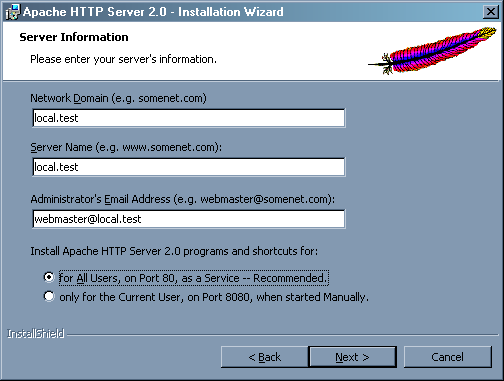
Dies ist der erste Dialog, den wir uns etwas genauer ansehen sollten.
Da unser Server nur zu lokalen Testzwecken dient und NICHT vom Internet erreichbar sein soll, tragen wir hier eine frei wählbare Domain und E-Mail-Adresse ein.
- Network Domain => local.test
- Server Name => local.test
- Administrator’s E-Mail => webmaster@local.test
Die Einstellung „for All Users, on Port 80, as a Service — Recommended“ muss gewählt sein.
Sind diese Einstellungen getätigt, mit NEXT bestätigen.
Hinweis: Soll der Webserver auch vom Internet erreichbar sein, empfehle ich den Artikel „Dynamisches DNS-Update für die lokale Homepage„
Dialog: Setup Type
Hier kann die Einstellung auf „Typical“ = (Standard) belassen werden.
Dialog: Destination Folder
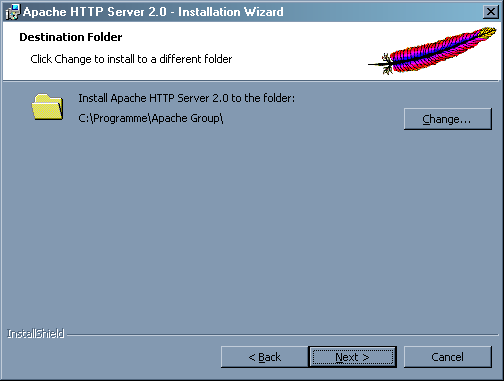
In diesem Dialog wird das Verzeichnis festgelegt, in dem der Apache installiert werden soll.
Hier wählen wir die Option CHANGE, damit wir den Installationspfad an unsere Verzeichnisstruktur anpassen können.
Dialog: Change Current Destination Folder
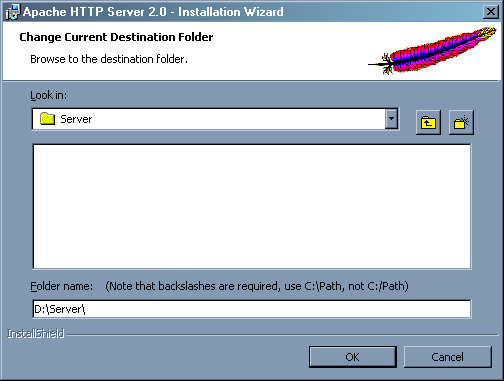
Hier tragen wir nun unser Haupt-Installationsverzeichnis unserer Testumgebung „D:\Server“ als Ziel der Apache-Installation ein. (Das Verzeichnis „Apache2“ wird bei der Installation automatisch erzeugt.) Mit OK bestätigen.
Dialog: Destination Folder
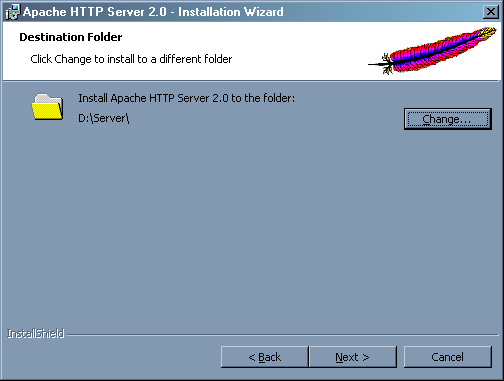
Zurück zum Dialog „Destination Folder“: Hier sollte nun unser Verzeichnis „D:\Server“ als Ziel der Installation stehen.
Dialog: Ready to Install the Program
Der Installations-Wizard hat nun genug Information gesammelt. Mit Klick auf „Install“ kann nun die Installation gestartet werden.
Dialog: Completed
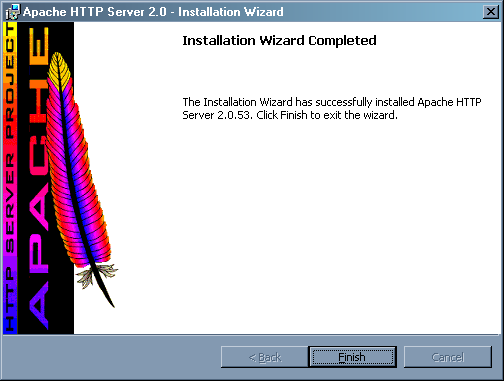
Ist bei der Installation kein Fehler aufgetreten, meldet sich der Installations-Wizard mit einer Erfolgsmeldung und fordert uns zum Beenden der Installation auf: „Finish“.
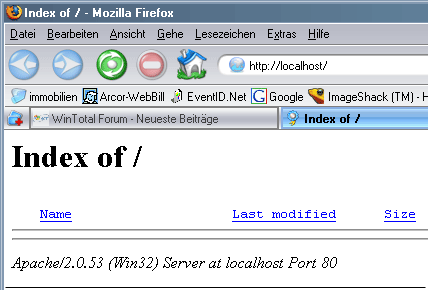
Zum ersten Test, ob die Installation auch wirklich funktioniert hat, rufen wir im Web-Browser die URL http://localhost auf. Stimmt alles, sollte folgender Text angezeigt werden:

Ändern des „Document Root“
Hierzu sind lediglich 2 Einträge in der „httpd.conf“ (D:\Server\Apache2\conf\httpd.conf) zu ändern.
Hinweis:
Vor jeder Änderung der httpd.conf bitte immer eine Sicherungskopie anlegen. Nach jeder Änderung der httpd.conf muss der Apache neu gestartet werden.
Original
#
# DocumentRoot: The directory out of which you will serve your
# documents. By default, all requests are taken from this directory, but
# symbolic links and aliases may be used to point to other locations.
#
DocumentRoot „d:/server/Apache2/htdocs“
Neu:
#
# DocumentRoot: The directory out of which you will serve your
# documents. By default, all requests are taken from this directory, but
# symbolic links and aliases may be used to point to other locations.
#
DocumentRoot „D:/Server/htdocs“
Original
#
# This should be changed to whatever you set DocumentRoot to.
#
Neu
#
# This should be changed to whatever you set DocumentRoot to.
#
Sind auch hier keine Fehler aufgetreten, sollte sich der Apache nach einem Neustart wie folgt melden:
5. Installation PHP 5.0.x
Als Erstes muss die „php.ini.dist“ in unserem PHP-Verzeichnis „D:\Server\php5“ in „php.ini“ umbenannt werden.
(Bitte Sicherungskopie nicht vergessen)
Diese dann mit einem beliebigen Texteditor öffnen und folgende Änderungen vornehmen:
Abschnitt: Paths and Directories
Eintrag => include_path
Original
;include_path = ".;c:\php\includes"
Neu
include_path = ".;D:\Server\php_includes"
Eintrag => extension_dir
Original
extension_dir = "./"
Neu
extension_dir = "D:\Server\php5\ext"
Abschnitt: File Uploads
Eintrag => upload_temp_dir
Original
;upload_tmp_dir = Neu
upload_tmp_dir = "D:\Server\php_upload_temp"
Abschnitt: Dynamic Extensions
Was sind Dynamic Extensions?
Dynamic Extensions sind die Bibliotheken, die den Standard-Befehlssatz von PHP erweitern.
Ist z.B. die MySQL-Extension nicht eingebunden, würde bei dem Befehl:
< ?php
mysql_query(„Select irgendwas von irgendwo“);
?>
von PHP eine Fehlermeldung zurückgegeben werden, da PHP per Standardeinstellung die MySQL-Befehlssyntax nicht kennt und folglich mit dem Befehl „mysql_query“ nichts anfangen kann. Die von PHP mitgelieferten Extensions befinden sich im Verzeichnis „D:\Server\php5\ext„.
Hinweis: Bis zur Version PHP 4.x war MySQL per Default in PHP integriert, eine Extension wurde nicht benötigt.
Welche Extensions nun eingebunden werden, muss jeder für sich selbst entscheiden.
Anzumerken wäre an dieser Stelle noch, dass manche Extensions, die in der php.ini vorgegeben sind, in Abhängigkeit zu anderen Bibliotheken stehen und evtl. beim jeweiligen Anbieter separat heruntergeladen werden müssen.
Für unsere Beispiel-Testumgebung sollten folgende Extensions genügen. Diese bitte aktivieren. (Aktivieren = Führendes Semikolon ; entfernen)
extension=php_bz2.dll (=> Komprimierungsfunktionen)
extension=php_cpdf.dll (=> ClibPDF-Funktionen)
extension=php_gd2.dll (=> Bibliotheksfunktionen zur Bildmanipulation)
extension=php_mbstring.dll (=> Multibyte String Funktionen)
extension=php_ming.dll (=> Funktionen für Flash)
extension=php_mysql.dll (=> Funktionen für MySQL)
Abschnitt: Module Settings
Modul => Sessions
Original
;session.save_path = "/tmp"
Neu
session.save_path = "D:\Server\php_session_temp"
Dies waren alle Einstellungen, die an der php.ini geändert werden müssen. Hier kommt es wie gesagt auf die jeweiligen Gegebenheiten und Anforderungen an, eine Universal-Konfiguration gibt es leider nicht.
Zum Abschluss der Konfiguration müssen noch einige DLLs aus dem PHP-Verzeichnis in das Windows-Verzeichnis kopiert werden. Da ich diese Spielchen gerne nur einmal mache und viel an meiner Konfiguration rumschraube, kopiere ich gleich zu Beginn alle. Somit habe ich bei evtl. Änderungen meine Ruhe.
Dies betrifft:
fdftk.dll, fribidi.dll, gds32.dll, libeay32.dll, libmhash.dll, libmysql.dll, msql.dll, ntwdblib.dll, ssleay32.dll, yaz.dll
Diese DLL-Dateien bitte von „D:\Serverphp5“ nach „C:\Windows“ kopieren.
Wie gesagt, es werden momentan noch nicht alle benötigt, aber schaden kann es nicht.
Apache lernt PHP
Damit der Apache-Webserver auch weiß, was er mit PHP-Dateien anfangen soll, müssen wir es ihm beibringen. Dazu bitte die httpd.conf aus dem Verzeichnis „D:\Server\Apache2\conf“ in einem beliebigen Texteditor öffnen. (Bitte Sicherungskopie nicht vergessen.)
Nach dem letzten „LoadModule……„-Eintrag folgende Zeilen einfügen.
#
# PHP5 Konfiguration Anfang
#
LoadModule php5_module „D:/Server/php5/php5apache2.dll“
AddType application/x-httpd-php .php
PHPIniDir „D:/Server/php5“
#
# PHP5 Konfiguration Ende
#
Eintrag => DirectoryIndex
Original
DirectoryIndex index.html index.html.var Neu
DirectoryIndex index.html index.html.var index.php Dies waren alle Änderungen, die an der httpd.conf durchgeführt werden müssen.
Der Apache muss nun neu gestartet werden.
Nach Aufruf von http://localhost sollte sich die Startseite nun mit folgender Darstellung öffnen:

Hierbei ist darauf zu achten, dass in der letzten Zeile folgender Text steht:
=> Apache/2.0.53 (Win32) PHP/5.0.3 Server at localhost Port 80
Ist dies nicht der Fall, dann ist ein Fehler aufgetreten, da der Apache die PHP-Konfiguration nicht erkannt hatte.
phpinfo()
Der Befehl phpinfo() zeigt eine große Anzahl von Informationen über die aktuelle Konfiguration von PHP an. Unter anderem die Optionen während des Kompilierens und die Erweiterungen, die PHP Version, Informationen über den Server, die Umgebung (wenn PHP als Modul kompiliert wurde), die PHP-Umgebung, Version und Informationen zum Betriebssystem, Pfade, Haupt- und lokale Werte der Konfigurationsoptionen, http-Header und die GNU Public License.
Zum Testen unserer PHP-Konfiguration erstellen wir uns eine erste *.php-Datei und speichern sie als info.php in unserem DocumentRoot „D:\Server\htdocs“ ab.
Dazu einen beliebigen Texteditor aufrufen und folgenden Code eingeben:
<?php
phpinfo();
?>
Anschließend kann das Script unter http://localhost/info.php im Webbrowser aufgerufen werden.
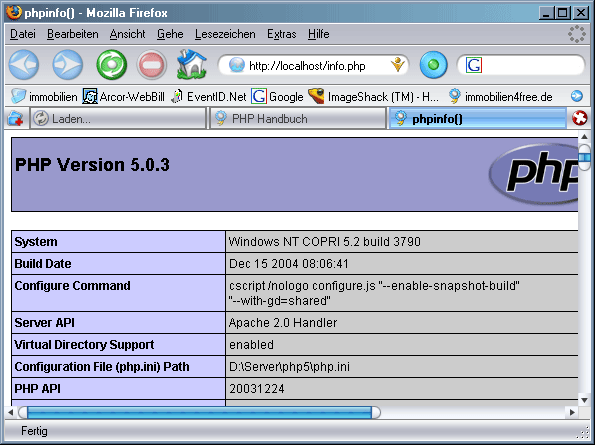
Hier können nun alle Einstellungen der PHP-Installation eingesehen werden.
6. Installation MySQL 4.1.x
Hinweis:
Seit dem Sprung von Vers. 4.0.x auf 4.1.x hat sich an der Installationsroutine bei MySQL einiges getan. So ist nun eine Installation möglich, in der man schon festlegen kann, für welchen Zweck MySQL benötigt wird bzw. wie MySQL die Ressourcenverwaltung handhabt. Da wir MySQL nur für lokale Testzwecke nutzen wollen, installieren wir unsere Datenbank mit den Standardeinstellungen (Developer Machine).
Zum Start der Installation meldet sich der Installations-Wizard mit dem MySQL-Willkommen-Dialog.
Dialog: Setup Type
Hier kann festgelegt werden, wie MySQL installiert werden soll. Da die Standardinstallation MySQL nach „C:\Programme\MySQL\MySQL Server 4.1“ installieren würde, unser Server-Verzeichnis aber unter „D:S\erver“ ist, wählen wir hier Custom (benutzerdefiniert).
Dialog: Custom Setup
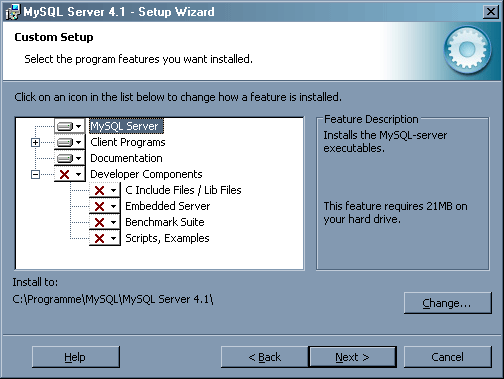
Hier sollten die ersten 3 Punkte schon vorselektiert sein. Wer sich gerne noch z.B. Beispiel-Skripte installieren möchte, kann dies unter dem Punkt „Developer Components“ auswählen.
Da wir das Installationsverzeichnis nach „D:\Server“ ändern wollen, hier bitte auf den Button „Change“ klicken.
Dialog: Change Current Destination Folder
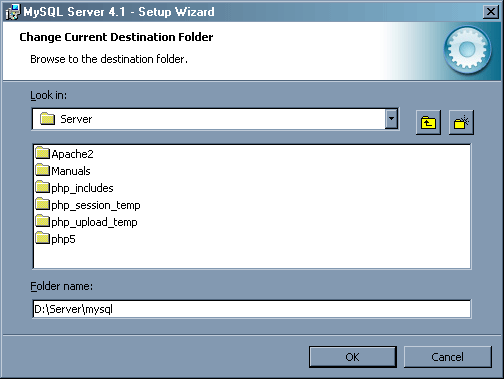
Hier bitte im unteren Textfeld „D:S\erver\mysql“ eingeben und mit OK bestätigen.
Dialog: Custom Setup
Hier sollte nun unter „Install to“ unser neues Installationsverzeichnis „D:\Server\mysql“ stehen.
Dialog: Ready to install the Program
Der Installations-Wizard hat nun genügend Informationen gesammelt, um mit der Installation zu beginnen. Dies bitte mit Klick auf „Install“ bestätigen.
Dialog: MySQL.com Sign-Up
Hier kann man sich auf Wunsch bei MySQL.com registrieren. Als registrierter User bekommt man, falls gewünscht, immer die neuesten Mitteilungen von MySQL per E-Mail zugesendet. Da ich diesen Account schon habe, überspringe ich hier diesen Punkt und wähle „Skip Sign-Up“.
Dialog: Wizard Completed
Nach erfolgreicher Installation des MySQL-Servers öffnet sich ein Dialog, in dem uns mitgeteilt wird, dass die Installation erfolgreich beendet wurde – „Wizard Completed“. Gleichzeitig wird uns angeboten, den Server gleich zu konfigurieren. Da wir dieses wollen, setzen wir das Häkchen bei „Configure the MySQL Server now“ und bestätigen mit „Finish“. Den sich öffnenden Dialog mit einer erneuten Begrüßung können wir gleich wieder mit Klick auf „Next“ verlassen.
Dialog: MySQL Server Instance Configuration (Konfigurations-Typ)
Bei der Frage nach dem Konfigurations-Typ aktivieren wir die Option => Standard Configuration.
Hinweis:
Da eine Beschreibung der „Detailed Configuration“ hier den Rahmen sprengen würde, verzichte ich an dieser Stelle darauf. Diese kann man später jederzeit über das Start-Menu manuell aufrufen.
Dialog: MySQL Server Instance Configuration (Windows options)
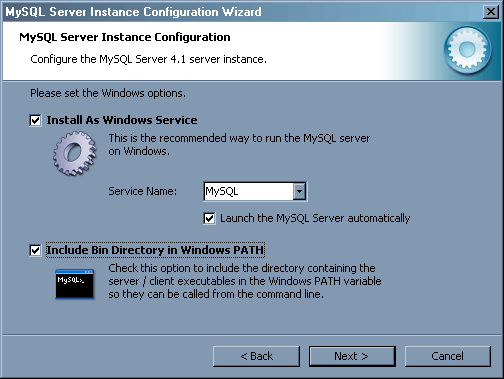
Hier aktivieren wir die Checkbox => Install as a Windows Service
Den Service-Namen können wir bei => MySQL belassen.
Damit der MySQL-Server beim Windows-Start gleich mitgestartet wird, aktivieren wir auch die Checkbox => Launch the MySQL Server automatically.
Wer seinen MySQL-Server von der Konsole aus bedienen möchte, kann über die letzte Checkbox => „Include Bin Directory in Windows PATH“ festlegen, ob die Konfiguration automatisch einen Pfad zum BIN-Verzeichnis des MySQL-Servers anlegt.
Dialog: MySQL Server Instance Configuration (Security options)
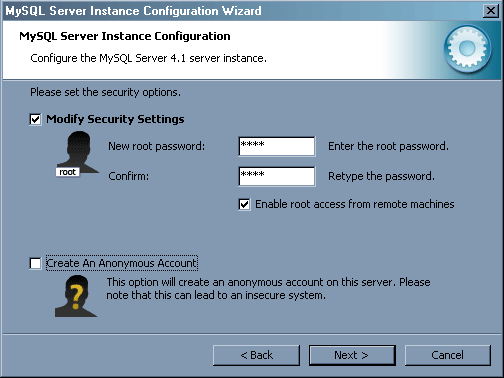
Im letzten Eingabedialog kann nun noch für den Server-Admin => root ein Passwort vergeben werden (zu empfehlen). Dazu die Checkbox => Modify Security Settings aktivieren, ein Passwort eingeben und dieses zur Bestätigung wiederholen.
Da ein anonymer Account ein gewisses Sicherheitsrisiko mit sich bringt, legen wir hier keinen an.
Dialog: MySQL Server Instance Configuration (Ready to execute …)
Sind alle Eingaben ordnungsgemäß gemacht worden, können diese nun mit „Execute“ übernommen werden. Für evtl. Änderungen bitte mit „Back“ zurück und die Eingaben kontrollieren.
Dialog: MySQL Server Instance Configuration (Processing configuration …)
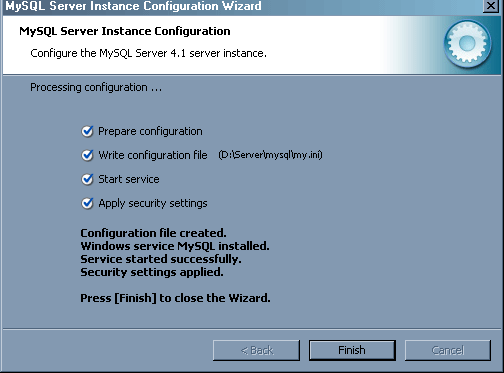
Sind keine Fehler während der Konfiguration aufgetreten, zeigt uns der Dialog alle Aufgaben, die er durchgeführt hat, an und fordert uns auf, den Installations-Wizard mit Klick auf „Finish“ zu verlassen.
Der erste Test
Da wir bei der Konfiguration angegeben haben, dass ein Pfad zum BIN-Verzeichnis des MySQL-Servers angelegt werden soll, können wir nun eine Konsole öffnen und testen, ob der Server funktioniert.
Dazu rufen wir in der Konsole den MySQL-Server mit folgender Syntax auf:
mysql -u [username] -p[passwort]
Dabei ist darauf zu achten, dass zwischen dem Parameter -p und dem Passwort kein Leerzeichen steht. In unserem Beispiel würde die Befehlszeile wie folgt aussehen:
mysql -u root -proot
Die, die aufgepasst haben, wissen natürlich jetzt, welches Passwort ich bei der Konfiguration für root vergeben habe. Sorry, ist natürlich nur ein Beispiel.
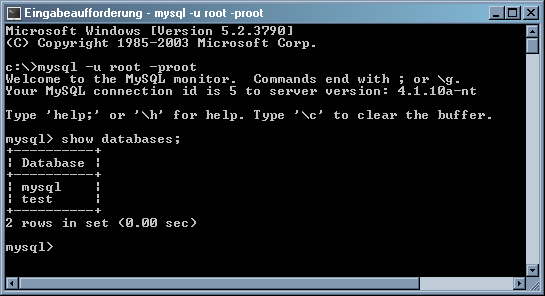
Begrüßt uns MySQL mit einem Willkommen-Dialog, so ist unsere Installation geglückt.
Jetzt können wir noch eine Abfrage durchführen, welche Datenbanken zurzeit registriert sind.
Syntax => show databases; (Semikolon nicht übersehen)
Dies sollten bei einer Neuinstallation von MySQL und Tests sein.
Um MySQL verlassen zu können bitte => quit; eingeben (Semikolon nicht übersehen).
Zum Abschluss der MySQL-Installation kopieren wir noch das Verzeichnis „d:\Server\mysql\Docs“ in unser Manual-Verzeichnis „D:S\erver\Manuals“ und benennen es in „mysql“ um.
7. Zusatzkonfiguration
Apache2/Bin-Verzeichnis als Pfad registrieren
Warum einen Pfad setzen?
Ist ein Pfad gesetzt, kann man den Apache von der Konsole aus ansprechen, egal in welchem Verzeichnis man sich gerade befindet. Ich habe mir z.B. angewöhnt, den Apache ausschließlich von der Konsole aus zu steuern, da bei etwaigen Fehlern diese dort auch gleich angezeigt werden. Dies ist beim Weg über das Start-Menü bzw. beim Apache-Monitor über das Tray-Icon nicht der Fall.
Dazu auf dem Desktop einen Rechtsklick auf Arbeitsplatz und Eigenschaften wählen. Im Dialog die Registerkarte „Erweitert“ und dort Umgebungsvariablen wählen.
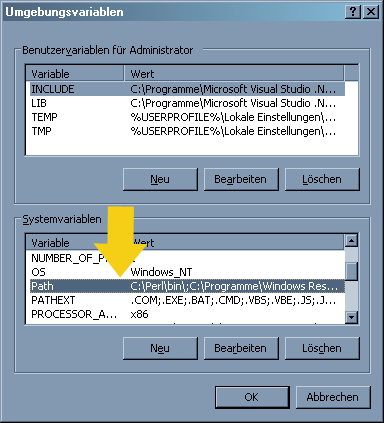
Hier unter „Systemvariablen“ den Eintrag „Path“ wählen und auf „Bearbeiten“ klicken.

Dort wird nun der Pfad zu unserem ApacheBin-Verzeichnis eingetragen. Anschließend alle Dialoge mit OK bestätigen.
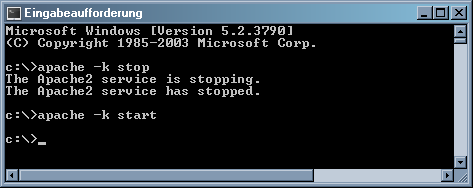
Zum Testen bitte in der Eingabeaufforderung => apache -k stop eingeben und mit Return bestätigen. Es folgt eine Meldung, dass der Apache-Dienst beendet wird.
Anschließend kann der Apache wieder gestartet werden => apache -k start
Bei einem erfolgreichen Starten des Apache wird keine Meldung angezeigt.
Manuals/Dokumentationen
Damit wir das Manual-Verzeichnis immer über http://localhost/my_docs aufrufen können, fügen wir noch einen Alias für das Verzeichnis in der „httpd.conf“ des Apache hinzu.
Nach dem Eintrag:
Alias /icons/ „D:/Server/Apache2/icons/“
Options Indexes FollowSymLinks
AllowOverride None
Order allow,deny
Allow from all
Folgendes einfügen:
#
# Manuals und Dokumentationen
#
Alias /my_docs „D:/Server/Manuals/“
Options Indexes FollowSymLinks
AllowOverride None
Order allow,deny
Allow from all
Hinweis:
Die Apache-Dokumentation kann jederzeit unter der URL http://localhost/manual aufgerufen werden. Dies ist per Standardeinstellung in der Apachekonfiguration schon enthalten.
phpMyAdmin
phpMyAdmin ist eine weit verbreitete Open Source-Anwendung zur Verwaltung von MySQL-Datenbanken. Die grafische Benutzeroberfläche lässt sich komplett über einen Browser bedienen.
phpMyAdmin Homepage: http://www.phpmyadmin.net/home_page/index.php
Nach dem zuvor erstellten Eintrag für Manuals/Dokumentationen fügen wir nun noch einen Alias für phpMyAdmin in der httpd.conf des Apache ein. Somit ist gewährleistet, dass phpMyAdmin immer über die URL http://localhost/myadmin geöffnet werden kann.
#
# phpMyAdmin
#
Alias /myadmin „D:/Server/phpMyAdmin/“
Options Indexes FollowSymLinks
AllowOverride None
Order allow,deny
Allow from 127.0.0.1
Damit phpMyAdmin auch mit unserem MySQL-Server kommunizieren kann, muss noch eine kleine Änderung an der config.inc.php durchgeführt werden, diese befindet sich im Verzeichnis D:\Server\php\MyAdmin.
Zeile 39 – hier wird die URL zum phpMyAdmin-Verzeichnis eintragen.
$cfg[‚PmaAbsoluteUri‘] = ‚http://localhost/myadmin‘;
Zeile 85 – Hier bitte das Passwort für root eintragen.
$cfg[‚Servers‘][$i][‚password‘] = ‚xxxx‘; // MySQL password (only needed with ‚config‘ auth_type)
Alternativ kann auch der Authentifizierungsmodus in Zeile 83 geändert werden.
$cfg[‚Servers‘][$i][‚auth_type‘] = ‚config‘; // Authentication method (config, http or cookie based)?
8. Finaler Test
Nachdem wir schon alle Komponenten, bis auf phpMyAdmin, im Einzelnen gestestet haben: Was bietet sich da mehr an, als den finalen Test mit dem Aufruf von phpMyAdmin durchzuführen.
Dieser Test gibt uns Gewissheit, ob die Apache-, MySQL- und PHP-Installationen sauber verlaufen sind und ob auch alle Komponenten miteinander harmonieren.
Dazu im Browser die URL http://localhost/myadmin aufrufen.
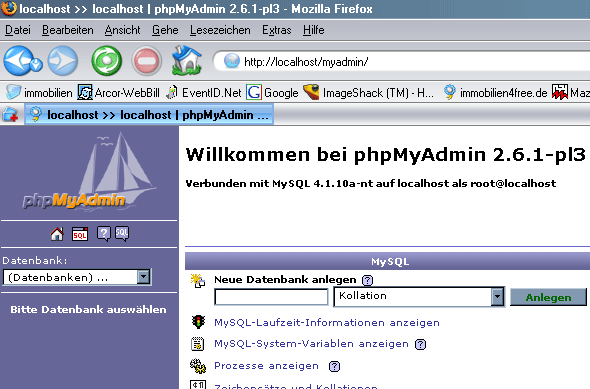
Sieht das Ergebnis so aus, dann hat alles geklappt.
Als letzten Test rufen wir noch das Manuals-Verzeichnis über http://localhost/my_docs auf.
Hier sollten uns die 2 Manuals/Docs (php, mysql) angezeigt werden, die wir in dieses Verzeichnis kopiert haben.
9. Zusammenfassung
Abschließend ist zu sagen, dass jeder, der sich mit Webentwicklung befasst, einmal solch eine Testumgebung „selbst“ installiert und konfiguriert haben sollte. Ein späterer Umstieg auf ein Komplettpaket wie z.B. das angesprochene XAMPP ist jederzeit möglich.
Wie gezeigt, ist es nicht sehr kompliziert, sich solch eine Testumgebung einzurichten. Hat man solch eine Installation ein- oder zweimal gemacht, bekommt man die nötige Routine und eventuelle Anfangsschwierigkeiten sind schnell vergessen.
10. Links / Buchempfehlung
Bücher
Apache, Das umfassende Handbuch (O’Reilly Link zu Amazon).
Apache 2 – Das umfassende Webserver-Handbuch (Galileo Computing Link zu Amazon)
Umsteigen auf PHP 5 (O’Reilly Link zu Amazon).
MySQL/PHP-Datenbankanwendungen (Link zu Amazon)
Nützliche Links
http://phpwelt.de – Umfangreiches Script- und Tutorialarchiv.
http://www.php-resource.de/ – Php-Scripte, MySQL-Lösungen, Tutorials, Tools uvm.
https://web.archive.org/web/20160309221104/http://phplens.com/phpeverywhere/adodb_german – ADODB (Datenbank-Übersetzung-Bibliothek)
http://pear.php.net/index.php – PHP – Klassenbibliothek
http://dev.mysql.com/doc/mysql/de/ – MySQL Reference Manual, Das offizielle MySQL Handbuch
http://httpd.apache.org/docs-2.0/ – Online-Dokumentation Apache2
Foren
http://www.apachefriends.org/f/ – Deutsches Apache-Forum
http://www.phpforum.de/forum/index.php – Haufenweise Infos rund um PHP & MySQL
http://www.hilfdirselbst.ch/foren/ – PHP & MySQL

 (36 votes, average: 4,10 out of 5)
 Loading...
Hallo
Pingback: Beheben Apache Fehler Nicht öffnen Protokolle