| Storagecraft Shadowprotect Desktop Edition |
|
| Vorstellungen - Vorstellungen 2008 | ||||||||||||||||||||||||||||||||||||||||||||||||||||||||
Das Rezensionsexemplar (Download-Version) für diese Softwarevorstellung besteht aus zwei Dateien (Installationsdatei ca. 14 MB, CD-Image ca. 390 MB) und liegt mir in englischer Sprache vor. Eine deutsche Version soll Ende März 2008 auf den Markt kommen. Leider ist die ebenfalls in englischer Sprache gehaltene Handbuch-Datei im PDF-Format defekt, so dass ich diese in meine Software-Vorstellung nicht mit einbeziehen kann. Die Installation gestaltet sich sehr einfach, ist schnell durchgeführt und erfordert zum Abschluss einen Neustart des Systems. Der erste Start
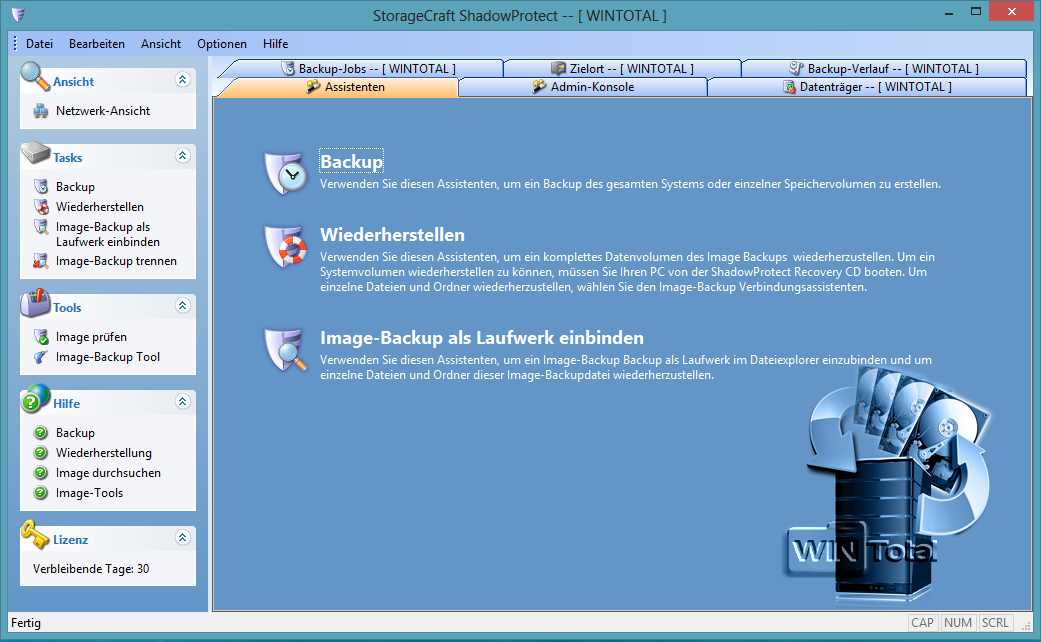
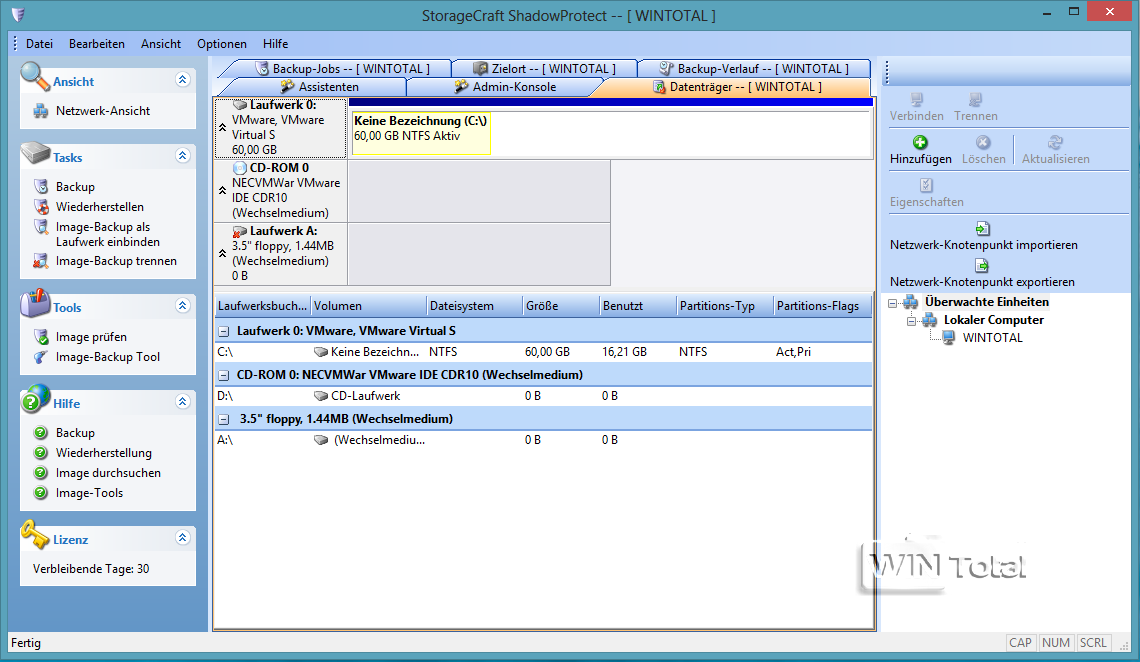
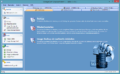
Beim ersten Start muss ShadowProtect aktiviert werden. Dies kann entweder über das Internet direkt oder per Mail geschehen. Bei der Aktivierung per Mail bekommt man von Sotec den Aktivierungscode zugeschickt, mit dem dann die Aktivierung vorgenommen werden kann. Die Aktivierung per Internet ist in Sekunden erledigt und ShadowProtect ist anschließend voll nutzbar. Aktiviert man ShadowProtect nicht, ist es als so genannte Trial-Version mit einigen Einschränkungen nutzbar. Nach der Aktivierung startet ShadowProtect durch und es wird deutlich, dass man sich hier auf das Wesentliche, nämlich die Erstellung von Images (Datensicherung) und die Wiederherstellung des Systems unter Verwendung eines zuvor erstellten Images beschränkt. Hier gibt es, wie z.B. bei TrueImage, keine Zusatzfunktionen wie SecureZone, Festplattenklonen und Ähnliches. Man verzichtet sozusagen auf jeglichen „Schnick-Schnack“ und was nicht unbedingt gebraucht wird, gibt es nicht. Das wirkt sich natürlich auch auf den Speicherplatzbedarf aus. So benötigt ShadowProtect gerade mal knappe 16 MB auf der Festplatte und knappe 10 MB im Arbeitsspeicher, nachdem das Programm gestartet wurde. Hierzu ein Vergleich mit der aktuellen TrueImage-Version 11: Der benötigte Festplattenplatz liegt bei ca. 35 MB und der Arbeitsspeicher wird mit knappen 50 MB belastet. Zudem werden bei TrueImage zwei Dienste mit je 5 MB Arbeitsspeicherbelastung schon beim Systemstart gestartet. ShadowProtect lässt zwar auch zwei Dienste starten, aber die „belasten“ den Arbeitsspeicher mit nur insgesamt 6 MB. Dafür kann man mit der 14 MB großen Installationsdatei ShadowProtect nur installieren und kein so genanntes Notfallmedium erstellen. Das CD-Image - zum Erstellen einer Notfall-CD - mit einer Größe von ca. 390 MB muss bei der Download-Version separat heruntergeladen werden oder man spart sich die 14 MB der Installationsdatei und lädt sich gleich das CD-Image herunter. Denn von der CD kann man ShadowProtect installieren und die CD als so genanntes Notfallmedium benutzen, um den Computer von dieser zu starten und das System über ein Image wiederherzustellen. Nun aber zum Wesentlichen. Sobald ShadowProtect gestartet ist, wird ein temporäres Abbild (ein so genannter Snapshot) des aktuellen Systems erstellt. Beim Konkurrenzprodukt TrueImage von Acronis wird dies erst direkt vor der eigentlichen Image-Erstellung gemacht - meiner Meinung nach die bessere Lösung. Hat der Anwender bei ShadowProtect zwischen dem Programmstart und der Image-Erstellung noch Änderungen am System vorgenommen, die ins Image übernommen werden sollen, muss er vor dessen Erstellung erst auf Refresh Volumes Info klicken. Erstellen eines ImagesDazu klicke ich auf Backup und werde anschließend vom Backup-Assistenten begrüßt, der mir sehr hilfreich zur Seite steht. Ich bekomme eine Übersicht der Laufwerke angezeigt, von denen ein Image erstellt werden kann. Hier gibt es auch schon die erste Überraschung, denn selbst von einem angeschlossenen Diskettenlaufwerk kann ein Image erstellt werden. Es gibt zwar nicht mehr wirklich viele PC, die ein Diskettenlaufwerk verwenden, aber sollte doch mal eines verbaut sein, kann ein Image dieser doch recht empfindlichen Datenträger erstellt werden.
Nun wähle ich das zu sichernde Laufwerk aus und gehe zum nächsten Schritt. Hier kann der Pfad eingestellt werden, unter dem das Image abgelegt werden soll. Dabei können lokale Festplatten/Partitionen, CD/DVD-Brenner, per USB/Firewire angeschlossene Festplatten/Partitionen oder gar ein Netzwerklaufwerk ausgewählt werden. Zudem lässt sich der von ShadowProtect vorgeschlagene Name für das Image entsprechend ändern. Ich beschränke mich erst einmal auf eine lokale Partition, wähle diese aus, ändere den Namen nach meinem Wunsch und gehe weiter zum nächsten Schritt.
In diesem Schritt kann nun eingestellt werden, ob die Image-Erstellung zu einem bestimmten Zeitpunkt oder sofort ausgeführt werden soll. Ich entscheide mich für sofort, aktiviere Now und werde sofort gefragt, ob es sich um ein komplettes oder ein so genanntes inkrementelles Image (Teil-Image zu einem zuvor erstellten Voll-Image) handelt. Da ich noch kein Image erstellt habe, wähle ich Full und gehe zum nächsten Schritt. Im folgenden Fenster gibt es die verschiedensten Einstellungsmöglichkeiten. So kann ich die Kompression in drei Schritten - keine, Standard (empfohlen) und hoch - einstellen, ein Passwort zum Schutz der Image-Datei vergeben, das Image auf bestimmte Größen aufteilen lassen oder eben nicht, einen Kommentar bzw. eine Beschreibung abgeben (um später noch erkennen zu können, um was für ein Image es sich handelt) und erweiterte Einstellungen vornehmen.
Die erweiterten Einstellungen beinhalten unter anderen:
Hat man die entsprechenden Einstellungen gemacht, geht es im nächsten Schritt zur Übersicht, in der man die vorgenommenen Einstellungen nochmals kontrollieren und die Image-Erstellung starten kann.
Hat man die Erstellung gestartet, bekommt man eine Übersicht über die laufenden Prozesse, die verbleibende Zeit, die Geschwindigkeit insgesamt u.v.m.
Wie in anderen Programmen auch, wird man bei der verbleibenden Zeit ziemlich „belogen“. Beim Start wurden hier knapp 6 Minuten angegeben, um etwa 5 GB Daten zu sichern. Am Ende waren es dann doch nur zwei Minuten und ein paar Sekunden. Klickt man auf den Reiter Destinations, können ein oder mehrere Zielorte als Standard festgelegt werden. Das Programm bietet sie dann später vor der Image-Erstellung an. So müssen sich die Anwender nicht immer durch die Verzeichnisstrukturen hangeln, um den Ordner zu finden, in dem das Image abgelegt werden soll. Ist das Image erstellt, lasse ich es mit einem Klick auf Verify Image (links im Menü) überprüfen. Hier kann ich mir zusätzlich noch ein paar Informationen über die Größe des Images, den Ursprungsort und die tatsächliche Größe der Festplatte/Partition, die ich gesichert habe, anzeigen lassen. Ebenso sehe ich Informationen über das verwendete Betriebs- und Dateisystem, das im Image abgelegt wurde. Das kann in den Fällen sehr sinnvoll sein, in denen man später nicht mehr genau weiß, was man denn in einem bestimmten Image gesichert hat. Übrigens kann man die Information über eine Image-Datei aus fast allen Menü-Punkten von ShadowProtect bekommen. Die Überprüfung der eben erstellten Image-Datei dauert etwa genauso lange wie die Erstellung des Images - also etwas mehr als 2 Minuten. Wiederherstellung eine ImagesDen Versuch einer Wiederherstellung aus dem laufenden Betrieb starte ich mit einem Klick auf Restore. Auch hier werde ich wieder von einem Assistenten begrüßt, der mir bei den weiteren Schritten sehr hilfreich zur Seite steht.
Als Erstes wähle ich den Ort aus, an dem die Image-Datei abgelegt wurde, klicke die Image-Datei an und bekomme anschließend Informationen über den Image-Namen, die Größe und das Erstellungsdatum angezeigt. Zudem sehe ich auf der Grafik im unteren Fensterdrittel, wie die Festplatte aufgebaut ist, von der ich eine Partition gesichert habe, und wo sich die gesicherte Partition befand (das Dateisystem ist mit einem Stern markiert). Nun wähle ich das Ziel aus, auf dem die Wiederherstellung ausgeführt werden soll - in diesem Fall genau das Laufwerk und die Partition, von der das Image erstellt wurde.
Ich erhalte weitere Informationen über die Image-Datei und das Ziellaufwerk. Nach einem Klick auf Next werde ich gefragt, ob ich
Ich entscheide mich dafür, den MBR nicht wiederherzustellen, und belasse die Einstellungen auf den Standardwerten. Mit einem Klick auf Next bekomme ich noch einmal alle Einstellungen angezeigt und starte den Vorgang mit Finish. Dieser Vorgang wird aber leider mit einer Fehlermeldung abgebrochen, denn ShadowProtect kann (was ich vorher nicht wusste) eine Wiederherstellung einer System-Partition/System-Festplatte aus dem laufenden Betrieb heraus nicht durchführen. Auf Deutsch: Man muss das System mit der hoffentlich vorher erstellen Boot-CD booten und darüber die Wiederherstellung ausführen. Nicht-System-Partitionen/Festplatten lassen sich aus dem laufenden Betrieb unter Windows wiederherstellen, ohne das System neu starten zu müssen. Also lege ich die CD ein und starte das System neu.
Nach einer kurzen Startphase und einem Aufblitzen des Firmenlogos werde ich von einem Boot-Menü begrüßt. Mit den recht detaillierten Beschreibungen der Optionen 1 und 2 können selbst nicht so versierte Computeranwender etwas anfangen. So sollte recht schnell klar sein, wer welche Option nutzen sollte. Da ich das Image auf keinem Netzwerklaufwerk abgelegt habe und auch kein Netzwerklaufwerk wiederherstellen möchte, klicke ich auf Cancel und bekomme Sekunden später das gleiche Fenster angezeigt, das ich auch schon unter Windows nach dem Start von ShadowProtect gesehen habe.
Allerdings habe ich hier noch ein paar Möglichkeiten mehr. Hätte ich mit Netzwerkunterstützung gebootet, könnte ich nun Netzwerkeinstellungen (IP-Adresse usw.) vornehmen, um ein Image von einem Netzwerklaufwerk wiederherzustellen bzw. auf ein solches zu erstellen. Natürlich gibt es hier auch die Möglichkeit, ein Image zu erstellen, die Informationen eines Images zu ändern oder sich anzeigen zu lassen oder eben nur Dateien und/oder komplette Ordner wiederherzustellen. Ich möchte aber ein komplettes Image wiederherstellen und bemühe dazu den Restore Wizard. Nach einer kurzen Begrüßung werde ich aufgefordert, den Ort und die Image-Datei anzugeben, die wiederhergestellt werden soll. Mit einem Klick auf Browse werden mir erst einmal alle an den Computer angeschlossenen Laufwerke angezeigt und das sogar in der Reihenfolge (mit den entsprechenden Laufwerksbuchstaben), wie ich es von Windows gewohnt bin. Dies hat mich im ersten Moment doch recht erstaunt, denn selbst TrueImage hat das nicht hinbekommen. Die Laufwerke (z.B. ein SATA-Brenner und eine externe USB-Festplatte), die TrueImage noch nicht einmal erkannt hat, werden hier ohne Probleme angezeigt. Auch Tastatur und Maus, die beide per USB angeschlossen sind, funktionieren ohne Probleme. Bei manchen Systemen musste ich, um die Boot-CD von TrueImage nutzen zu können, mindestens die Tastatur über PS/2 anschließen.
Nachdem ich die Image-Datei lokalisiert und ausgewählt habe, kann ich mir entsprechende Informationen über diese Datei anzeigen lassen. Dazu gehören u.a.: Größe der Partition, Datum der Erstellung, Kompressionsart, Kommentar, die Daten des PCs, vom dem das Image stammt. Die Auswahl des Laufwerks, auf dem das Image wiederhergestellt werden soll, folgt nach einem Klick auf Next. Auch jetzt werden wieder alle am Computer angeschlossenen Laufwerke und deren Partitionen, falls vorhanden, angezeigt. Ich wähle das Ziellaufwerk aus, klicke auf Next und werde gefragt ob ich den MBR auch wiederherstellen möchte. Zusätzlich besteht die Möglichkeit, das Image hardwareunabhängig wiederherstellen zu lassen. Das macht dann Sinn, wenn man das Image auf einem Computer mit ganz anderer Hardware-Ausstattung als der ursprünglichen bei der Imageerstellung wiederherstellt.
Ich belasse es bei den Standardwerten bzw. aktiviere keine der möglichen Optionen, klicke auf Next und bekomme zum Schluss eine Übersicht der vorgenommenen Einstellungen. Mit einem weiteren Klick starte ich den Wiederherstellungsvorgang.
Im Gegensatz zur Image-Erstellung dauert der Wiederherstellungsvorgang doch recht lange. Die beim Start angegebenen knapp 13 Minuten für eine zur Hälfte belegte 10 GB-Partition hielten sich bis zum Schluss. Soll heißen: Die Wiederherstellung hat auch wirklich 13 Minuten gedauert. Hier ist TrueImage mit nur 4 Minuten deutlich schneller. Dies waren erst einmal die Punkte, für die man schließlich ein solches Programm nutzt. Sie funktionierten auf 10 verschiedenen Systemen mit den unterschiedlichsten Hardware-Ausstattungen ohne Probleme. Images durchsuchenHat man ein Image erstellt, kann man dieses mit dem laufenden System verbinden (mounten). Das bedeutet, dass dieses Image von Windows wie eine Festplatte/Partition behandelt wird. Es wird ihm ein Laufwerksbuchstabe zugeordnet, der im Windows-Explorer erscheint. Dies macht z.B. dann Sinn, wenn man auf seinem System Dateien gelöscht hat und plötzlich merkt, dass sie doch noch benötigt werden. Statt nun das komplette Image wiederherzustellen, verbindet man das Image mit dem System und kopiert die benötigten Dateien dort heraus. Es gibt zwei Wege, ein Image mit dem System zu verbinden. Einer führt über den Menü-Punkt Explore Backup. Anschließend wird man wieder von einem Assistenten unterstützt. Der zweite geht einfach über den Windows-Explorer. Hier bindet sich ShadowProtect mit verschiedenen Optionen ein. Dabei öffnet man den Windows-Explorer, sucht die entsprechende Image-Datei und klickt diese mit Rechts an. In dem sich nun öffnenden Menü klickt man auf Mount (Verbinden) oder Quick Mount und kann so das Image einbinden.
Wird der Menü-Punkt Mount benutzt, öffnet sich auch wieder der Assistent. Dieser zeigt im weiteren Verlauf Informationen über die Image-Datei an und gibt einem die Möglichkeit, den ausgewählten Laufwerksbuchstaben zu ändern. Zudem kann man wählen, ob das Image im so genannten Schreibschutz-Modus (hierbei verhält sich das Image wie eine gebrannte CD/DVD, auf die man nicht schreiben kann) eingebunden werden soll oder ob veränderte Dateien in das Image kopiert werden sollen, was durchaus möglich ist. Im letzteren Fall entfernt man den Haken vor Mount image file as Read-Only (verbinde die Image-Datei schreibgeschützt) und muss anschließend vorsichtig mit dem Image umgehen. Denn im Schreibmodus könnte das Image so verändert werden, dass es sich danach nicht mehr fehlerfrei wiederherstellen lässt.
Zum Schluss erscheint wieder eine Übersicht der vorgenommenen Einstellungen, der abschließende Klick auf Finish bindet das Image ein und ich sehe im Windows-Explorer ein zusätzliches Laufwerk. Wird der Menü-Punkt Quick Mount im Windows Explorer benutzt, bindet ShadowProtect das Image ohne weiteres Zutun im Schreibschutz-Modus ein und vergibt ihm den nächsten freien Laufwerksbuchstaben. Beide Optionen, Mount und Quick Mount, funktionieren ebenso, wenn sich die Image-Datei auf einem externen Laufwerk, einem CD/DVD-Laufwerk oder im Netzwerk befindet. Zum Trennen eines verbundenen Images gibt es auch wieder zwei Möglichkeiten. Die Erste: Man benutzt nach dem Start von ShadowProtect den Punkt Dismount Backup Image. Die zweite Möglichkeit besteht über den Windows-Explorer. Dort stehen nach einem Rechtsklick auf das verbundene Image-Laufwerk zwei Menü-Punkte zur Verfügung: Dismount… und Qick Dismount. Bei Dismount… startet ein Assistent, der beim Trennen behilflich ist, bei Quick Dismount wird das Image einfach nur abgetrennt.
Zusätzliche Werkzeuge (Tools)Zu den schon erwähnten Programmteilen stehen drei so genannte Tools (Werkzeuge) zur Verfügung. Das sind das bereits angesprochene Verify Backup, mit dem ein erstelltes Image überprüft werden kann, dann das Backup Image Tool zum nachträglichen Ändern eines Images und Refresh Volumes Info.
|
||||||||||||||||||||||||||||||||||||||||||||||||||||||||
![]() |
|
ShadowProtect ImageManager |
Fazit
Insgesamt gesehen ist ShadowProtect ein sehr zu empfehlendes Programm, um komplette Systeme und/oder einzelne Laufwerke/Partitionen in Form eines Images zu sichern. Die einzelnen Programmteile arbeiteten auf 10 verschiedenen Systemen ohne das kleinste Problem. Das Programm ist klar und übersichtlich strukturiert, die Assistenten sind sehr hilfreich, hinterlassen keine offenen Fragen. Auch wenn man die Assistenten nicht nutzt, kann man mit der sehr guten Hilfe die noch so kleinste Unsicherheit beseitigen. Wozu man noch ein Handbuch benötigt, konnte ich leider nicht in Erfahrung bringen, weil die zum Download angebotene Handbuch-PDF-Datei defekt war.
Im Vergleich mit anderen auf dem Markt befindlichen Programmen der gleichen Art kann man maximal drei Kritikpunkte anbringen. Das wäre erstens die benötigte Zeit beim Wiederherstellen, die z.B. doppelt so groß ist wie bei TrueImage von der Firma Acronis, und zweitens die Tatsache, dass „nur“ komplette Systeme und komplette Laufwerke/Partitionen gesichert werden können. Hier bietet TrueImage die Möglichkeit, auch einzelne Ordner/Dateien zu sichern oder von einer kompletten Sicherung auszuschließen. Aber sind wir mal ganz ehrlich: Wer braucht bzw. erwartet so etwas von einem Image-Programm? Als letzten Kritikpunkt sehe ich die nicht vorhandene Möglichkeit, das Image nach dessen Erstellung automatisch überprüfen zu lassen. Die Überprüfung muss immer manuell gestartet werden.
Ansonsten hatte ich nichts auszusetzen. Und was vielleicht viel wichtiger ist: Es konnten keine Hardware-Inkompatibilitäten festgestellt werden. Egal wie außergewöhnlich oder exotisch ein System zusammengestellt war, ShadowProtect verrichtete zu jeder Zeit sehr verlässlich seine Arbeit.
![]() |
Storagecraft Shadowprotect Desktop Edition |
|
| Hersteller: | Storagecraft | |
| Produkt: | Shadowprotect Desktop Edition | |
| Preis: | Ca. 40 Euro | |
| System: | Windows 2000, WinXP, Vista (32 Bit) |
PCDRonny, 03.04.2008
| < Zurück | Weiter > |
|---|