





Inhalt
Empfohlene Produkte im Bereich „Drucker Samsung“
Wir haben Produkte im Bereich „Drucker Samsung“ miteinander verglichen und Empfehlungen für Dich zusammengestellt. Hier findest Du die Top 15 im Bereich „Drucker Samsung“.




Die Bestseller im Bereich „Drucker Samsung“
Eine Liste der Bestseller unter der Kategorie „Drucker Samsung“ findest Du hier. Hier kannst Du Dich orientieren, welche Produkte andere Nutzer besonders oft gekauft haben.

- NIE MEHR ZU WENIG TINTE: Abonniere den PIXMA Print Plan für automatische Tintenlieferungen an deine Haustür, bevor dir die Tinte ausgeht, mit verschiedenen Tarifen passend zu deinem Nutzungsverhalten
- INTELLIGENTE DRUCKERSTEUERUNG: Steuere die Funktionen deines Canon Druckers von einem Mobilgerät mit WLAN und der Canon PRINT App, AirPrint (iOS) und Mopria (Android); wechsle ganz einfach zu Wireless Direct, wenn du nicht mit dem WLAN verbunden bist
- JEDERZEIT IN DER CLOUD: Dank WLAN-Konnektivität kannst du mithilfe der Canon PRINT App über PIXMA Cloud Link ganz einfach vom Cloud-Speicher aus scannen (1) und drucken
- GESTEIGERTE PRODUKTIVITÄT: Profitiere von automatischem beidseitigen Druck sowie Kopieren und Scannen von mehrseitigen Dokumenten, dank des automatischen Dokumenteneinzugs für bis zu 20 Blatt (2), und drucke randlose Fotos im Format 10 cm x 15 cm zügig direkt vom Drucker aus
- IDEAL FÜRS HOMEOFFICE: Der kompakte 3-in-1 Farbdrucker bietet schnelles und hochwertiges Drucken von Mobilgeräten sowie Möglichkeiten zum Scannen und Kopieren für maximale Produktivität in kleinen Büros und im Homeoffice

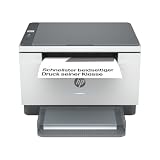
- Der weltweit kleinste Laserdrucker seiner Klasse - Druckerabmessungen (B x T x H) Minimal 346 x 189 x 159 mm
- Intuitiv und einfach zu bedienen mit 3 LEDs (Achtung, Bereit, Wireless) und 3 Tasten (Ein/Aus, Abbrechen, Wireless)
- Druckgeschwindigkeit bis zu 20 Seiten pro Minute, Druckauflösung bis zu 600 x 600 dpi, 150-Blatt-Papierzuführung, 100-Blatt-Ausgabefach
- Mobiles Drucken und Scannen mit der HP Smart App, 1 Hi-Speed-USB, Wireless
- Lieferumfang: HP LaserJet M110w Drucker; Netzkabel; HP Schwarz LaserJet Tonerkartusche (Reichweite: 300 Seiten); Installationsposter; Referenzhandbuch; Garantieinformationen; Flyer
- Dieser Drucker ist nur für Patronen bzw. Kartuschen vorgesehen, die mit Original HP Chips und Schaltkreisen ausgestattet sind. Produkte mit Chips oder Schaltkreisen von Fremdherstellern werden blockiert. Regelmäßige Firmware-Updates erhalten die Wirksamkeit dieser Maßnahmen aufrecht.

- Die ideale Wahl für die Familie: Drucken Sie schnell alltägliche Dokumente wie Hausaufgaben, Rechnungen, Tickets usw.
- Druckgeschwindigkeit: bis zu 7,5 Seiten/Min (schwarz/weiß), bis zu 5,5 Seiten/Min (Farbe); Druckqualität: bis zu 1200 x 1200 dpi; Anschlüsse: Wireless 802.11 b/g/n; 1 Hi-Speed USB 2.0; HP Smart App; mobiles Drucken; 60-Blatt-Papierzuführung
- Einfache 3-Schritte Installation mit HP Easy Start, einer automatisierten Download- und Installationsanwendung für HP Drucker: 1. HP Smart App installieren 2. Drucker-WLAN aktivieren 3. Drucker mit HP Smart App koppeln; Geführte Unterstützung mit gratis Support Hotline (DE: 06929993434 / AT: 013602774402)
- Mit HP+ erhalten Sie 3 Probemonate Instant Ink und weitere Vorteile; In den Probemonaten sind unabhängig vom gewählten Seitentarif alle gedruckten Seiten inklusive; Monatliche Kosten nach Ablauf der Probemonate ab 1,49€/Monat; Monatlich kündbar; Aktivierung von HP+ während der Druckerinstallation erforderlich; Preise gelten ausschließlich für Deutschland; Abweichende Konditionen ggf. für andere Länder
- Dieser Drucker ist nur für Patronen bzw. Kartuschen vorgesehen, die mit Original HP Chips und Schaltkreisen ausgestattet sind. Produkte mit Chips oder Schaltkreisen von Fremdherstellern werden blockiert. Regelmäßige Firmware-Updates erhalten die Wirksamkeit dieser Maßnahmen aufrecht.

- Druckereigenschaften: Drucken vom Smartphone oder Tablet, beidseitiger Druck, randloser Fotodruck
- Druckgeschwindigkeit: Bis zu 10 Seiten/Min (Schwarzweiß ), bis zu 7 S./Min. (Farbe); Druckqualität: Bis zu 4.800 x 1.200 dpi
- Einfache 3-Schritte Installation mit HP Easy Start, einer automatisierten Download- und Installationsanwendung für HP Drucker: 1. HP Smart App installieren 2. Drucker-WLAN aktivieren 3. Drucker mit HP Smart App koppeln; Geführte Unterstützung mit gratis Support Hotline (DE: 06929993434 / AT: 013602774402)
- Jetzt mit HP Instant Ink 3 Probemonate gratis drucken und je nach Druckermodell bis zu 50€ Cashback sichern: HP Drucker kaufen und während oder innerhalb von 7 Tagen nach Druckerinstallation in der HP App oder unter hpinstantink.com für HP Instant Ink registrieren, um die Probemonate zu erhalten. Teilnahmebedingungen zu dem Cashback-Angebot unter hp.com/go/hpcashback. Aktionszeitraum: 1.8.-31.10.2026. Die Aktion gilt ausschließlich für Kunden in Deutschland und Österreich. In den Probemonaten sind unabhängig vom gewählten Seitentarif alle gedruckten Seiten inklusive. Monatliche Kosten nach Ablauf der Probemonate ab 1,49 €/Monat (DE) bzw. 1,79 €/Monat (AT); Monatlich kündbar
- Dieser Drucker ist nur für Patronen bzw. Kartuschen vorgesehen, die mit Original HP Chips und Schaltkreisen ausgestattet sind; Produkte mit Chips oder Schaltkreisen von Fremdherstellern werden blockiert; Regelmäßige Firmware-Updates erhalten die Wirksamkeit dieser Maßnahmen aufrecht
- 20 € Cashback sichern bis zum 31. Oktober 2026. Teilnahmebedingungen unter hp.com/go/hpcashback

- Druckereigenschaften: Drucken vom Smartphone oder Tablet, beidseitiger Druck, randloser Fotodruck
- Druckgeschwindigkeit: Bis zu 10 Seiten/Min (Schwarzweiß ), bis zu 7 S./Min. (Farbe); Druckqualität: Bis zu 4.800 x 1.200 dpi
- Einfache 3-Schritte Installation mit HP Easy Start, einer automatisierten Download- und Installationsanwendung für HP Drucker: 1. HP Smart App installieren 2. Drucker-WLAN aktivieren 3. Drucker mit HP Smart App koppeln; Geführte Unterstützung mit gratis Support Hotline (DE: 06929993434 / AT: 013602774402)
- Jetzt mit HP Instant Ink 3 Probemonate gratis drucken und je nach Druckermodell bis zu 50€ Cashback sichern: HP Drucker kaufen und während oder innerhalb von 7 Tagen nach Druckerinstallation in der HP App oder unter hpinstantink.com für HP Instant Ink registrieren, um die Probemonate zu erhalten. Teilnahmebedingungen zu dem Cashback-Angebot unter hp.com/go/hpcashback. Aktionszeitraum: 1.8.-31.10.2026. Die Aktion gilt ausschließlich für Kunden in Deutschland und Österreich. In den Probemonaten sind unabhängig vom gewählten Seitentarif alle gedruckten Seiten inklusive. Monatliche Kosten nach Ablauf der Probemonate ab 1,49 €/Monat (DE) bzw. 1,79 €/Monat (AT); Monatlich kündbar
- Dieser Drucker ist nur für Patronen bzw. Kartuschen vorgesehen, die mit Original HP Chips und Schaltkreisen ausgestattet sind; Produkte mit Chips oder Schaltkreisen von Fremdherstellern werden blockiert; Regelmäßige Firmware-Updates erhalten die Wirksamkeit dieser Maßnahmen aufrecht
- 20 € Cashback sichern bis zum 31. Oktober 2026. Teilnahmebedingungen unter hp.com/go/hpcashback

- DRUCKGESCHWINDIGKEIT: Bis zu 30 Seiten pro Minute
- AUTOMATISCHER DUPLEXDRUCK: Duplex-Druckgeschwindigkeit von bis zu 15 Seiten/Min
- KONNEKTIVITÄT: 2.4 GHz und 5 GHz WLAN, USB, Brother Mobile Connect App
- LIEFERUMFANG: Brother HL-L2400DWE, Netzkabel, Installationsanleitung. Datenkabel nicht im Lieferumfang enthalten
- KOMPAKTES DESIGN: Kompakter Laserdrucker in schwarz-weiß mit platzsparendem Design für den Einsatz im Büro oder Homeoffice
- LC-DISPLAY: Übersichtliches LC-Display zur einfachen Bedienung und Steuerung aller Druckfunktionen direkt am Gerät

- Unterstützen Sie Ihr Team mit diesem smarten Drucker – ideal für bis zu 7 Personen; Drucken Sie effizienter, sparen Sie Zeit, Papier und Kosten mit hohen Geschwindigkeiten und automatischem beidseitigen Drucken
- Top-Produktivität: Drucken und Zeit sparen mit den Shortcuts von HP Smart
- Nachhaltiges Drucken: Mit dem Energy Star erfüllen Sie anspruchsvolle Branchenstandards für Effizienz; Die HP Auto-On/Auto-Off-Technologie optimiert die Energienutzung und macht Ihren Drucker günstiger
- HP Wolf Pro Security: Sorgen Sie vom Start weg für die Sicherheit Ihrer Drucker, dank vorkonfigurierter Einstellungen ist alles bereit, wenn Sie es sind und mit der PIN/Pull-Option werden Druckaufträge nur freigegeben, wenn Sie anwesend sind
- Druckgeschwindigkeit: bis zu 33 Seiten/Minute (schwarzweiß); Große Druckmengen: bis zu 50.000 Seiten pro Monat; Druckqualität: bis zu 1200 x 1200 dpi; Papierkapazität: 250 Blatt standardmäßig; Anschlüsse: Hi-Speed USB (kompatibel mit USB 2.0 Einstellungen), 10/100Mbps Ethernet
- Dieser Drucker ist nur für Patronen bzw. Kartuschen vorgesehen, die mit Original HP Chips und Schaltkreisen ausgestattet sind; Produkte mit Chips oder Schaltkreisen von Fremdherstellern werden blockiert; Regelmäßige Firmware-Updates erhalten die Wirksamkeit dieser Maßnahmen aufrecht
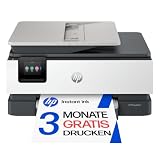
- Besonderheiten: Vielseitiger Multifunktionsdrucker mit WiFi, Netzwerk, und Airprint. Automatischer Duplexdruck, Smart-Task Befehle, 225-Blatt-Papierzuführung und ein großes Farb-Touchdisplay für die Eingabe direkt am Drucker
- Druckgeschwindigkeit: bis zu 20 S./Min (Schwarzweiß), bis zu 10 S./Min; Druckqualität: bis zu 4800 x 1200 dpi
- Einfache 3-Schritte Installation mit HP Easy Start, einer automatisierten Download- und Installationsanwendung für HP Drucker: 1. HP Smart App installieren 2. Drucker-WLAN aktivieren 3. Drucker mit HP Smart App koppeln; Geführte Unterstützung mit gratis Support Hotline (DE: 06929993434 / AT: 013602774402)
- Jetzt mit HP Instant Ink 3 Probemonate gratis drucken und je nach Druckermodell bis zu 50€ Cashback sichern: HP Drucker kaufen und während oder innerhalb von 7 Tagen nach Druckerinstallation in der HP App oder unter hpinstantink.com für HP Instant Ink registrieren, um die Probemonate zu erhalten. Teilnahmebedingungen zu dem Cashback-Angebot unter hp.com/go/hpcashback. Aktionszeitraum: 1.8.-31.10.2026. Die Aktion gilt ausschließlich für Kunden in Deutschland und Österreich. In den Probemonaten sind unabhängig vom gewählten Seitentarif alle gedruckten Seiten inklusive. Monatliche Kosten nach Ablauf der Probemonate ab 1,49 €/Monat (DE) bzw. 1,79 €/Monat (AT); Monatlich kündbar
- Dieser Drucker ist nur für Patronen bzw. Kartuschen vorgesehen, die mit Original HP Chips und Schaltkreisen ausgestattet sind; Produkte mit Chips oder Schaltkreisen von Fremdherstellern werden blockiert; Regelmäßige Firmware-Updates erhalten die Wirksamkeit dieser Maßnahmen aufrecht
- 30 € Cashback sichern bis zum 31. Oktober 2026. Teilnahmebedingungen unter hp.com/go/hpcashback

- FORMSCHÖN UND ELEGANT - Dieses preisgünstige Modell nimmt äußerst wenig Platz ein, indem es Druck-, Scan- und Kopierfunktionen in einem Gerät vereint.
- EINFACHE BEDIENUNG - Mit einer Reihe wichtiger und benutzerfreundlicher Funktionen ermöglicht der XP-2200 das flexible Drucken und Scannen über Wi-Fi 2,4 GHz sowie das Drucken ohne kabelloses Netzwerk mithilfe von Wi-Fi Direct.
- IDEAL ZUR NUTZUNG MIT SMART-GERÄTEN - Drucken, scannen und mehr, direkt von Ihrem Telefon oder Tablet mit der Epson Smart Panel-App*. Mit der Epson Creative-Print-App können Sie zudem Fotos direkt von Facebook aus drucken, Grußkarten erstellen und vieles mehr.
- KOSTENGÜNSTIGE LÖSUNG - Das vierfarbige Tintenpatronenset Pineapple 604 von Epson sorgt für zuverlässige und klare Ausdrucke bei minimalem Aufwand. Mit einer Kombination aus Pigmentschwarz- und Farbstofftinten erzeugt er definierte und farbenfrohe Ausdrucke und senkt zudem Ihre Druckkosten durch günstige, individuelle Tinten in Standard- und XL-Patronen.

- NIE WIEDER OHNE TINTE - Abonniere den PIXMA Print Plan und erhalte deine Tinte automatisch direkt nach Hause, bevor sie zur Neige geht. Wähle aus verschiedenen Tarifen, die perfekt zu deinem Druckbedarf passen.
- SMARTE EINFACHHEIT – Mit einem kompakten, modernen Design und hervorragendem Preis-Leistungs-Verhältnis kannst du mühelos drucken, scannen und kopieren.
- KOMPATIBEL MIT DEINER TECHNIK – Du kannst von deinem Tablet oder Smartphone drucken, kopieren und scannen, dank drahtloser Kompatibilität und einer klaren, einfachen Benutzeroberfläche.
- SUPER EINFACHE EINRICHTUNG – Du bist schneller bereit als je zuvor dank der Ein-Tasten-WLAN-Verbindung und einem unkomplizierten Einrichtungsprozess.
- RANDLOSES DRUCKEN – Du kannst randlose Fotos bis zu 13 x 18 cm drucken; ein 10 x 15 cm Foto wird in nur 65 Sekunden erstellt. Verbinde dich direkt mit deiner Kamera über die Wi-Fi PictBridge-Technologie.
Das sagt Stiftung Warentest zu Produkten im Bereich „Drucker Samsung“
Stiftung Warentest überprüft, vergleicht und testet die besten Produkte für Verbraucher. Viele der Tests der Stiftung Warentest helfen so bei der Entscheidung, welches Produkt gekauft werden soll. Ob es für dieses Produkt einen Testsieger der Stiftung Warentest gibt, der zum Kaufen empfohlen wird, ist uns zum aktuellen Zeitpunkt nicht bekannt.
Unser Vergleichssieger im Bereich „Drucker Samsung“
- NIE MEHR ZU WENIG TINTE: Abonniere den PIXMA Print Plan für automatische Tintenlieferungen an deine Haustür, bevor dir die Tinte ausgeht, mit verschiedenen Tarifen passend zu deinem Nutzungsverhalten
- INTELLIGENTE DRUCKERSTEUERUNG: Steuere die Funktionen deines Canon Druckers von einem Mobilgerät mit WLAN und der Canon PRINT App, AirPrint (iOS) und Mopria (Android); wechsle ganz einfach zu Wireless Direct, wenn du nicht mit dem WLAN verbunden bist
- JEDERZEIT IN DER CLOUD: Dank WLAN-Konnektivität kannst du mithilfe der Canon PRINT App über PIXMA Cloud Link ganz einfach vom Cloud-Speicher aus scannen (1) und drucken
- GESTEIGERTE PRODUKTIVITÄT: Profitiere von automatischem beidseitigen Druck sowie Kopieren und Scannen von mehrseitigen Dokumenten, dank des automatischen Dokumenteneinzugs für bis zu 20 Blatt (2), und drucke randlose Fotos im Format 10 cm x 15 cm zügig direkt vom Drucker aus
- IDEAL FÜRS HOMEOFFICE: Der kompakte 3-in-1 Farbdrucker bietet schnelles und hochwertiges Drucken von Mobilgeräten sowie Möglichkeiten zum Scannen und Kopieren für maximale Produktivität in kleinen Büros und im Homeoffice
Aktuelle Angebote im Bereich „Drucker Samsung“
Du möchtest die besten Produkte im Bereich „Drucker Samsung“ kaufen? In dieser Bestsellerliste findest Du täglich neue Angebote. Hier findest Du eine große Auswahl von aktuellen Produkten in der Kategorie „Drucker Samsung“.
Alles, was Sie über Samsung-Drucker wissen müssen
Das Wichtigste in Kürze
Für optimale Druckergebnisse empfiehlt sich hochwertiges, weißes Papier mit einer Grammatur von 80-90 g/m². Mehr dazu hier…
Damit der Drucker mit dem WLAN verbunden ist, sind einige Schritte abzuhaken. Erfahren Sie hier mehr…
Um Ihren Samsung-Drucker mit Ihrem Laptop zu verbinden, stehen Ihnen verschiedene Optionen zur Verfügung.
Herzlich willkommen zu unserem Ratgeber rund um den Drucker Samsung mit DVD Laufwerk im Sie-Format! In diesem Artikel werden wir Ihnen alle wichtigen Informationen, Tipps und Tricks rund um dieses vielseitige Gerät bieten.
Egal, ob Sie nach dem passenden Papier suchen, wissen möchten, wie Sie den Drucker mit dem WLAN verbinden oder wie Sie ihn mit Ihrem Laptop nutzen können – wir haben die Antworten für Sie. Lesen Sie weiter, um mehr über die verschiedenen Aspekte des Druckers Samsung mit DVD Laufwerk zu erfahren und profitieren Sie von unserem umfangreichen Wissen.
Die richtige Papierwahl für Ihren Samsung-Drucker


Die Wahl des richtigen Druckpapiers spielt eine entscheidende Rolle für ein qualitativ hochwertiges Druckergebnis mit Ihrem Samsung-Drucker. Ein Laserdrucker arbeitet anders als ein Tintenstrahldrucker und stellt daher besondere Anforderungen an das Druckpapier.
Für Samsung Laserdrucker empfehlen wir Papier mit einem Gewicht von 80-90 g/m². Diese Grammatur ist ideal, da das Papier stabil genug ist, um eine gute Druckqualität zu gewährleisten, aber gleichzeitig dünn genug, um problemlos durch den Drucker geführt zu werden. Papier mit einem zu geringen Flächengewicht könnte sich im Drucker verziehen oder sogar reißen. Andererseits kann zu dickes Papier zu Papierstaus oder Problemen beim Papiertransport führen.
Eine weitere wichtige Eigenschaft des Papiers ist seine Oberflächenbeschaffenheit. Um ein Verschmieren der Tinte zu vermeiden und ein gestochen scharfes Druckbild zu erhalten, sollte auf eine glatte Papieroberfläche geachtet werden. Unebenheiten oder Rauheit des Papiers können dazu führen, dass die Tinte nicht gleichmäßig aufgetragen wird und das Druckergebnis beeinträchtigt wird.
Wenn Sie Fotos in hoher Qualität ausdrucken möchten, empfiehlt es sich, spezielles Fotopapier für Laserdrucker zu verwenden. Dieses Papier ist für die Wiedergabe von Farben und Details optimiert und ermöglicht brillante Ergebnisse. Beachten Sie unbedingt die Herstellerangaben des Fotopapiers, da diese spezielle Anforderungen und Empfehlungen für das Drucken mit Laserdruckern enthalten. Durch die Verwendung von Fotopapier stellen Sie sicher, dass Ihre gedruckten Fotos ihre volle Schönheit entfalten können.
Abschließend ist es wichtig, dass Sie für Ihren Samsung-Drucker Papier mit einer Grammatur von 80-90 g/m² und einer glatten Oberfläche verwenden, um optimale Druckergebnisse zu erzielen. Für hochwertige Fotos empfehlen wir die Verwendung von speziellem Fotopapier für Laserdrucker unter Berücksichtigung der Herstellerangaben. Mit der richtigen Papierwahl stellen Sie sicher, dass Ihre Ausdrucke in bester Qualität erscheinen und Ihren Erwartungen entsprechen.
WLAN-Verbindung für Ihren Samsung-Drucker
Die kabellose Verbindung über WLAN ermöglicht es Ihnen, Ihren Samsung-Drucker flexibel und bequem von verschiedenen Geräten aus zu nutzen. Sie können von Ihrem Laptop, Smartphone oder Tablet drucken, ohne den Drucker mit einem Kabel verbinden zu müssen. Die Einrichtung der WLAN-Verbindung ist einfach und unkompliziert.
Vergewissern Sie sich zunächst, dass Ihr Samsung-Drucker WLAN-fähig ist. Die meisten modernen Modelle verfügen über diese Funktion, aber es ist ratsam, die Spezifikationen Ihres Druckers zu überprüfen oder in der Bedienungsanleitung nachzuschlagen, um sicherzugehen.
Um Ihren Samsung-Drucker mit dem WLAN zu verbinden, gehen Sie wie folgt vor:
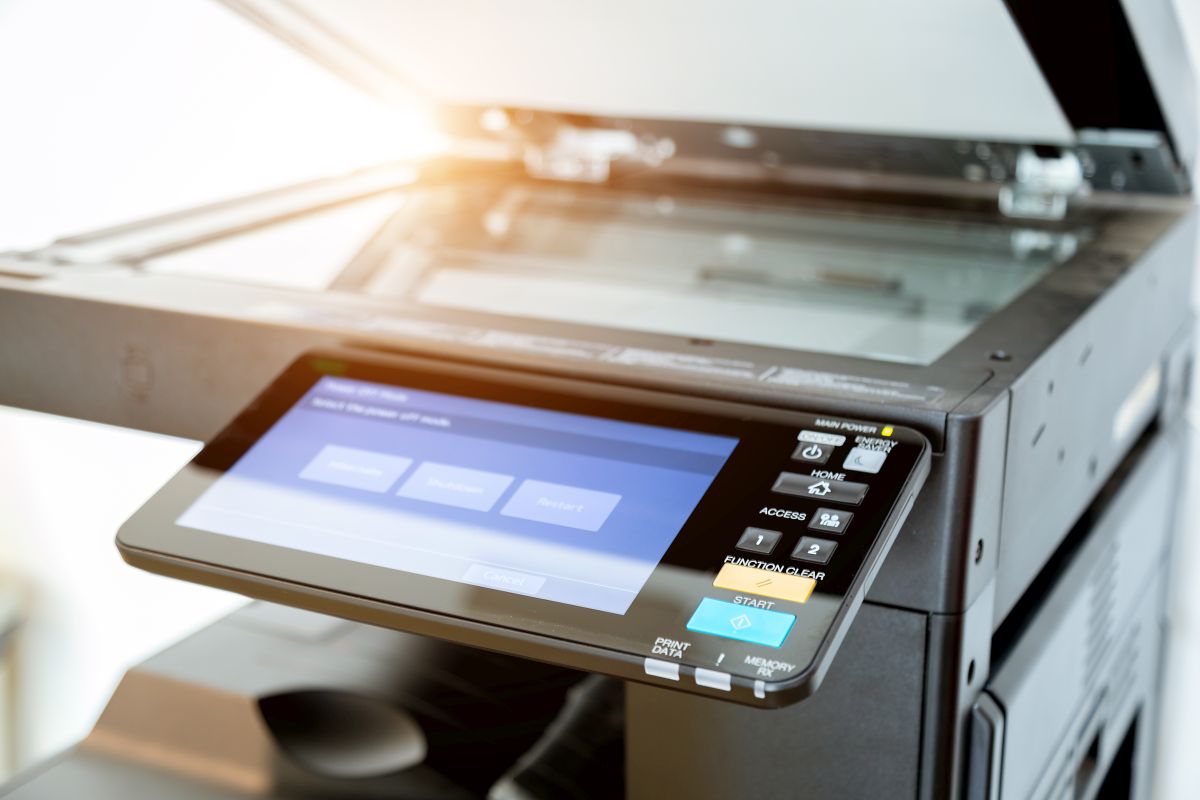
- Navigieren Sie zu den Einstellungen auf dem Display Ihres Druckers. Dies kann je nach Modell leicht variieren, aber normalerweise finden Sie eine Option auf dem Startbildschirm oder im Menü.
- Suchen Sie den Menüpunkt „Netzwerk„. Hier können Sie die WLAN-Einstellungen Ihres Druckers anpassen.
- Im Menü „Netzwerk“ finden Sie die Option „WLAN-Setup“ oder ähnlich. Wählen Sie diese Option aus.
- Ihr Drucker zeigt nun eine Liste der verfügbaren WLAN-Netzwerke an. Wählen Sie das gewünschte Netzwerk aus und geben Sie ggf. das entsprechende Kennwort ein.
- Folgen Sie den Anweisungen auf dem Bildschirm, um die Verbindung herzustellen. Je nach Druckermodell kann es erforderlich sein, die Verbindung über Ihren Router zu bestätigen.
Hinweis: Um die beste Druckqualität und eine optimale Leistung Ihres Samsung-Druckers zu gewährleisten, empfiehlt es sich, Originalverbrauchsmaterialien wie Tintenpatronen oder Tonerkartuschen zu verwenden. Originalverbrauchsmaterialien wurden speziell für Ihren Drucker entwickelt und gewährleisten konsistente Ergebnisse. Zudem bieten sie eine bessere Kompatibilität und Zuverlässigkeit als Nachahmerprodukte.
Sobald die Verbindung hergestellt ist, können Sie von verschiedenen Geräten aus drahtlos auf Ihren Samsung-Drucker zugreifen und drucken. Öffnen Sie einfach das gewünschte Dokument oder Foto auf Ihrem Laptop, Smartphone oder Tablet und wählen Sie den Samsung-Drucker als Zielgerät aus. Sie können auch von unterstützten Apps oder Cloud-Diensten direkt auf den Drucker zugreifen.
Die richtigen Druckereinstellungen finden
Bei der Verwendung Ihres Samsung-Druckers ist es wichtig, die richtigen Druckereinstellungen zu wählen, um optimale Ergebnisse zu erzielen. Durch die Einstellung der Auflösung, des Farbmodus und des Papierformats können Sie die Druckqualität und den Tintenverbrauch beeinflussen. In diesem Exkurs möchten wir Ihnen einige Tipps zur optimalen Nutzung der Druckereinstellungen geben.
Auflösung:
Die Auflösung beeinflusst die Schärfe und Detailgenauigkeit des Drucks. Eine höhere Auflösung führt zu feineren Details, während eine niedrigere Auflösung zu gröberen Ergebnissen führen kann. Beachten Sie, dass eine höhere Auflösung auch mehr Tinte verbrauchen kann. Wenn Sie also ein Dokument drucken, das keine hohen Detailanforderungen stellt, können Sie die Auflösung etwas niedriger einstellen, um Tinte zu sparen. Experimentieren Sie mit den Einstellungen, um das optimale Verhältnis zwischen Druckqualität und Tintenverbrauch zu finden.
Farbmodus:
Der Farbmodus bestimmt, wie Farben beim Drucken wiedergegeben werden. Für normale Dokumente ist der Farbmodus „Automatisch“ oder „Farbe“ in der Regel ausreichend. Wenn Sie jedoch besondere Anforderungen haben, z. B. beim Drucken von Fotos, können Sie den Modus „Foto“ wählen, um eine bessere Farbwiedergabe zu erzielen. Beachten Sie jedoch, dass ein intensiverer Farbmodus mehr Tinte verbraucht. Überprüfen Sie die Farbprofile Ihrer Dokumente, um sicherzustellen, dass sie mit den gewählten Druckereinstellungen kompatibel sind.
Papierformat:
Wählen Sie das richtige Papierformat für Ihre Druckaufträge. Dies ist besonders wichtig, wenn Sie beispielsweise Fotos ausdrucken möchten. Vergewissern Sie sich, dass das gewählte Papierformat mit dem im Drucker eingelegten Papier übereinstimmt. Die meisten Samsung-Drucker verfügen über eine automatische Papierformaterkennung, aber es schadet nicht, vor dem Drucken noch einmal nachzuschauen.
Tipp: Um eine optimale Druckqualität und eine längere Lebensdauer Ihres Samsung-Druckers zu gewährleisten, ist es ratsam, regelmäßige Wartungsarbeiten durchzuführen. Reinigen Sie den Drucker regelmäßig von Staub und Schmutz, insbesondere die Papierzuführung und den Druckkopf. Überprüfen Sie auch die Tinten- oder Tonerkartuschen regelmäßig und ersetzen Sie sie bei Bedarf. Eine regelmäßige Wartung trägt dazu bei, dass Ihr Samsung-Drucker reibungslos funktioniert und hochwertige Druckergebnisse liefert.
Tintenstand überprüfen:
Es ist ratsam, den Tintenstand Ihres Samsung-Druckers regelmäßig zu überprüfen. Auf diese Weise können Sie rechtzeitig neue Tintenpatronen kaufen und Druckunterbrechungen vermeiden. Die genaue Vorgehensweise zur Überprüfung des Tintenfüllstands kann je nach Druckermodell variieren. In der Regel finden Sie diese Informationen jedoch im Menü des Druckers oder in der zugehörigen Druckersoftware auf Ihrem Computer. Verwenden Sie qualitativ hochwertige Original-Tintenpatronen, um beste Ergebnisse zu erzielen.


Durch die Wahl der richtigen Druckereinstellungen und die regelmäßige Überprüfung des Tintenfüllstands können Sie die Druckqualität optimieren und den Tintenverbrauch kontrollieren. Experimentieren Sie mit den Einstellungen, um das gewünschte Ergebnis zu erzielen, ohne zu viel Tinte zu verbrauchen. Mit ein wenig Feintuning können Sie Ihre Ausdrucke in bester Qualität genießen und dabei effizient mit Tinte umgehen.
Den richtigen Samsung-Drucker auswählen: Worauf Sie beim Kauf achten sollten
Der Kauf eines Druckers ist eine Investition, die gut überlegt sein will. Es gibt verschiedene Aspekte, die Sie beachten sollten, um sicherzustellen, dass der Samsung-Drucker Ihren Anforderungen entspricht und Ihnen langfristig Freude bereitet. Hier sind einige wichtige Punkte, die Sie bei der Auswahl eines Samsung-Druckers berücksichtigen sollten.
Analysieren Sie Ihre Druckanforderungen:
Vor dem Kauf eines Samsung-Druckers ist es wichtig, die individuellen Druckanforderungen zu analysieren. Fragen Sie sich, wie häufig Sie drucken, welche Art von Dokumenten Sie drucken möchten und ob Sie zusätzliche Funktionen wie Scannen oder Kopieren benötigen. Diese Analyse hilft Ihnen, den richtigen Druckertyp und die passenden Funktionen auszuwählen.
Druckgeschwindigkeit:
Die Druckgeschwindigkeit ist ein wichtiger Faktor, besonders wenn Sie regelmäßig große Druckaufträge erledigen müssen. Samsung-Drucker bieten verschiedene Geschwindigkeitsstufen, die in Seiten pro Minute (ppm) angegeben werden. Stellen Sie sich die Frage, wie wichtig Ihnen eine hohe Druckgeschwindigkeit ist, und wählen Sie einen Drucker, der Ihren Anforderungen gerecht wird.
Druckqualität:
Die Druckqualität ist ein weiterer wichtiger Aspekt, insbesondere wenn Sie Fotos oder farbige Dokumente drucken möchten. Samsung-Drucker bieten verschiedene Druckauflösungen, die in dpi (dots per inch) angegeben werden. Je höher die dpi-Zahl, desto detaillierter und schärfer ist das Druckergebnis. Vergewissern Sie sich, dass der ausgewählte Drucker die gewünschte Druckqualität bietet.
Anschlussmöglichkeiten:
Überlegen Sie, wie Sie den Drucker mit anderen Geräten verbinden möchten. Die meisten Samsung-Drucker unterstützen USB-Verbindungen, aber viele Modelle bieten auch WLAN- oder Ethernet-Verbindungen. Wenn Sie den Drucker drahtlos verwenden oder mit mehreren Geräten gemeinsam nutzen möchten, vergewissern Sie sich, dass die gewünschten Verbindungsoptionen verfügbar sind.
Tintenstrahl- oder Laserdrucker:
Samsung bietet sowohl Tintenstrahl- als auch Laserdrucker an. Tintenstrahldrucker sind in der Regel günstiger, haben aber höhere Druckkosten pro Seite. Laserdrucker sind schneller und haben niedrigere Druckkosten pro Seite, sind aber teurer in der Anschaffung. Berücksichtigen Sie Ihre individuellen Anforderungen und das voraussichtliche Druckvolumen, um die richtige Wahl zu treffen.
Wussten Sie schon?
Samsung setzt sich für Nachhaltigkeit ein und hat umweltfreundliche Maßnahmen in seine Drucker integriert. Viele Samsung-Drucker verfügen über die Duplexdruckfunktion, mit der Sie Papier sparen können, indem Sie beidseitig drucken. Zudem sind die Drucker energieeffizient und erfüllen häufig verschiedene Zertifizierungen wie den Energy Star. Samsung engagiert sich auch für Recyclingprogramme, bei denen gebrauchte Tintenpatronen und Tonerkartuschen zurückgegeben und recycelt werden können.
Kostenfaktor:
Natürlich spielt auch der Preis eine wichtige Rolle beim Kauf eines Samsung-Druckers. Setzen Sie sich ein Budget und vergleichen Sie die Preise der verschiedenen Modelle. Beachten Sie dabei nicht nur den Anschaffungspreis, sondern auch die laufenden Druckkosten wie Tintenpatronen oder Tonerkartuschen.

Mit einem Drucker von Samsung werden Sie viel Spaß haben!
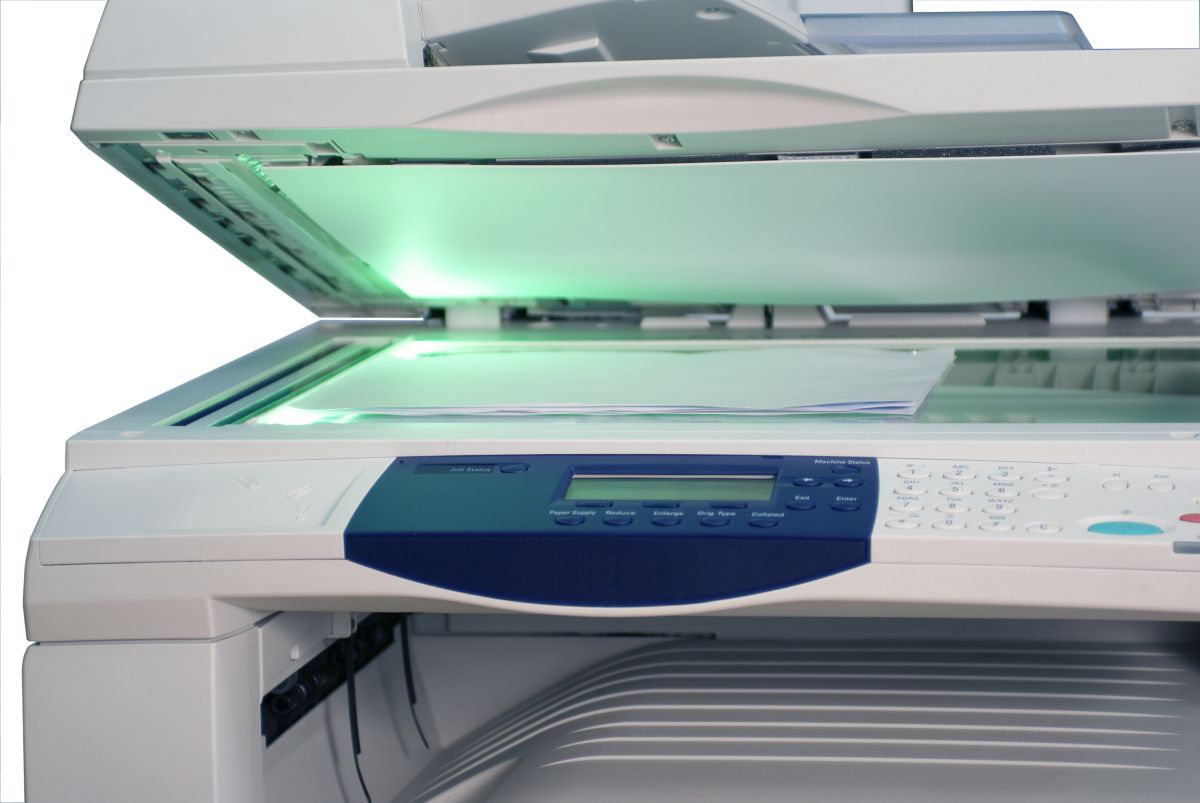
Samsung-Drucker bieten eine Vielzahl von Funktionen und Möglichkeiten, um Ihre Druckanforderungen zu erfüllen. In diesem Ratgeber haben wir Ihnen hilfreiche Informationen zur Papierwahl, WLAN-Verbindung und Laptop-Kopplung gegeben. Achten Sie auf die richtige Papiergrammatur und verwenden Sie hochwertiges Papier für optimale Ergebnisse. Nutzen Sie die Vorteile der drahtlosen Verbindung via WLAN, um bequem von verschiedenen Geräten aus zu drucken. Verbinden Sie Ihren Samsung-Drucker mit Ihrem Laptop, um noch mehr Flexibilität zu genießen. Mit den richtigen Einstellungen und regelmäßiger Wartung können Sie Ihren Samsung-Drucker effizient und problemlos nutzen.