





Inhalt
Empfohlene Produkte im Bereich „Drucker Windows 11“
Wir haben Produkte im Bereich „Drucker Windows 11“ miteinander verglichen und Empfehlungen für Dich zusammengestellt. Hier findest Du die Top 15 im Bereich „Drucker Windows 11“.


Drucker Windows 11 – das Wichtigste im Überblick
Drucker mit Windows 11
Das Betriebssystem Windows 11 ist ein sehr beliebtes Betriebssystem für PCs. Es gibt viele verschiedene Drucker, die mit diesem Betriebssystem kompatibel sind. In diesem Artikel werden wir uns einige der beliebtesten Drucker ansehen, die für Windows 11 erhältlich sind.
Epson Workforce WF7720
Das Epson Workforce WF7720 ist ein beliebter Drucker für Windows 11. Es ist ein AllinOneDrucker, der Drucken, Kopieren, Faxen und ScantoEmailFunktionen bietet. Es hat eine Druckgeschwindigkeit von bis zu 24 Seiten pro Minute und eine PicolispQualität von bis zu 4800 x 1200 dpi. Der Drucker hat auch eine autoduplexDruckoption für das Drucken auf beiden Seiten des Papiers.
Der Epson Workforce WF7720 ist ein großer Drucker, der ideal für kleine Büros und zu Hause ist. Es hat einen großen Papierkorb, der bis zu 500 Blatt Papier aufnehmen kann. Der Drucker ist auch sehr einfach zu bedienen und hat eine LCDTouchscreenBedienung.
Canon Pixma iP8720
Der Canon Pixma iP8720 ist ein weiterer beliebter Drucker für Windows 11. Er ist ein Tintenstrahldrucker, der eine Druckgeschwindigkeit von bis zu 14,5 Seiten pro Minute und eine Auflösung von bis zu 9600 x 2400 dpi bietet. Er hat auch eine DuplexDruckoption für das Drucken auf beiden Seiten des Papiers.
Der Canon Pixma iP8720 ist ein großer Fotodrucker, der bis zu 300 Blatt Papier aufnehmen kann. Er hat auch ein 6ZollLCDTouchscreen für eine einfache Bedienung.
HP Envy 4520
Der HP Envy 4520 ist ein weiterer beliebter Drucker für Windows 11. Er ist ein AllinOneDrucker, der Drucken, Kopieren, Faxen und ScantoEmailFunktionen bietet. Er hat eine Druckgeschwindigkeit von bis zu 8,8 Seiten pro Minute und eine Auflösung von bis zu 1200 x 1200 dpi.
Der HP Envy 4520 ist ein kompakter Drucker, der ideal für kleine Büros und zu Hause ist. Er hat einen kleinen Papierkorb, der bis zu 100 Blatt Papier aufnehmen kann.
Das sind einige der beliebtesten Drucker für Windows 11. Wenn Sie nach einem Drucker suchen, der für Windows 11 kompatibel ist, sollten Sie sich diese ansehen.
Die Bestseller im Bereich „Drucker Windows 11“
Eine Liste der Bestseller unter der Kategorie „Drucker Windows 11“ findest Du hier. Hier kannst Du Dich orientieren, welche Produkte andere Nutzer besonders oft gekauft haben.

- NIE MEHR ZU WENIG TINTE: Abonniere den PIXMA Print Plan für automatische Tintenlieferungen an deine Haustür, bevor dir die Tinte ausgeht, mit verschiedenen Tarifen passend zu deinem Nutzungsverhalten
- INTELLIGENTE DRUCKERSTEUERUNG: Steuere die Funktionen deines Canon Druckers von einem Mobilgerät mit WLAN und der Canon PRINT App, AirPrint (iOS) und Mopria (Android); wechsle ganz einfach zu Wireless Direct, wenn du nicht mit dem WLAN verbunden bist
- JEDERZEIT IN DER CLOUD: Dank WLAN-Konnektivität kannst du mithilfe der Canon PRINT App über PIXMA Cloud Link ganz einfach vom Cloud-Speicher aus scannen (1) und drucken
- GESTEIGERTE PRODUKTIVITÄT: Profitiere von automatischem beidseitigen Druck sowie Kopieren und Scannen von mehrseitigen Dokumenten, dank des automatischen Dokumenteneinzugs für bis zu 20 Blatt (2), und drucke randlose Fotos im Format 10 cm x 15 cm zügig direkt vom Drucker aus
- IDEAL FÜRS HOMEOFFICE: Der kompakte 3-in-1 Farbdrucker bietet schnelles und hochwertiges Drucken von Mobilgeräten sowie Möglichkeiten zum Scannen und Kopieren für maximale Produktivität in kleinen Büros und im Homeoffice

- NIE WIEDER OHNE TINTE - Abonniere den PIXMA Print Plan und erhalte deine Tinte automatisch direkt nach Hause, bevor sie zur Neige geht. Wähle aus verschiedenen Tarifen, die perfekt zu deinem Druckbedarf passen.
- SMARTE EINFACHHEIT – Mit einem kompakten, modernen Design und hervorragendem Preis-Leistungs-Verhältnis kannst du mühelos drucken, scannen und kopieren.
- KOMPATIBEL MIT DEINER TECHNIK – Du kannst von deinem Tablet oder Smartphone drucken, kopieren und scannen, dank drahtloser Kompatibilität und einer klaren, einfachen Benutzeroberfläche.
- SUPER EINFACHE EINRICHTUNG – Du bist schneller bereit als je zuvor dank der Ein-Tasten-WLAN-Verbindung und einem unkomplizierten Einrichtungsprozess.
- RANDLOSES DRUCKEN – Du kannst randlose Fotos bis zu 13 x 18 cm drucken; ein 10 x 15 cm Foto wird in nur 65 Sekunden erstellt. Verbinde dich direkt mit deiner Kamera über die Wi-Fi PictBridge-Technologie.

- Die ideale Wahl für die Familie: Drucken Sie schnell alltägliche Dokumente wie Hausaufgaben, Rechnungen, Tickets usw.
- Druckgeschwindigkeit: bis zu 7,5 Seiten/Min (schwarz/weiß), bis zu 5,5 Seiten/Min (Farbe); Druckqualität: bis zu 1200 x 1200 dpi; Anschlüsse: Wireless 802.11 b/g/n; 1 Hi-Speed USB 2.0; HP Smart App; mobiles Drucken; 60-Blatt-Papierzuführung
- Einfache 3-Schritte Installation mit HP Easy Start, einer automatisierten Download- und Installationsanwendung für HP Drucker: 1. HP Smart App installieren 2. Drucker-WLAN aktivieren 3. Drucker mit HP Smart App koppeln; Geführte Unterstützung mit gratis Support Hotline (DE: 06929993434 / AT: 013602774402)
- Mit HP+ erhalten Sie 3 Probemonate Instant Ink und weitere Vorteile; In den Probemonaten sind unabhängig vom gewählten Seitentarif alle gedruckten Seiten inklusive; Monatliche Kosten nach Ablauf der Probemonate ab 1,49€/Monat; Monatlich kündbar; Aktivierung von HP+ während der Druckerinstallation erforderlich; Preise gelten ausschließlich für Deutschland; Abweichende Konditionen ggf. für andere Länder
- Dieser Drucker ist nur für Patronen bzw. Kartuschen vorgesehen, die mit Original HP Chips und Schaltkreisen ausgestattet sind. Produkte mit Chips oder Schaltkreisen von Fremdherstellern werden blockiert. Regelmäßige Firmware-Updates erhalten die Wirksamkeit dieser Maßnahmen aufrecht.

- ELEGANTES, MINIMALISTISCHES DESIGN: Drucke, kopiere und scanne mit dem 3-in-1 Multifunktionsdrucker mit Zweiton-Farbschema und 1,44-Zoll-OLED-Display; plus zwei Papiereinzüge und automatischer beidseitiger Druck für gestochen scharfe Dokumente und Fotos
- NIE MEHR ZU WENIG TINTE: Spare bis zu 50 % bei Tinte durch ein (3) Abonnement des PIXMA Print Plans und lass dir Tinte automatisch bis zur Haustür liefern, bevor sie ausgeht. Mit verschiedenen Tarifen passend zu deinem Nutzungsverhalten
- JEDERZEIT IN DER CLOUD: Steuere den Canon WLAN-Drucker per kabelloser One-Touch-Konnektivität und Canon PRINT App, AirPrint (iOS) und Mopria (Android) vom Tablet oder Smartphone, um zu und aus Social Media und anderen Cloud-Konten (2) zu drucken, scannen und kopieren
- ERSCHAFFE ETWAS EIGENES: Mit Easy-PhotoPrint Editor, Creative Park und Message In Print, dem wiederaufklebbaren und dem beidseitig bedruckbaren matten Fotopapier sowie der Transfer-Folie zum Aufbügeln lassen sich deine kreativen Projekte einfach umsetzen
- SCHNAPPSCHÜSSE ZUM WEITERGEBEN: Erstelle perfekte Fotos mit den FINE Druckköpfen mit Tinte und dem ChromaLife100 Tintensystem, und drucke Medien im Format 13 x 13 cm und 9 x 9 cm sowie randlose Fotos im Format 10 x 15 cm in nur 36 Sekunden (1)

- Platzsparender All-in-One Drucker, vielseitig im Home Office einsetzbares Multifunktionsgerät, drucken vom Smartphone oder Tablet, WiFi, Tasten-Bedienfeld, geringer Stromverbrauch
- Druckgeschwindigkeit: bis zu 8,5 Seiten/Min (schwarz/weiß), bis zu 5,5 Seiten/Min (Farbe); Druckqualität: bis zu 1200 x 1200 dpi; Anschlüsse: Wi-Fi 802.11b/g/n; Hi-Speed USB 2.0 (Gerät), mobiles Drucken
- Einfache 3-Schritte Installation mit HP Easy Start, einer automatisierten Download- und Installationsanwendung für HP Drucker: 1. HP Smart App installieren 2. Drucker-WLAN aktivieren 3. Drucker mit HP Smart App koppeln; Geführte Unterstützung mit gratis Support Hotline (DE: 06929993434 / AT: 013602774402)
- Mit HP+ erhalten Sie 3 Probemonate Instant Ink und weitere Vorteile; In den Probemonaten sind unabhängig vom gewählten Seitentarif alle gedruckten Seiten inklusive; Monatliche Kosten nach Ablauf der Probemonate ab 1,49€/Monat; Monatlich kündbar; Aktivierung von HP+ während der Druckerinstallation erforderlich; Preise gelten ausschließlich für Deutschland; Abweichende Konditionen ggf. für andere Länder
- Dieser Drucker ist nur für Patronen bzw. Kartuschen vorgesehen, die mit Original HP Chips und Schaltkreisen ausgestattet sind; Produkte mit Chips oder Schaltkreisen von Fremdherstellern werden blockiert; Regelmäßige Firmware-Updates erhalten die Wirksamkeit dieser Maßnahmen aufrecht
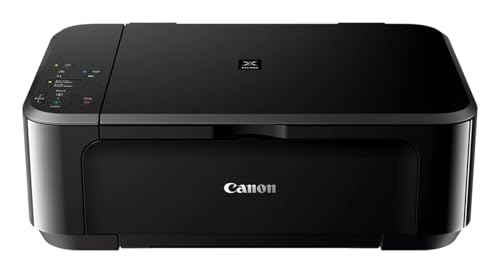
- Hochwertiges Drucken, Kopieren und Scannen
- Einfache Bedienung mit einem Smartphone oder Tablet über die Canon PRINT App
- Einfaches Verbinden mit der Cloud dank PIXMA Cloud Link
- Kosten sparen beim Drucken mit optionalen XL-Tinten und beidseitigem Dokumentendruck
- Randloser Fotodruck in Laborqualität mit bis zu 4.800 x 1.200dpi

- HOCHWERTIG UND WIRTSCHAFTLICH - Hochwertiger Textdruck und randloser Fotodruck bis A4; Wirtschaftlich mit 5 separaten Tintentanks (auch in XL + XXL) und doppelseitigem Druck
- OHNE Scan- & Kopierfunktion
- GROßER PAPIERVORRAT UND DISPLAY- Vorrat von bis zu 350 Blatt A4; Punkt-Matrix-LC-Display
- VIELSEITIG EINSETZBAR - Papierkassette vorn und Papiereinzug hinten zum gleichzeitigen Vorhalten unterschiedlicher Papiertypen
- SCHNELL UND VERNETZT - A4-Druckgeschwindigkeit 15/10 ISO-Seiten/Minute (ESAT) in Schwarzweiß/Farbe; LAN/ WLAN; Apple AirPrint und Canon PRINT APP
- LIEFERUMFANG - PIXMA TS705, 5 Setup-Tintentanks mit gleichen Reichweiten wie die Standard-Tintentanks, Setup CD-ROM, Stromkabel, Kurzanleitung


- FRMSCHÖN UND ELEGANT - Dieses preisgünstige Modell nimmt äußerst wenig Platz ein, indem es Druck-, Scan- und Kopierfunktionen in einem Gerät vereint.
- EINFACHE BEDIENUNG - Mit einer Reihe wichtiger und benutzerfreundlicher Funktionen ermöglicht der XP-3200 flexibles Drucken und Scannen über Wi-Fi sowie über Wi-Fi Direct, falls kein zentraler WLAN-Punkt verfügbar ist. Durch das 3,7 cm große LC-Display können Sie auch problemlos ohne Computer drucken und kopieren, und das beidseitige Drucken verringert Ihren Papierverbrauch.
- FLEXIBLE WLAN-LÖSUNGEN - Drucken, scannen und mehr, direkt von Ihrem Telefon oder Tablet mit der Epson Smart Panel-App*. Und mit der Epson Creative Print-App können Sie aus Ihren Fotos Fotobücher, Grußkarten, Collagen und andere kreative Dinge erstellen und drucken.
- KOSTENGÜNSTIGE LÖSUNG - Das vierfarbige Tintenpatronenset Ananas 604 von Epson sorgt zuverlässig für klare Ausdrucke bei minimalem Aufwand. Senken Sie Ihre Druckkosten dank günstiger Einzeltintenpatronen. Diese sind in Standard- und XL-Größe erhältlich.

- NIE MEHR ZU WENIG TINTE: Spare bis zu 50 % bei Tinte durch ein (3) Abonnement des PIXMA Print Plans und lass dir Tinte automatisch bis zur Haustür liefern, bevor sie ausgeht. Mit verschiedenen Tarifen passend zu deinem Nutzungsverhalten
- INTELLIGENTE DRUCKERSTEUERUNG: Steuere die Funktionen deines Canon Druckers von einem Mobilgerät mit WLAN und der Canon PRINT App, AirPrint (iOS) und Mopria (Android); wechsle ganz einfach zu Wireless Direct, wenn du nicht mit dem WLAN verbunden bist
- JEDERZEIT IN DER CLOUD: Dank WLAN-Konnektivität kannst du mithilfe der Canon PRINT App über PIXMA Cloud Link ganz einfach vom Cloud-Speicher aus scannen (1) und drucken
- GESTEIGERTE PRODUKTIVITÄT: Profitiere von automatischem beidseitigen Druck sowie Kopieren und Scannen von mehrseitigen Dokumenten, dank des automatischen Dokumenteneinzugs für bis zu 20 Blatt (2), und drucke randlose Fotos im Format 10 cm x 15 cm zügig direkt vom Drucker aus
- IDEAL FÜRS HOMEOFFICE: Der kompakte 4-in-1 Farbdrucker bietet schnelles und hochwertiges Drucken von Mobilgeräten aus sowie Möglichkeiten zum Scannen, Kopieren und Faxen für maximale Produktivität in kleinen Büros und im Homeoffice
Das sagt Stiftung Warentest zu Produkten im Bereich „Drucker Windows 11“
Stiftung Warentest überprüft, vergleicht und testet die besten Produkte für Verbraucher. Viele der Tests der Stiftung Warentest helfen so bei der Entscheidung, welches Produkt gekauft werden soll. Ob es für dieses Produkt einen Testsieger der Stiftung Warentest gibt, der zum Kaufen empfohlen wird, ist uns zum aktuellen Zeitpunkt nicht bekannt.
Unser Vergleichssieger im Bereich „Drucker Windows 11“
- NIE MEHR ZU WENIG TINTE: Abonniere den PIXMA Print Plan für automatische Tintenlieferungen an deine Haustür, bevor dir die Tinte ausgeht, mit verschiedenen Tarifen passend zu deinem Nutzungsverhalten
- INTELLIGENTE DRUCKERSTEUERUNG: Steuere die Funktionen deines Canon Druckers von einem Mobilgerät mit WLAN und der Canon PRINT App, AirPrint (iOS) und Mopria (Android); wechsle ganz einfach zu Wireless Direct, wenn du nicht mit dem WLAN verbunden bist
- JEDERZEIT IN DER CLOUD: Dank WLAN-Konnektivität kannst du mithilfe der Canon PRINT App über PIXMA Cloud Link ganz einfach vom Cloud-Speicher aus scannen (1) und drucken
- GESTEIGERTE PRODUKTIVITÄT: Profitiere von automatischem beidseitigen Druck sowie Kopieren und Scannen von mehrseitigen Dokumenten, dank des automatischen Dokumenteneinzugs für bis zu 20 Blatt (2), und drucke randlose Fotos im Format 10 cm x 15 cm zügig direkt vom Drucker aus
- IDEAL FÜRS HOMEOFFICE: Der kompakte 3-in-1 Farbdrucker bietet schnelles und hochwertiges Drucken von Mobilgeräten sowie Möglichkeiten zum Scannen und Kopieren für maximale Produktivität in kleinen Büros und im Homeoffice
Aktuelle Angebote im Bereich „Drucker Windows 11“
Du möchtest die besten Produkte im Bereich „Drucker Windows 11“ kaufen? In dieser Bestsellerliste findest Du täglich neue Angebote. Hier findest Du eine große Auswahl von aktuellen Produkten in der Kategorie „Drucker Windows 11“.

Windows 11 und Drucker – Dein Ratgeber
Das Wichtigste in Kürze
Unter Windows 11 sind viele Druckermodelle kompatibel, aber es gibt einige wichtige Faktoren zu beachten. Mehr dazu hier…
In Windows 11 hat sich die Benutzeroberfläche leicht verändert, was auch die Suche nach dem Drucker beeinflusst hat. Alles Weitere hier…
Die Installation eines Druckers unter Windows 11 kann für einige Nutzer zunächst verwirrend erscheinen. Weitere Infos hier…
Windows 11 ist das neueste Betriebssystem von Microsoft und bringt einige spannende Funktionen und Verbesserungen mit sich. Als Nutzer möchtest Du sicherstellen, dass Dein Drucker auch unter Windows 11 reibungslos funktioniert, ohne Kompatibilitätsprobleme zu haben. In diesem Ratgeber erfährst Du alles, was Du wissen musst, um den passenden Drucker für Windows 11 zu finden und ihn richtig zu installieren. Ob Du nun ein Windows-Update durchgeführt hast oder einen neuen Drucker kaufen möchtest, dieser Artikel bietet Dir einen umfassenden Überblick, der Dir dabei hilft, die richtigen Entscheidungen zu treffen.
Kompatibilität prüfen und geeignete Druckermodelle wählen


Die Kompatibilität zwischen Windows 11 und Druckern ist ein entscheidender Faktor, um einen reibungslosen Druckbetrieb zu gewährleisten. Moderne Druckermodelle sollten unter Windows 11 problemlos funktionieren, aber es gibt einige wichtige Punkte zu beachten, um mögliche Kompatibilitätsprobleme zu vermeiden. Hier sind einige Schritte, die Du befolgen kannst, um die Kompatibilität Deines Druckers mit Windows 11 zu prüfen und geeignete Druckermodelle auszuwählen:
Die Kompatibilitätsliste prüfen:
Microsoft veröffentlicht regelmäßig eine offizielle Kompatibilitätsliste, mit der Du überprüfen kannst, ob Dein aktueller Drucker von Windows 11 unterstützt wird. Diese Liste wird laufend aktualisiert und bietet Dir einen guten Überblick, welche Drucker mit dem neuen Betriebssystem funktionieren. Du kannst die Liste auf der offiziellen Website von Microsoft einsehen und nach Deinem Druckermodell suchen. Steht Dein Drucker auf der Liste, funktioniert er höchstwahrscheinlich auch unter Windows 11.
Treiberunterstützung:
Die richtigen Treiber sind entscheidend, damit Dein Drucker richtig mit dem Betriebssystem interagieren kann. Stelle sicher, dass es für Deinen Drucker Windows 11-Treiber gibt. Oft bieten die Hersteller diese Treiber auf ihren Websites zum Download an. Überprüfe die Website des Druckerherstellers und lade die neuesten Treiber herunter, die speziell für Windows 11 entwickelt wurden. Die Verwendung veralteter oder inkompatibler Treiber kann zu Fehlfunktionen und Problemen beim Drucken führen.
Führe ein Windows-Update durch:
Vergewissere Dich, dass Dein Windows 11 Betriebssystem auf dem neuesten Stand ist. Windows-Updates enthalten oft wichtige Aktualisierungen und Patches, die die Kompatibilität mit verschiedenen Geräten, einschließlich Druckern, verbessern. Führe regelmäßig Windows-Updates durch, um mögliche Probleme zu beheben und die neuesten Treiber für Deinen Drucker zu erhalten. Gehe einfach zu „Einstellungen“, wähle „Updates und Sicherheit“ und dann „Windows Update“, um nach verfügbaren Updates zu suchen und sie zu installieren.
Wenn Du diese Schritte befolgst, kannst Du sicherstellen, dass Dein Drucker optimal mit Windows 11 zusammenarbeitet und Du ohne Kompatibilitätsprobleme drucken kannst. Wenn Dein derzeitiger Drucker nicht mit Windows 11 kompatibel ist, ist es vielleicht an der Zeit, einen neuen Drucker in Betracht zu ziehen, der die Anforderungen des neuen Betriebssystems erfüllt.
Wusstest Du schon?
Windows 11 bringt eine modernisierte Benutzeroberfläche und neue Funktionen mit sich, die das Drucken noch benutzerfreundlicher machen. Die Integration von Cloud Printing ermöglicht es Nutzern, von nahezu jedem Gerät aus zu drucken und die Druckaufträge über die Cloud zu verwalten.
Neue, speziell für Windows 11 entwickelte Druckermodelle bieten normalerweise die beste Leistung und nahtlose Integration in das Betriebssystem. Achte darauf, dass der neue Drucker sowohl die Anforderungen von Windows 11 als auch deine individuellen Druckanforderungen erfüllt, um ein optimales Benutzererlebnis zu gewährleisten.
Den Drucker unter Windows 11 finden und verwalten
Nachdem Du einen kompatiblen Drucker für Windows 11 ausgewählt hast, möchtest Du natürlich sicherstellen, dass Du ihn auch problemlos finden und verwalten kannst. Die Einrichtung eines Druckers unter Windows 11 ist in der Regel unkompliziert, und hier zeige ich Dir die Schritte, die Du befolgen kannst, um Deinen Drucker zu finden und zu verwalten:
Geräte und Drucker öffnen:
Klicke zum Verwalten Deines Druckers unter Windows 11 zunächst auf das Windows-Symbol unten links auf Deinem Desktop, um das Startmenü zu öffnen. Dort findest Du die Option „Einstellungen“ (erkennbar am Zahnradsymbol). Klicke auf „Einstellungen“, um das Einstellungsfenster zu öffnen. In den Einstellungen navigiere nun zu „Geräte“. Dort findest Du in der linken Seitenleiste die Option „Drucker und Scanner“. Klicke darauf, um die Druckereinstellungen zu öffnen.
Drucker hinzufügen:
Wenn Dein kompatibler Drucker bereits an Deinen Computer angeschlossen und eingeschaltet ist, klicke in den „Drucker und Scanner“-Einstellungen auf die Schaltfläche „Drucker oder Scanner hinzufügen“. Windows sucht nun nach verfügbaren Druckern. Wird Dein Drucker erkannt, erscheint er in der Liste verfügbarer Geräte. Klicke auf den Druckernamen, um ihn auszuwählen und klicke dann auf die Schaltfläche „Hinzufügen“. Windows wird nun den Drucker installieren und für den Druck vorbereiten.
Netzwerkdrucker hinzufügen
Wenn Dein Drucker über das Netzwerk angeschlossen ist, wähle die Option „Netzwerkdrucker suchen“. Windows sucht nun nach verfügbaren Druckern im Netzwerk. Wenn Dein Drucker gefunden wird, wähle ihn aus der Liste der verfügbaren Geräte aus und folge den Anweisungen zum Hinzufügen des Druckers. Möglicherweise musst Du den Netzwerkpfad des Druckers angeben oder Dich mit einem Passwort authentifizieren.
Nachdem Du Deinen Drucker erfolgreich hinzugefügt hast, kannst Du ihn als Standarddrucker festlegen. Gehe dazu zurück zu „Einstellungen“, wähle „Geräte“ und dann „Drucker und Scanner“. Klicke auf den Drucker, den Du gerade hinzugefügt hast und klicke auf die Schaltfläche „Als Standard festlegen“. Dadurch wird dieser Drucker automatisch ausgewählt, wenn Du in Zukunft drucken möchtest, es sei denn, Du änderst die Einstellungen manuell.
Die Schritte zur Druckerinstallation unter Windows 11 sind normalerweise intuitiv und leicht verständlich. Solltest Du dennoch Schwierigkeiten haben oder wird Dein Drucker nicht erkannt, überprüfe nochmals die Kompatibilität mit Windows 11 und stelle sicher, dass Du die richtigen Treiber installiert hast. In den meisten Fällen sollte es bei modernen Druckern keine Probleme mit Windows 11 geben und das Drucken sollte problemlos möglich sein.

Druckerinstallation unter Windows 11
Die korrekte Installation Deines Druckers unter Windows 11 ist entscheidend, um sicherzustellen, dass Du problemlos drucken kannst und alle Funktionen des Druckers optimal genutzt werden. Hier sind die Schritte, die Du befolgen solltest, um Deinen Drucker richtig zu installieren:
Installiere den Druckertreiber:
Nachdem Du Deinen Drucker angeschlossen und eingeschaltet hast, wird Windows 11 in den meisten Fällen versuchen, den passenden Treiber automatisch zu installieren. Dieser Treiber ermöglicht die Kommunikation zwischen dem Drucker und dem Betriebssystem, so dass Du ohne weitere Einstellungen direkt Drucken kannst.
In vielen Fällen erkennt Windows den Drucker automatisch und installiert den passenden Treiber im Hintergrund. Wenn dies nicht der Fall ist oder wenn Du eine bestimmte Version des Treibers benötigst, kannst Du den neuesten Treiber von der Website des Herstellers Deines Druckers herunterladen.
Suche einfach nach dem Modell Deines Druckers auf der offiziellen Website des Druckerherstellers. In der Regel findest Du dort einen Treiberbereich, in dem Du den passenden Treiber für Windows 11 herunterladen kannst. Um eine optimale Funktionalität zu gewährleisten, achte darauf, dass Du den Treiber für die richtige Version von Windows 11 (32-Bit oder 64-Bit) auswählst. Nachdem Du den Treiber heruntergeladen hast, führe die Installation durch, indem Du den Anweisungen auf dem Bildschirm folgst.
Teste den Drucker:
Nach der Installation des Treibers möchte man sicher überprüfen, ob alles einwandfrei funktioniert. Windows 11 bietet eine einfache Möglichkeit zum Drucken einer Testseite und zur Überprüfung der Funktionalität des Druckers. Hier ist die Anleitung zum Drucken einer Testseite:
Gehe zu „Einstellungen“, indem Du auf das Windows-Symbol unten links klickst und dann auf „Einstellungen“ (erkennbar am Zahnradsymbol). Wähle dann „Geräte“ und dann „Drucker und Scanner“. Eine Liste der installierten Drucker findest Du dort. Klicke auf Deinen Drucker, um die Detailansicht zu öffnen. Dort findest Du“Wartung“. Klicke darauf und Du findest die Option „Testseite drucken“.
Wenn Du diese Option auswählst, gibt der Drucker eine Testseite aus, die verschiedene Elemente wie Text und Grafiken enthält. Wenn die Testseite erfolgreich gedruckt wird und keine Fehler auftreten, kannst Du davon ausgehen, dass der Drucker ordnungsgemäß funktioniert und zum Drucken bereit ist.
Tipp: Um sicherzustellen, dass Dein Drucker optimal mit Windows 11 zusammenarbeitet, ist es ratsam, regelmäßig Treiberupdates durchzuführen. Druckertreiber werden ständig weiterentwickelt, um Kompatibilitätsprobleme zu beheben und neue Funktionen hinzuzufügen. Indem Du die neuesten Treiber von der Website des Druckerherstellers installierst, kannst Du sicherstellen, dass Dein Drucker reibungslos funktioniert und die bestmögliche Leistung unter Windows 11 erzielt.
Wenn Du diese Schritte befolgst, kannst Du Deinen Drucker unter Windows 11 erfolgreich installieren und testen. Nach der Installation des Druckers solltest Du die Druckereinstellungen überprüfen und gegebenenfalls anpassen. So kannst Du beispielsweise die Papiergröße, den Druckmodus und die Druckqualität an Deine individuellen Vorlieben und Anforderungen anpassen. Mit einem korrekt installierten Drucker und den richtigen Einstellungen kannst Du unter Windows 11 problemlos drucken und Deine Dokumente, Fotos oder andere Inhalte schnell und bequem ausdrucken.
Exkurs: Die Zukunft des Druckens – Cloud Printing
Cloud Printing ist ein faszinierender und aufstrebender Trend, der die Art und Weise, wie wir drucken, revolutionieren könnte. Diese innovative Technologie ermöglicht es Nutzern, direkt aus der Cloud zu drucken, ohne dass der Drucker lokal mit dem Computer verbunden sein muss. Stell Dir vor, Du könntest von jedem Ort der Welt aus drucken, solange Du Zugang zum Internet hast – ganz ohne lästige Kabel oder Netzwerkverbindungen. Cloud Printing verspricht eine höhere Flexibilität und bequemeres Drucken für Privatanwender und Unternehmen gleichermaßen.
Wie funktioniert Cloud Printing?
Beim Cloud Printing wird der Druckauftrag nicht mehr direkt von Deinem Computer an den Drucker gesendet. Stattdessen läuft der Prozess über die Cloud, also eine Online-Datenbank oder einen Server, auf den Du über das Internet zugreifen kannst. Um etwas auszudrucken, sendest Du den Druckauftrag per Internet an die Cloud, die ihn speichert und verarbeitet.


Dein Drucker muss nur mit der Cloud-Plattform verbunden sein und nicht direkt mit Deinem Computer. Dies kann sowohl über eine WLAN- als auch über eine Ethernet-Verbindung erfolgen. Der Druckauftrag wird dann von der Cloud an den Drucker weitergeleitet, der den Auftrag ausführt und das Dokument physisch ausgibt. So kannst Du von fast jedem Gerät aus drucken, sei es ein Laptop, ein Smartphone oder ein Tablet, solange Du mit der Cloud verbunden bist.
Ausblick und künftige Verbreitung
Cloud Printing hat bereits begonnen, sich in vielen modernen Druckern und Druckdiensten zu etablieren. Große Druckerhersteller bieten in ihren neuesten Modellen bereits Cloud-Printing-Funktionen an. Cloud-Printing-Dienste von Drittanbietern versetzen die Nutzer ebenfalls in die Lage, ihre Drucker mit der Cloud zu verbinden und von jedem beliebigen Ort aus zu drucken.
Hinweis: Wenn Du die volle Flexibilität des Druckens unter Windows 11 auskosten möchtest, solltest Du die Möglichkeit des Cloud Printings in Betracht ziehen. Es ermöglicht Dir, von jedem Gerät mit Internetzugang aus zu drucken, unabhängig von Deinem Standort. Über Cloud-Druckdienste kannst Du Deinen Drucker einfach mit der Cloud verbinden und von überall aus Druckaufträge senden. So bist Du nicht mehr an einen bestimmten Ort gebunden und kannst Deine Druckaufträge bequem und effizient erledigen.
Mit der zunehmenden Verbreitung des Internet der Dinge (IoT) und der Weiterentwicklung der Cloud-Technologie wird Cloud Printing voraussichtlich noch weiter verbreitet und entwickelt werden. Um das Drucken noch einfacher und benutzerfreundlicher zu gestalten, werden Cloud-Printing-Funktionen in immer mehr Geräte und Anwendungen integriert.
Die Zukunft des Druckens liegt zweifellos in der Cloud. Cloud Printing wird die Art und Weise, wie wir drucken, revolutionieren und uns mehr Freiheit und Komfort beim Drucken bieten. Es ist an der Zeit, diese aufstrebende Technologie zu entdecken und die Vorteile des Cloud Printings zu nutzen. So kannst Du Deine Druckaufträge effizienter und flexibler erledigen, egal wo Du Dich gerade befindest.

Dein Drucker und Windows 11 – So klappt es!
Ein kompatibler Drucker und eine reibungslose Installation unter Windows 11 sind entscheidend, um problemlos drucken zu können. Durch die Überprüfung der Kompatibilität, die Auswahl eines passenden Druckermodells und die korrekte Installation der Treiber kannst Du sicherstellen, dass alles einwandfrei funktioniert. Mit den richtigen Schritten und etwas Hintergrundwissen kannst Du Deinen Drucker nahtlos in die neue Windows-Umgebung integrieren und sorgenfrei drucken.