





Inhalt
Empfohlene Produkte im Bereich „HP Patronen Chip Resetten“
Wir haben Produkte im Bereich „HP Patronen Chip Resetten“ miteinander verglichen und Empfehlungen für Dich zusammengestellt. Hier findest Du die Top 15 im Bereich „HP Patronen Chip Resetten“.

Die Bestseller im Bereich „HP Patronen Chip Resetten“
Eine Liste der Bestseller unter der Kategorie „HP Patronen Chip Resetten“ findest Du hier. Hier kannst Du Dich orientieren, welche Produkte andere Nutzer besonders oft gekauft haben.
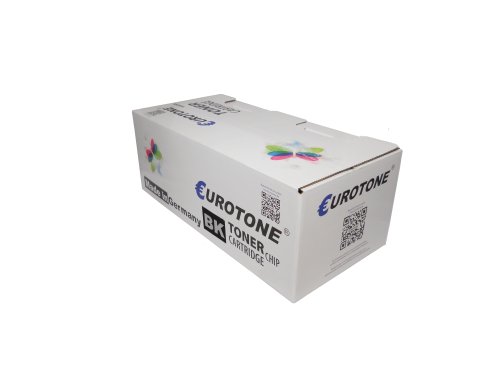
- Inhalt: 1x Reset Chip + Anleitung
- NON-OEM Resetter zum Zurücksetzen der Füllstandsanzeige folgender Toner: kompatibel für HP CE410A BK
- alternativ Toner kompatibel für HP Color Laserjet Pro 300 Serie M 351 A / Pro 300 MFP M 375 nw / Pro 400 Color M 451 dn / Pro 400 Color M 451 dw / Pro 400 Color M 451 nw / Pro 400 M 475 dn / Pro 400 M 475 dw
- kompatibel für, kompatibel für HP Color Laserjet Pro 300 Serie M 351A / Pro 300 MFP M 375nw / Pro 400 Color M 451dn / Pro 400 Color M 451dw / Pro 400 Color M 451nw / Pro 400 M 475dn / Pro 400 M 475dw
- Weiteres Zubehör wie Tonerpulver, Chips sowie Toner finden Sie über die Suche in unserem Eurotone Amazon Händlershop
- Inhalt: 1x Reset Chip + Anleitung
- NON-OEM Resetter zum Zurücksetzen der Füllstandsanzeige folgender Toner: kompatibel für HP CB540A BK
- alternativ Toner kompatibel für HP Color Laserjet CM-1312 WI MFP / CM-1512 A / CM-1512 H / CM-1512 NFI / CM-1512 W / CM-1312 CB MFP / CM-1312 CI MFP / CM-1312 EB MFP / CM-1312 MFP / CM-1312 NFI MFP / CM-1312 WB MFP 125A
- kompatibel für, kompatibel für HP Color Laserjet CM1312 WI MFP / CM1512 A / CM1512 H / CM1512 NFI / CM1512 W / CM1312 CB MFP / CM1312 CI MFP / CM1312 EB MFP / CM1312 MFP / CM1312 NFI MFP / CM1312 WB MFP 125A
- Weiteres Zubehör wie Tonerpulver, Chips sowie Toner finden Sie über die Suche in unserem Eurotone Amazon Händlershop

- Fit for HP LaserJet Farbe CP5525 OEM: CE270A CE271A CE272A CE273A Produktname: Toner Patrone Drucker Pulver Reset Chip Resetter
- Setzt die Tonerkartuschen-Erkennungsdaten präzise zurück, stellt die normale Funktion zur Anzeige des Tonerstands wieder her, sorgt dafür, dass der Drucker den verbleibenden Toner normal erkennt und vermeidet Aufforderungen zur Druckunterbrechung
- Passt vollständig zur entsprechenden Chip-Slot-Position und Schaltungsstruktur, stabile Signalübertragung und empfindliche Reaktion, einfach zu installieren und direkt anzuwenden. Verpackungsmenge: 3 Sätze, 4 Stück pro Satz
- Konzipiert für eine schnelle Installation und nahtlose Integration in bestehende Kopiersysteme.
- Die Leistung wurde für eine konsistente und scharfe Textqualität bei Druckaufträgen mit hohem Volumen optimiert.
- Eine stabile Bildverarbeitung gewährleistet eine klare Bildausgabe und gleichmäßige Schwarzwerte, um den Druckanforderungen im Büro gerecht zu werden.
- Passend for HP LaserJet Farbe CP5525 OEM: CE270A CE271A CE272A CE273A Produktname: Toner Patrone Drucker Pulver Reset Chip Resetter
- Setzt die Tonerkartuschen-Erkennungsdaten präzise zurück, stellt die normale Funktion zur Anzeige des Tonerstands wieder her, sorgt dafür, dass der Drucker den verbleibenden Toner normal erkennt und vermeidet Aufforderungen zur Druckunterbrechung
- Passt vollständig zur entsprechenden Chip-Slot-Position und Schaltungsstruktur, stabile Signalübertragung und empfindliche Reaktion, einfach zu installieren und direkt anzuwenden. Verpackungsmenge: 3 Sätze, 4 Stück pro Satz
- Kompatibel mit mehreren Druckermodellen, keine komplexe Parameterüberprüfung erforderlich, einfache und bequeme Installation, Laien können den Austausch schnell durchführen und so hohe Wartungskosten sparen.
- Nach strengen Szenariotests und -verifizierungen ist die Leistung stabil und zuverlässig, hält hochfrequenten Drucklasten stand und erfüllt hochintensive Nutzungsanforderungen wie Unternehmensbüros und kommerzielle Ausgabe.
- Konzipiert für eine schnelle Installation und nahtlose Integration in bestehende Kopiersysteme.
- Die Leistung wurde für eine konsistente und scharfe Textqualität bei Druckaufträgen mit hohem Volumen optimiert.
- Eine stabile Bildverarbeitung gewährleistet eine klare Bildausgabe und gleichmäßige Schwarzwerte, um den Druckanforderungen im Büro gerecht zu werden.
- Fit for HP LaserJet Farbe CP5525 OEM: CE270A CE271A CE272A CE273A Produktname: Toner Patrone Drucker Pulver Reset Chip Resetter
- Setzt die Tonerkartuschen-Erkennungsdaten präzise zurück, stellt die normale Funktion zur Anzeige des Tonerstands wieder her, sorgt dafür, dass der Drucker den verbleibenden Toner normal erkennt und vermeidet Aufforderungen zur Druckunterbrechung
- Passt vollständig zur entsprechenden Chip-Slot-Position und Schaltungsstruktur, stabile Signalübertragung und empfindliche Reaktion, einfach zu installieren und direkt anzuwenden. Verpackungsmenge: 3 Sätze, 4 Stück pro Satz
- Die Installation ist einfach und bequem und erfordert für einen schnellen Austausch kein komplexes Debugging. Es ist in hohem Maße mit der internen Struktur des Geräts kompatibel und ermöglicht einen sofortigen und normalen Betrieb.
- Kompatibel für HP LaserJet Farbe CP5525 OEM: CE270A CE271A CE272A CE273A Produktname: Toner Patrone Drucker Pulver Reset Chip Resetter
- Setzt die Tonerkartuschen-Erkennungsdaten präzise zurück, stellt die normale Funktion zur Anzeige des Tonerstands wieder her, sorgt dafür, dass der Drucker den verbleibenden Toner normal erkennt und vermeidet Aufforderungen zur Druckunterbrechung
- Passt vollständig zur entsprechenden Chip-Slot-Position und Schaltungsstruktur, stabile Signalübertragung und empfindliche Reaktion, einfach zu installieren und direkt anzuwenden. Verpackungsmenge: 3 Sätze, 4 Stück pro Satz
- Eine optimierte interne Betriebskoordination sorgt für eine reibungslosere Zusammenarbeit der Komponenten, verbessert die Gesamtgenauigkeit der Maschine und verlängert die Lebensdauer.
- Es passt sich an unterschiedliche Temperaturen und Luftfeuchtigkeiten in verschiedenen Büroumgebungen an, behält unter verschiedenen Betriebsbedingungen eine stabile Leistung bei und ist weniger anfällig für Alterung, Verformung oder Blockierung.

- Sparen mit iColor • Für jede handelsübliche Inkjetpatrone • Alle Farben
- COLOR Universal Refill-Kit für Farbpatronen
- Komplett-Set: 3 Tintentanks (Magenta, Cyan und Yellow, je 20 ml), Reinigungsflüssigkeit (20 ml), 4 Kanülen, Einmaltuch, Handschuh und diverses Zubehör
- Mit ausführlicher deutscher Anleitung für viele Druckermodelle
- Viele Epson-Originalpatronen sind mit einem Chip ausgestattet, der den Einsatz wiederbefüllter Patronen normalerweise unmöglich macht. Abhilfe schafft in diesem Fall ein Chip-Resetter, den Sie ebenfalls bei PEARL erhalten (Artikel-Nr. VM-8888).. Druckerfarbe - Außerdem relevant oder passend zu: Druckerpatronen Brother, Nachfülltinte für Canon, Lexmark Druckerpatrone, Tintenpatronen, Kits, für HP, Tintenpatrone, Toner, Drucker, Smart Tank, Nachfüll, Dell

- Compatible with T790 T2300 T1100 Plotters: Designed exclusively for T790, T2300, and T1100 series plotters to enable seamless integration with original ink supply systems and restore full cartridge functionality.
- Chip Decryption & Counter Reset: Removes chip-based restrictions on compatible cartridges, allowing ink level recognition and resetting of ink counters to prevent premature print stoppages.
- Stable 16MHz Oscillator: Features a precision 16MHz oscillator and dedicated main control chip for reliable signal transmission and accurate real-time cartridge status detection.
- Plug-and-Play Multi-Pin Interface: Direct-mount multi-pin connector fits standard cartridge slots without soldering or calibration-installs in seconds and works immediately with existing hardware.
- Industrial-Grade PCB Construction: Built with LONGLASTING industrial PCB materials and robust electronic components for strong noise immunity and consistent performance für ACROSS third-party continuous ink systems.

- Diese leeren nachfüllbaren Tintenpatronen verfügen über die Auto Reset Chip (ARC)-Technologie, die nach dem Nachfüllen automatisch zurückgesetzt wird, sodass kein Chip-Resetter erforderlich ist.
- Präzise gefertigt for Kompatibilität mit den Druckern OfficeJet Pro 9010, 9012, 9015, 9016, 9018, 9019, 9020 und 9025, um die richtige Passform und stabile Leistung zu gewährleisten.
- Der integrierte ARC-Chip sorgt for eine kontinuierliche Druckerkommunikation und ermöglicht so ununterbrochene Nachfüllzyklen ohne Fehlermeldungen oder Erkennungsprobleme.
- Die durchsichtige Patronenkonstruktion ermöglicht eine einfache visuelle Überwachung des verbleibenden Tintenfüllstands und hilft Ihnen, Nachfüllungen vorherzusehen und unerwartete Druckunterbrechungen zu vermeiden.
- Langlebige Materialien halten mehreren Nachfüllzyklen stand und bieten eine nachhaltige und wirtschaftliche Drucklösung for geschäftige Büroumgebungen mit hohem Druckvolumen.
Das sagt Stiftung Warentest zu Produkten im Bereich „HP Patronen Chip Resetten“
Stiftung Warentest überprüft, vergleicht und testet die besten Produkte für Verbraucher. Viele der Tests der Stiftung Warentest helfen so bei der Entscheidung, welches Produkt gekauft werden soll. Ob es für dieses Produkt einen Testsieger der Stiftung Warentest gibt, der zum Kaufen empfohlen wird, ist uns zum aktuellen Zeitpunkt nicht bekannt.
Unser Vergleichssieger im Bereich „HP Patronen Chip Resetten“
- Inhalt: 1x Reset Chip + Anleitung
- NON-OEM Resetter zum Zurücksetzen der Füllstandsanzeige folgender Toner: kompatibel für HP CE410A BK
- alternativ Toner kompatibel für HP Color Laserjet Pro 300 Serie M 351 A / Pro 300 MFP M 375 nw / Pro 400 Color M 451 dn / Pro 400 Color M 451 dw / Pro 400 Color M 451 nw / Pro 400 M 475 dn / Pro 400 M 475 dw
- kompatibel für, kompatibel für HP Color Laserjet Pro 300 Serie M 351A / Pro 300 MFP M 375nw / Pro 400 Color M 451dn / Pro 400 Color M 451dw / Pro 400 Color M 451nw / Pro 400 M 475dn / Pro 400 M 475dw
- Weiteres Zubehör wie Tonerpulver, Chips sowie Toner finden Sie über die Suche in unserem Eurotone Amazon Händlershop
Aktuelle Angebote im Bereich „HP Patronen Chip Resetten“
Du möchtest die besten Produkte im Bereich „HP Patronen Chip Resetten“ kaufen? In dieser Bestsellerliste findest Du täglich neue Angebote. Hier findest Du eine große Auswahl von aktuellen Produkten in der Kategorie „HP Patronen Chip Resetten“.
Keine Produkte gefunden.
HP Patronen Chip Resetten – Alles was Du wissen musst
Das Wichtigste in Kürze
Um HP Druckerpatronen zurückzusetzen, musst Du einige Schritte befolgen. Für die vollständige, detaillierte Anleitung und weitere Tipps und Hinweise klicke hier und erfahre, wie Du Druckerpatronen erfolgreich zurücksetzt!
Ein Chipresetter ist ein Gerät, das die Informationen auf dem Chip liest, dann bestimmte Daten sendet, um den Tintenfüllstand zurückzusetzen, und so den Drucker täuscht, dass die Patrone wieder voll ist. Mehr!
Auch hierfür gibt es eine einfach erklärte Schritt-für-Schritt-Anleitung, die es zu befolgen gilt, wenn Dein Drucker die Patrone nicht erkennt. Um die Anleitung zu lesen, klicke hier und finde die Antwort auf Deine Frage!
Du hast sicher schon einmal erlebt, dass Dein Drucker sagt, dass die Tintenpatrone leer ist, obwohl Du sicher bist, dass noch Tinte vorhanden ist. Hier kommt ein faszinierender Trick ins Spiel – das Reset des HP Patronenchips.
Dieses clevere Verfahren kann eine vermeintlich leere Patrone wieder in eine voll funktionsfähige Patrone verwandeln, was mehr gedruckte Seiten und geringere Kosten bedeutet. Aber wie genau funktioniert dieser Chip-Reset? Lass uns Dir diese spannende Technik erklären und Dir zeigen, wie Du das Beste aus Deinen Druckerpatronen herausholen kannst.
HP Druckerpatronen zurücksetzen

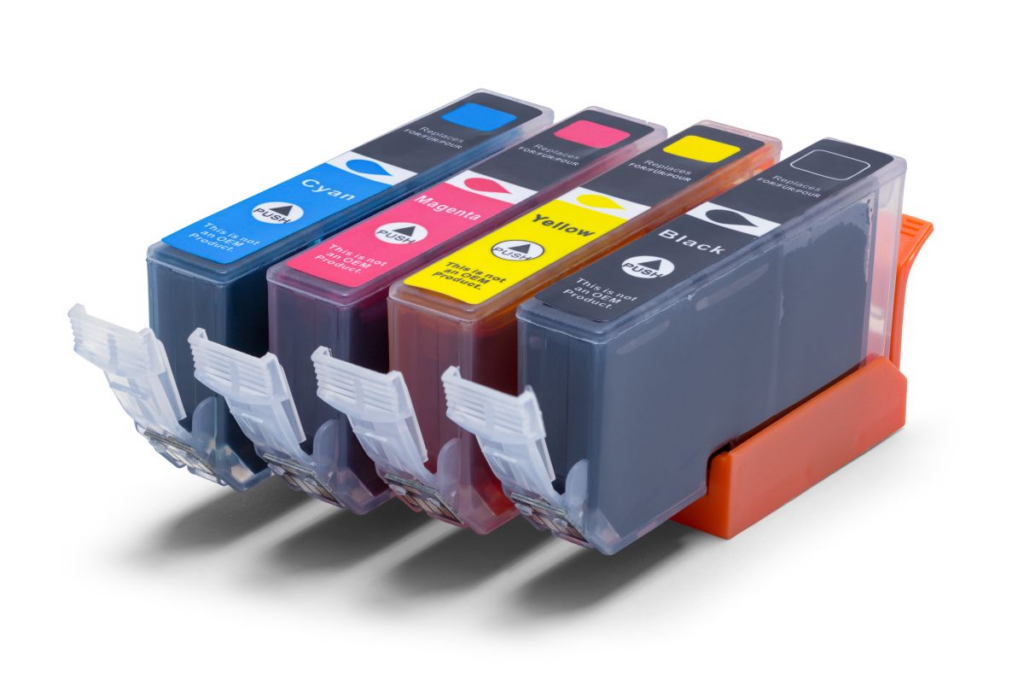
Du hast Probleme mit Deinen HP Druckerpatronen und möchtest wissen, wie Du sie zurücksetzen kannst? Keine Sorge, wir werden Dir im Folgenden eine detaillierte Anleitung geben, die Dir bei diesem Prozess helfen wird.
Bedenke jedoch, dass nicht alle HP Druckerpatronen zurückgesetzt werden können, da einige Modelle über Chips verfügen, die den Tintenstand speichern. Trotzdem ist es einen Versuch wert.
Hinweis: Bevor Du fortfährst, solltest Du die Anleitung für Dein Druckermodell und den Patronentyp sorgfältig durchlesen. Das Zurücksetzen von Patronen kann sich auf die Garantie auswirken und das könnte später für Dich von Nachteil sein.
Warum Patronen zurücksetzen?
Wusstest Du, dass viele HP Druckerpatronen Chips zur Überwachung des Tintenfüllstands verwenden? Dies dient dazu, dem Benutzer genaue Informationen über die verbleibende Tintenmenge zu geben.
Es kann jedoch vorkommen, dass Patronen noch Tinte enthalten, obwohl der Chip einen niedrigen Füllstand anzeigt. Das Zurücksetzen der Patronen kann dazu beitragen, die Patronen optimal zu nutzen und Abfall zu vermeiden.
Schritt-für-Schritt-Anleitung
Schritt 1: Vorbereitung: Vergewisser Dich, dass der Drucker eingeschaltet ist. Öffne die Abdeckung, um Zugang zu den Patronen zu erhalten. Warte, bis sich der Druckkopf in die richtige Position bewegt.
Schritt 2: Patronen entnehmen: Nimm die Patronen vorsichtig aus dem Drucker. Überprüfe die Patronen auf sichtbare Verschmutzungen oder beschädigte Kontakte. Reinige gegebenenfalls die Kontakte vorsichtig mit einem fusselfreien Tuch.
Schritt 3: Patronen zurücksetzen: Untersuche die Patronen auf einen kleinen Reset-Knopf oder Kontakt. Drücke mit einem dünnen Gegenstand, z. B. einer aufgebogenen Büroklammer, auf den Reset-Knopf oder berühre vorsichtig den Kontakt. Halte den Knopf einige Sekunden gedrückt.
Schritt 4: Patronen einsetzen: Setze die Patronen wieder in den Drucker ein und achte dabei auf die richtige Ausrichtung. Schließe anschließend den Druckerdeckel wieder.
Schritt 5: Druckertest: Drucke eine Testseite, um sicherzustellen, dass die Patronen wieder richtig funktionieren.
Sicherheitshinweise
- Ausschalten: Vergewissere Dich, dass der Drucker ausgeschaltet ist, bevor Du die Patronen herausnimmst oder mit ihnen hantierst.
- Vorsicht mit den Kontakten: Berühre die Kontakte der Patronen nicht mit den Fingern, um Verschmutzungen zu vermeiden.
- Sanft drücken: Wenn Du einen Reset-Knopf hast, drücke ihn sanft und nicht mit übermäßiger Kraft.
- Sei geduldig: Halte den Reset-Knopf lange genug gedrückt, um den Reset-Vorgang abzuschließen.
Tipp: Wenn Dein Druckermodell keinen Resetknopf hat oder der Tintenstand nicht zurückgesetzt werden kann, kannst Du eine selbstgebaute Tintenstandsanzeige in Betracht ziehen. Dies erfordert ein wenig technisches Geschick und Basteln mit Arduino oder ähnlichen Mikrocontrollern. Es kann eine unterhaltsame Möglichkeit sein, Dein Druckerlebnis zu erweitern.


Funktion und Nutzen eines Chipresetters

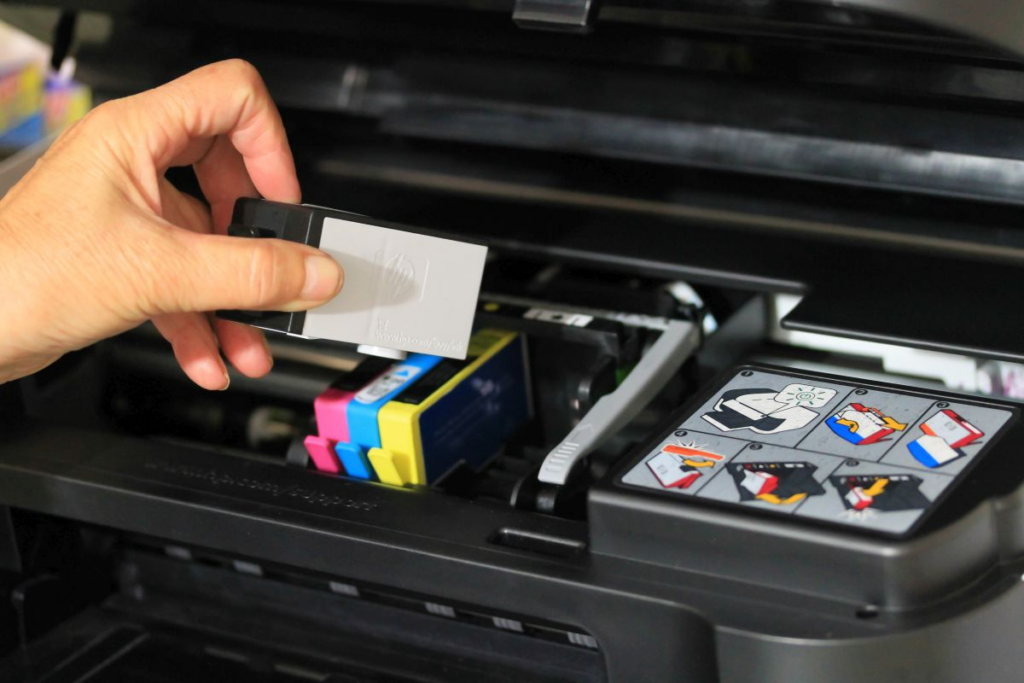
Willst Du mehr über Chipresetter erfahren? Diese clevere Technologie kann Dir helfen, den Tintenstand Deiner Druckerpatronen zurückzusetzen und so mehr aus ihnen herauszuholen. In diesem Abschnitt erklären wir Dir im Detail, wie ein Chipresetter funktioniert, welche Vorteile er bietet und wie Du ihn sicher verwendest.
Die Rolle des Chipresetters
Wusstest Du, dass moderne Druckerpatronen oft über integrierte Chips verfügen, die den Tintenfüllstand überwachen? Diese Chips helfen dabei, genaue Informationen über die verbleibende Tintenmenge zu liefern.
Allerdings kann es vorkommen, dass diese Chips den Tintenstand als leer anzeigen, obwohl noch Tinte vorhanden ist. Hier kommt der Chipresetter ins Spiel, der die Kommunikation mit dem Druckerchip zurücksetzt und den Tintenstand wieder auf „voll“ setzt.
Wie funktioniert der Chipresetter?
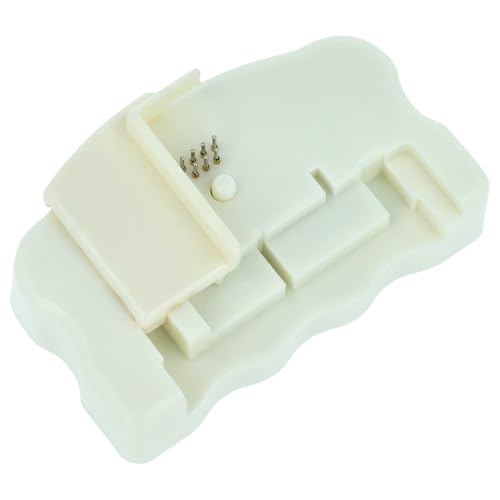
Ein Chipresetter ist ein kleines elektronisches Gerät, das entwickelt wurde, um mit den Chips auf Druckerpatronen zu interagieren. Hier ist, wie es normalerweise funktioniert:
- Auslesen der Informationen: Ein Chipresetter liest zunächst die auf dem Chip der Patrone vorhandenen Informationen aus, einschließlich des Tintenfüllstands und anderer Statusinformationen.
- Zurücksetzen des Chips: Nach dem Auslesen der Informationen sendet der Chipresetter bestimmte Daten und Signale an den Druckerchip. Diese Daten täuschen den Drucker, indem sie ihm vorgaukeln, dass die Patrone wieder vollständig gefüllt ist.
- Überprüfung des Tintenfüllstands: Der Drucker kann nun den Tintenfüllstand überprüfen und gegebenenfalls als „voll“ anzeigen.
Vorteile eines Chipresetters
- Kostenersparnis: Ein Chipresetter ermöglicht es, die Patronen voll auszunutzen, bevor sie neu gekauft werden müssen.
- Umweltfreundlich: Durch das Nachfüllen und Wiederbefüllen von Patronen trägst Du zur Abfallvermeidung und zum Umweltschutz bei.
- Flexibel: Du kannst Tinte nachfüllen und Patronen zurücksetzen, anstatt sofort Ersatzpatronen kaufen zu müssen.
Hinweis: Vergewissere Dich, dass der Chipresetter mit Deinen Druckerpatronen und Deinem Druckermodell kompatibel ist. Lies die Anweisungen des Herstellers sorgfältig durch, um den Chipresetter richtig zu verwenden. Stelle sicher, dass sowohl der Chip auf der Druckerpatrone als auch der Chipresetter sauber sind, um eine korrekte Kommunikation zu gewährleisten.
Drucker erkennt Patrone nicht?
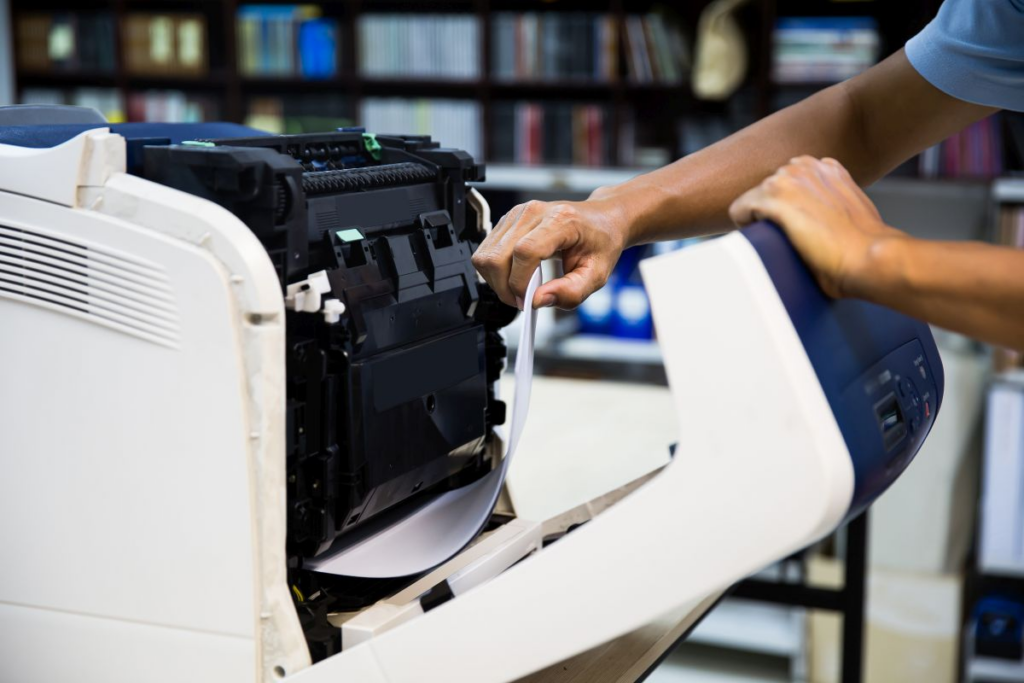
Hast Du das frustrierende Problem, dass Dein Drucker Deine Patrone nicht erkennt? Keine Sorge, im Folgenden findest Du eine detaillierte Anleitung, wie Du dieses Problem beheben kannst. Es gibt verschiedene Gründe, warum ein Drucker eine Patrone nicht erkennt, aber wenn Du die richtigen Schritte befolgst, kannst Du hoffentlich wieder problemlos drucken.
Mögliche Gründe für die Nichterkennung
Wusstest Du, dass Kontakte auf Druckerpatronen und im Drucker selbst oft eine entscheidende Rolle bei der Erkennung von Patronen spielen? Über diese Kontakte findet die Kommunikation zwischen Drucker und Patrone statt. Sind sie verschmutzt oder beschädigt, kann es zu Problemen bei der Erkennung kommen.
Schritt-für-Schritt-Anleitung zur Fehlerbehebung
Schritt 1: Patrone prüfen: Nimm die Patrone aus dem Drucker und überprüfe sie auf sichtbare Schäden oder Verschmutzungen. Reinige die Kontakte der Patrone vorsichtig mit einem fusselfreien Tuch oder einem alkoholgetränkten Tupfer.
Schritt 2: Drucker überprüfen: Schalte den Drucker aus und ziehe den Netzstecker. Öffne den Druckerdeckel und überprüfe die Kontakte im Inneren des Druckers auf Verschmutzungen oder Beschädigungen. Reinige sie bei Bedarf.
Schritt 3: Neustart: Schließe den Drucker wieder an das Stromnetz an und schalte ihn ein. Setze die Patrone wieder ein und achte dabei auf die richtige Ausrichtung.
Schritt 4: Patrone wechseln: In einigen Fällen kann es hilfreich sein, die Patrone gegen eine andere, funktionierende Patrone auszutauschen, um zu überprüfen, ob das Problem an der Patrone selbst liegt.
Schritt 5: Firmware und Treiber aktualisieren: Vergewisser Dich, dass Du die neueste Firmware und die neuesten Treiber für Deinen Drucker installiert hast. Veraltete Software kann zu Erkennungsproblemen führen.
Tipps und Vorsichtsmaßnahmen
- Vorsichtig reinigen: Reinige die Kontakte an der Patrone und im Drucker vorsichtig, um Beschädigungen zu vermeiden.
- Sanfte Mittel: Verwende keinen Alkohol und keine aggressiven Reinigungsmittel, da diese die Kontakte beschädigen können.
- Sei geduldig: Nachdem Du den Drucker vom Stromnetz getrennt hast, warte einen Moment, bevor Du ihn wieder einschaltest.
Zusätzliche Information: Die Entwicklung der Patronenerkennung geht auf die späten 1990er Jahre zurück, als Drucker begannen, Chips auf den Patronen zu verwenden, um den Tintenstand zu überwachen. Dies war ein Schritt zur Verbesserung des Benutzerkomforts und der Genauigkeit der Tintenfüllstandsanzeige.
Die Technik austricksen
Das Zurücksetzen von HP Druckerpatronen mit einem Chip Resetter kann eine effektive Methode sein, um das Beste aus Deinen Patronen herauszuholen und Geld zu sparen. Beachte jedoch, dass nicht alle Patronen zurückgesetzt werden können und dass Du die Anweisungen für Dein Druckermodell und den Patronentyp genau befolgen musst, um einen möglichen Garantieverlust zu vermeiden.