





Inhalt
Empfohlene Produkte im Bereich „Epson Workforce Wf 3620 Wf“
Wir haben Produkte im Bereich „Epson Workforce Wf 3620 Wf“ miteinander verglichen und Empfehlungen für Dich zusammengestellt. Hier findest Du die Top 15 im Bereich „Epson Workforce Wf 3620 Wf“.


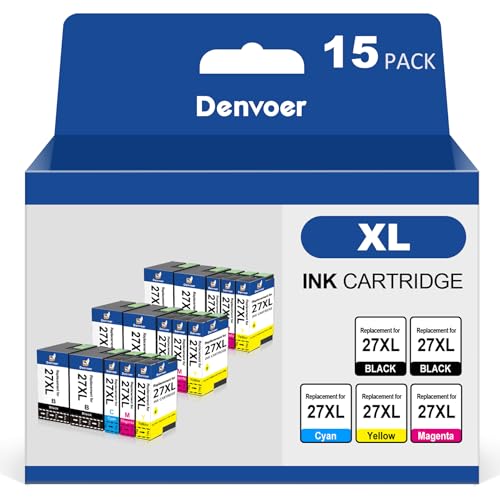


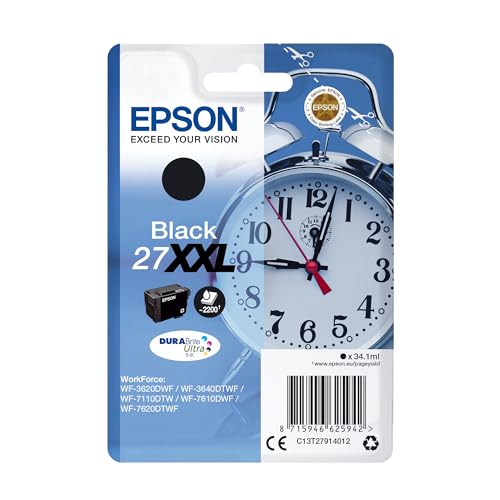
Die Bestseller im Bereich „Epson Workforce Wf 3620 Wf“
Eine Liste der Bestseller unter der Kategorie „Epson Workforce Wf 3620 Wf“ findest Du hier. Hier kannst Du Dich orientieren, welche Produkte andere Nutzer besonders oft gekauft haben.
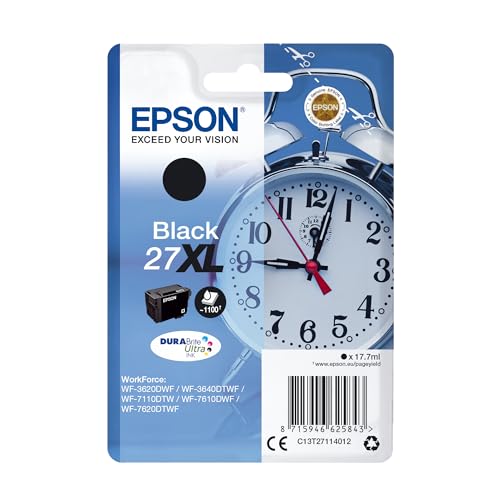
- Kompatibel mit WF-3620DWF, WF-3640DTWF, WF-7110DWF, WF-7210DTW, WF-7610DWF, WF-7620DTWF, WF-7710DWF, WF-7715DWF, WF-7720DTWF
- Dank wischund wasserfester Tinte ideal für Duplexdruck und Bearbeitung mit dem Textmarker
- Einzelpatronen nur die verbrauchte Farbe ersetzen
- Niedrigere Druckkosten dank der Auswahl an Standard und XL-Tintenpatronen
- Nie wieder ohne Tinte: Mit ReadyInk können Sie rechtzeitig und Abo-frei Tinte für Ihren Drucker erwerben
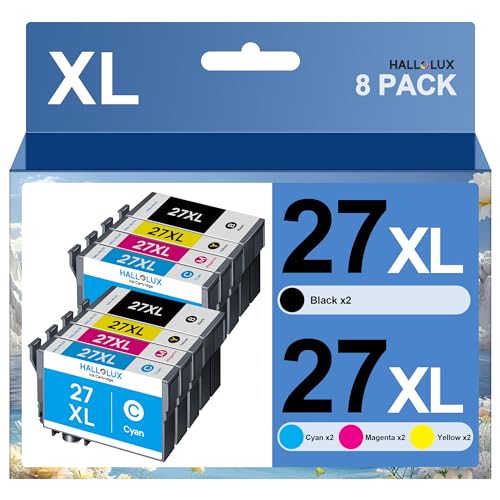
- HALLOLUX 27XL Multipack 27 Kompatible für Epson WF 3620 Druckerpatronen (Nicht Original, Neue und alte Verpackungen werden zufällig versendet, die Produktqualität ist gleich)
- Kompatible Drucker: Kompatible für Epson Workforce WF-3620DWF WF-3640DTWF WF-7110DTW WF-7210DTW WF-7610DWF WF-7620DTWF WF-7710DWF WF-7715DWF WF-7720DTWF
- Geschätzte Seitenleistung: 2200 Seiten pro 27 XL Multipack Schwarzpatrone, 1100 Seiten Pro 27XL Multipack Farbpatrone für Druckerpatronen Epson WF 3620 (bei 5 % Deckung)
- Packungsinhalt: 2 Schwarz, 2 Cyan, 2 Magenta, 2 Gelb, Kompatible für Epson WF 3640 Tintenpatrone
- HALLOLUX 27 XL 27XL Druckerpatrone ist kompatibel mit Epson 27XL Multipack und druckt in lebendigen Farben

- PROFESSIONELLER DIN A4-DRUCK - Dieser DIN A4-Multifunktionsdrucker erfüllt die Anforderungen der anspruchsvollsten Benutzer in Kleinbüros und im Home Office. Er bietet Funktionen für doppelseitiges Drucken (Duplexdruck) sowie einseitiges Scannen, Kopieren und Faxen für Papierformate bis hin zu DIN A4, und sein automatischer Dokumenteneinzug kann bis zu 35 DIN-A4-Blätter verarbeiten. Außerdem sorgt sein PrecisionCore-Druckkopf für qualitativ hochwertige, laserscharfe Ausdrucke.
- HÖHERE PRODUKTIVITÄT - Dieses effiziente, zuverlässige und schnelle Modell punktet mit beidseitigem Druck in DIN A4 und Druckgeschwindigkeiten von bis zu 25 Seiten/Minute in Schwarzweiß und 12 Seiten/Minute in Farbe*. Dank einer intuitiven Benutzeroberfläche und einem 10,9-cm-Touchscreen ist zudem die Bedienung direkt am Gerät ganz einfach.
- WENIGER AUSGABEN - Reduzieren Sie Ihre Kosten auf einen Schlag. Dieser Drucker verwendet separate Einzelpatronen, die im Vergleich zu dreifarbigen Tintenpatronen um 50 % effizienter sind*. Die Patronen bieten ein erstklassiges Preis-Leistungs-Verhältnis und sind in Standard und XL verfügbar. Mit der XL-Patrone können Sie bis zu 1.100 Seiten drucken*.
- FLEXIBLE WLAN-LÖSUNGEN - Drucken Sie von überall im Büro aus über WLAN oder mithilfe von Wi-Fi Direct auf kompatiblen WLAN-Geräten auch ganz ohne WLAN. Die kostenlosen Apps und Lösungen für mobiles Drucken von Epson sorgen für noch mehr Flexibilität. Mit Email Print können Sie Dokumente von praktisch überall aus an den Drucker senden*. Und mit Scan-to-Cloud können Sie Dokumente ganz einfach teilen*.

- Kompatibel mit: Epson WorkForce WF-3620DWF, WF-3640DTWF, WF-7110DWF, WF-7210DTW, WF-7610DWF, WF-7620DTWF, WF-7710DWF, WF-7715DWF, WF-7720DTWF Serien. Plug-and-Play-Installation mit intelligentem Chip für sofortige Erkennung.
- Hochleistungs-Effizienz: Schwarz: ca. 1100 Seiten, Farbe (Cyan, Magenta, Gelb): ca. 1100 Seiten (ISO/IEC 24712 Standard, 5% Abdeckung).
- Premium-Druckqualität: Schnell trocknende, bis zu 98% schmierfeste Formel erzeugt scharfen Text und lebendige Farben. Anti-Verstopfungstechnologie schützt Ihren Druckkopf und sorgt für gleichbleibende Leistung.
- Müheloses Drucken im Alltag: Perfekt für Dokumente, Fotos, Hausaufgaben und mehr auf Druckerpapier, Umschlägen, Fotopapier, Etikettenpapier und glänzendem/mattem Papier. Sicher für Kinder und Haustiere mit geruchloser Tintenformel.
- Was Du Bekommst: Cartridgeify 27XL Tintenpatronen (6x Schwarz, 3x Cyan, 3x Magenta, 3x Gelb), 24 Monate Garantie sowie freundlichen Kundenservice.

- PROFESSIONELLER DIN A4-DRUCK - Dieser DIN A4-Multifunktionsdrucker erfüllt die Anforderungen der anspruchsvollsten Benutzer in Kleinbüros und im Home Office. Er bietet Funktionen für doppelseitiges Drucken (Duplexdruck) sowie einseitiges Scannen, Kopieren und Faxen für Papierformate bis hin zu DIN A4, und sein automatischer Dokumenteneinzug kann bis zu 35 DIN-A4-Blätter verarbeiten. Außerdem sorgt sein PrecisionCore-Druckkopf für qualitativ hochwertige, laserscharfe Ausdrucke.
- HÖHERE PRODUKTIVITÄT - Dieses effiziente, zuverlässige und schnelle Modell punktet mit beidseitigem Druck in DIN A4 und Druckgeschwindigkeiten von bis zu 21 Seiten/Minute in Schwarzweiß und 10 Seiten/Minute in Farbe*. Dank einer intuitiven Benutzeroberfläche und einem 6,8 cm-Touchscreen ist zudem die Bedienung direkt am Gerät ganz einfach.
- WENIGER AUSGABEN - Reduzieren Sie Ihre Kosten auf einen Schlag. Dieser Drucker verwendet separate Einzelpatronen, die im Vergleich zu dreifarbigen Tintenpatronen um 50 % effizienter sind*. Die Patronen bieten ein erstklassiges Preis-Leistungs-Verhältnis und sind in Standard und XL verfügbar. Mit der XL-Patrone können Sie bis zu 1.100 Seiten drucken*.
- FLEXIBLE WLAN-LÖSUNGEN - Drucken Sie von überall im Büro aus über WLAN oder mithilfe von Wi-Fi Direct auf kompatiblen WLAN-Geräten auch ganz ohne WLAN. Die kostenlosen Apps und Lösungen für mobiles Drucken von Epson sorgen für noch mehr Flexibilität. Mit Email Print können Sie Dokumente von praktisch überall aus an den Drucker senden*. Und mit Scan-to-Cloud können Sie Dokumente ganz einfach teilen*.

- Mit den kompatiblen DOREINK 27XL Patronen für Epson 27 Patronen werden die Chips schnell erkannt und sorgen für einen reibungslosen, staufreien Druck. lange Druckdauer sehr gut,Farbe wie neu.Sie erhalten hochwertige Ausdrucke, lebensecht und natürlich sind.
- Für alle heimischen Druckbedürfnisse: Ob es um die Bearbeitung von Hausaufgaben für Ihre Kinder, die Erstellung von qualitativ hochwertigen Vertragsdokumenten für den Vater oder das Drucken von leuchtend farbenfrohen und detailreichen Fotos für die ganze Familie geht – unsere DOREINK 27XL druckerpatronen für Epson WF 3620 patronen sind der ideale Partner für alle Ihre Druckprojekte zu Hause
- 27xl Patronen für Epson Druckerpatronen 27: DOREINK 27xl Patronen für Epson sind mit den neuesten Chips ausgestattet und kompatibel mit Epson WorkForce WF-7110 DTW WF-7610 DWF WF-7620 DTWF WF-3620 WF-3640 DTWF WF-7715 DWF WF-7710 DWF WF-7210 DTW Drucker für schnellere Erkennung und bessere Kompatibilität
- Lieferumfang: 3 Schwarz, 2 Cyan, 2 Magenta, 2 Gelb, 9er-pack kompatible Tintenpatronen als Ersatz für das Epson 27XL Multipack.(NICHT-Original).
- Seiten-Ertrag: ca. 1500 Seiten pro schwarz 27XL-Patrone, 1100 Seiten pro Farbpatronen.(5% Deckung)

- Uniwork 8er-Pack 27XL druckerpatronen für Epson 27XL multipack patronen
- Packungsinhalt: 2 x 27XL Schwarz, 2 x 27XL Cyan, 2 x 27XL Magenta, 2 x 27XL Gelb, 8 Packungen mit 27XL Tintenpatronen als Ersatz für Epson WF 3620 druckerpatronen.
- Kompatible Drucker: Uniwork für Epson 27 XL Druckerpatronen Kompatibel für Epson WorkForce WF-3620DWF, WF-7610DWF, WF-7710DWF, WF-7715DWF, WF-7110DTW, WF-7210DTW, WF-3640DTWF, WF-7620DTWF, WF-7720DTWF Drucker
- Hohe Seitenleistung: 2200 Seiten pro 27XL schwarz (B), 1100 Seiten pro 27XL Farbpatronen (C / M / Y), bei 5 % Deckung von A4
- Unsere Uniwork für Epson druckerpatronen 27 XL sorgen für lebendige Farben und gestochen scharfen Text und liefern hochwertige Druckergebnisse, die all Ihren Druckanforderungen zu Hause und im Büro gerecht werden.

- Kompatibel mit WF-3620DWF, WF-3640DTWF, WF-7110DWF, WF-7210DTW, WF-7610DWF, WF-7620DTWF, WF-7710DWF, WF-7715DWF, WF-7720DTWF
- Dank wisch- und wasserfester Tinte ideal für Duplexdruck und Bearbeitung mit dem Textmarker
- Einzelpatronen - nur die verbrauchte Farbe ersetzen
- Niedrigere Druckkosten dank der Auswahl an Standard und XL-Tintenpatronen
- Nie wieder ohne Tinte: Mit ReadyInk können Sie rechtzeitig und Abo-frei Tinte für Ihren Drucker erwerben

- Kompakt und elegant - Dank seines kompakten und modernen Designs fügt sich dieser Tintenstrahldrucker problemlos in jede Home-Office-Umgebung ein.
- Einfache Bedienung - Die intuitive Benutzeroberfläche und das große LC-Display erleichtern die Navigation. Mit dem automatischen Dokumenteneinzug für 30 Blatt können Sie mehrseitige Dokumente im Nu und mit minimalem Aufwand scannen, kopieren und faxen.
- Weniger Ausgaben - Das vierfarbige Tintenpatronenset Ananas 604 von Epson sorgt für zuverlässige und klare Drucke bei minimalem Aufwand. Senken Sie Ihre Druckkosten durch günstige, individuelle Tinten in Standard- und XL-Patronen.
- Flexible WLAN-Lösungen - Drucken Sie von überall aus über WLAN oder mithilfe von Wi-Fi Direct auf kompatiblen WLAN-Geräten auch ganz ohne WLAN. Darüber hinaus können Sie mit der Smart Panel-App von Epson Ihren Drucker von Ihrem Smart-Gerät aus steuern, Dokumente drucken und Fehler beheben*.
- Auf der Epson ReadyPrint Webseite mit dem Code "AMZ4FREE" ReadyPrint Flex-Tarif aktivieren und 4 Monate gratis drucken; gültig bis 31.03.2025; danach ab 0,99 € pro Monat günstig weiter drucken
- ReadyPrint Flex: flexible Tintentarife ab 0,99 € pro Monat; Tinte wird nach Hause geliefert, noch bevor sie zur Neige geht; monatlich kündbar
- Lieferumfang: Hauptgerät, separate Einzelpatronen, Stromkabel, Schnellstartanleitung, Garantiedokument

- Jhaan 27XL Kompatibel für Epson Workforce WF-3620 WF-3640 WF-7110 WF-7210 WF-7610 WF-7620 WF-7710 WF-7715 WF-7720 Serie Drucker
- 27XL Kompatibel für Epson 27XL patronen WorkForce WF-7720DTWF, WF-7715DWF, WF-7710DWF, WF-7620DTWF, WF-7610DWF, WF-7210DTW, WF-7110DTW, WF-3640DTWF, WF-3620DWF
- 1100 Seiten pro Farbiger Druckerpatronen (Letter / A4, bei 5% Deckung)
- Packungsinhalt: 3 x Cyan 27XL Tintenpatronen, 3 x Magenta 27XL Tintenpatronen, 3 x Gelb 27XL Tintenpatronen (9er-Pack)
- Jhaan kompatible 27XL patronen epson wf-3620 druckerpatronen, tinte für reibungsloses drucken. Hohe seitenausbeute, kosteneinsparungen. Wir bemühen uns um einen perfekten Druck, um Ihren täglichen Druckanforderungen gerecht zu werden
Das sagt Stiftung Warentest zu Produkten im Bereich „Epson Workforce Wf 3620 Wf“
Stiftung Warentest überprüft, vergleicht und testet die besten Produkte für Verbraucher. Viele der Tests der Stiftung Warentest helfen so bei der Entscheidung, welches Produkt gekauft werden soll. Ob es für dieses Produkt einen Testsieger der Stiftung Warentest gibt, der zum Kaufen empfohlen wird, ist uns zum aktuellen Zeitpunkt nicht bekannt.
Unser Vergleichssieger im Bereich „Epson Workforce Wf 3620 Wf“
- Kompatibel mit WF-3620DWF, WF-3640DTWF, WF-7110DWF, WF-7210DTW, WF-7610DWF, WF-7620DTWF, WF-7710DWF, WF-7715DWF, WF-7720DTWF
- Dank wischund wasserfester Tinte ideal für Duplexdruck und Bearbeitung mit dem Textmarker
- Einzelpatronen nur die verbrauchte Farbe ersetzen
- Niedrigere Druckkosten dank der Auswahl an Standard und XL-Tintenpatronen
- Nie wieder ohne Tinte: Mit ReadyInk können Sie rechtzeitig und Abo-frei Tinte für Ihren Drucker erwerben
Aktuelle Angebote im Bereich „Epson Workforce Wf 3620 Wf“
Du möchtest die besten Produkte im Bereich „Epson Workforce Wf 3620 Wf“ kaufen? In dieser Bestsellerliste findest Du täglich neue Angebote. Hier findest Du eine große Auswahl von aktuellen Produkten in der Kategorie „Epson Workforce Wf 3620 Wf“.


Den Epson Workforce WF-3620 WF mit dem WLAN verbinden
Das Wichtigste in Kürze
Es gibt einige Schritte, die Sie beachten müssen, wenn Sie den Drucker mit dem WLAN verbinden. Alles Weitere hier…
Wenn sich ein Epson-Drucker nicht mit dem WLAN verbinden lässt, kann dies verschiedene Gründe haben. Hier mehr dazu…
Sie haben verschiedene Möglichkeiten, Ihren Epson-Drucker an einen Laptop anzuschließen. Mehr darüber lesen Sie hier…
Einen Epson Drucker an das WLAN anzuschließen und mit einem Notebook zu nutzen, bietet vielfältige Möglichkeiten und eine komfortable Drucklösung. Der Epson Workforce WF-3620 WF ist ein beliebter Tintenstrahldrucker.
Er überzeugt durch seine zahlreichen Funktionen und seine zuverlässige Leistung. Wie Du diesen Drucker erfolgreich mit Deinem WLAN verbindest und problemlos mit Deinem Notebook nutzen kannst, erfährst Du in diesem Beitrag.
Alles Wissenswerte im Überblick

Den Drucker mit dem WLAN verbinden
Folge der folgenden Schritt-für-Schritt-Anleitung, um Deinen Epson-Drucker mit dem WLAN zu verbinden:
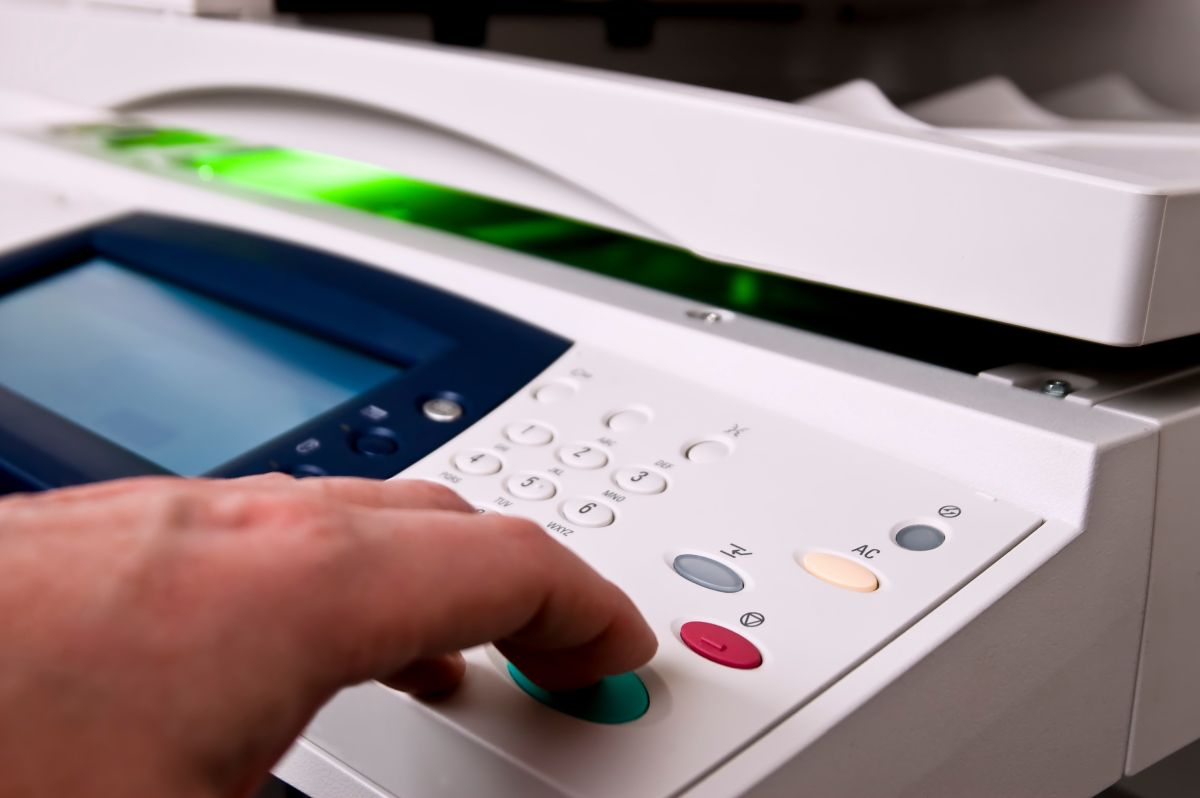
Achte darauf, dass Dein Epson Drucker eingeschaltet ist und sich in der Nähe Ihres WLAN Routers befindet. Prüfe auch, ob der Drucker über eine WLAN-Funktion verfügt.
Gehe zu den WLAN-Einstellungen Deines Epson-Druckers. Dies ist normalerweise über das Bedienfeld des Druckers oder das Bildschirmmenü möglich. Suche nach „WLAN einrichten“ oder „Netzwerk einrichten“.
Selektiere die Option „Auswahl eines WLAN-Netzwerks“ oder Ähnliches. Dein Drucker beginnt nun mit der Suche nach verfügbaren WLAN-Netzwerken. Selektiere das Netzwerk, mit dem Du eine Verbindung herstellen möchtest.
Interessanter Fakt
Über eine WLAN-Verbindung kannst Du Deinen Epson Drucker drahtlos mit anderen Geräten verbinden. So kannst Du von überall in Deinem Heim- oder Büronetzwerk drucken.
Gib den Namen des Netzwerks (SSID) und das Passwort für Dein WLAN-Netzwerk ein. Achte darauf, dass Du die richtigen Informationen eingeben hast. Nur so ist eine erfolgreiche Verbindung möglich. Achte auf Groß- und Kleinschreibung.
Dein Epson Drucker wird versuchen, eine Verbindung mit dem WLAN herzustellen, nachdem Du die Netzwerkkonfiguration eingegeben hast. Dies kann einige Sekunden in Anspruch nehmen. Überprüfe im Anschluss daran, ob die Verbindung erfolgreich hergestellt wurde.
Du kannst einen Testdruck durchführen, um sicherzustellen, dass die Verbindung erfolgreich war. Um zu überprüfen, ob der Drucker ordnungsgemäß funktioniert, sende beispielsweise ein Testdokument oder eine Testseite an den Drucker.
Überprüfe auf Deinem Computer oder Mobilgerät die Liste der mit dem WLAN-Netzwerk verbundenen Geräte. Dein Epson Drucker sollte dort aufgeführt sein. Um sicherzustellen, dass der Drucker erfolgreich mit dem WLAN verbunden ist, kannst Du auch die IP-Adresse des Druckers überprüfen.
Problemlösungen
Es kann frustrierend sein, wenn Dein Epson-Drucker keine Verbindung zum WLAN herstellen kann, vor allem, wenn Du die drahtlose Funktionalität nutzen möchtest. Es gibt jedoch eine Reihe von Gründen für das Auftreten dieses Problems, und in den meisten Fällen ist eine Lösung für das Problem verfügbar.
Ein häufiger Grund ist, dass die Einstellungen für das drahtlose Netzwerk nicht korrekt eingegeben wurden. Eine falsche Eingabe des Netzwerknamens (SSID) oder des Passworts kann dazu führen. Es ist wichtig, dass Du den richtigen Netzwerknamen und das richtige Passwort verwendest.
Achte dabei auf Groß- und Kleinschreibung. Überprüfe die Wireless-Einstellungen des Epson-Druckers und stelle sicher, dass Du die richtigen Informationen eingegeben hast.
Hinweis: Solltest Du weiterhin Probleme haben, Deinen Epson-Drucker mit dem WLAN zu verbinden, empfiehlt es sich, die Bedienungsanleitung des Druckers zu konsultieren. Du kannst Dich auch an den Epson-Kundendienst wenden.
Die Signalstärke ist ein weiterer Faktor, der die Verbindung beeinflussen kann. Verbindungsprobleme können auftreten, wenn der Drucker zu weit vom WLAN-Router entfernt ist oder wenn Hindernisse wie Wände oder andere Geräte das Signal abschwächen.
Um eine bessere Signalstärke zu gewährleisten, solltest Du sicherstellen, dass sich der Drucker in der Nähe des Routers befindet. Ist dies nicht möglich, kann das Signal durch einen WLAN-Repeater oder Powerline-Adapter verstärkt werden.
Auch eine veraltete Firmware des Druckers kann zu Verbindungsproblemen führen. Firmware-Updates mit Verbesserungen und Fehlerbehebungen werden von Epson regelmäßig herausgegeben. Um die Kompatibilität mit dem WLAN zu verbessern, prüfe, ob für Deinen Drucker ein Firmware-Update verfügbar ist, und führe es gegebenenfalls durch.
Andere Geräte im Netzwerk können die Druckerverbindung ebenfalls stören. Schnurlose Telefone, Mikrowellengeräte oder andere WLAN-Geräte können das WLAN-Signal schwächen oder Funkstörungen verursachen. Um mögliche Konflikte zu beseitigen, versuche, diese Geräte vorübergehend auszuschalten oder aus der Nähe des Druckers zu entfernen.

Drucker mit dem Laptop verbinden
Abhängig von den verfügbaren Anschlüssen und Funktionen des Druckers gibt es verschiedene Möglichkeiten, einen Epson-Drucker mit einem Laptop zu verbinden. Im Folgenden werden zwei gängige Verbindungsmethoden vorgestellt: die USB-Verbindung und die WLAN-Verbindung.
Die Verbindung des Epson-Druckers mit einem Laptop über USB ist einfach und direkt. Alles, was Du benötigst, ist ein USB-Kabel, das sowohl für den Drucker als auch für den Laptop geeignet ist. Achte darauf, dass sowohl Drucker als auch Laptop eingeschaltet sind.
Das eine Ende des USB-Kabels wird in den USB-Anschluss des Druckers und das andere Ende in einen freien USB-Anschluss des Laptops gesteckt. Der Laptop erkennt den Drucker automatisch und beginnt, die erforderlichen Treiber zu installieren. In den meisten Fällen ist die Installation der Treiber eine Funktion des Betriebssystems.
Folge einfach den Anweisungen auf dem Bildschirm, um die Installation abzuschließen. Sobald die Verbindung aufgebaut ist, kannst Du den Epson-Drucker auswählen, wenn Du drucken willst, und die gewünschten Druckeinstellungen auf Deinem Laptop vornehmen.
Tipp: Wenn Du Probleme hast, Deinen Epson-Drucker an den Laptop anzuschließen, vergewissere Dich, dass Du die neuesten Treiber für Deinen Drucker installiert hast.
Eine weitere Möglichkeit ist der Anschluss an ein drahtloses Netzwerk. Damit kannst Du den Epson-Drucker kabellos mit Deinem Laptop verbinden. Bitte beachten: Nicht alle Epson-Drucker verfügen über WLAN-Funktionen. Um sicherzugehen, dass WLAN unterstützt wird, überprüfe daher die Spezifikationen des Druckers.
Sowohl der Drucker als auch der Laptop müssen eingeschaltet sein, um die Verbindung herzustellen. Um eine gute Signalstärke zu gewährleisten, stelle den Drucker in der Nähe des WLAN-Routers auf. Rufe die WLAN-Einstellungen des Epson-Druckers auf.
Dies geschieht entweder über das Bedienfeld oder über das Display des Druckers. Suche nach „WLAN einrichten“ oder „Netzwerk einrichten“. Lasse den Drucker nach verfügbaren WLAN-Netzwerken suchen, indem Du „WLAN-Netzwerk auswählen“ wählst. Wähle das Netzwerk aus, mit dem Du eine Verbindung herstellen möchtest, und gib den Namen (SSID) und das Kennwort für das Netzwerk ein.
Stelle sicher, dass Groß- und Kleinschreibung korrekt sind. Es kann einige Sekunden dauern, bis der Drucker versucht, eine Verbindung mit dem WLAN herzustellen. Überprüfe abschließend die Liste der verfügbaren Drucker auf Ihrem Laptop. Dein Epson Drucker sollte in der Liste enthalten sein.
Falls dies nicht automatisch geschehen ist, wähle ihn als Standarddrucker aus. Nach dem Aufbau der WLAN-Verbindung hast Du Zugriff auf die Funktionen des Epson-Druckers und kannst drahtlos von dem Laptop aus drucken.
Maximale Flexibilität und Komfort
Bitte beachte dass die genauen Verbindungsschritte je nach Modell variieren können. Es wird daher empfohlen, die Bedienungsanleitung Ihres Epson-Druckers zu Rate zu ziehen. Vergewissere Dich, dass Du die richtigen Netzwerkinformationen eingegeben hast.
Ist die Verbindung erfolgreich hergestellt, kannst Du problemlos von Deinem Laptop aus drucken. Außerdem kannst Du die verschiedenen Funktionen Deines Epson-Druckers nutzen.