





Inhalt
Empfohlene Produkte im Bereich „Externe Grafikkarte für Laptop“
Wir haben Produkte im Bereich „Externe Grafikkarte für Laptop“ miteinander verglichen und Empfehlungen für Dich zusammengestellt. Hier findest Du die Top 15 im Bereich „Externe Grafikkarte für Laptop“.


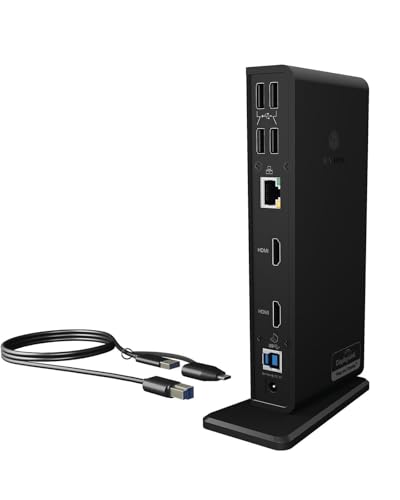
Die Bestseller im Bereich „Externe Grafikkarte für Laptop“
Eine Liste der Bestseller unter der Kategorie „Externe Grafikkarte für Laptop“ findest Du hier. Hier kannst Du Dich orientieren, welche Produkte andere Nutzer besonders oft gekauft haben.

- KOMPATIBILITÄT: Nur mit Windows kompatibel und unterstützt nicht macOS, ChromeOS oder Linux; arbeitet mit allen Windows X86/X64/ARM-Plattformen: Intel, AMD und Snapdragon X Copilot+ PC; Administratorrechte erforderlich, für Treiberinstallation
- PRODUKTIVITÄT STEIGERN: Mit dem USB zu HDMI Monitor-Adapter können Sie Ihren Desktop erweitern, indem Sie einen HDMI-Monitor an Ihren Laptop oder Desktop-Computer anschließen; ideal für Ihren Arbeitsplatz im Büro oder bei der Arbeit von zu Hause aus
- REISEFREUNDLICH: Externe Grafikkarte mit leichtem, kompaktem Design, die über den USB-Bus mit Strom versorgt wird und kein zusätzliches Netzteil benötigt (USB Bus Powered)
- PERFORMANCE: USB 5Gbps zu HDMI Hub Konverter (1x USB-A Stecker zu 1x HDMI Buchse) bietet 1920x1200 (1080p) 60Hz Video, 2ch Audio (über HDMI) und 2.4in (6cm) Kabellänge
- DIE BEVORZUGTE WAHL DES IT PRO: Entwickelt und erstellt für IT Pros, ist dieser USB Typ-A zu HDMI Adapter dongle für 3 Jahre unterstützt, einschließlich eines lebenslangen kostenlosen mehrsprachigen technischen Kundendienstes (24/5)
- KOMPATIBILITÄT: Dieser Adapter ist nur mit Windows kompatibel und unterstützt nicht macOS, ChromeOS oder Linux; Arbeitet mit allen Windows X86/X64/ARM-Plattformen: Intel, AMD und Snapdragon X Copilot+ PC; Administratorrechte nötig für Treiber installation
- PRODUKTIVITÄT STEIGERN: Mit USB zu Dual HDMI Adapter können Sie Ihren Desktop erweitern, mit zwei HDMI-Monitoren; Ideal für die Einrichtung Ihres Arbeitsplatzes im Büro oder für die Arbeit von zu Hause aus
- 4K-UNTERSTÜTZUNG: Genießen Sie mit diesem USB zu HDMI-Dongle eine außergewöhnliche USB-Videoleistung; der Videoadapter unterstützt Videoauflösungen bis zu 4K (3840x2160) bei 30 Hz
- LEISTUNG: USB 5Gbps zu Dual-HDMI Hub-Konverter (1x USB-A-Stecker auf 2x HDMI-Buchse) bieten 1x 4K 30Hz (UHD) und 1x 1080p 60Hz Video, 2-Kanal-Audio (über HDMI), HDCP 1.4 und 25 cm Kabellänge
- DIE BEVORZUGTE WAHL DES IT PRO: Entwickelt und erstellt für IT Pros, ist dieser USB-A 3.0 zu Dual-HDMI Videoadapter für 3 Jahre unterstützt, einschließlich eines lebenslangen kostenlosen mehrsprachigen technischen Kundendienstes (24/5)

- Externe GPU-Dockingstation: MINISFORUM DEG1
- TRAGBARE GRÖSSE: Kompaktes Design und bequem zu tragen. Länge ca. 14 cm, Breite ca. 6,5 cm, Höhe ca. 2 cm.
- Uplink: Oculink 4i (PCIE4.0x4). Downlink: PCIEx16 (PCIE4.0x4)
- Stromversorgung: ATX/SFX. Einschalttaste: ForcePowerOn mit LED x 1
- Hinweis 1: Die OCulink-Schnittstelle unterstützt kein Hot-Plugging und der PC muss ausgeschaltet werden.
- Hinweis 2: Der OCulink-Anschluss hat eine feste Verriegelungsschnittstelle und Sie müssen den Schalter drücken, um ihn zu entriegeln und abzustecken. Durch gewaltsames Abstecken werden die Anschlüsse beschädigt.
- Hinweis 3: Die Follow-Start-Funktion ist nur mit MINISFORUM Mini-PCs kompatibel und erfordert die Verwendung von Originalkabeln.
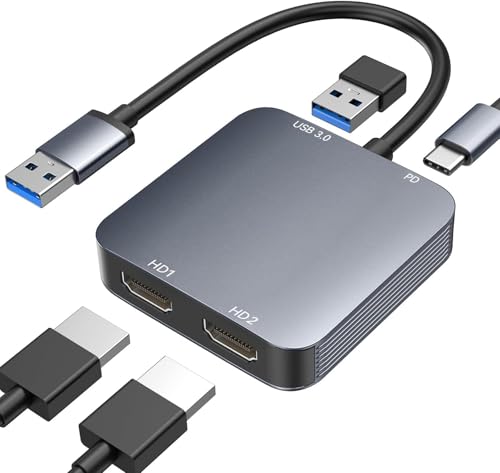
- 【 WICHTIG - Einfache Einrichtung mit externer Stromversorgung】Für die HDMI-Nutzung muss zwingend ein Netzteil (nicht im Lieferumfang enthalten) an den USB-C PD-Anschluss angeschlossen werden. Ohne externe Stromversorgung sind die HDMI-Anschlüsse nicht funktionsfähig. Der Adapter ist sofort einsatzbereit – Plug & Play mit Windows 10/11 und macOS.
- 【Doppelmonitor & Erweiterter Desktop】Erweitern oder spiegeln Sie Ihren Laptop-Bildschirm auf zwei Monitore in Full HD (1920 × 1080 @ 60 Hz). Perfekt für Multitasking, Büro, Homeoffice und anspruchsvolle Projekte. Hinweis: Ein USB-C-Anschluss mit DisplayPort Alt Mode an Ihrem PC wird vorausgesetzt.
- 【Breite Kompatibilität mit klarem Hinweis】Kompatibel mit Windows 11/10/8.1/7, macOS 10.15+, Chrome OS und Android 5.1+. Wichtig: Android-Geräte und macOS (z. B. MacBook Air/Pro) unterstützen in der Regel nur den Spiegelmodus.
- 【Schnelle USB-3.0-Datenübertragung & Zuverlässigkeit】Der USB-3.0-Anschluss überträgt Daten mit bis zu 5 Gbit/s – ideal für große Dateien oder Peripheriegeräte wie Festplatten, Maus und Tastatur. Das Aluminiumgehäuse gewährleistet eine optimale Wärmeableitung.
- 【18 Monate Garantie & Zuverlässiger Support】Lieferumfang: 1 × USB-3.0-auf-Dual-HDMI-Adapter. 18 Monate Herstellergarantie und lebenslangen technischen Support inklusive. Unser Kundenservice ist rund um die Uhr per E-Mail für Sie da.

- IT PRO PERFORMANCE: Der USB HDMI Dual Monitor Adapter mit integrierte Content Adaptive Technology von Silicon Motion nutzt mehrere Verarbeitungsalgorithmen, die zu minimalen CPU-Last und geringen Latenz für flüssige, verzögerungsfreie Grafik führen
- ERHÖHTE PRODUKTIVITÄT: Fügen Sie mit dem USB-A/USB-C Adapter-Dongle fast jedem Laptop 2 Bildschirme hinzu; Nutzen Sie zwei erweiterte Monitore auf Apple MacBooks der M-Serie, die nativ nicht in der Lage sind, mehr als einen externen Bildschirm zu steuern
- SPEZIFIKATIONEN: Duale HDMI Videoausgänge mit 1x 4K 30Hz & 1x 1080p; Dieser USB HDMI Dual Monitor Adapter nutzt eine USB 3.0/3.2 Gen 1 (5 Gbit/s) Verbindung oder höher; 2ch HDMI Audio; USB Busbetrieben, kein Netzteil nötig; 11 cm integriertes Kabel
- EXTERNER VIDEO GRAFIK ADAPTER: Zusätzliche Bildschirme, an einem Laptop oder Dock wo keine zusätzlichen Video Ports verfügbar sind; zwei externe Monitore und Laptop Bildschirm; ideal für Produktivitätsanwendungen im Büro, nicht optimal für Spiele
- KOMPATIBILITÄT: Dieser Konverter arbeitet mit Windows, macOS, Chrome OS V98+ (Stable Channel) und Ubuntu; Automatische Treiberinstallation in Windows & Chrome OS; Treiber-Download für macOS & Ubuntu nötig; arbeitet mit USB 3.0, USB-C, USB4 und Thunderbolt
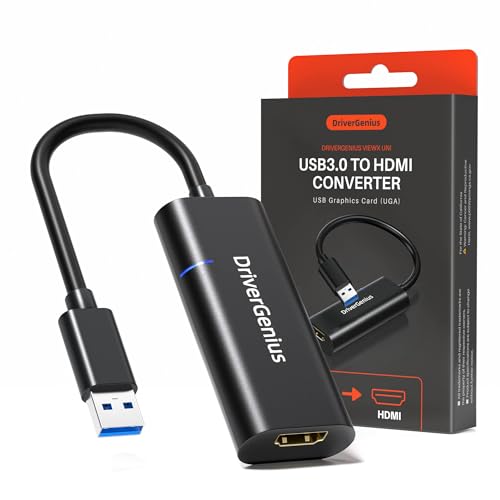
- USB Video Expander Zu Einem Erschwinglichen Preis: Steigern Sie Ihre Produktivität mit einem zweiten HDMI-Monitor für ältere PCs, nützlich für Präsentationen, Recherche und Multitasking. Verwalten Sie Tabellen & zeigen Sie Multimedia-Inhalte auf Projektoren oder HDMI-Bildschirmen an, um Arbeitseffizienz und visuelle Klarheit zu optimieren. Geeignet für Schreiber, Buchhalter, Händler und Analysten
- USB 3.0 auf HDMI Video-Konvertierungsprotokoll: Das Video-Protokoll gewährleistet die Kompatibilität mit älteren Desktop-PCs und modernen Laptops mit DP-Alt-Modus. (1) Treiberinstallation erforderlich (2) Ersetzt keine dedizierte Grafikkarte im BIOS (3) Nicht empfohlen mit einem USB-Hub (4) Unterstützt den Spiegelmodus und den erweiterten Modus (5) Maximale Auflösung: 1080p/60Hz
- Kompatibel mit Windows/macOS: Lässt sich einfach auf PC- und Mac-Plattformen installieren, mit kompaktem Design für nahtlose Verbindung mit HDMI-Kabeln. Weitere HDMI-Bildschirme können über die verfügbaren USB-A-Ports hinzugefügt werden. Wird über USB-Bus mit Strom versorgt, kein externes Netzteil nötig. Hinweis: Funktioniert mit USB-C-Computern (USB-C-zu-USB-A-Adapter und Treiber erforderlich)
- Empfohlene Systemkonfiguration: Ein Quad-Core-Prozessor mit 2,4 GHz oder mehr (i5 empfohlen), 4 GB RAM oder mehr, ein USB 3.0-Anschluss (kompatibel mit USB 2.0). [Hinweis: Ersetzt keine dedizierten Grafikkarten. macOS erfordert Anpassungen in den Einstellungen für 【Sicherheit & Datenschutz】 bei der Treiberinstallation und der Gewährung von Hardwareberechtigungen für die Anwendung.]
- Vertrauenswürdige IT-Wahl seit 2015: Mit 24/5 After-Sales-Support & 2 Jahren dediziertem Service sorgt DriverGenius für zuverlässige Unterstützung & außergewöhnliche Betreuung bei Ihren Tech-Bedürfn. Unser Team bietet nahtlose Erlebnisse mit schnellen, effektiven Lösungen. DriverGenius bietet modernste Technologie & hervorragenden Service, was es zur ersten Wahl für Unternehmen & Technikfans macht

- 【Aktualisierte Version】 - Die Externe Festplatte ist eine Kombination aus Spiegellogostreifen und rutschfestem Design, und das abgerundete Gehäuse eignet sich besser für Handpads
- 【System kompatibilität 】 - Windows / Mac / Linux / Android / TV / PC / Laptop / Ps4 / Xbox
- 【Plug and Play】- braucht keine Software, schließen Sie es einfach an und das Gerätist einsatzbereit. Der Festplatte chip ist mit einer Anti-Interferenzschicht aus Aluminium umwickelt, um die Wärmeableitung zu erhöhen und Daten zu schützen.
- 【Ultraschnelle Daten übertragungen】- Funktioniert mit USB 3.0- und USB 2.0-Anschlüssen, um ultraschnelle Übertragungsgeschwindigkeiten zu liefern Theoretisch Lesegeschwindigkeiten von bis zu 120 MB / s,Schreibgeschwindigkeiten von bis zu 103 MB / s
- 【Wasenthält die Packung】-1 externe festplatte,1 USB 3.0-Kabel,1 Bedien ungsanleitung,Geschenk verpackung,Hersteller garantie von 3 Jahren.

- Multi-task Dual 2K Display:Through a single USB3.0 connection to the host, this hdmi adapter offers you a dual-monitor solution. Extend or mirror displays whatever you want. Supports resolutions up to dual 1920x1080@60Hz or 1x2560x1440@60Hz+ 1x1920x1080@60Hz. ***Android devices support mirror mode only with the resolution up to 1080P
- USB-C or USB 3.0 to HDMI: USB 3.0 equipped USB-C adapter easily connects to USB4, Thunderbolt 4, Thunderbolt 3, USB-C or USB 3.0
- Wide Compatibility: Compatible with New MacBook Neo, Windows 7/8/8.1/10/11, Mac OS 10.10 or later, Chrome OS, Android with OTG function. *Not Compatible with Linux & iPad OS. **Please note that driver installation is required, do not support plug and play! Please follow the instructions to download the latest driver
- For best results: Ideal for web and productivity apps like Google Docs or Windows Office. USB-C to HDMI adapter not recommended for gaming, graphics-intensive or design work. Does not support playback of HDCP protected content on websites such as Netflix and Hulu
- What You Get:1x USB 3.0 to HDMI Dual Display Adapter(cable length:12cm/4.7in), 1x CD-Shaped Card for Driver Download Links, 1x Quick Start Guide. 24 months worry-free warranty and lifetime technical support

- PERFORMANCE: Mit diesem USB 3.2 zu HDMI Dongle können Sie Ihren Laptop/Desktop-Computer, über einen USB-A Port, an einen HDMI Monitor, TV oder Projektor verbinden; Bis 4K 30Hz (UHD); 5.1ch Audio(über HDMI); HDCP 2.2; USB Busbetrieben; Kompatibel mit 1080p
- PRODUKTIVITÄT ERHÖHEN: Mit USB-A auf HDMI-Adapter können Sie einen erweiterten Bildschirm (2 total, inkl.Laptop-Display) über einen USB-A Port verbinden; Unterstützt ultrabreite Monitore bis 3440x1440; bietet erweiterte Anzeige auf Apple M1/M2/M3 MacBooks
- KOMPATIBILITÄT: Funktioniert mit Windows, macOS 10.14+, ChromeOS und Linux; Gewährleistet Kompatibilität mit jedem USB-A Laptop, Ultrabook, PC oder kompakten System; Funktioniert auch wenn 4K Ausgabe nicht nativ von Laptop/Videokarten unterstützt wird
- HINWEIS: Dieser Adapter funktioniert nicht mit macOS Version 10.13.4 bis 10.13.6; Wir empfehlen ein Update auf 10.14 oder höher für Kompatibilität mit DisplayLink; Treiber für macOS erforderlich; Auto-Treiberinstallation mit Windows und ChromeOS
- DIE BEVORZUGTE WAHL DES IT PRO: Entwickelt und erstellt für IT Pros, ist dieser USB Typ-A zu HDMI adapter dongle für 2 Jahre unterstützt, einschließlich eines lebenslangen kostenlosen mehrsprachigen technischen Kundendienstes (24/5)

- Angetrieben von NVIDIA GeForce GT 730 GPU
- 384 CUDA Prozessorkerne 4 GB DDR3 64-Bit-Speicherbus Motorentakt 902 MHz Speichertakt 1600 MHz PCI Express 2.0 X16
- ITX-Formfaktor-Größe, perfekt für die meisten PC-Gehäuse
- Multi Screen, dreifache gleichzeitige Anzeige möglich, 3 x Monitore unterstützen: HDMI, DVI, VGA, maximale Auflösung 3840 x 2160@30Hz
- Versilbertes PCB und alle Feststoffkondensatoren sorgen für niedrigere Temperaturen, höhere Effizienz und Stabilität
Das sagt Stiftung Warentest zu Produkten im Bereich „Externe Grafikkarte für Laptop“
Stiftung Warentest überprüft, vergleicht und testet die besten Produkte für Verbraucher. Viele der Tests der Stiftung Warentest helfen so bei der Entscheidung, welches Produkt gekauft werden soll. Ob es für dieses Produkt einen Testsieger der Stiftung Warentest gibt, der zum Kaufen empfohlen wird, ist uns zum aktuellen Zeitpunkt nicht bekannt.
Unser Vergleichssieger im Bereich „Externe Grafikkarte für Laptop“
- KOMPATIBILITÄT: Nur mit Windows kompatibel und unterstützt nicht macOS, ChromeOS oder Linux; arbeitet mit allen Windows X86/X64/ARM-Plattformen: Intel, AMD und Snapdragon X Copilot+ PC; Administratorrechte erforderlich, für Treiberinstallation
- PRODUKTIVITÄT STEIGERN: Mit dem USB zu HDMI Monitor-Adapter können Sie Ihren Desktop erweitern, indem Sie einen HDMI-Monitor an Ihren Laptop oder Desktop-Computer anschließen; ideal für Ihren Arbeitsplatz im Büro oder bei der Arbeit von zu Hause aus
- REISEFREUNDLICH: Externe Grafikkarte mit leichtem, kompaktem Design, die über den USB-Bus mit Strom versorgt wird und kein zusätzliches Netzteil benötigt (USB Bus Powered)
- PERFORMANCE: USB 5Gbps zu HDMI Hub Konverter (1x USB-A Stecker zu 1x HDMI Buchse) bietet 1920x1200 (1080p) 60Hz Video, 2ch Audio (über HDMI) und 2.4in (6cm) Kabellänge
- DIE BEVORZUGTE WAHL DES IT PRO: Entwickelt und erstellt für IT Pros, ist dieser USB Typ-A zu HDMI Adapter dongle für 3 Jahre unterstützt, einschließlich eines lebenslangen kostenlosen mehrsprachigen technischen Kundendienstes (24/5)
Aktuelle Angebote im Bereich „Externe Grafikkarte für Laptop“
Du möchtest die besten Produkte im Bereich „Externe Grafikkarte für Laptop“ kaufen? In dieser Bestsellerliste findest Du täglich neue Angebote. Hier findest Du eine große Auswahl von aktuellen Produkten in der Kategorie „Externe Grafikkarte für Laptop“.

Externe Grafikkarten für Deinen Laptop – für mehr Leistung
Das Wichtigste in Kürze
Ja, es ist möglich, eine externe Grafikkarte (eGPU) an einen Laptop anzuschließen, um dessen Grafikleistung zu verbessern. Klicke hier, um mehr darüber zu erfahren!
Die Aufgabe einer externen Grafikkarte besteht darin, die Grafikleistung eines Laptops zu verbessern, indem sie anspruchsvolle Grafikaufgaben wie Spiele, Videobearbeitung und 3D-Modellierung bewältigt. Lies hier weiter!
In den meisten Fällen ist es nicht möglich, eine neue Grafikkarte direkt in einen Laptop einzubauen, da die meisten Laptops über eine integrierte Grafiklösung verfügen, die auf die Hauptplatine gelötet ist. Hier findest Du noch mehr Infos!
Du hast sicher schon davon gehört, wie eine externe Grafikkarte für Laptops die Grenzen der Grafikleistung sprengt und das Spielerlebnis auf eine neue Ebene hebt. Aber wusstest Du auch, dass Du Deinen Laptop mit einer leistungsstarken externen Grafikkarte aufrüsten kannst, um selbst die anspruchsvollsten Grafikanwendungen mühelos zu meistern? Lass uns Dir zeigen, wie diese innovative Technologie funktioniert und wie sie die Grafikleistung Deines Laptops auf ein ganz neues Niveau hebt!
Warum eine externe Grafikkarte?


Laptops sind in der Regel kompakt und leicht und daher ideal für den mobilen Einsatz. Die integrierten Grafiklösungen sind jedoch oft nicht so leistungsfähig wie dedizierte Grafikkarten in Desktop-PCs.
Hier kommt die externe Grafikkarte ins Spiel. Durch den Anschluss einer externen Grafikkarte kannst Du die Grafikleistung Deines Laptops deutlich verbessern und anspruchsvollere Aufgaben wie Videobearbeitung, 3D-Modellierung oder das Spielen der neuesten Spiele mit höheren Einstellungen bewältigen.
Die Voraussetzungen
Bevor Du mit Deiner externen Grafikkarte loslegen kannst, solltest Du sicherstellen, dass Dein Laptop einige Voraussetzungen erfüllt:
- Anschluss: Überprüfe, ob Dein Laptop einen kompatiblen Anschluss für eine externe Grafikkarte hat. Die gängigsten Anschlüsse sind Thunderbolt 3 (USB-C) oder ExpressCard.
- Leistung: Stelle sicher, dass Dein Laptop über genügend Prozessorleistung und Arbeitsspeicher verfügt, um die externe Grafikkarte effektiv nutzen zu können.
- BIOS-Unterstützung: Einige Laptops benötigen ein BIOS-Update, um externe Grafikkarten zu unterstützen. Überprüfe auf der Website des Laptop-Herstellers, ob Updates verfügbar sind.
- Kompatibles eGPU-Gehäuse: Du benötigst ein externes Grafikkartengehäuse, das über den entsprechenden Anschluss (z.B. Thunderbolt 3) verfügt und Deine Grafikkarte aufnehmen kann.
Schritt-für-Schritt-Anleitung
Hier ist eine Schritt-für-Schritt-Anleitung, wie Du eine externe Grafikkarte an Dein Notebook anschließen kannst:
- Schritt 1 – Die richtige Hardware kaufen: Besorge Dir eine leistungsfähige externe Grafikkarte und ein kompatibles eGPU-Gehäuse. Achte darauf, dass das Gehäuse den richtigen Anschluss für Deinen Laptop hat (z.B. Thunderbolt 3).
- Schritt 2 – Treiber installieren: Lade die neuesten Treiber für Deine externe Grafikkarte von der Webseite des Herstellers herunter und installiere sie auf Deinem Laptop.
- Schritt 3 – Vorbereiten des eGPU-Gehäuses: Öffne das eGPU-Gehäuse und installiere die Grafikkarte gemäß den Anweisungen des Herstellers. Achte darauf, dass alle Komponenten sicher und fest angeschlossen sind.
- Schritt 4 – Externe Grafikkarte mit dem Laptop verbinden: Verbinde das eGPU-Gehäuse über den kompatiblen Anschluss (z.B. Thunderbolt 3) mit Deinem Laptop.
- Schritt 5 – Konfigurieren und Aktivieren: Starte Deinen Laptop neu und überprüfe im BIOS, ob die eGPU aktiviert ist. Unter Umständen musst Du einige Einstellungen anpassen, damit die externe Grafikkarte korrekt erkannt wird.
- Schritt 6 – Treibererkennung: Nach dem Hochfahren Deines Laptops sollten die Treiber Deiner externen Grafikkarte automatisch erkannt und installiert werden. Gegebenenfalls musst Du noch einige Einstellungen in der Systemsteuerung vornehmen.
Notwendige Sicherheitsmaßnahmen
- Überhitzung: Achte auf eine ausreichende Belüftung des eGPU-Gehäuses, um eine Überhitzung der Grafikkarte zu vermeiden. Stelle das Gehäuse auf eine feste, ebene Oberfläche, um eine gute Luftzirkulation zu gewährleisten.
- Stromversorgung: Stelle sicher, dass Dein Laptop über genügend Strom verfügt, um die externe Grafikkarte zu unterstützen. Eine Grafikkarte mit hohem Stromverbrauch kann zusätzlichen Strom benötigen.
- Korrekte Installation: Stelle sicher, dass Du die Grafikkarte und das eGPU-Gehäuse korrekt installierst, um Schäden an den Komponenten zu vermeiden.
Die Geburt der eGPU
Die Idee, externe Grafikkarten an Laptops anzuschließen, wurde erstmals 2007 von „Village Instruments“ mit dem Produkt „ViDock“ vorgestellt. Allerdings war die Technologie damals noch nicht ausgereift und nur wenige Laptops unterstützten diese Lösung. Mit der Verbreitung schnellerer Anschlüsse wie Thunderbolt 3 und dem steigenden Bedarf an leistungsstarker Grafik für kreative und spielerische Anwendungen hat die eGPU-Technologie in den letzten Jahren stark an Popularität gewonnen.
Coole Tipps & hilfreiche Hinweise
- Aufrüsten leicht gemacht: Mit einer externen Grafikkarte kannst Du Dein Notebook aufrüsten, ohne einen neuen Laptop kaufen zu müssen.
- Bleib mobil: Du kannst die externe Grafikkarte zu Hause oder im Büro verwenden und sie bei Bedarf einfach entfernen, um Deinen Laptop wieder mobil zu machen.
- Kompatibilitätsprüfung: Bevor Du eine externe Grafikkarte kaufst, solltest Du sorgfältig die Kompatibilität mit Deinem Laptop und dem eGPU-Gehäuse prüfen.
- Leistungssteigerung für ältere Laptops: Mit der eGPU-Technologie kannst Du ältere Laptops aufrüsten und ihre Grafikleistung deutlich verbessern.
- Unterstützung durch die Community: Es gibt zahlreiche Foren und Communities, in denen Du Erfahrungen und Ratschläge von anderen eGPU-Nutzern einholen kannst.
Funktion einer externen Grafikkarte

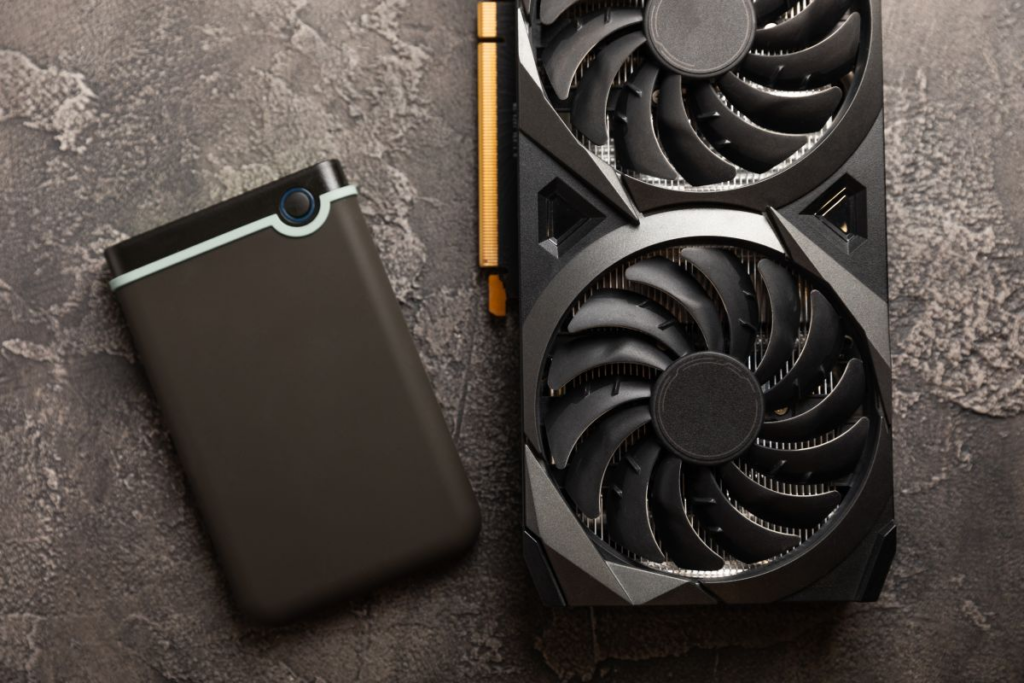
Eine externe Grafikkarte, auch als eGPU (External Graphics Processing Unit) bezeichnet, ist ein Zusatzgerät, das an einen Laptop oder Computer angeschlossen wird, um dessen Grafikleistung erheblich zu verbessern.
Die Hauptfunktion einer externen Grafikkarte besteht darin, anspruchsvolle Grafikaufgaben zu bewältigen, die die Kapazität der integrierten Grafiklösung des Laptops oder Computers übersteigen. Durch den Anschluss einer leistungsfähigen Grafikkarte an den Laptop kann dieser problemlos komplexe 3D-Grafiken, Videobearbeitung, Spiele und andere grafikintensive Anwendungen ausführen.

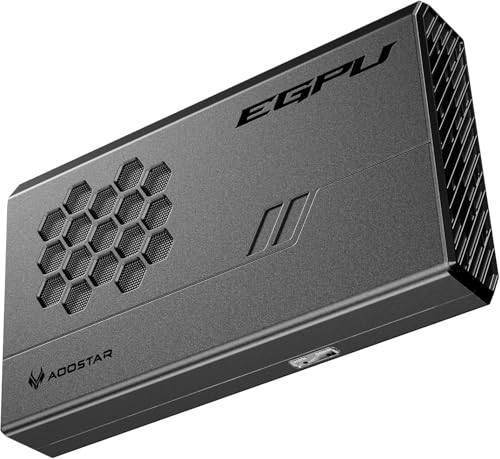
Warum eine externe Grafikkarte?
- Verbesserung der Grafikleistung
Die integrierten Grafiklösungen in Laptops sind oft weniger leistungsfähig als dedizierte Grafikkarten in Desktop-PCs. Mit einer externen Grafikkarte kannst du die Grafikleistung deines Laptops erheblich verbessern, um die neuesten Spiele zu spielen, hochauflösende Videos zu bearbeiten oder 3D-Modelle zu erstellen. - Flexibilität und Mobilität
Mit einer externen Grafikkarte kannst Du die Grafikleistung Deines Laptops jederzeit verbessern, ohne Kompromisse bei der Mobilität eingehen zu müssen. Du kannst die eGPU zu Hause oder im Büro verwenden und sie bei Bedarf einfach entfernen, um Deinen Laptop wieder mobil zu machen. - Wirtschaftlichkeit
Anstatt einen komplett neuen Laptop mit besserer Grafikleistung zu kaufen, kannst Du mit einer externen Grafikkarte Deinen bestehenden Laptop kostengünstig und effizient aufrüsten.
Wie arbeitet eine externe Grafikkarte?
Eine externe Grafikkarte wird über einen speziellen Anschluss (z. B. Thunderbolt 3 oder ExpressCard) an Deinen Laptop oder Computer angeschlossen. Sobald die Verbindung hergestellt ist, erkennt das Betriebssystem die externe Grafikkarte und ermöglicht es Dir, sie als Hauptgrafikkarte oder als zusätzliche Ressource zu verwenden.
Bei grafikintensiven Aufgaben gibt das Betriebssystem die Grafikberechnungen an die externe Grafikkarte weiter, die diese schnell und effizient verarbeitet. Die fertigen Grafikdaten werden dann über den Anschluss an das Notebook zurückgesendet und auf dem Bildschirm angezeigt.
Was Du wissen solltest
- Kompatibilität prüfen: Bevor Du eine externe Grafikkarte kaufst, überprüfe die Kompatibilität mit Deinem Laptop oder Computer, um sicherzustellen, dass sie problemlos funktioniert.
- Leistung vs. Mobilität: Wenn Du eine externe Grafikkarte für Deinen Laptop kaufst, achte darauf, dass sie ein ausgewogenes Verhältnis zwischen Leistung und Mobilität bietet, um Deinen Anforderungen gerecht zu werden.
- Zukunftssicherheit: Investiere in eine leistungsstarke externe Grafikkarte, die auch für künftige Anwendungen und Spiele geeignet ist.
Hinweis: Stelle sicher, dass sowohl die externe Grafikkarte als auch das eGPU-Gehäuse über eine ausreichende Stromversorgung verfügen. Prüfe, ob das eGPU-Gehäuse über ein Netzteil verfügt, das die Leistung der Grafikkarte unterstützen kann.
Die Grafikkarte auswechseln – geht das überhaupt?


Das Hinzufügen oder Austauschen einer Grafikkarte in einem Notebook ist in der Regel nicht möglich, da die meisten Notebooks über eine integrierte (eingebaute) Grafiklösung verfügen, die fest mit der Hauptplatine (Motherboard) verlötet ist. Das bedeutet, dass die Grafikkarte nicht wie bei einem Desktop-PC einfach ausgetauscht werden kann. Es gibt jedoch einige Ausnahmen und alternative Möglichkeiten, die wir jetzt etwas näher betrachten werden.
Warum ist es normalerweise nicht möglich?
- Integrierte Grafiklösung
Die meisten Laptops verfügen über eine integrierte Grafiklösung, die in den Prozessor (CPU) oder den Chipsatz integriert ist. Diese Lösung ist kompakt und energiesparend, aber nicht so leistungsfähig wie eine dedizierte Grafikkarte. - Gelötete Komponenten
In vielen modernen Laptops sind wichtige Komponenten wie Prozessor und Grafikchip aus Platz- und Effizienzgründen fest mit der Hauptplatine verlötet. Dies erschwert den Austausch oder die Erweiterung dieser Komponenten erheblich.
Alternative Lösungen
Obwohl es in der Regel nicht möglich ist, eine neue Grafikkarte direkt in ein Notebook einzubauen, gibt es alternative Lösungen, um die Grafikleistung zu verbessern.
- Externe Grafikkarten (eGPU)
Wie bereits in einem früheren Abschnitt erwähnt, kann man eine externe Grafikkarte (eGPU) an den Laptop anschließen, um die Grafikleistung zu verbessern. Dies ist eine praktische Möglichkeit, die Leistung Deines Laptops zu verbessern, wenn Du zu Hause oder im Büro arbeitest, aber nicht unterwegs bist. - Laptops mit erweiterbaren Grafikkarten
Einige High-End-Laptops, insbesondere Spiele-Laptops, sind mit erweiterbaren Grafikmodulen ausgestattet. Diese Laptops ermöglichen es Dir, die dedizierte Grafikkarte auszutauschen oder zu erweitern, aber die Auswahl an solchen Laptops ist begrenzt und nicht alle Modelle unterstützen diese Funktion.
Achtung: Das Öffnen Deines Laptops und der Versuch, Komponenten auszutauschen oder zu erweitern, kann zu irreparablen Schäden führen und die Garantie des Herstellers erlöschen lassen. Wenn Du Dir nicht sicher bist, solltest Du einen Fachmann zu Rate ziehen.
Für Designer, Gamer & Technikgurus
Eine externe Grafikkarte (eGPU) ist eine praktische und effiziente Lösung, um die Grafikleistung eines Notebooks erheblich zu verbessern. Durch den Anschluss einer leistungsstarken Grafikkarte über einen kompatiblen Anschluss wie Thunderbolt 3 kann der Laptop auch anspruchsvolle Grafikanwendungen und Spiele problemlos bewältigen. Auf diese Weise lässt sich die Grafikleistung steigern, ohne dass ein komplett neuer Laptop gekauft werden muss.