


Inhalt
Empfohlene Produkte im Bereich „Externe Grafikkarte Laptop“
Wir haben Produkte im Bereich „Externe Grafikkarte Laptop“ miteinander verglichen und Empfehlungen für Dich zusammengestellt. Hier findest Du die Top 15 im Bereich „Externe Grafikkarte Laptop“.

Die Bestseller im Bereich „Externe Grafikkarte Laptop“
Eine Liste der Bestseller unter der Kategorie „Externe Grafikkarte Laptop“ findest Du hier. Hier kannst Du Dich orientieren, welche Produkte andere Nutzer besonders oft gekauft haben.

- Externe GPU-Dockingstation: MINISFORUM DEG1
- TRAGBARE GRÖSSE: Kompaktes Design und bequem zu tragen. Länge ca. 14 cm, Breite ca. 6,5 cm, Höhe ca. 2 cm.
- Uplink: Oculink 4i (PCIE4.0x4). Downlink: PCIEx16 (PCIE4.0x4)
- Stromversorgung: ATX/SFX. Einschalttaste: ForcePowerOn mit LED x 1
- Hinweis 1: Die OCulink-Schnittstelle unterstützt kein Hot-Plugging und der PC muss ausgeschaltet werden.
- Hinweis 2: Der OCulink-Anschluss hat eine feste Verriegelungsschnittstelle und Sie müssen den Schalter drücken, um ihn zu entriegeln und abzustecken. Durch gewaltsames Abstecken werden die Anschlüsse beschädigt.
- Hinweis 3: Die Follow-Start-Funktion ist nur mit MINISFORUM Mini-PCs kompatibel und erfordert die Verwendung von Originalkabeln.

- Desktop-GPU Ready - für mehr Leistung auf Ihrem Notebook: Entwickelt für den Anschluss von PCIe-Desktop-Grafikkarten mit bis zu 3,5 Steckplätzen, verhelfe deinem Notebook zu einem enormen Leistungsschub, indem du die neuesten NVIDIA GeForce und AMD Radeon GPUs anschließen.
- Thunderbolt 5 Leistung der nächsten Generation - bis zu 2x mehr Bandbreite als Thunderbolt 4: Mit einer ultraschnellen Bandbreite von bis zu 80 Gbit/s erlebst du die reibungslose Leistung einer Thunderbolt 5-Verbindung, die deine anspruchsvollsten kreativen Anwendungen und AAA-Spiele mit Leichtigkeit bewältigt.
- Multi-Device-Kompatibilität - für Thunderbolt-Laptops, USB 4-Handhelds und mehr: Von Thunderbolt-4- und Thunderbolt-5-Laptops bis hin zu USB-4-Gaming-Handhelds: Integriere den Razer Core X V2 nahtlos in dein Setup und verwandel dein System im Handumdrehen in ein Gaming- oder Kreativkraftwerk (Laptops und andere Geräte benötigen einen Thunderbolt-4-, -5- oder USB-4-Anschluss mit Unterstützung für externe Grafik (eGFX)).
- Eine bequeme Typ-C-Verbindung - für eine optimierte Einrichtung: Schließe dein Razer Core X V2 einfach über das mitgelieferte Thunderbolt 5-Kabel an dein Gerät an und nutzen ihn überall - Aktiviere den Grafik-Boost in der Sekunde, in der du ihn brauchst, und ziehe einfach den Stecker ab, wenn du fertig bist (Informationen zur eGPU-Unterstützung finden Sie in der technischen Dokumentation des Herstellers Ihres Laptops oder Host-Geräts).
- Modulare GPU- und Stromversorgungsunterstützung - für die Zukunftssicherheit Ihres Systems: Upgrade mit der neuesten GPU und ATX-Netzteil - oder recycel eine ältere Karte mit PCIe Gen 4-Unterstützung - die schnelle, werkzeuglose Installation mit den mitgelieferten Rändelschrauben sorgt dafür, dass dein System immer auf dem neuesten Stand ist und gut läuft.
- Belüftetes Stahlchassis mit aktiver Kühlung - für optimalen Luftstrom: Sorgt für maximale Leistung mit einem integrierten 120-mm-Lüfter, der bei hoher Belastung automatisch hochfährt, oder passe die Lüfterkurve an, um ein ideales Geräusch-Kühlungs-Verhältnis zu erreichen.
- Nicht im Lieferumfang enthalten: Desktop-ATX-Netzteil und PCIe-Grafikkarte - separat erhältlic

- KOMPATIBILITÄT: Nur mit Windows kompatibel und unterstützt nicht macOS, ChromeOS oder Linux; arbeitet mit allen Windows X86/X64/ARM-Plattformen: Intel, AMD und Snapdragon X Copilot+ PC; Administratorrechte erforderlich, für Treiberinstallation
- PRODUKTIVITÄT STEIGERN: Mit dem USB zu HDMI Monitor-Adapter können Sie Ihren Desktop erweitern, indem Sie einen HDMI-Monitor an Ihren Laptop oder Desktop-Computer anschließen; ideal für Ihren Arbeitsplatz im Büro oder bei der Arbeit von zu Hause aus
- REISEFREUNDLICH: Externe Grafikkarte mit leichtem, kompaktem Design, die über den USB-Bus mit Strom versorgt wird und kein zusätzliches Netzteil benötigt (USB Bus Powered)
- PERFORMANCE: USB 5Gbps zu HDMI Hub Konverter (1x USB-A Stecker zu 1x HDMI Buchse) bietet 1920x1200 (1080p) 60Hz Video, 2ch Audio (über HDMI) und 2.4in (6cm) Kabellänge
- DIE BEVORZUGTE WAHL DES IT PRO: Entwickelt und erstellt für IT Pros, ist dieser USB Typ-A zu HDMI Adapter dongle für 3 Jahre unterstützt, einschließlich eines lebenslangen kostenlosen mehrsprachigen technischen Kundendienstes (24/5)
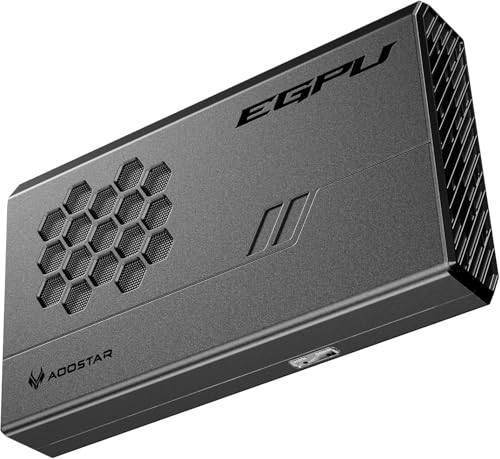
- Leistungsstarke EGPU Dockingstation: Die AOOSTAR XG76XT ist eine externe GPU-Erweiterungskarte Dockingstation mit einer leistungsstarken Radeon RX 7600 XT-Grafikkarte mit 8 GB GDDR6-Speicher und RDNA3-Architektur, können Sie anspruchsvolle Spiele und Anwendungen flüssig ausführen.
- Vielseitige Konnektivität: Die eGPU Dock ist mit OCuLink, USB4, HDMI, Typ C und 2 x DisplayPort-Anschlüssen bietet sie eine breite Palette an Anschlussmöglichkeiten. OCuLink bietet 7,13 GB/s effektive Bandbreite für PCIe4.0 x4-Lanes. USB4.0 Unterstützung 100W Rückwärtsstromversorgung.
- Kompaktes Design: Die GPU-Dockingstation verfügt über ein Gehäuse aus Aluminiumlegierung und ein kompaktes, tragbares Design, ideal für Spiele, Videobearbeitung, professionelle Grafikbearbeitung und mobiles Arbeiten. Größe: 20,5 x 12 x 4 cm, Gewicht: 1,12 kg.
- Überragende Kühlleistung: Die Kombination aus großer VC-Dampfkammer und Graphen-Kühlkörper ermöglicht eine effiziente interne Wärmeabfuhr, während ein speziell entwickelter Turbinenlüfter für einen leiseren Betrieb sorgt. Erleben Sie die volle Leistungsaufnahme von 150W, ohne beim Hochfahren den Modus wechseln zu müssen.
- Einfache Einrichtung: Dank Plug-and-Play-Funktion lässt sich die Erweiterungskarte Dock schnell und unkompliziert in Betrieb nehmen. AOOSTAR bietet einen 12-monatigen Kundendienstgarantie. Wenn Sie Fragen zum Produkt haben, wenden Sie sich bitte per Anfrage/E**Mail an uns.
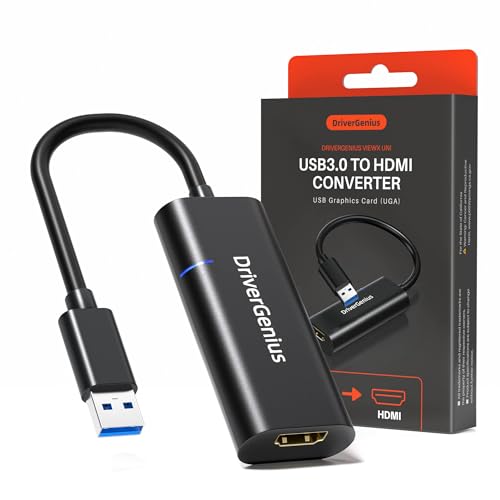
- USB Video Expander Zu Einem Erschwinglichen Preis: Steigern Sie Ihre Produktivität mit einem zweiten HDMI-Monitor für ältere PCs, nützlich für Präsentationen, Recherche und Multitasking. Verwalten Sie Tabellen & zeigen Sie Multimedia-Inhalte auf Projektoren oder HDMI-Bildschirmen an, um Arbeitseffizienz und visuelle Klarheit zu optimieren. Geeignet für Schreiber, Buchhalter, Händler und Analysten
- USB 3.0 auf HDMI Video-Konvertierungsprotokoll: Das Video-Protokoll gewährleistet die Kompatibilität mit älteren Desktop-PCs und modernen Laptops mit DP-Alt-Modus. (1) Treiberinstallation erforderlich (2) Ersetzt keine dedizierte Grafikkarte im BIOS (3) Nicht empfohlen mit einem USB-Hub (4) Unterstützt den Spiegelmodus und den erweiterten Modus (5) Maximale Auflösung: 1080p/60Hz
- Kompatibel mit Windows/macOS: Lässt sich einfach auf PC- und Mac-Plattformen installieren, mit kompaktem Design für nahtlose Verbindung mit HDMI-Kabeln. Weitere HDMI-Bildschirme können über die verfügbaren USB-A-Ports hinzugefügt werden. Wird über USB-Bus mit Strom versorgt, kein externes Netzteil nötig. Hinweis: Funktioniert mit USB-C-Computern (USB-C-zu-USB-A-Adapter und Treiber erforderlich)
- Empfohlene Systemkonfiguration: Ein Quad-Core-Prozessor mit 2,4 GHz oder mehr (i5 empfohlen), 4 GB RAM oder mehr, ein USB 3.0-Anschluss (kompatibel mit USB 2.0). [Hinweis: Ersetzt keine dedizierten Grafikkarten. macOS erfordert Anpassungen in den Einstellungen für 【Sicherheit & Datenschutz】 bei der Treiberinstallation und der Gewährung von Hardwareberechtigungen für die Anwendung.]
- Vertrauenswürdige IT-Wahl seit 2015: Mit 24/5 After-Sales-Support & 2 Jahren dediziertem Service sorgt DriverGenius für zuverlässige Unterstützung & außergewöhnliche Betreuung bei Ihren Tech-Bedürfn. Unser Team bietet nahtlose Erlebnisse mit schnellen, effektiven Lösungen. DriverGenius bietet modernste Technologie & hervorragenden Service, was es zur ersten Wahl für Unternehmen & Technikfans macht

- Multi-task Dual 2K Display:Through a single USB3.0 connection to the host, this hdmi adapter offers you a dual-monitor solution. Extend or mirror displays whatever you want. Supports resolutions up to dual 1920x1080@60Hz or 1x2560x1440@60Hz+ 1x1920x1080@60Hz. ***Android devices support mirror mode only with the resolution up to 1080P
- USB-C or USB 3.0 to HDMI: USB 3.0 equipped USB-C adapter easily connects to USB4, Thunderbolt 4, Thunderbolt 3, USB-C or USB 3.0
- Wide Compatibility: Compatible with New MacBook Neo, Windows 7/8/8.1/10/11, Mac OS 10.10 or later, Chrome OS, Android with OTG function. *Not Compatible with Linux & iPad OS. **Please note that driver installation is required, do not support plug and play! Please follow the instructions to download the latest driver
- For best results: Ideal for web and productivity apps like Google Docs or Windows Office. USB-C to HDMI adapter not recommended for gaming, graphics-intensive or design work. Does not support playback of HDCP protected content on websites such as Netflix and Hulu
- What You Get:1x USB 3.0 to HDMI Dual Display Adapter(cable length:12cm/4.7in), 1x CD-Shaped Card for Driver Download Links, 1x Quick Start Guide. 24 months worry-free warranty and lifetime technical support
Das sagt Stiftung Warentest zu Produkten im Bereich „Externe Grafikkarte Laptop“
Stiftung Warentest überprüft, vergleicht und testet die besten Produkte für Verbraucher. Viele der Tests der Stiftung Warentest helfen so bei der Entscheidung, welches Produkt gekauft werden soll. Ob es für dieses Produkt einen Testsieger der Stiftung Warentest gibt, der zum Kaufen empfohlen wird, ist uns zum aktuellen Zeitpunkt nicht bekannt.
Unser Vergleichssieger im Bereich „Externe Grafikkarte Laptop“
- Externe GPU-Dockingstation: MINISFORUM DEG1
- TRAGBARE GRÖSSE: Kompaktes Design und bequem zu tragen. Länge ca. 14 cm, Breite ca. 6,5 cm, Höhe ca. 2 cm.
- Uplink: Oculink 4i (PCIE4.0x4). Downlink: PCIEx16 (PCIE4.0x4)
- Stromversorgung: ATX/SFX. Einschalttaste: ForcePowerOn mit LED x 1
- Hinweis 1: Die OCulink-Schnittstelle unterstützt kein Hot-Plugging und der PC muss ausgeschaltet werden.
- Hinweis 2: Der OCulink-Anschluss hat eine feste Verriegelungsschnittstelle und Sie müssen den Schalter drücken, um ihn zu entriegeln und abzustecken. Durch gewaltsames Abstecken werden die Anschlüsse beschädigt.
- Hinweis 3: Die Follow-Start-Funktion ist nur mit MINISFORUM Mini-PCs kompatibel und erfordert die Verwendung von Originalkabeln.
Aktuelle Angebote im Bereich „Externe Grafikkarte Laptop“
Du möchtest die besten Produkte im Bereich „Externe Grafikkarte Laptop“ kaufen? In dieser Bestsellerliste findest Du täglich neue Angebote. Hier findest Du eine große Auswahl von aktuellen Produkten in der Kategorie „Externe Grafikkarte Laptop“.
Mit einer externen Grafikkarte mehr aus Deinem Laptop herausholen!
Das Wichtigste in Kürze
Eine externe Grafikkarte kannst Du über eine schnelle Verbindung wie Thunderbolt 3 oder USB-C an Deinen Laptop anschließen. Mehr hier…
Eine externe Grafikkarte eröffnet Deinem Laptop völlig neue Möglichkeiten. Alles Weitere hier…
Die meisten Laptops haben ihre Grafikkarten fest verlötet und bieten keine Möglichkeit für eine Aufrüstung.
Du möchtest das volle Potenzial Deines Laptops nutzen und anspruchsvolle Grafikanwendungen ohne Einschränkungen genießen? Dann solltest Du unbedingt über eine externe Grafikkarte nachdenken! In diesem Ratgeber erfährst Du alles Wichtige rund um das Thema externe Grafikkarten für Laptops. Wir zeigen Dir, wie Du eine externe GPU an Deinen Laptop anschließt, welche Vorteile sie bietet und ob eine interne Grafikkartenaufrüstung überhaupt möglich ist. Tauche ein in die faszinierende Welt der Laptop-Grafikleistung und finde heraus, wie Du Dein mobiles Setup auf ein ganz neues Level bringst!
Externe Grafikkarten – Eine Leistungssteigerung
Wenn Du mit Deinem Laptop an die Grenzen seiner Grafikleistung stößt und frustriert bist, weil anspruchsvolle Grafikanwendungen nicht flüssig laufen, gibt es eine Lösung, die Dein mobiles Setup auf ein ganz neues Level bringt – die externe Grafikkarte, auch bekannt als eGPU (external Graphics Processing Unit). Mit diesem leistungsstarken Zusatzgerät kannst Du die Grafikleistung Deines Laptops drastisch verbessern und anspruchsvolle Aufgaben wie Gaming, Video-Editing und 3D-Rendering mühelos bewältigen.
Die Vorteile einer externen Grafikkarte
Eine externe Grafikkarte, auch eGPU (external Graphics Processing Unit) genannt, ist zweifellos eine Technologie, die Deinem Laptop eine beeindruckende Leistungssteigerung verleiht und zahlreiche Vorteile mit sich bringt. Egal, ob Du leidenschaftlicher Gamer, Video-Editor oder 3D-Künstler bist, eine eGPU kann Deine Arbeit und Dein Spielerlebnis auf ein ganz neues Niveau heben.
- Leistungssprung: Hol das Beste aus Deinem Laptop heraus:
Die integrierten Grafikeinheiten vieler Laptops stoßen bei anspruchsvollen Grafikanwendungen schnell an ihre Grenzen. Die Folge sind ruckelnde Animationen, niedrige Bildraten und ein insgesamt beeinträchtigtes Nutzungserlebnis. Hier kommt die externe Grafikkarte ins Spiel, die dem Notebook einen Leistungsschub verleiht, mit dem es mit Desktop-Computern mithalten kann.
Wusstest Du schon?
Eine der beeindruckenden Eigenschaften vieler externer Grafikkarten ist ihre Plug-and-Play-Funktion. Nachdem Du die eGPU ordnungsgemäß an Deinen Laptop angeschlossen hast und die erforderlichen Treiber installiert wurden, wird sie oft automatisch erkannt und einsatzbereit. Du musst keine komplizierten Konfigurationen durchführen, sondern kannst sofort von der verbesserten Grafikleistung profitieren. Dies macht den Einstieg in die Welt der eGPUs für viele Nutzer unkompliziert und einfach.
Durch den Anschluss einer eGPU werden grafikintensive Aufgaben von der externen Grafikkarte übernommen, während die interne GPU für andere Aufgaben zur Verfügung steht. Das Ergebnis ist eine enorm beschleunigte Leistung, sei es beim Spielen, bei der Videobearbeitung oder beim Rendern von 3D-Modellen. Grafikanwendungen laufen flüssig und ruckelfrei und du kannst Dich voll und ganz auf Deine kreative Arbeit oder Dein Spielerlebnis konzentrieren, ohne von technischen Einschränkungen gebremst zu werden.
- Mobilität und Flexibilität: Leistung unterwegs ohne Kompromisse:
Als Laptop-Besitzer weißt Du sicher, wie wichtig Mobilität ist. Die Möglichkeit, Deinen Laptop überallhin mitzunehmen, erlaubt es Dir, auch unterwegs produktiv zu sein oder Deine Lieblingsspiele zu genießen. Aber oft musst Du unterwegs auf Leistung verzichten, wenn die internen Komponenten nicht ausreichen.
Eine externe Grafikkarte verändert dieses Szenario grundlegend. Dank des einfachen Ein- und Aussteckens der eGPU kannst Du Deine mobile Freiheit uneingeschränkt genießen und profitierst gleichzeitig von einer leistungsstarken Grafikkarte, wenn Du sie brauchst. Ob im Café, im Park oder bei einem Freund zu Hause, mit der eGPU kannst Du überall die volle Leistung Deiner externen Grafikkarte nutzen, ohne an einen festen Arbeitsplatz gebunden zu sein.
- Zukunftssicherheit: Eine Investition, die sich auszahlt:
Die Technologie entwickelt sich rasant und Laptops werden immer leistungsfähiger. Was aber, wenn der aktuelle Laptop in ein paar Jahren nicht mehr mit den neuesten Grafikanwendungen mithalten kann? Ein Upgrade der internen Grafikkarte ist bei den meisten Laptops nicht möglich, aber eine externe Grafikkarte bietet eine hervorragende Lösung.
Da die eGPU extern an dein Notebook angeschlossen wird, bist Du auch für zukünftige Geräte gerüstet. Solange diese über kompatible Anschlüsse wie Thunderbolt 3 oder USB-C verfügen, kannst Du die eGPU einfach weiterverwenden und von der gesteigerten Leistung profitieren. Du musst Dich nicht bei jedem Notebookwechsel von Deiner leistungsstarken Grafikkarte trennen, sondern kannst sie nahtlos in Dein neues Setup integrieren.
Externe Grafikkarten im Einsatz – Die Kompatibilität
Der Gedanke, die Grafikleistung Deines Laptops mit einer externen Grafikkarte zu steigern, klingt verlockend. Bevor Du jedoch in eine eGPU investierst, ist es entscheidend, die Kompatibilität Deines Laptops zu überprüfen. Nicht alle Geräte sind für den Anschluss einer externen Grafikkarte geeignet, und es gibt einige wichtige Faktoren zu berücksichtigen, um sicherzustellen, dass die eGPU problemlos funktioniert.
- Anschlüsse und Schnittstellen: Die Basis der Kompatibilität:
Die erste und wichtigste Überlegung bei der Kompatibilitätsprüfung ist, ob der Laptop über die notwendigen Anschlüsse und Schnittstellen für eine externe Grafikkarte verfügt. Die gängigsten Schnittstellen für eGPUs sind Thunderbolt 3 und USB-C, da sie hohe Datenübertragungsraten und genügend Bandbreite bieten, um die Leistung einer externen Grafikkarte voll auszuschöpfen.
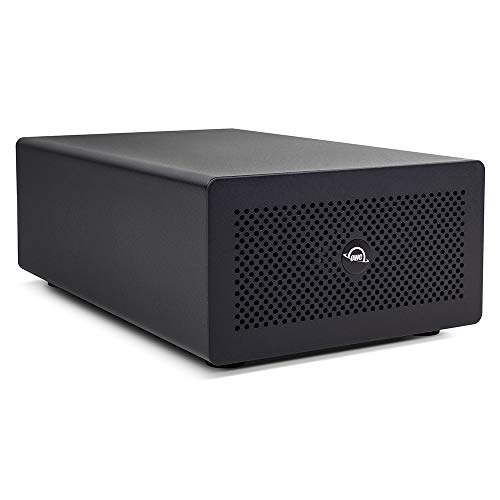
Achte also darauf, dass Dein Laptop über einen oder mehrere dieser Anschlüsse verfügt. Wenn Dein Laptop älter ist, kann es sein, dass er über ältere Anschlusstypen wie Thunderbolt 1 oder 2 verfügt. In diesem Fall kann es sein, dass eine eGPU nicht kompatibel ist oder nicht die volle Leistung bringt.
Hinweis: Bei der Auswahl einer externen Grafikkarte ist es wichtig, die Leistungsanforderungen Deiner Anwendungen zu berücksichtigen. Wenn Du hauptsächlich Gaming betreibst, wähle eine Grafikkarte mit ausreichender Leistung für die neuesten Spiele in Deiner gewünschten Auflösung und Detailstufe.
- BIOS- und Firmware-Unterstützung: Das Herzstück der Kompatibilität:
Neben den physikalischen Anschlüssen ist die BIOS- und Firmware-Unterstützung ein entscheidender Faktor für die Kompatibilität einer eGPU. Beim BIOS handelt es sich um das Basic Input/Output System, das für die grundlegenden Funktionen und die Kommunikation zwischen der Hardware und der Software auf dem Laptop verantwortlich ist.
Einige Laptop-Hersteller bieten in ihren BIOS-Updates bereits Unterstützung für eGPUs an, während andere möglicherweise keine Unterstützung für externe Grafikkarten bieten. Es ist wichtig, auf der Website des Laptop-Herstellers nach BIOS-Updates zu suchen, die eGPU-Unterstützung hinzufügen oder verbessern. Das BIOS-Update ist eine heikle Angelegenheit. Es sollte sorgfältig durchgeführt werden, um unerwünschte Probleme zu vermeiden.
3. Laptop-Leistung: Die entscheidenden Ressourcen:
Die eGPU kann die Grafikleistung deines Laptops erheblich verbessern, hängt aber auch von der Leistung deines Laptops ab. Die CPU und der verfügbare Arbeitsspeicher spielen eine wichtige Rolle bei der Ausführung grafikintensiver Aufgaben. Wenn Dein Laptop eine schwache CPU oder nur begrenzten RAM hat, kann dies die Leistung der eGPU beeinträchtigen und ihre Vorteile einschränken.
Es ist ratsam, sicherzustellen, dass Dein Laptop über eine leistungsstarke CPU und ausreichend RAM verfügt, um das volle Potenzial einer externen Grafikkarte auszuschöpfen. Andernfalls kann es passieren, dass die CPU zum Flaschenhals wird und die Leistung der eGPU nicht voll ausgeschöpft werden kann.
- Treiber- und Softwareunterstützung: Die reibungslose Zusammenarbeit:
Die Zusammenarbeit zwischen Laptop und externer Grafikkarte erfordert die richtige Treiber- und Softwareunterstützung. Stelle sicher, dass die eGPU mit Deinem Betriebssystem kompatibel ist und die benötigten Treiber problemlos installiert werden können.
Überprüfe auf der Website des eGPU-Herstellers, ob Treiber für Dein Betriebssystem verfügbar sind. Du solltest auch immer die neuesten Updates für Grafikkartentreiber und Software installieren, um mögliche Probleme zu vermeiden und eine reibungslose Zusammenarbeit zu gewährleisten.
Anschließen und loslegen – So wird die eGPU richtig verbunden
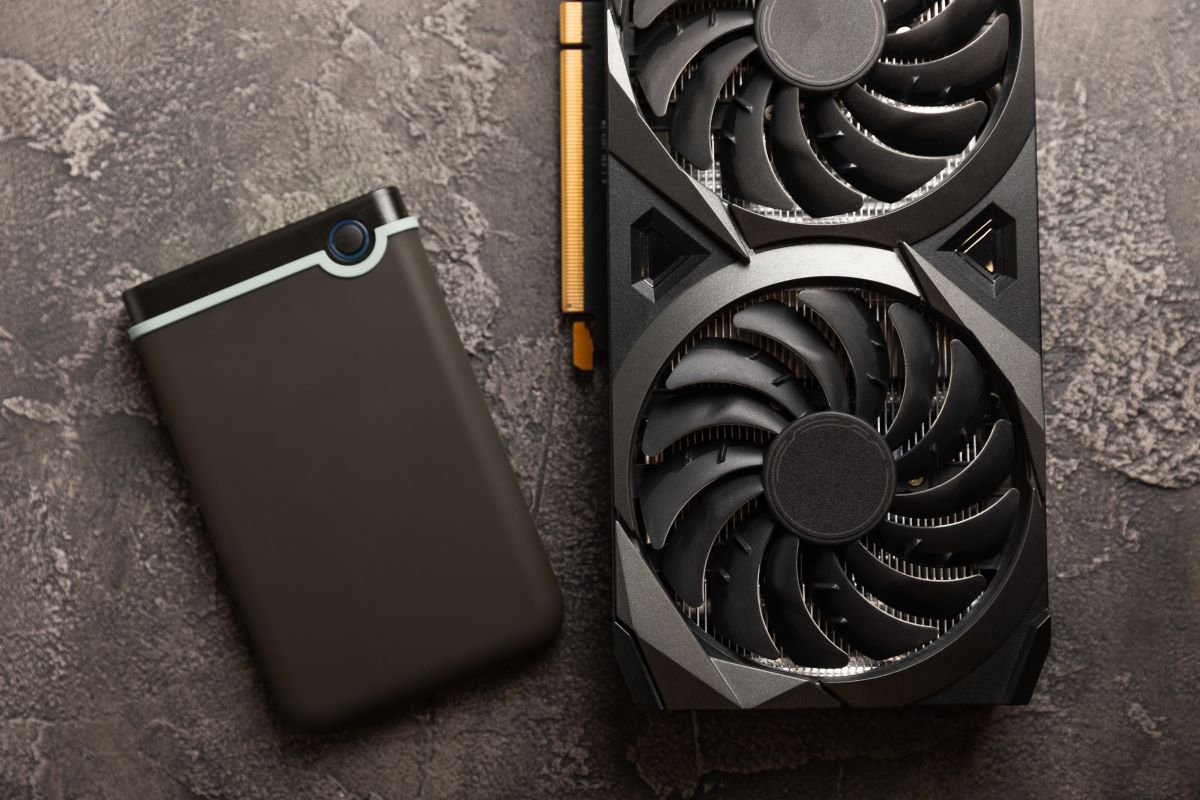
Der Gedanke, die Grafikleistung Deines Laptops mit einer externen Grafikkarte zu verbessern, ist spannend. Glücklicherweise gestaltet sich der Anschluss einer eGPU in der Regel unkompliziert. Hier erfährst Du, wie Du die externe Grafikkarte richtig verbindest und schnell mit Deinem erweiterten Laptop-Erlebnis loslegen kannst.
Überprüfe die Kompatibilität
Bevor Du anfängst, solltest Du sicherstellen, dass Dein Laptop und die eGPU kompatibel sind. Die gängigsten Anschlüsse für eGPUs sind Thunderbolt 3 und USB-C. Prüfe, ob Dein Laptop über einen dieser Anschlüsse verfügt. Bei älteren Laptops kann es sein, dass sie ältere Anschlusstypen wie Thunderbolt 1 oder 2 haben. Diese sind möglicherweise nicht mit einer externen Grafikkarte kompatibel.

Außerdem sollte die eGPU mit Deinem Betriebssystem kompatibel sein. Überprüfe auf der Website des eGPU-Herstellers, ob Treiber und Software für Dein Betriebssystem verfügbar sind. Auch die BIOS-Unterstützung ist wichtig für eine reibungslose Zusammenarbeit zwischen Laptop und eGPU. Stelle sicher, dass Dein Laptop die eGPU problemlos erkennt und unterstützt.
Bereite die eGPU und Deinen Laptop vor
Bevor Du die eGPU anschließt, verbinde sie mit dem Stromnetz und stelle sicher, dass sie eingeschaltet ist. Vergewissere Dich auch, dass der Laptop über eine ausreichende Akkuladung verfügt, da der Betrieb der eGPU zusätzliche Energie verbraucht.
Achte auf eine gute Belüftung des eGPU-Gehäuses, da externe Grafikkarten während des Betriebs Wärme erzeugen können. Stelle das Gehäuse an einen gut belüfteten Ort, um eine optimale Kühlung zu gewährleisten.
Tipp: Bevor Du eine externe Grafikkarte für Deinen Laptop kaufst, ist es ratsam, die Kompatibilität sorgfältig zu überprüfen. Achte darauf, dass Dein Laptop die erforderlichen Anschlüsse wie Thunderbolt 3 oder USB-C hat und dass er mit externen Grafikkarten kompatibel ist. Zusätzlich sollte das Betriebssystem die eGPU unterstützen.
Schließe die eGPU an Deinen Laptop an
Sobald beide Geräte vorbereitet sind, kannst Du mit dem eigentlichen Anschluss beginnen. Verbinde die eGPU mit dem entsprechenden Kabel (in der Regel ein Thunderbolt-3- oder USB-C-Kabel) mit dem entsprechenden Anschluss Deines Laptops.
Nach dem Herstellen der Verbindung wird Dein Laptop die externe Grafikkarte erkennen und Du kannst mit der Konfiguration beginnen. Je nach Betriebssystem kann es sein, dass Du zusätzliche Treiber oder Software installieren musst. Folge den Anweisungen des Grafikkartenherstellers und führe gegebenenfalls ein BIOS-Update durch, um die Kompatibilität sicherzustellen.
Konfiguriere die Einstellungen der eGPU
In den meisten Fällen erkennt das Betriebssystem die eGPU automatisch, aber es kann sein, dass Du einige Einstellungen konfigurieren musst. Öffne die Grafikeinstellungen Deines Laptops und vergewissere Dich, dass die eGPU als bevorzugte Grafikkarte ausgewählt ist. Auf diese Weise wird sichergestellt, dass die externe Grafikkarte für die Ausführung grafikintensiver Aufgaben zuständig ist.
Starte Dein verbessertes Laptop-Erlebnis
Herzlichen Glückwunsch! Du hast die externe Grafikkarte erfolgreich an Deinen Laptop angeschlossen und konfiguriert. Nun kannst Du die Vorteile der verbesserten Grafikleistung genießen. Starte Deine Lieblingsspiele in höchster Auflösung und flüssiger Bildwiederholrate, bearbeite Videos mit Leichtigkeit und führe komplexe 3D-Modelle ohne Einschränkungen aus.
Die Verbindung einer externen Grafikkarte mit Deinem Laptop kann eine bemerkenswerte Leistungssteigerung bringen. Indem Du die Kompatibilität überprüfst, die eGPU und Deinen Laptop vorbereitest, die Verbindung herstellst, die Einstellungen konfigurierst und die optimale Kühlung sicherstellst, wirst Du in kürzester Zeit Dein erweitertes Laptop-Erlebnis genießen können. Mit der eGPU an Deiner Seite bist Du für grafikintensive Aufgaben bestens gerüstet und kannst Deine kreative Arbeit oder Dein Gaming-Erlebnis in vollen Zügen auskosten.
Performance-Boost für Gaming und Co. – Die eGPU in Aktion
Die externe Grafikkarte, auch eGPU genannt, ist eine wahrhaft leistungsstarke Erweiterung für Deinen Laptop, die insbesondere für Gaming, Video-Editing und Rendering beeindruckende Vorteile bietet. Hier erfährst Du, wie die eGPU in Aktion Deine kreativen Projekte und Dein Gaming-Erlebnis auf ein neues Level bringt.
Gaming – Flüssige Bildraten und atemberaubende Grafiken:
Für leidenschaftliche Gamer ist eine externe Grafikkarte ein echter Game-Changer. Moderne Computerspiele stellen hohe Anforderungen an die Grafikleistung und erfordern in vielen Fällen den Einsatz von leistungsstarken Grafikkarten, um flüssige Bildraten und atemberaubende Grafiken liefern zu können. Die integrierten Grafikeinheiten vieler Laptops können diese Anforderungen oft nicht erfüllen, was zu ruckelnden Animationen und niedrigen Frameraten führt.
Die eGPU ändert dieses Szenario grundlegend. Er übernimmt die Grafikverarbeitung und sorgt so für ein flüssiges und reaktionsschnelles Gameplay, selbst bei den anspruchsvollsten Spielen. Du kannst jetzt die neuesten AAA-Titel in höchster Auflösung und Detailstufe genießen, ohne auf Leistung verzichten zu müssen.
Videobearbeitung – Schnelle Bearbeitung und nahtlose Vorschau:
Videobearbeitung ist eine grafikintensive Aufgabe, die stark von der Leistung einer externen Grafikkarte profitiert. Beim Schneiden von Videos, beim Anwenden von Effekten und beim Rendern von Projekten sorgt die eGPU für kürzere Renderzeiten und eine flüssige Bearbeitung.
Komplexe Videoeffekte und Filter werden in Echtzeit angewendet und Du kannst nahtlos durch Dein Projekt navigieren, ohne lästige Verzögerungen oder Ruckler. So kannst Du effizient und flüssig arbeiten und Deine kreativen Ideen schneller und präziser umsetzen.
Rendering – Schnelle Darstellung von 3D-Modellen:
3D-Modellierung und Rendering sind rechenintensive Prozesse, die eine leistungsfähige Grafikkarte erfordern. Die eGPU beschleunigt das Rendern von 3D-Modellen erheblich und verkürzt die Wartezeiten deutlich.
Komplexe Szenen und hochauflösende Modelle werden wesentlich schneller gerendert, so dass Projekte effizienter bearbeitet werden können. Die eGPU nimmt der CPU einen Teil der Arbeit ab, so dass diese sich auf andere Aufgaben konzentrieren kann, was insgesamt zu einer schnelleren Bearbeitung führt.
Die externe Grafikkarte ist zweifellos ein Leistungsschub für Deinen Laptop, der Gaming, Video-Editing und Rendering auf ein neues Level hebt. Flüssige Bildraten, scharfe Grafiken und kürzere Renderzeiten sind nur einige der Vorteile, die die eGPU bietet.
Mehr Power für Deinen Laptop
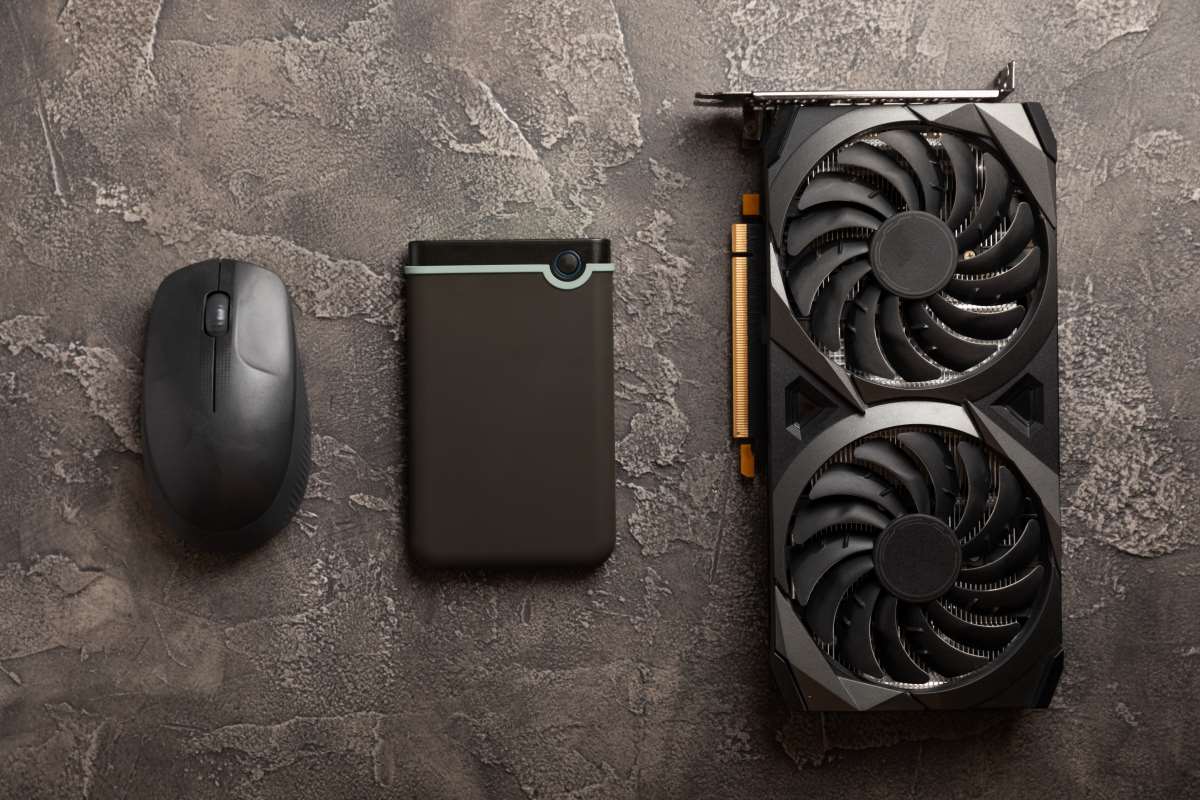
Die externe Grafikkarte ist eine großartige Lösung, um die Grafikleistung Deines Laptops entscheidend zu verbessern. Mit einer eGPU erhältst Du einen leistungsstarken Desktop-Ersatz, der Dich nicht an Deinen Schreibtisch fesselt. Ob Gaming, Video-Editing oder 3D-Rendering, die eGPU eröffnet Dir völlig neue Möglichkeiten und sorgt für ein unvergleichliches Erlebnis. Achte auf die Kompatibilität Deines Laptops und finde die perfekte externe Grafikkarte, um Deine kreativen Ideen und Gaming-Abenteuer ohne Einschränkungen zu verwirklichen!