

Mozilla Firefox ist ein umfangreicher, sehr flexibler Webbrowser, welcher vor allem durch Fülle von optionalen Erweiterungen und Entwicklerfunktionen glänzen kann.
- Moderne Browserengine
- Riesiges Angebot an Erweiterungen und Skins
- Intuitive Oberfläche
- Gegenüber Chrome geringe Verbreitung
- Etwas langsamer als Chrome in Tests
Mozilla Firefox ist ein umfangreicher und beliebter Webbrowser auf OpenSource-Basis, der gerade aufgrund der Fähigkeit Funktionen über Erweiterungen nachzurüsten, viele Freunde gefunden hat. Zu den Stärken von Firefox zählen sehr schnelle und gute Render-Engine, häufige Updates und Verbesserungen sowie das übersichtliche Benutzerinterface mit vielen Komfortfunktionen.
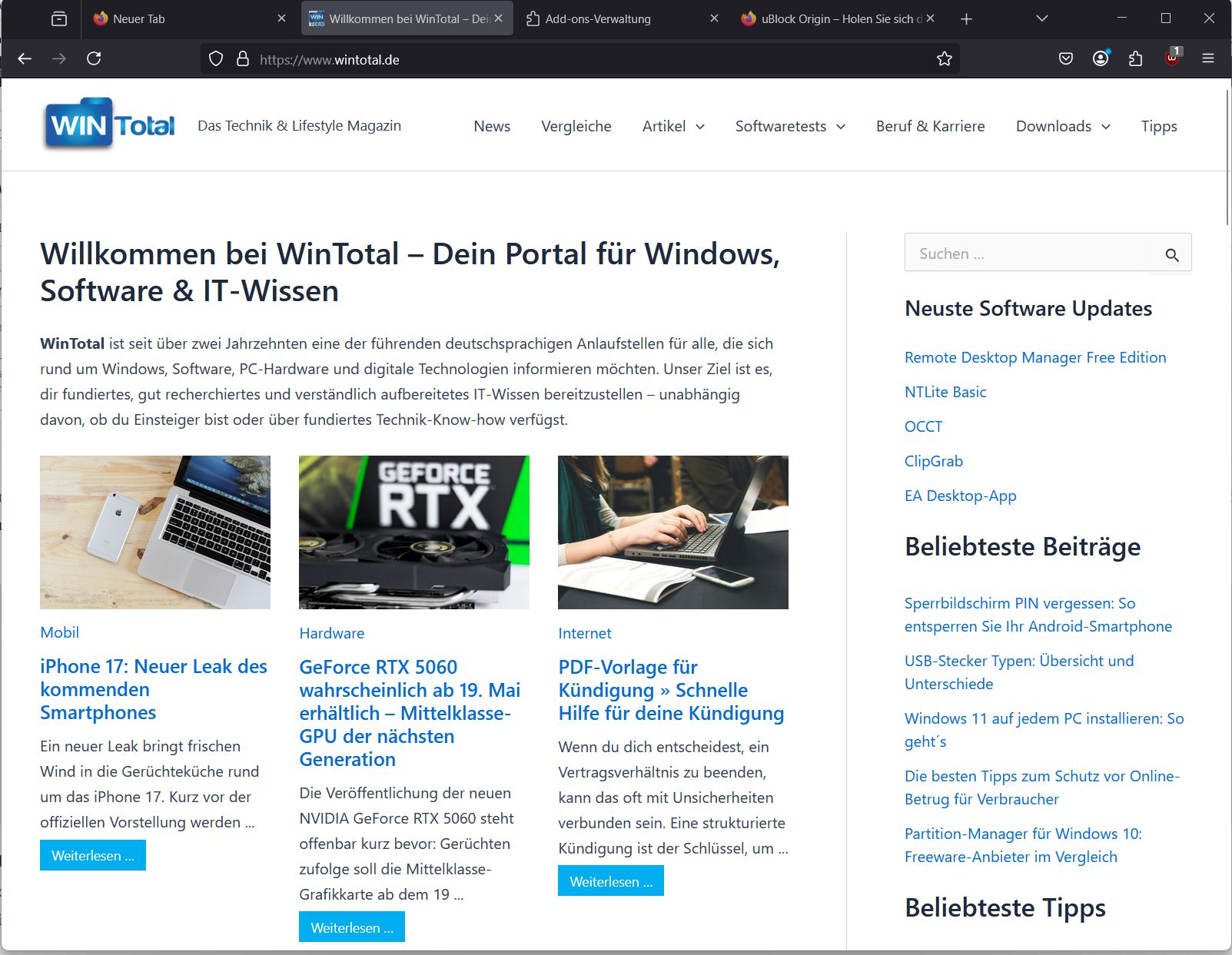


Mozilla Firefox als freier Browser mit vielen Anpassungsmöglichkeiten
Mozilla Firefox ist Teil des Mozilla-Projektes, zu dem auch der Mailclient Thunderbird gehört und hat seinen Ursprung in dem Quellcode des alten Netscape Communicators hat. Viele Bedienkonzepte und Funktionen, welche moderne Browser heute bieten, stammen aus den Anfängen von Firefox, wurden dann von anderen Herstellern adaptiert oder kopiert.
Zu den Stärken von Firefox gehören neben der modernen Renderengine und Techniken, die über Themes anpassbare Oberfläche sowie eine riesige Sammlung von Erweiterungen für jeden erdenklichen Zweck. Damit lässt sich Firefox gegenüber vielen anderen Browsern sehr individuell den eigenen Wünschen anpassen.
Vorteile von Firefox gegenüber Google Chrome
Firefox bietet einige Vorteile gegenüber Chrome, besonders in den Bereichen Datenschutz, Anpassbarkeit und Ressourcenverbrauch:
- Datenschutz: Firefox ist bekannt für seine starke Privatsphäre und bietet Funktionen wie Tracking-Schutz und keine automatische Datensammlung. Chrome hingegen ist eng mit Google-Diensten verknüpft und sammelt mehr Nutzerdaten.
- Anpassbarkeit: Firefox erlaubt eine umfangreiche Anpassung der Benutzeroberfläche, einschließlich der Möglichkeit, Symbole zu verschieben und erweiterte Einstellungen über about:config zu ändern. Chrome bietet weniger Flexibilität.
- Speicherverbrauch: Firefox benötigt weniger RAM, besonders bei vielen geöffneten Tabs. Chrome ist bekannt dafür, viel Arbeitsspeicher zu verbrauchen.Open-Source: Firefox ist ein komplett Open-Source-Browser, während Chrome zwar auf Chromium basiert, aber viele proprietäre Google-Dienste integriert.Erweiterungen: Beide Browser haben eine große Auswahl an Erweiterungen, aber Firefox bietet mehr Kontrolle über Add-ons und erlaubt leistungsstarke Anpassungen.
Firefox ESR: Für größere Netzwerke empfiehlt sich die „Extended Support Release“ (ESR)-Fassung von Firefox. Dahinter verbirgt sich eine Versionslinie, welche sich an Unternehmen richtet und nicht ständig mit Updates nervt. Weitere Infos zur Firefox ESR – Extended Support Release.
WinTotal Artikel:“Synchronisations-Technik von Firefox„.
Hauptsächliche Neuerungen in Mozilla Firefox Version 150
| Split View deutlich verbessert | PDF‑Editor wird zum echten Werkzeug |
| Profilverwaltung & Web‑Apps | Sicherheitsupdates und Verbesserungen |
Eine komplette Übersicht der Änderungen ist hier zu finden.

 (52 votes, average: 4,40 out of 5)
 Loading...
| Verfügbare Downloads: | ||
|---|---|---|
| Open Source Installer | Version: 150.0.3 | |
| Open Source Portabel von PortableApps.com (ggf. abweichende Versionsnummer) | Version: 150.0.3 | |
| Open Source Andere Betriebssysteme und Sprachen | Version: 150.0.3 | |
| Open Source ESR-Version | Version: 150.0.3 |
Weitere Informationen
Portabel: Diese Anwendung kann z.B. auf USB-Sticks verwendet werden.
 Deutsch
  Englisch Weitere Sprachen