

Download-Limit erhöhen und Beschleunigung des Seitenaufbaus (Pipelining)
Tipp gilt für Firefox ab Version 3.
Schauen Sie sich auch das Add-on gui:config an.
Firefox beschleunigen:
Der Firefox ist zwar von Natur aus schon ein sehr schneller Browser, dennoch kann man durch zwei weitere Einstellungen die Aufbauzeit der Seiten noch merklich positiv beeinflussen.
Zum einen muss das Pipelining aktiviert und zum anderen der Seitenaufbau beschleunigt werden. Dazu in folgenden Ordner wechseln:
bzw.
"Anwendungsdaten" und "AppData" sind versteckte, geschützte Systemordner und müssen erst eingeblendet werden.
In den Ordneroptionen - Ansicht
Geschützte Systemdateien ausblenden deaktivieren,
Alle Dateien und Ordner anzeigen aktivieren
und für Windows 7
Ausgeblendete Dateien, Ordner und Laufwerke anzeigen aktivieren.
Sollte hier bereits eine Datei mit dem Namen user.js existieren, so muss diese mittels Rechtsklick zum "Bearbeiten" geöffnet und der folgende Inhalt einfach dazu geschrieben werden.
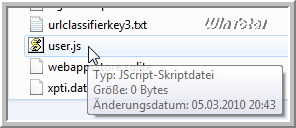
Wenn eine Datei mit diesem Namen noch nicht existieren sollte, dann muss man eine neue Textdatei mit folgendem Inhalt erstellen:
// Pipelining aktivieren:
user_pref("network.http.proxy.pipelining", true);
user_pref("network.http.pipelining.maxrequests", 30);
// Seitenaufbau beschleunigen (In Millisekunden; Normalwert ist 300):
Die Textdatei muss unter dem Namen user.js (nicht user.js.txt) abgespeichert werden.

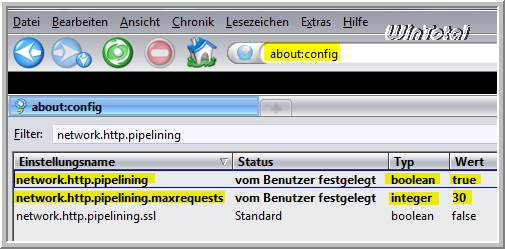
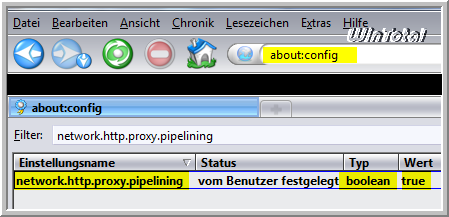
Alternativ können Sie die Werte auch über about:config im Browser in der Adressleiste direkt editieren. Nur muss der nglayout.initialpaint.delay noch manuell angelegt werden (als Typ »integer«).
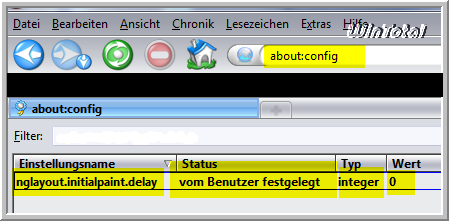
network.http.pipelining und network.http.pipelining.maxrequests (oder in der user.js)
network.http.proxy.pipelining (oder in der user.js)
Die Zeilen mit den // sind Kommentarzeilen ähnlich einer rem-Zeile in einer bat-Datei. Sie dienen ausschließlich der Information des Users und haben sonst keine Bedeutung.
Das Pipelining ist ein experimentelles Feature zur Beschleunigung des Seitenaufbaus.
Der Eintrag Seitenaufbau beschleunigen bewirkt, dass die Standardzeit von 250 Millisekunden, die Firefox normalerweise auf Daten wartet, abgeschaltet wird. Mit dem genannten Eintrag in der user.js versucht Firefox die Seite sofort anzuzeigen, auch ohne die kompletten Daten geladen zu haben.
Nach dem der Firefox nun neu gestartet wurde, sollte ein deutlicher Unterschied in der Geschwindigkeit des Seitenaufbaus festgestellt werden können.
Download-Limits erhöhen:
Von verschiedenen Seiten ist der Download von mehr als 2 Dateien möglich, aber nicht von der gleichen Seite. Standard sind immer nur max. 2 Downloads.
Allerdings kann die Beschränkung des Download-Managers von Firefox geändert werden, damit mehr als 2 Downloads gleichzeitig von einer Internetseite beansprucht werden können.
Dafür sind die Einträge network.http.max-persistent-connections-per-server und network.http.max-connections-per-server zuständig in der config-Datei.
Vorgang:
In der Adresszeile des Browsers Folgendes eingeben:
about:config
[ENTER]
Den Eintrag
network.http.max-connections
in der Filterleiste suchen und mit einem Doppelklick öffnen. Einen höheren Wert eingeben (Standard ist 256).
Mögliche Werte sind von 1 bis 65535
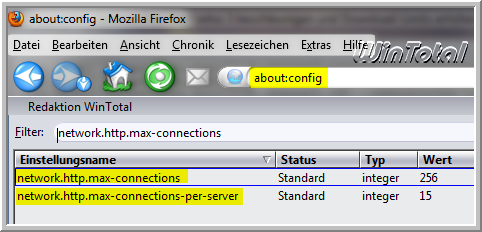
Das Gleiche mit folgenden Einträgen ...
network.http.max-connections-per-server
Beispiel 192 (Standard ist 15).
Mögliche Werte sind von 1 bis 255
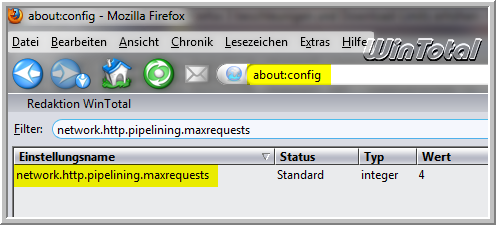
network.http.pipelining.maxrequests
Beispiel 30 (Standard ist 4).
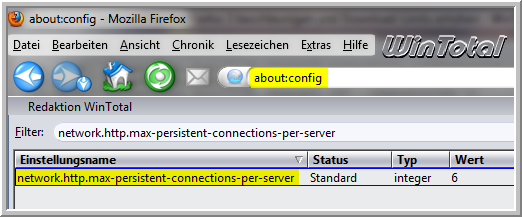
network.http.max-persistent-connections-per-server
Beispiel 64 (Standard ist 6).
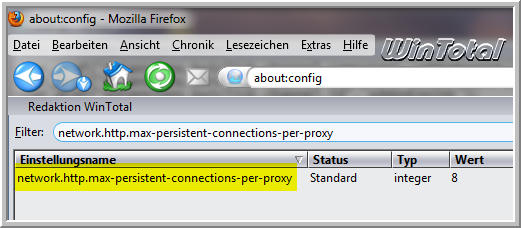
network.http.max-persistent-connections-per-proxy
Beispiel 128 (Standard ist 8).
network.http.pipelining, Wert true
(Standard ist "false"), falls noch nicht in der user.js geändert.
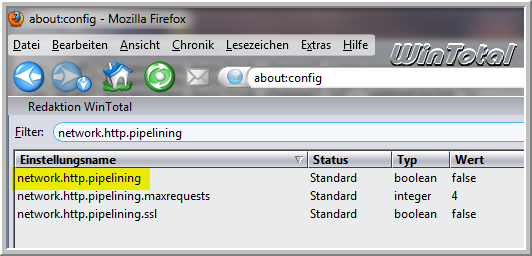
Mit diesem Vorgang können auch die oben erwähnten Einträge Pipelining und Seitenaufbau (user.js) bearbeitet werden.
Tipp für den Internet Explorer
Tipp: Firefox Cache auslagern
54 Bewertungen

 Ø 4,04
 Loading...