

Erstellen Sie ein Installationsmedium für Microsoft Office 2007 inklusive des finalen Service Pack 3.
Musste man bisher recht umständlich einen Adminpoint auf der Festplatte erstellen und diesen über lange Befehlszeilen manuell updaten, wurde mit Office 2007 dieser Vorgang von Microsoft deutlich vereinfacht. Zwar kann man immer noch einen Adminpoint erstellen, dieser ist allerdings beschränkt auf die Enterprise-Version von Microsoft Office. Für die Integration des Service Pack 3 in Microsoft Office 2007 benötigen Sie aber nicht zwingend einen Adminpoint, daher kann das Service Pack 3 in fast alle Office-Versionen integriert werden. Entscheidender Faktor: Auf Ihrem Installationsmedium muss der Ordner Updates vorhanden sein.
Hinweis: Das Service Pack 3 ist kumulativ, Sie benötigen das Service Pack 1 und 2 also nicht.
Vorbereitung
Sie benötigen:
- Windows XP SP2 aufwärts als installiertes Betriebssystem
- Ihr Microsoft Office 2007-Installationsmedium
- das Service Pack 3
- ein Brennprogramm zum Erneuern Ihres Installationsmediums
Installations-CD auf die Festplatte kopieren
Kopieren Sie über den Windows-Explorer den gesamten Inhalt Ihrer Office Installations-CD auf die Festplatte. Der Ordnername ist prinzipiell frei wählbar, für den Artikel wurde „Office“ benutzt.
Service Pack entpacken
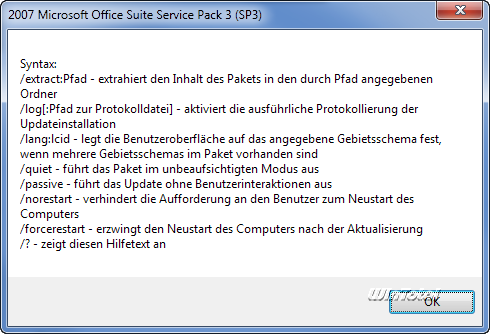
Laden Sie das Service Pack 3 herunter. Entpacken Sie das Service Pack über folgende Befehlszeile.
[Pfad zum Service Pack]office2007sp3-kb2526086-fullfile-de-de.exe /extract:[Pfad zum Ordner Updates]
Konkretes Beispiel. Die verwendete Festplatte trägt den Laufwerksbuchstaben D:. Sie haben das Service Pack im Ordner „SP3“ gespeichert. Um es in den Ordner „Updates“ der Installations-CD von Microsoft Office 2007 zu entpacken, muss die Befehlszeile wie folgt lauten:
D:SP3office2007sp3-kb2526086-fullfile-de-de.exe /extract:D:OfficeUpdates
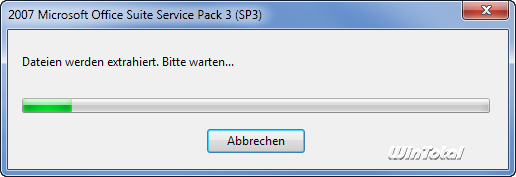
Dateien werden extrahiertDanach sollten im Ordner Updates die folgenden Dateien existieren:
- ClientSharedMUIsp3-de-de.msp
- eula.txt (diese Datei kann gelöscht werden)
- MAINMUIsp3-de-de.msp
- MAINWWsp3.msp
- Office64WWsp3.msp
- Proofsp3-de-de.msp
- Proofsp3-en-us.msp
- Proofsp3-fr-fr.msp
- Proofsp3-it-it.msp
Damit ist die Integration des Service Packs bereits abgeschlossen.
Sie können auf diese Art natürlich auch weitere Updates mit in die CD einbinden, etwa das Junk-Filter-Update.
CD erstellen
Erstellen Sie nun mit einem Brennprogramm Ihrer Wahl eine CD des Office-Ordners. Sollte die Größe einer CD überschritten werden, können Sie auch eine DVD erstellen.

Im Falle einer Office-Neuinstallation
Wenn Sie Office nun einmal neu installieren müssen, wird das Service Pack direkt bei der Erstinstallation mit installiert. Nachdem die Grundinstallation von Office abgeschlossen ist, geht die Setuproutine dazu über, die im Ordner Updates liegenden Updates, in diesem Fall das Service Pack 3, auch zu installieren.

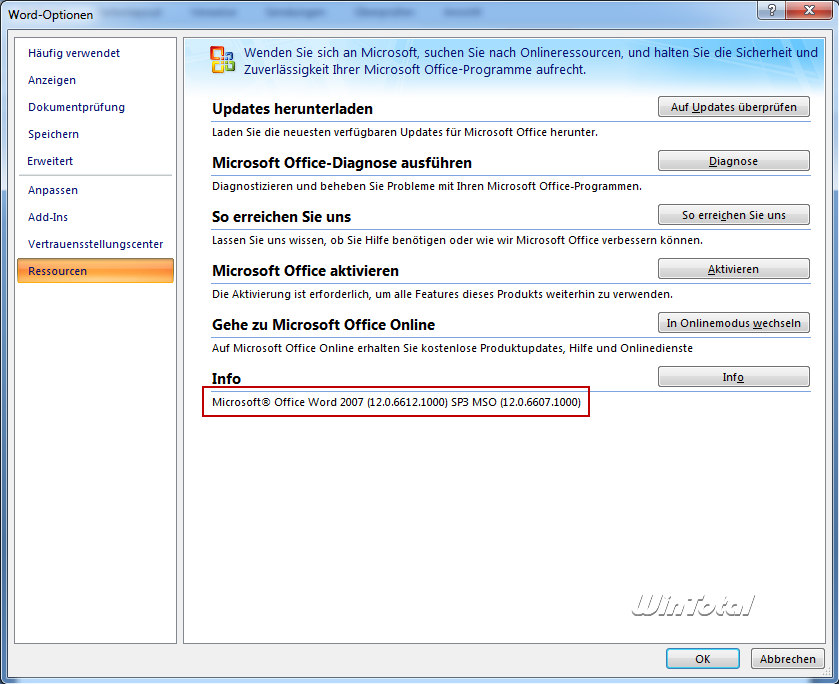
Eine genaue Kontrolle Ihrer Office-Version können Sie bspw. nach dem Start von Word über den Office-Knubbel und danach den Button Word-Optionen vornehmen. Dort unter Ressourcen können Sie die installierte Office-Version ablesen.

 (52 votes, average: 4,00 out of 5)
 Loading...