

Die Entscheidung, eine SSD Festplatte anzuschließen, kann deinem Computer einen spürbaren Geschwindigkeitsschub verschaffen und die Systemleistung deutlich verbessern. Doch keine Sorge – auch ohne tiefgehende Technikkenntnisse kannst du diesen Schritt problemlos selbst durchführen. In dieser leicht verständlichen Anleitung zeige ich dir, wie du von der Auswahl über den Einbau bis zur Einrichtung deiner neuen Solid State Drive alles richtig machst. Mit einfachen Erklärungen und klaren Schritten wird das Anschließen einer SSD zu einem unkomplizierten Upgrade-Erlebnis für deinen PC oder Laptop.
Inhalt
- Was ist eine SSD und weshalb lohnt sich ein Wechsel?
- Vorbereitung: Was Sie vor dem SSD-Einbau brauchen
- Sicherheitsmaßnahmen beim Anschluss einer SSD
- Wichtige Checkliste vor dem SSD-Einbau
- Die SSD richtig in den Computer einbauen
- So verbinden Sie die SSD mit dem Mainboard
- BIOS-Konfiguration: So wird die SSD erkannt
- SSD partitionieren und formatieren – so geht’s
- Betriebssystem auf der SSD installieren
- Finales Setup: Treiber einrichten und Performance optimieren
- Festplatte klonen – Daten auf die SSD übertragen
- Typische Probleme beim SSD-Einbau und ihre Lösungen
- Von HDD auf SSD migrieren – so gelingt der Umstieg
- Tipps zur SSD-Pflege und Wartung für mehr Lebensdauer
- Zukunftssichere SSD-Nutzung: Best Practices & neue Entwicklungen
Was ist eine SSD und weshalb lohnt sich ein Wechsel?
Eine SSD, kurz für Solid State Drive, ist ein modernes Speichermedium, das Daten auf Flash-Chips anstatt auf rotierenden Magnetscheiben speichert. Im Gegensatz zu klassischen HDDs (Hard Disk Drives) besitzt eine SSD keine beweglichen Teile. Dadurch arbeitet sie wesentlich schneller und leiser – auch die Wahrscheinlichkeit mechanischer Defekte sinkt spürbar.
Der Umstieg auf eine SSD lohnt sich besonders, wenn du deinem Computer zu mehr Leistung verhelfen möchtest. Zu den größten Vorteilen zählen deutlich kürzere Ladezeiten beim Starten des Systems sowie beim Öffnen von Programmen oder Dateien. Außerdem verbrauchen SSDs weniger Strom und entwickeln kaum Wärme, was gerade bei Notebooks zu längerer Akkulaufzeit beitragen kann.
Darüber hinaus sind SSDs gegenüber Erschütterungen robust, da keine empfindlichen Bauteile im Innern arbeiten. Besonders praktisch: deine Daten werden dadurch sicherer gelagert, was die Lebensdauer deiner Hardware insgesamt erhöht. Ob Gaming, Büroarbeit oder Medienbearbeitung – eine SSD bietet dir in allen Bereichen spürbare Vorteile gegenüber der herkömmlichen Festplatte.
Beschreibung einer SSD Festplatte
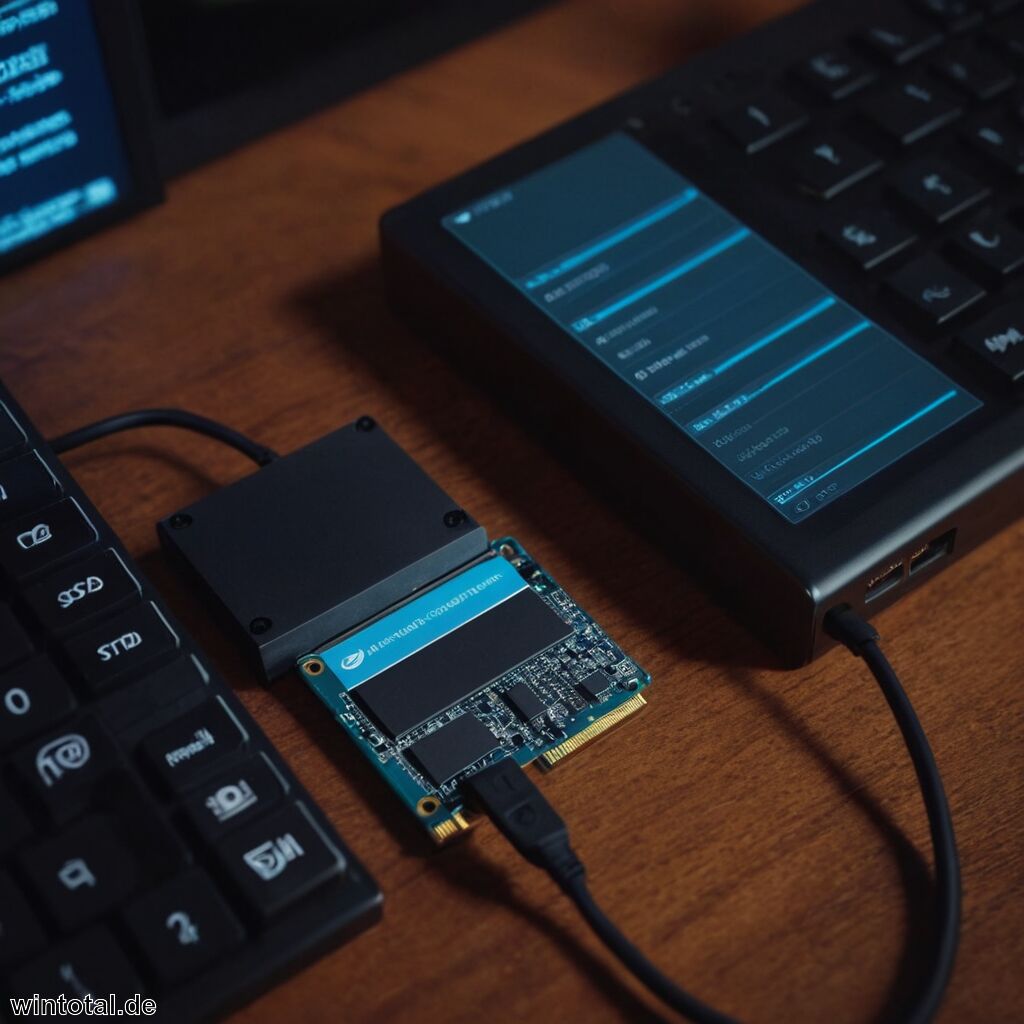
Die meisten SSDs sind im 2,5-Zoll-Format erhältlich, passen damit problemlos in moderne Laptops und viele Desktop-PCs. Es gibt aber auch kleinere M.2-Modelle, die direkt auf das Mainboard gesteckt werden und ganz ohne Kabel arbeiten – ideal für besonders schlanke Notebooks oder leistungsstarke stationäre Geräte.
Ein weiterer Vorteil: Weil keine beweglichen Teile vorhanden sind, arbeitet eine SSD absolut lautlos und ist viel unempfindlicher gegenüber Stößen und Erschütterungen. Dadurch ist deine Hardware besser geschützt und bleibt länger funktionsfähig. Zudem verbrauchen SSDs meist deutlich weniger Energie als HDDs, was gerade bei mobilen Geräten ein Pluspunkt für die Akkulaufzeit ist.
Abschließend lässt sich sagen: Eine SSD liefert dir nicht nur Geschwindigkeit, sondern auch Zuverlässigkeit und Sicherheit für deine wichtigsten Daten. Mit ihrer modernen Technik bringt sie jedes Computersystem auf den aktuellen Stand und bietet zu jeder Zeit beste Performance – egal, ob beim Surfen, Arbeiten oder Gaming.
Die wichtigsten Vorteile einer SSD im Vergleich zur HDD
Eine SSD bringt deinem System eine ganze Reihe an Vorteilen gegenüber einer herkömmlichen HDD. Die Geschwindigkeit ist wohl das herausragendste Merkmal: Sowohl beim Hochfahren des Betriebssystems als auch beim Starten von Programmen und dem Öffnen großer Dateien profitierst du von deutlich kürzeren Zugriffszeiten. Warteschleifen, wie du sie vielleicht von alten Festplatten kennst, gehören damit der Vergangenheit an.
Ein weiterer Pluspunkt ist die Geräuschlosigkeit im Betrieb. Da in einer SSD keine beweglichen Teile verbaut sind, arbeitet sie vollkommen lautlos – ideal für ruhige Arbeitsumgebungen oder wenn dich surrende Geräusche stören. Zudem bedeutet der Verzicht auf mechanische Komponenten, dass SSDs viel robuster gegen Stöße und Erschütterungen sind. Gerade bei Notebooks bist du mit einer SSD besser vor Datenverlust durch Sturz oder Transport geschützt.
Auch der Stromverbrauch spricht für sich: SSDs benötigen wesentlich weniger Energie als klassische Festplatten. Das macht sich nicht nur durch einen kühleren PC bemerkbar, sondern sorgt gerade bei mobilen Geräten wie Laptops für längere Akkulaufzeiten. Weiterhin zeichnen sich SSDs durch sehr geringe Ausfallraten aus. Deine wichtigen Daten sind also über Jahre hinweg sicher gespeichert, ohne dass du häufig mit Defekten rechnen musst.
Insgesamt lässt sich sagen: Wer Wert auf maximale Leistung, Sicherheit und Effizienz legt, kommt heute an einer SSD nicht mehr vorbei. Sie stellt den derzeit modernsten Stand in Sachen Speichermedien dar und hebt dein Computererlebnis auf ein neues Level.
| Vorteil | SSD | HDD |
|---|---|---|
| Geschwindigkeit | Sehr schnell, kurze Ladezeiten | Deutlich langsamer |
| Lautstärke | Lautlos, keine beweglichen Teile | Hörbar, arbeitet mechanisch |
| Stromverbrauch | Gering, ideal für Laptops | Höherer Energieverbrauch |
Vorbereitung: Was Sie vor dem SSD-Einbau brauchen
Bevor du mit dem Einbau deiner neuen SSD startest, ist eine gute Vorbereitung das A und O. Lege dir am besten schon alle benötigten Werkzeuge bereit – meist reicht ein passender Kreuzschlitz-Schraubendreher, um dein Gehäuse zu öffnen oder die SSD sicher festzuschrauben. Falls du dich elektrostatisch entladen möchtest, empfiehlt sich zudem ein Antistatik-Armband. Das schützt deine empfindlichen Komponenten vor ungewollten Schäden durch statische Elektrizität.
Überprüfe außerdem im Vorfeld die Kompatibilität zwischen SSD und deinem System. Entscheidend ist hier der Anschluss: Die gängigsten Modelle verfügen über SATA-Ports, doch gerade moderne Laptops oder High-End-PCs unterstützen auch M.2- oder NVMe-Laufwerke. Schau in dein Mainboard-Handbuch, welche Schnittstellen vorhanden sind, und miss eventuell aus, wie viel Platz du im Gehäuse hast.
Nicht vergessen solltest du ein aktuelles Backup wichtiger Daten! Beim Umbau oder Austausch von Laufwerken besteht immer ein gewisses Risiko für Datenverlust. Sichere also alle Dateien, die nicht verloren gehen dürfen, auf einer externen Festplatte oder in der Cloud. Mit dieser schnellen Checkliste gehst du sicher, dass beim eigentlichen Einbau nichts schiefgeht und du direkt loslegen kannst.
Benötigte Werkzeuge und Hilfsmittel
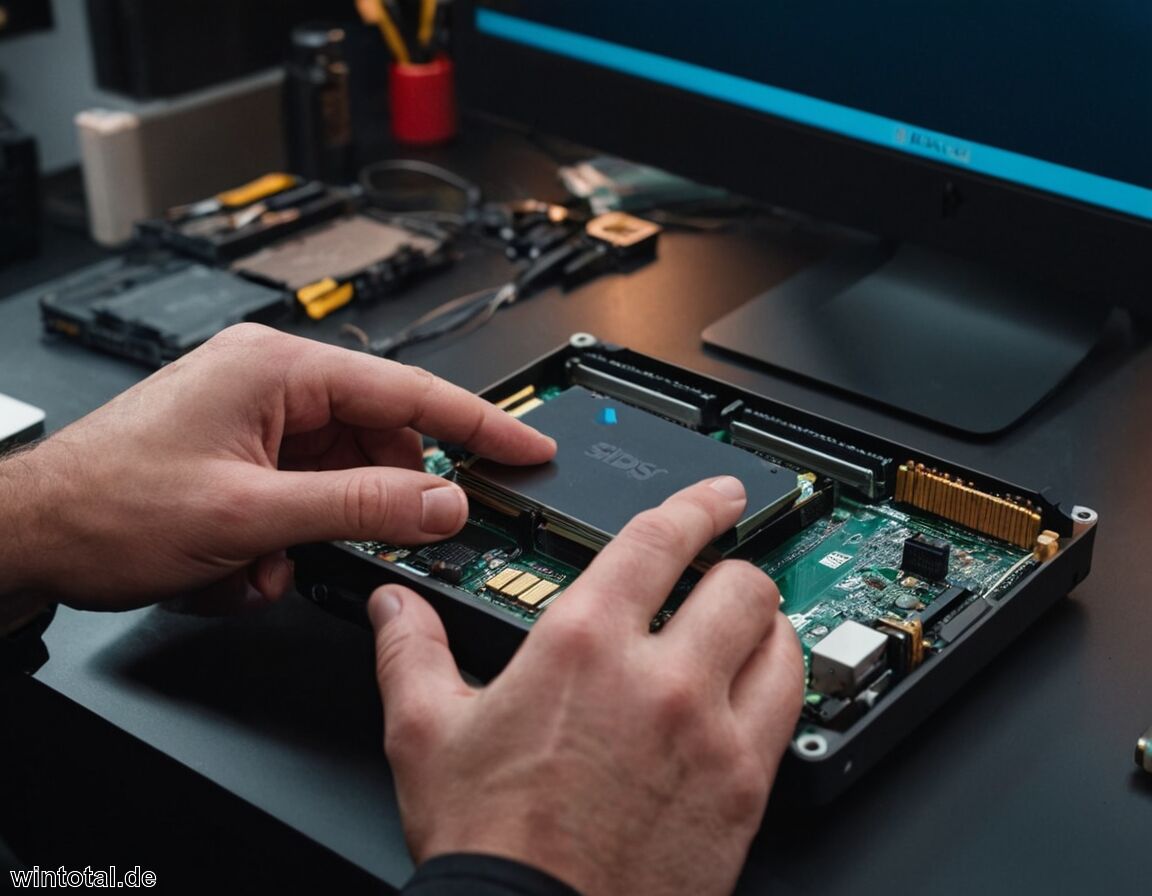
Um empfindliche Hardware-Komponenten vor Schäden durch statische Elektrizität zu schützen, empfiehlt sich das Tragen eines Antistatik-Armbands. Dieses Armband leitest elektrostatische Ladungen zuverlässig ab und sorgt dafür, dass du beim Berühren der SSD oder des Mainboards keine gefährlichen Spannungsspitzen verursachst. Falls du kein Antistatik-Armband zur Hand hast, kannst du dich alternativ auch regelmäßig an einem geerdeten Metallteil entladen.
Je nach Bauform deines PCs kann zusätzlich ein Montagerahmen (Adapter) notwendig sein – besonders dann, wenn deine SSD kleiner ist als der vorgesehene Slot im Gehäuse. Diese Adapter breiten die SSD passgenau aus und sorgen für einen sicheren Halt.
Außerdem solltest du passende Kabel bereitlegen: In den meisten Fällen handelt es sich dabei um ein SATA-Datenkabel und gegebenenfalls ein Stromkabel vom Netzteil zum Laufwerk. Neue SSDs werden oft ohne Kabel geliefert, daher lohnt es sich, frühzeitig nachzuschauen, ob in deinem PC schon alle benötigten Anschlüsse vorhanden sind.
Mit diesen Hilfsmitteln bist du bestens ausgestattet, um den Einbau reibungslos und sicher durchzuführen.
So checken Sie die Kompatibilität mit Ihrem System
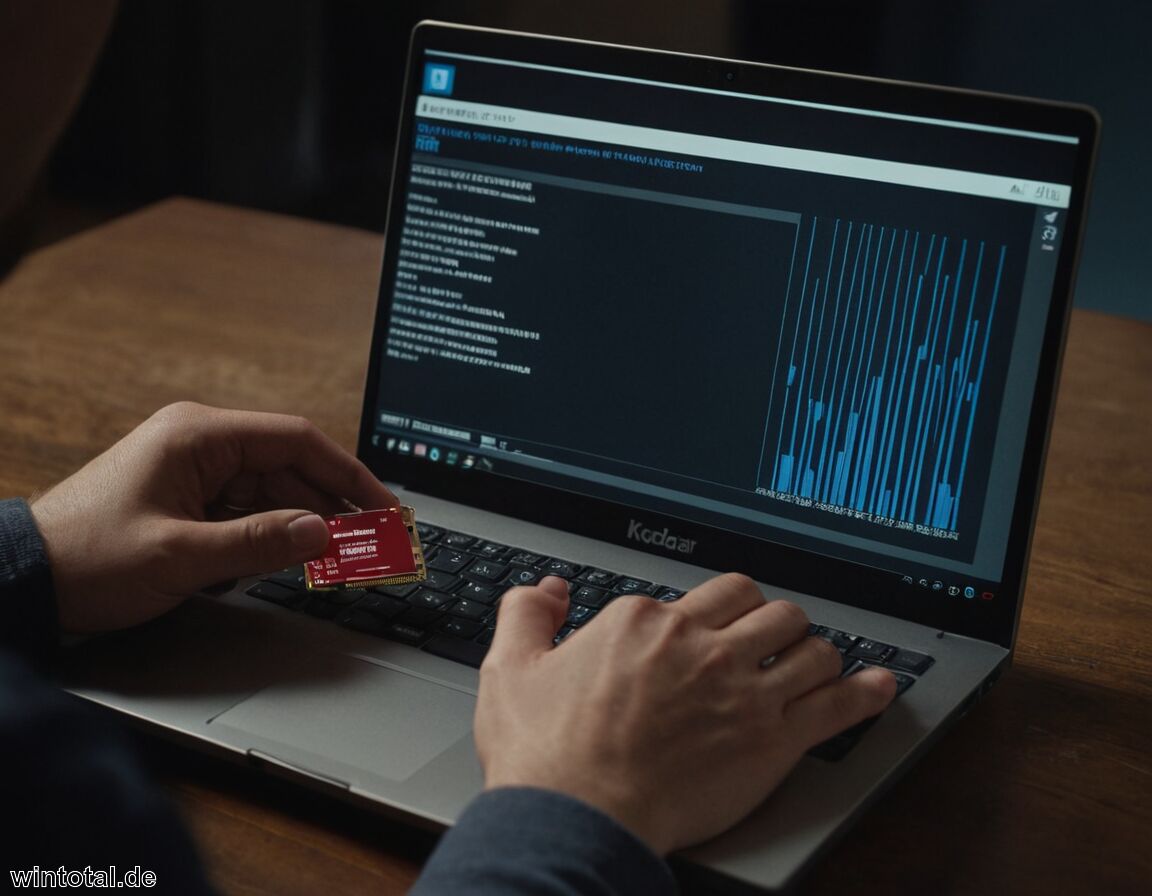
Überprüfe außerdem die Größe und Bauform: Die meisten klassischen PCs nehmen 2,5-Zoll-SSDs problemlos auf, während einige Notebooks nur für schlankere M.2-Modelle ausgelegt sind. Miss im Zweifel nach, ob genug Platz für die gewünschte SSD vorhanden ist. Fehlt ein passender Adapter oder Halterahmen, solltest du diesen vorab besorgen, damit beim Einbau alles reibungslos funktioniert.
Ein weiterer Punkt ist die Überprüfung der verfügbaren Stromversorgung und Datenkabel im Gehäuse. Bei älteren Rechnern kann es sein, dass du noch ein zusätzliches SATA-Kabel benötigst oder das Netzteil keinen freien Anschluss mehr bietet. Prüfe auch, ob dein BIOS oder UEFI bereits aktuelle Firmware besitzt. Updates können notwendig sein, damit neuere SSDs korrekt erkannt und optimal genutzt werden.
Indem du diese Aspekte vor dem Kauf und Einbau gründlich klärst, stellst du sicher, dass deine SSD später ihre volle Leistung entfalten kann und keine unerwarteten Probleme auftreten.
| Kriterium | SSD Festplatte | HDD Festplatte |
|---|---|---|
| Stoßfestigkeit | Sehr robust, da keine beweglichen Teile | Empfindlich gegenüber Erschütterungen |
| Akkulaufzeit bei Laptops | Verlängert die Laufzeit merklich | Kürzere Akkulaufzeit |
| Datenzugriffszeit | Sofortiger Zugriff | Mehrere Millisekunden Verzögerung |
Sicherheitsmaßnahmen beim Anschluss einer SSD
Beim Anschluss einer SSD solltest du unbedingt einige Sicherheitsmaßnahmen beachten, um sowohl deine neue Hardware als auch die anderen Komponenten deines Computers zu schützen. Besonders wichtig ist der Schutz vor elektrostatischer Entladung (ESD), da bereits kleinste Stromschläge empfindliche Bauteile beschädigen können.
du kannst dich zum Beispiel mit einem Antistatik-Armband erden, bevor du das Gehäuse öffnest und die SSD anfasst. Alternativ reicht es oft schon, regelmäßig ein geerdetes Metallteil anzufassen – beispielsweise das Heizungsteil oder das blanke Metallgehäuse deines PCs –, um Spannungen abzuleiten. Achte darauf, dass du auf einem nicht leitenden Untergrund wie Holz oder Kunststoff arbeitest und entferne Kabel, Maus sowie Tastatur vom Gerät.
Bevor du mit dem Einbau beginnst, solltest du den Computer komplett ausschalten und das Netzteil vom Strom trennen. So verhinderst du, dass Reststrom im System Schäden anrichten kann. Lagere die SSD bis zum letzten Moment in ihrer antistatischen Verpackung und fasse sie nur an den Rändern an, nie an den Kontakten.
Wenn du diese Vorsichtsmaßnahmen befolgst, reduzierst du deutlich das Risiko von Defekten oder Datenverlust während des Anschlusses und sorgst für einen sicheren Start deiner neuen SSD Festplatte.
Wichtige Checkliste vor dem SSD-Einbau
Bevor du deine neue SSD einbaust, hilft dir eine sorgfältige Vorbereitung, typische Fehler und vermeidbare Probleme zu umgehen. Die folgende Checkliste solltest du Punkt für Punkt abarbeiten, um einen reibungslosen Ablauf sicherzustellen.
Sichere zuerst alle wichtigen Daten. Erstelle am besten vor dem Umbau ein Backup auf einer externen Festplatte oder in der Cloud. So verhinderst du, dass bei Installationsproblemen oder Fehlanschlüssen wertvolle Dateien verloren gehen.
Überprüfe anschließend die Kompatibilität deiner neuen SSD mit deinem PC oder Laptop. Stelle sicher, dass das Mainboard den richtigen Anschluss bietet (z.B. SATA oder M.2), und im Gehäuse ausreichend Platz vorhanden ist. Prüfe auch, ob du alle nötigen Kabel, Halterungen und Schrauben griffbereit hast.
Ein oft unterschätzter Schritt: Aktualisiere Treiber und BIOS/UEFI deines Systems vorab. Dadurch wird gewährleistet, dass die SSD nach dem Einbau problemlos erkannt wird und ihr volles Leistungspotenzial entfaltet.
Lege alle Werkzeuge bereit, insbesondere einen Kreuzschlitz-Schraubendreher und – falls möglich – ein Antistatik-Armband zum Schutz deiner Hardware. Nimm dir Zeit für die Vorbereitung, denn eine gründliche Planung sorgt für einen schnellen und sicheren Einbau deiner SSD.
Die SSD richtig in den Computer einbauen
Bevor du deine neue SSD in den Computer einbaust, achte darauf, dass das Gerät ausgeschaltet ist und von der Stromversorgung getrennt wurde. Öffne nun vorsichtig das Gehäuse deines PCs oder Notebooks. Suche im Inneren den vorgesehenen Einbauplatz für das Laufwerk – bei Desktop-PCs ist dies meist ein 2,5-Zoll-Schacht, während bei Laptops oftmals spezielle M.2-Steckplätze vorhanden sind.
Ist ausreichend Platz vorhanden, stecke die SSD sorgfältig in den entsprechenden Slot ein beziehungsweise befestige sie mit den passenden Schrauben. Achte dabei darauf, dass du keinen unnötigen Druck auf die Platine ausübst und alle Kontakte sauber sitzen. Falls erforderlich, nutze einen Montagerahmen oder Adapter, um die SSD sicher zu fixieren und Klappern zu verhindern.
Im nächsten Schritt schließt du das Datenkabel (zumeist SATA) und das passende Stromkabel an deine SSD an. Die Anschlüsse sind so gestaltet, dass eine Verwechslung praktisch ausgeschlossen ist – trotzdem solltest du die Kabel immer bis zum Anschlag einstecken, damit eine stabile Verbindung gewährleistet ist.
Erst wenn du alle Verbindungen kontrolliert hast, kannst du das Gehäuse wieder verschließen und den PC erneut mit Strom versorgen. Nach dem Einschalten sollte deine neue SSD sofort erkannt werden und steht bereit für die weitere Einrichtung, wie Partitionierung oder Installation des Betriebssystems.
Vorbereitung des Einbauplatzes im Gehäuse
Bevor du mit dem eigentlichen Einbau deiner SSD beginnst, solltest du zunächst den Einbauplatz im Gehäuse gründlich vorbereiten. Öffne dazu vorsichtig dein Computergehäuse und verschaffe dir einen guten Überblick über das Innere. Entferne eventuelle Staubreste oder lose Kabel aus dem Bereich, in dem die SSD verbaut werden soll – so verhinderst du spätere Probleme bei der Montage sowie mögliche Kurzschlüsse. Gerade in älteren PCs können sich im Laufe der Zeit Staubansammlungen bilden, die die Kühlung beeinträchtigen oder Anschlüsse blockieren.
Prüfe außerdem, ob ein passender Montagerahmen oder Adapter erforderlich ist, falls deine SSD kleiner als der Festplattenschacht ausfällt. Diese Adapter sorgen dafür, dass das Laufwerk sicher befestigt wird und nicht im Gehäuse herumrutscht. Lege alle benötigten Schrauben und Kleinteile bereit; das spart später Zeit und verhindert Frust während des Einbaus.
Wenn der Platz vorbereitet und sauber ist, hast du optimale Bedingungen geschaffen, um die SSD problemlos einzusetzen. Durch diese sorgfältige Vorbereitung verringerst du das Risiko von Beschädigungen und trägst zu einer langen Lebensdauer deiner neuen Hardware bei. Effizienz und Schutz stehen hier an erster Stelle, damit dein Upgrade reibungslos gelingt.
SSD einsetzen und sicher befestigen
Um die SSD einzusetzen, nimm sie vorsichtig aus der Verpackung und fasse sie nach Möglichkeit nur an den Rändern an. Vermeide es, die Kontakte direkt zu berühren, da diese sehr empfindlich sind. Führe die SSD mit bedacht in den vorgesehenen Schacht oder Slot ein. Achte dabei auf die richtige Ausrichtung – durch die Form des Anschlusses ist eine Verwechslung normalerweise ausgeschlossen, allerdings solltest du keinen großen Druck ausüben. Die Anschlüsse sollten sanft aber fest ineinandergreifen.
Anschließend befestigst du die SSD sicher mit den dafür vorgesehenen Schrauben. Die meisten 2,5-Zoll-SSDs werden mit zwei bis vier kleinen Schrauben fixiert, um ein Verrutschen während des Betriebs auszuschließen. Nutzt du einen Adapterrahmen, schraube diesen zuerst am Laufwerk fest und befestige dann den gesamten Rahmen im Gehäuse.
Stelle zum Abschluss sicher, dass die SSD weder wackelt noch lose im Einbaurahmen liegt. Durch eine zuverlässige Fixierung verhinderst du spätere Probleme durch Vibrationen oder ungewollte Bewegungen, besonders beim Transport eines Notebooks oder PCs.
Jetzt kannst du dich darauf verlassen, dass deine SSD mechanisch optimal gesichert ist und bereit für das Anschließen von Daten- und Stromkabel ist. Diese sorgfältige Montage legt den Grundstein für einen langfristigen, stabilen Betrieb deiner neuen Festplatte.
So verbinden Sie die SSD mit dem Mainboard
Um die SSD mit dem Mainboard zu verbinden, ist es zunächst wichtig, den passenden Anschluss zu identifizieren. Die meisten herkömmlichen SSDs verwenden SATA-Anschlüsse, während moderne und besonders schnelle Modelle oft über einen M.2- oder NVMe-Steckplatz verfügen. Überprüfe im Inneren deines PCs, welcher Steckplatz für deine neue Festplatte vorgesehen ist. Der SATA-Port befindet sich meist am Rand des Mainboards und sieht wie ein kleiner, länglicher Stecker aus. Für M.2-SSDs gibt es eine spezielle flache Schnittstelle direkt auf der Hauptplatine.
Als nächstes schließt du das Datenkabel (bei SATA-Modellen) an die SSD und am Mainboard an. Achte darauf, dass beide Enden fest sitzen – oft hört man ein leichtes Klicken beim Einrasten. Danach verbindest du das Stromkabel vom Netzteil mit der SSD. Kontaktiere dabei nur die Kunststoffstecker und übe keinen ungleichmäßigen Druck aus, um nichts zu beschädigen.
Bei M.2-SSDs musst du das Modul behutsam in einem leichten Winkel in den Slot einsetzen und anschließend mit einer kleinen Schraube fixieren. Das sorgt für sicheren Halt und optimalen Kontakt zu den Anschlüssen.
Abschließend kontrollierst du nochmal alle Verbindungen, bevor du das Gehäuse wieder schließt. Gute Kontakte sind entscheidend für eine stabile Funktion und maximale Geschwindigkeiten deiner neuen SSD Festplatte. Wenn alles passt, kannst du deinen PC wieder mit Strom versorgen und dich auf deutlich schnellere Ladezeiten freuen.
Den richtigen SATA-Port am Mainboard finden
Um den passenden Anschluss für deine SSD zu finden, lohnt sich ein genauer Blick auf das Mainboard. Moderne Mainboards verfügen meist über mehrere SATA-Ports, die direkt nebeneinander angeordnet sind. Sie tragen eine kleine Beschriftung wie SATA0, SATA1 usw. Es empfiehlt sich, einen der Ports mit der niedrigsten Nummer – also z.B. SATA0 oder SATA1 – zu verwenden. Über diese Ports bekommt die SSD die bestmögliche Anbindung an das System, was besonders dann wichtig ist, wenn du sie als Bootlaufwerk nutzen möchtest.
Oft unterscheiden sich einzelne SATA-Anschlüsse noch durch ihre Farbe: Einige Mainboards heben beispielsweise besonders schnelle (SATA 6 Gbit/s) Ports farblich hervor. Solche Ports bieten optimalen Datendurchsatz und sollten bevorzugt genutzt werden, gerade bei aktuellen SSDs. Im Zweifelsfall schau ins Handbuch deines Mainboards – dort findest du exakt erklärt, welcher Anschluss welche Geschwindigkeit unterstützt.
Achte außerdem darauf, dass bereits belegte SATA-Ports eventuell von DVD-Laufwerken oder alten Festplatten verwendet werden. Wenn möglich, löse alte Laufwerke ab oder verteile sie so, dass die SSD am schnellsten verfügbaren Port angeschlossen wird. Gute Planung sorgt dafür, dass du die maximal mögliche Leistung aus deiner neuen SSD herausholst und beim Systemstart oder im täglichen Betrieb direkt von kurzen Ladezeiten profitierst.
Daten- und Stromkabel korrekt anschließen
Zunächst steckst du das SATA-Datenkabel fest und gerade in den entsprechenden Anschluss an deiner SSD ein. Der Stecker ist so gestaltet, dass er nur in einer Richtung passt – wende hierbei keinen übermäßigen Druck an, sondern achte auf einen satten Sitz. Das andere Ende des SATA-Kabels verbindest du mit dem zuvor ausgewählten SATA-Port auf deinem Mainboard. Genauso solltest du hier darauf achten, dass der Stecker vollständig und korrekt sitzt, um mögliche Kontaktprobleme zu vermeiden.
Nachdem das Datenkabel sicher verbunden ist, geht es an das Stromkabel vom Netzteil. Moderne Netzteile besitzen spezielle SATA-Stromkabel mit breiten, flachen Steckern. Schließe dieses Kabel mit sanften, aber bestimmten Druck an die Strombuchse deiner SSD an. Auch hier gilt: Das Kabel lässt sich aufgrund seiner Bauform nicht falsch herum einstecken. Kontrolliere, dass sowohl das Daten- als auch das Stromkabel weder zu stark geknickt noch unter Spannung stehen, denn dies könnte langfristig zu Schäden führen.
Mit beiden Kabeln richtig angeschlossen ist deine SSD elektrisch und logisch mit dem System verbunden. Überprüfe abschließend alle Verbindungen ein weiteres Mal, bevor du das Gehäuse wieder schließt und den Computer einschaltest. Nur so kannst du sicher sein, dass die neue SSD problemlos erkannt wird und ihre volle Leistung entfalten kann.
BIOS-Konfiguration: So wird die SSD erkannt
Nachdem du die SSD eingebaut und alle Kabel korrekt angeschlossen hast, folgt ein besonders wichtiger Schritt: Die Konfiguration im BIOS oder UEFI. Nur wenn dein Computer die neue SSD richtig erkennt, kann sie genutzt und eingerichtet werden. Um ins BIOS zu gelangen, startest du deinen PC neu und drückst direkt nach dem Einschalten mehrmals die entsprechende Taste – häufig ist das F2, Entf oder Esc. Der genaue Schlüssel wird dir meist während des Startvorgangs auf dem Bildschirm angezeigt.
Im BIOS angekommen, navigiere zum Menüpunkt, der sich mit den angeschlossenen Laufwerken beschäftigt – häufig gibt es Bereiche wie „Boot“, „Storage“ oder „SATA Configuration“. Hier sollte deine SSD in der Liste der erkannten Geräte erscheinen. Ist dies nicht der Fall, prüfe noch einmal die physischen Verbindungen zu deiner SSD und die gewählte Schnittstelle am Mainboard.
Ein essenzieller Punkt ist, den AHCI-Modus für SATA-Laufwerke zu aktivieren, sofern dieser nicht bereits eingeschaltet ist. AHCI (Advanced Host Controller Interface) ermöglicht erst die volle Geschwindigkeit und moderne Funktionen wie TRIM, was maßgeblich zur Haltbarkeit und Leistungsfähigkeit einer SSD beiträgt. Sobald alles passt, speichere die Einstellungen im BIOS und starte den Computer erneut.
Tipp: Nach diesen Schritten steht deine SSD für die weiteren Installationen bereit, beispielsweise zur Einrichtung von Partitionen oder zur Betriebssystem-Installation. Durch diese sorgfältige BIOS-Konfiguration stellst du sicher, dass deine SSD fehlerfrei arbeitet und das Maximum an Leistung aus ihr herausgeholt wird.
Zugang zu BIOS oder UEFI herstellen
Um den Zugang zu BIOS oder UEFI herzustellen, schalte zuerst deinen Computer komplett aus. Danach betätigst du den Power-Knopf und bist bereit, sofort während des Einschaltvorgangs die relevante Taste mehrmals hintereinander zu drücken. Bei den meisten Mainboards handelt es sich dabei um Tasten wie F2, ENTF (Delete) oder manchmal auch ESC. Achte darauf, diese Taste wirklich gleich beim Start zu verwenden, da das Zeitfenster sehr kurz ist. Oft siehst du auf dem Bildschirm einen kleinen Hinweis, welche Taste du für das Setup drücken musst.
Sobald du im BIOS- oder UEFI-Menü bist, bewege dich vorsichtig mit der Tastatur durch die Menüpunkte. Dort kannst du wichtige Einstellungen rund um Boot-Reihenfolge, Festplattenmanagement oder den sogenannten AHCI-Modus vornehmen. Diese Optionen sind besonders relevant, damit deine neue SSD korrekt erkannt wird.
Falls dein PC sofort ins Betriebssystem bootet, warst du vermutlich nicht schnell genug oder hast die falsche Taste erwischt. Wiederhole in diesem Fall den Vorgang und sei noch aufmerksamer beim Drücken der entsprechenden Taste. Es lohnt sich, vorher das Handbuch von Mainboard oder Laptop zu konsultieren – dort findest du genaue Angaben, wie du BIOS oder UEFI sicher erreichst. Mit ein wenig Geduld klappt es meist schon beim zweiten Versuch.
Wichtige Einstellungen für Ihre SSD
Für maximale Leistung und Langlebigkeit deiner SSD solltest du direkt nach dem Einbau einige Schlüsseleinstellungen im BIOS/UEFI vornehmen. Besonders wichtig ist die Aktivierung des sogenannten AHCI-Modus (Advanced Host Controller Interface). Dieser Modus ermöglicht es der SSD, moderne Features wie TRIM zu nutzen, was dazu beiträgt, dass unbenötigte Datenblöcke automatisch freigegeben werden – das erhält die Geschwindigkeit der Festplatte über Jahre hinweg aufrecht.
Achte außerdem darauf, dass im BIOS bzw. UEFI die korrekte Boot-Reihenfolge eingestellt ist. Falls du das Betriebssystem neu installierst oder von der SSD starten möchtest, sollte diese in der Liste ganz oben stehen. So vermeidest du Startprobleme und stellst sicher, dass dein Computer wirklich von der schnellen SSD bootet und nicht etwa von einer alten Festplatte.
Manche Mainboards bieten zusätzliche Einstellmöglichkeiten wie Hot Plug oder spezielle Energiesparfunktionen für Speicherlaufwerke. Überlege gut, ob du solche Features aktivieren willst: Während Hot Plug oft nicht benötigt wird, können zu aggressive Stromsparoptionen dazu führen, dass deine SSD beim Aufwachen aus dem Ruhezustand langsam reagiert oder nicht sofort erkannt wird.
< i>Speichere alle Änderungen sorgfältig ab, bevor du das BIOS verlässt – meist geschieht das per „Save & Exit“. Damit sind die wichtigsten Parameter gesetzt und du kannst mit Partitionierung oder Windows-Installation weitermachen. Durch diese Einstellungen stellst du sicher, dass deine neue SSD ihr volles Potenzial entfaltet und dir lange Freude bereitet.
SSD partitionieren und formatieren – so geht’s
Bevor deine neue SSD einsatzbereit ist, musst du sie zunächst partitionieren und formatieren. Das kannst du ganz einfach direkt in Windows erledigen. Öffne dazu die „Datenträgerverwaltung“, indem du mit der rechten Maustaste auf das Startmenü klickst und den entsprechenden Punkt auswählst. Dort wird dir deine neue SSD als ‚unzugeordneter Speicherplatz‘ angezeigt.
Mit einem Rechtsklick auf diesen Bereich startest du den Assistenten für ein „Neues einfaches Volume“. Folge den Anweisungen am Bildschirm, um Größe und ggf. Laufwerksbuchstaben festzulegen. Im nächsten Schritt hast du die Möglichkeit, die Formatierung deiner Partition auszuwählen – für Windows empfiehlt sich grundsätzlich das Dateisystem NTFS. Setze optional einen Namen (Volume Label), damit du das Laufwerk später im Explorer leichter erkennst.
Beim Formatierungsvorgang werden alle darauf befindlichen Daten gelöscht, weshalb es sicher ist, dies gleich beim ersten Einsatz durchzuführen. Die Schnellformatierung reicht meist aus, wenn die SSD neu ist. Nachdem der Vorgang abgeschlossen ist, steht deine SSD sofort als fertiges Laufwerk zur Verfügung und kann für die Installation des Betriebssystems oder die Speicherung von Daten genutzt werden.
Solltest du mehrere Partitionen benötigen, wiederhole den Prozess für die verbleibenden freien Bereiche. Mit einer korrekt formatierten und angelegten Partition nutzt du die volle Geschwindigkeit und Zuverlässigkeit deiner SSD und sorgst dafür, dass Programme und Dateien optimal abgelegt werden können.
Betriebssystem auf der SSD installieren
Um dein Betriebssystem auf der neuen SSD zu installieren, benötigst du zunächst ein bootfähiges Installationsmedium, zum Beispiel einen USB-Stick mit Windows oder Linux. Lade dazu das gewünschte ISO-Image herunter und erstelle das Medium mithilfe eines Tools wie „Rufus“ oder dem offiziellen Media Creation Tool von Microsoft. Stecke anschließend den USB-Stick an deinen PC und starte diesen neu.
Achte darauf, dass im BIOS bzw. UEFI die Boot-Reihenfolge so eingestellt ist, dass zuerst vom USB-Stick gebootet wird. Sobald der Computer startet, folge den Anweisungen des Installationsassistenten Schritt für Schritt. Wähle bei der Installation unbedingt die neue SSD als Ziel für die Systemdateien aus – dadurch profitieren künftig alle Anwendungen von maximaler Geschwindigkeit.
Während der Einrichtung kannst du weitere Einstellungen wie Sprache, Zeitzone und Benutzerkonto vornehmen. Nach Abschluss kopiert der Assistent alle notwendigen Dateien auf die SSD und führt mehrere Neustarts durch. Entferne am Ende das Installationsmedium, damit beim erneuten Hochfahren direkt das frische Betriebssystem von der SSD geladen wird. Jetzt solltest du bereits eine deutlich schnellere Startzeit und optimale Performance bemerken.
Installationsmedium für das Betriebssystem vorbereiten
Um ein Installationsmedium für dein Betriebssystem vorzubereiten, benötigst du zunächst einen USB-Stick mit mindestens 8 GB Speicherplatz oder eine leere DVD – der USB-Stick ist in den meisten Fällen die schnellere und einfachere Wahl. Lade zunächst das gewünschte Betriebssystem-Image (ISO-Datei) von der offiziellen Herstellerseite herunter, zum Beispiel von Microsoft für Windows oder von den jeweiligen Anbietern bei Linux-Distributionen.
Anschließend benötigst du ein Tool wie das Media Creation Tool von Microsoft oder Rufus, um das ISO-Abbild auf den USB-Stick zu übertragen und bootfähig zu machen. Öffne das Programm, wähle die zuvor geladene ISO-Datei aus und folge den Schritten im Assistenten. Das Programm übernimmt das Formatieren und Kopieren automatisch – währenddessen empfiehlt es sich, keine anderen wichtigen Daten auf dem Stick zu speichern, da dieser Vorgang alle bestehenden Inhalte löscht.
Nach Abschluss dieses Prozesses hast du einen fertigen Installations-USB-Stick, der beim Booten als erstes Laufwerk ausgewählt werden kann. Stecke ihn vor dem Hochfahren an deinen Computer, passe gegebenenfalls im BIOS/UEFI die Boot-Reihenfolge an und starte dann mit der Installation des Betriebssystems direkt auf deiner neuen SSD. So gelingt der Wechsel besonders unkompliziert und sicher.
Schritt-für-Schritt-Installation des OS auf der SSD
Um dein Betriebssystem erfolgreich auf der SSD zu installieren, beginne zunächst damit, dein Installationsmedium (meistens ein USB-Stick) an den Computer anzuschließen. Stelle anschließend im BIOS oder UEFI sicher, dass als erstes Boot-Laufwerk der USB-Stick ausgewählt ist. Nach dem Neustart deines PCs startet automatisch das Installationsmenü des gewählten Betriebssystems.
Folge nun den Anweisungen auf dem Bildschirm. In den meisten Fällen wirst du gebeten, die Sprache, das Tastaturlayout und weitere grundlegende Einstellungen festzulegen. Anschließend gelangst du zum Punkt „Installation“, bei dem du explizit auswählen solltest, dass das System auf die neue SSD installiert werden soll. Je nach Bedarf kannst du während des Setups Partitionen anlegen oder bestehende löschen – dies ist besonders dann sinnvoll, wenn noch kein Dateisystem vorhanden ist oder du eine saubere Neuinstallation durchführen möchtest.
Nachdem du die gewünschte Partition auf deiner SSD gewählt hast, beginnt der eigentliche Kopiervorgang der Systemdateien. Das kann je nach Geschwindigkeit deiner Hardware einige Minuten dauern. Der Computer wird während dieses Prozesses mehrfach neu starten; lasse ihn dabei stets am Stromnetz angeschlossen und entferne den Installations-USB-Stick erst, wenn das System dazu auffordert oder der erste Startbildschirm deines neuen Betriebssystems erscheint.
Zuletzt richtest du Benutzerkonto, Netzwerkeinstellungen und andere persönliche Präferenzen ein. Fertig! Ab sofort profitierst du von einer schnellen und reaktionsfreudigen Systemumgebung, da sowohl das Betriebssystem als auch alle Anwendungen direkt auf der leistungsfähigen SSD laufen.
Finales Setup: Treiber einrichten und Performance optimieren
Nach der erfolgreichen Installation von Betriebssystem und Software ist es Zeit, das finale Setup deiner SSD abzuschließen. Dazu gehört in erster Linie, dass du die passenden Treiber installierst. Viele moderne Systeme erkennen SSDs automatisch – dennoch empfiehlt es sich, auf der Website des SSD-Herstellers nach aktuellen Treibern oder Firmware-Updates zu suchen. Diese Updates sorgen häufig für bessere Kompatibilität und erhöhen die Geschwindigkeit sowie die Stabilität im laufenden Betrieb.
Im nächsten Schritt kannst du spezielle Tools zur Performance-Optimierung nutzen, wie sie viele Hersteller anbieten. Damit lassen sich unter anderem Funktionen wie TRIM aktivieren, die helfen, die dauerhafte Leistungsfähigkeit deiner SSD sicherzustellen. Kontrolliere auch im Gerätemanager, ob alle nötigen Systemtreiber auf dem neuesten Stand sind – dazu zählen vor allem Chipsatz- und SATA/NVMe-Controller-Treiber. Ein regelmäßiges Update dieser Komponenten trägt maßgeblich dazu bei, mögliche Fehlerquellen zu minimieren und das volle Potenzial deiner neuen Hardware auszuschöpfen.
Außerdem lohnt sich ein Blick in die Energieoptionen deines Betriebssystems: Wähle den Modus „Höchstleistung“, um unnötige Verzögerungen beim Datenzugriff zu vermeiden. Praktisch ist außerdem, die Defragmentierung für deine SSD zu deaktivieren, da dieses Verfahren nicht nur überflüssig ist, sondern sogar die Lebensdauer reduzieren kann. Setze stattdessen auf integrierte Optimierungsfunktionen wie die Datenträgerbereinigung bzw. das „Bereinigen“ unter Windows.
Mit diesen Einstellungen stellst du sicher, dass deine neue SSD dauerhaft leichtfüßig arbeitet, zuverlässig bleibt und dein gesamtes System vom Performance-Upgrade optimal profitiert.
Notwendige SSD-Treiber installieren
Beim Einbau einer neuen SSD ist es wichtig, die richtigen Treiber zu installieren oder zu aktualisieren, um eine optimale Leistung und maximale Kompatibilität zu erreichen. Viele moderne Betriebssysteme wie Windows 10 und 11 erkennen aktuelle SSD-Modelle bereits automatisch, dennoch empfiehlt es sich dringend, regelmäßig auf der Webseite des Herstellers nach Updates für Firmware und Controller-Treiber zu suchen.
Gerade bei NVMe-SSDs kann das Installieren spezifischer Herstellertreiber entscheidende Vorteile bringen: du profitierst nicht nur von verbesserten Schreib- und Lesegeschwindigkeiten, sondern erhältst auch Zugang zu Funktionen wie erweitertes Power-Management oder Fehlerüberwachung. Es lohnt sich also, direkt nach der Installation deiner SSD im Gerätemanager zu prüfen, ob alle Geräte ordnungsgemäß erkannt wurden. Sollte ein unbekanntes Gerät aufgeführt sein, fehlt möglicherweise noch ein wichtiger Treiber.
Durch regelmäßige Firmware-Updates deines Herstellers schützt du zudem deine Daten vor möglichen Bugs und Schwachstellen. Häufig bieten die Hersteller eigene Tools an, die dir helfen, sowohl Firmware als auch Treiber aktuell zu halten. So stellst du sicher, dass deine SSD stabil läuft und langfristig ihre volle Geschwindigkeit ausschöpft – und du profitierst nachhaltig vom Technologie-Upgrade.
SSD für beste Leistung anpassen
Um deine SSD für beste Leistung anzupassen, solltest du zunächst darauf achten, dass der AHCI-Modus im BIOS aktiviert ist. Dadurch kann die Festplatte alle modernen Features wie TRIM und NCQ nutzen, was sowohl die Geschwindigkeit als auch die Lebensdauer erhält. Überprüfe außerdem in den Energieoptionen deines Betriebssystems, dass auf „Höchstleistung“ gestellt ist – so werden ungewollte Energiesparmodi vermieden, die häufig zu verzögerten Zugriffen führen können.
Ein besonders wichtiger Punkt ist die Aktivierung von TRIM. Diese Funktion sorgt automatisch dafür, dass gelöschte Datenbereiche auf deiner SSD freigegeben werden und künftig schneller beschrieben werden können. Unter Windows kannst du überprüfen, ob TRIM aktiv ist, indem du im Terminal (Eingabeaufforderung) den Befehl fsutil behavior query DisableDeleteNotify eingibst. Bei einer Anzeige mit Wert ‚0‘ läuft alles optimal.
Verzichte zudem auf manuelles Defragmentieren – das ist bei SSDs nicht nur unnötig, sondern kann sie sogar schädigen. Stattdessen reicht es, regelmäßig Tools zur Speicheroptimierung oder die Windows-eigene „Laufwerke optimieren“-Funktion zu verwenden. Ebenfalls sinnvoll: Halte immer etwas freien Speicherplatz bereit, da eine gut gefüllte SSD an Performance verliert.
Mit diesen Anpassungen stellst du sicher, dass deine SSD dauerhaft schnell, zuverlässig und langlebig bleibt. So profitierst du langfristig von kurzen Ladezeiten und einem insgesamt reaktionsfreudigeren System.
Festplatte klonen – Daten auf die SSD übertragen
Um deine bestehende Festplatte auf die neue SSD zu klonen und so alle Daten, Einstellungen sowie das Betriebssystem in einem Schritt zu übertragen, brauchst du keine umfassenden IT-Kenntnisse. Das Verfahren ist vor allem dann praktisch, wenn du dir den Neuaufbau des Systems und eine umständliche Neuinstallation aller Programme sparen möchtest. Dafür verwendest du spezielle Klon-Software wie z.B. Macrium Reflect, Acronis True Image oder kostenlose Alternativen von SSD-Herstellern.
Zuerst verbindest du die neue SSD mit deinem Computer – entweder intern per SATA, M.2/NVMe oder extern über ein USB-Adaptergehäuse. Danach startest du die Klon-Software und wählst als Quelle deine bisherige Festplatte und als Ziel die neue SSD aus. Überprüfe sorgfältig, dass du nicht versehentlich in die falsche Richtung kopierst! Das Programm übernimmt im Anschluss die Übertragung deiner gesamten Daten und Systempartition – dieser Vorgang kann je nach Datenmenge einige Zeit in Anspruch nehmen.
Wichtig ist, dass auf der SSD mindestens genauso viel Speicherplatz vorhanden ist, wie deine alte Festplatte aktuell belegt. Sobald der Klonvorgang beendet ist, kannst du die SSD als neues Bootlaufwerk festlegen. Jetzt startet dein Rechner deutlich schneller und du findest alle gewohnten Dateien am richtigen Platz wieder. Mit dem Klonen sparst du also viel Zeit und Aufwand beim Umstieg auf moderne SSD-Technologie.
Typische Probleme beim SSD-Einbau und ihre Lösungen
Ein häufiger Stolperstein beim Einbau einer SSD ist, dass das Laufwerk nach dem Anschließen im BIOS oder in Windows nicht angezeigt wird. Die Ursachen liegen meist bei lockeren Kabelverbindungen, falsch gewählten SATA-Ports oder veralteter Firmware auf Mainboard beziehungsweise SSD. Prüfe in diesem Fall alle Steckverbindungen noch einmal sorgfältig und stelle sicher, dass du das Daten- sowie Stromkabel korrekt eingesteckt hast. Wechsle gegebenenfalls die Ports oder tausche das SATA-Kabel aus.
Auch kann es vorkommen, dass das System nach dem Einbau der SSD nicht mehr richtig startet oder eine Fehlermeldung anzeigt. Hier hilft es oft schon, im BIOS die Boot-Reihenfolge zu kontrollieren: Die SSD sollte ganz oben stehen, damit das Betriebssystem direkt davon geladen wird. Stelle außerdem sicher, dass der AHCI-Modus für den bestmöglichen Datentransfer aktiviert ist. Ist dies falsch eingestellt, erkennt das System die SSD manchmal gar nicht oder arbeitet mit stark verminderter Geschwindigkeit.
Nicht selten tauchen Probleme bei der Partitionierung auf – zum Beispiel lässt sich die SSD im Windows-Setup nicht auswählen oder es gibt angeblich keinen Speicherplatz. In diesen Situationen hilft es, alte Partitionen während des Installationsvorgangs komplett zu löschen und die SSD neu zu initialisieren. Sollte die Installation weiterhin stocken, kann ein Update der Mainboard-Firmware (BIOS/UEFI) notwendig sein.
Generell gilt: Ruhe bewahren und strukturiert vorgehen. Mit etwas Geduld lassen sich fast alle typischen Schwierigkeiten beim SSD-Einbau schnell beheben und deine Hardware läuft zuverlässig und schnell.
Was tun, wenn die SSD nicht erkannt wird?
Wenn deine neue SSD nach dem Einbau nicht erkannt wird, gibt es einige typische Ursachen und Lösungswege. Häufig liegt das Problem an lockeren oder falsch angeschlossenen Kabeln. Überprüfe daher zunächst gewissenhaft, ob sowohl das Daten- als auch das Stromkabel korrekt und fest mit Mainboard und Netzteil verbunden sind. Manchmal hilft es, die Kabel einmal zu lösen und erneut einzustecken.
Ein weiterer häufiger Grund ist eine falsche Einstellung im BIOS beziehungsweise UEFI. Prüfe, ob der AHCI-Modus aktiviert ist – nur so kann deine SSD ihr volles Potenzial entfalten und wird zuverlässig vom System erkannt. Kontrolliere außerdem in den Speichereinstellungen deines BIOS, ob alle angeschlossenen Laufwerke angezeigt werden. Wenn nicht, kann ein BIOS-Update helfen, da ältere Versionen neuere SSDs manchmal nicht unterstützen.
Manchmal steckt der Fehler schlicht im verwendeten SATA-Port. Wechsle testweise den Anschluss auf dem Mainboard oder benutze ein anderes SATA-Kabel, um Defekte auszuschließen.
In seltenen Fällen erkennt Windows die SSD zwar im Gerätemanager, zeigt sie jedoch nicht im Explorer an. In diesem Fall musst du die SSD in der Datenträgerverwaltung initialisieren und ggf. partitionieren.
Mit diesen Schritten kannst du die häufigsten Probleme beim Erkennen einer SSD zügig beheben und deinen Computer rasch wieder voll nutzen.
Probleme beim Hochfahren nach SSD-Einbau beheben
Nachdem du eine SSD eingebaut hast, kann es vorkommen, dass dein Computer beim Starten nicht wie gewohnt hochfährt oder Fehlermeldungen anzeigt. Häufig liegt das daran, dass die Boot-Reihenfolge im BIOS noch nicht angepasst wurde und der PC versucht, vom alten Laufwerk oder von einem leeren Slot zu starten. Überprüfe deshalb als erstes im BIOS/UEFI, ob deine neue SSD ganz oben in der Boot-Prioritätenliste steht. Nur wenn sie korrekt ausgewählt ist, kann das System erfolgreich von ihr booten.
Ein weiteres häufiges Problem entsteht, wenn der falsche Betriebsmodus für die SSD eingestellt ist. Die meisten SSDs arbeiten optimal im AHCI-Modus. Ist jedoch noch „IDE“ konfiguriert, können Startprobleme auftreten. Wechsle daher im BIOS in den AHCI-Modus und speichere die Änderungen ab – so nutzt dein System alle Vorteile moderner SSD-Technik.
Falls nach diesen Anpassungen weiterhin Schwierigkeiten bestehen, empfiehlt es sich, das Betriebssystem neu auf der SSD zu installieren oder mit Reparatur-Tools wie der Windows-Starthilfe fehlende Systemdateien wiederherzustellen. Solltest du weitere alte Festplatten am Computer haben, kannst du testweise auch diese abklemmen, um Konflikte bei der Boot-Erkennung auszuschließen.
Geduld ist gefragt: Oft lässt sich das Bootproblem durch systematisches Prüfen und Anpassen der Einstellungen rasch lösen. So genießt du schon bald die volle Geschwindigkeit deiner neuen SSD ohne lange Ladezeiten.
Von HDD auf SSD migrieren – so gelingt der Umstieg
Der Umstieg von einer HDD auf eine SSD bringt deinem Computer einen enormen Geschwindigkeitsschub und sorgt für ein wesentlich flüssigeres Arbeiten. Der wichtigste Schritt bei der Migration ist die sichere Datenübertragung. Zunächst solltest du alle wichtigen Daten sichern, am besten auf einer externen Festplatte oder in der Cloud. Dadurch verhinderst du Datenverlust während des Prozesses.
Im nächsten Schritt empfiehlt es sich, eine spezielle Klon-Software zu verwenden. Mit dieser kannst du dein komplettes System – inklusive Betriebssystem, Programme und persönliche Einstellungen – 1:1 auf die neue SSD übertragen. Viele SSD-Hersteller bieten kostenlose Tools an, die den Vorgang vereinfachen.
Sobald das Klonen abgeschlossen ist, trennst du die HDD vom System und schließt die SSD als neues Bootlaufwerk an. Nun sollte Windows oder ein anderes Betriebssystem direkt starten, ganz wie du es gewohnt bist, nur viel schneller.
Falls Speicherplatz auf der SSD knapp ist, lohnt sich die gezielte Bereinigung alter Dateien, bevor du mit der Migration beginnst. So sorgst du dafür, dass wirklich nur wichtige und aktuelle Inhalte übernommen werden.
Abschließend überprüfst du nach dem ersten Start, ob alle Programme und persönlichen Daten korrekt übertragen wurden. So genießt du sofort die Vorteile deiner neuen SSD – von blitzschnellen Ladezeiten bis zur verbesserten Zuverlässigkeit deines Systems.
Tipps zur SSD-Pflege und Wartung für mehr Lebensdauer
Um die Lebensdauer deiner SSD zu verlängern und dauerhaft eine hohe Geschwindigkeit sicherzustellen, solltest du einige grundlegende Pflegetipps beherzigen. Achte darauf, dass das Betriebssystem regelmäßig Updates erhält. Besonders wichtig ist dabei die Firmware der SSD – viele Hersteller bieten Tools an, mit denen du unkompliziert die neueste Version installieren kannst. Diese Updates beheben nicht nur Fehler, sondern verbessern oft auch die Performance und Lebensdauer.
Ein weiterer zentraler Punkt: Vermeide es, die SSD dauerhaft bis zum Rand zu füllen. Lass stets etwas freien Speicherplatz übrig, damit das Laufwerk effizient arbeiten kann. So wird intern ausreichend Spielraum für sogenannte Hintergrundprozesse wie Wear Leveling oder TRIM geschaffen. Gerade der TRIM-Befehl ist entscheidend; er sorgt dafür, dass gelöschte Speicherbereiche wirklich freigegeben werden und so weiter optimal beschrieben werden können.
Sorge außerdem für eine gute Kühlung in deinem Gehäuse. Überhitzung kann die Bauteile beschädigen und führt langfristig zu einer langsameren Arbeitsgeschwindigkeit der SSD. Solltest du viele große Dateien bewegen oder regelmäßig intensive Programme nutzen, empfiehlt sich ein gelegentlicher Blick auf die Gesundheitswerte mit Tools wie CrystalDiskInfo.
Meide unnötiges Defragmentieren, da dies bei SSDs keinen Vorteil bringt und im Gegenteil deren Lebensdauer verkürzen kann. Stattdessen solltest du hin und wieder integrierte Wartungsfunktionen wie die Datenträgerbereinigung nutzen. Mit diesen einfachen Maßnahmen bleibt deine SSD zuverlässig und leistungsstark – auch noch viele Jahre nach dem Einbau.
Zukunftssichere SSD-Nutzung: Best Practices & neue Entwicklungen
Ein zukunftssicherer Umgang mit deiner SSD bedeutet vor allem, technologische Entwicklungen frühzeitig zu nutzen und grundlegende Best Practices dauerhaft zu beachten. Regelmäßige Firmware-Updates gehören dabei zu den wichtigsten Maßnahmen. Die Hersteller veröffentlichen häufig neue Versionen, um die Leistung zu verbessern und Sicherheitslücken zu schließen. Ein aktuelles Laufwerk ist somit nicht nur schneller, sondern auch besser geschützt.
Behalte außerdem immer genügend freien Speicherplatz auf deiner SSD. Moderne Technologien wie TRIM und Wear Leveling funktionieren am zuverlässigsten, wenn das Laufwerk nicht komplett gefüllt ist. Das sorgt langfristig für stabile Performance und verlängert spürbar die Lebensdauer des Speichermediums. Überprüfe in regelmäßigen Abständen mit passenden Tools die Gesundheit und Temperatur der SSD – so erkennst du Probleme rechtzeitig und kannst Ausfälle oft verhindern.
Achte zudem darauf, neue Schnittstellenstandards wie NVMe oder PCIe bei künftigen Upgrades zu berücksichtigen. Sie bieten noch höhere Geschwindigkeiten als klassische SATA-Laufwerke. Bleib stets informiert über kommende Entwicklungen, wie beispielsweise bessere Fehlerkorrekturtechniken (ECC) oder integrierte Verschlüsselungslösungen, denn sie erhöhen Sicherheit und Effizienz im Alltag.
Mit etwas Voraussicht, aktuellen Updates und einem Blick auf zukünftige Trends sorgst du dafür, dass deine SSD möglichst lange leistungsfähig bleibt und optimal in dein System integriert ist.
FAQs
Kann ich meine alte HDD nach dem Umstieg weiterhin als Datenspeicher verwenden?
Wie beeinflusst eine SSD die Geräuschentwicklung meines PCs?
Muss ich die SSD vor dem Einbau sachgerecht lagern oder besonders behandeln?
Gibt es Unterschiede bei der Lebensdauer verschiedener SSD-Typen?
Können sämtliche Desktop-PCs und Laptops auf eine SSD aufgerüstet werden?
Lassen sich SSDs langfristig sicher aufbewahren, wenn sie selten genutzt werden?
Kann ich eine SSD als externes Laufwerk nutzen?
Benötige ich einen speziellen Kühler für meine SSD?
Wie wirkt sich die Nutzung als Systemlaufwerk auf die SSD aus?
Gibt es Beschränkungen bei der maximalen Speichergröße von SSDs durch das Betriebssystem oder das Mainboard?

 (35 votes, average: 4,80 out of 5)
 Loading...