
Wie man mit Bordmitteln von Windows Partitionen verkleinert
Unter Windows Vista , Windows 7 und Windows 8 lassen sich die Partitionen im laufenden Betrieb verkleinern.
Windows NT-basierte Betriebssysteme, wie Windows NT, Windows 2000, Windows XP, Windows Vista, Windows 7 und Windows 8 besitzen zwei Partitionier-Programme, grafisch in der Datenträgerverwaltung (diskmgmt.msc) sowie das zeichenorientierte Diskpart.
Volume verkleinern mit der Datenträgerverwaltung
In der Datenträgerverwaltung unter
Start – Systemsteuerung – System und Wartung – Verwaltung – Computerverwaltung – Datenspeicher – „Datenträgerverwaltung“ oder
Start – Ausführen: diskmgmt.msc [OK] die entsprechende Partition mit der rechten Maustaste anwählen.
Vista/Win7/Win8 berechnet dann die verfügbare Größe.
Unter „Zu verkleinernder Speicherplatz in MB“ kann dann der gewünschte Wert eingetragen werden.
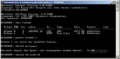
Volume verkleinern mit Diskpart
Auch mit dem bootfähigen Datenträger von Windows Vista/Windows 7/Windows 8 lässt sich eine Partition verkleinern. Sobald der Installer die Aufteilung der Festplatten anzeigt („wo möchten Sie Windows installieren?„), gelangen Sie mit [Shift]+[F10] in die Eingabeaufforderung (CMD) und können hier mit neuen Befehlen eine bestehende Partition verkleinern.
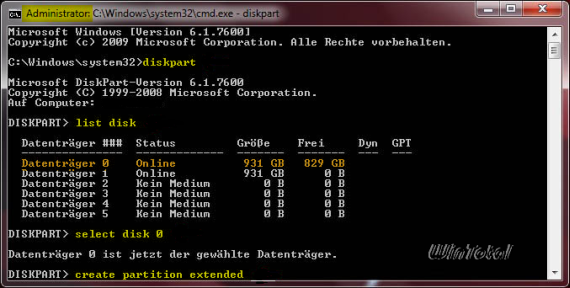
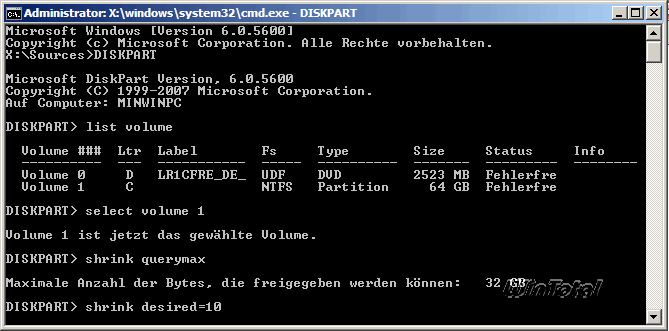
In der Eingabeaufforderung wird der Befehl
diskpart
gestartet. Diskpart meldet sich mit einer eigenen Kommandozeile bei der man die Befehlsübersicht mit „help“ aufrufen kann.
Mit dem Befehl
list volume
werden die Partitionen aller angeschlossenen Festplatten anhand einer Volumennummer aufgezählt.
Mit dem Befehl
select volume [Volumennummer]
wird die Partition ausgewählt, die es zu verkleinern gilt.
Mit dem Befehl
shrink querymax
wird zuerst ermittelt, um wie viel MByte Speicher maximal die selektierte Partition zu verkleinern geht.
Zum Schrumpfen der Partition den Befehl
shrink desired=[Größe in MByte]
ausführen.
Beispiel: shrink desired=20000 (für 20 GByte)
Zum Beenden der Eingabeaufforderung noch
exit
eingeben.
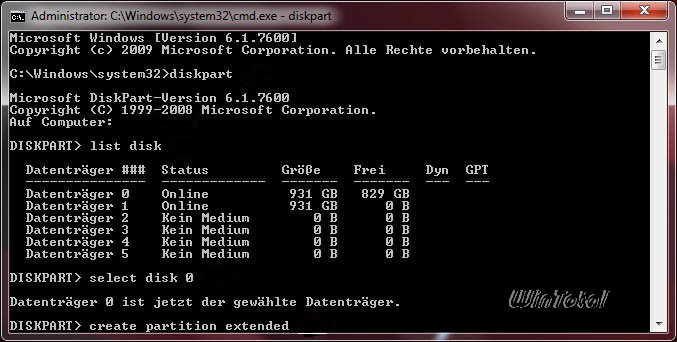
Erweiterte Partitionen unter Vista/Win7/Win8 mit Diskpart erstellen
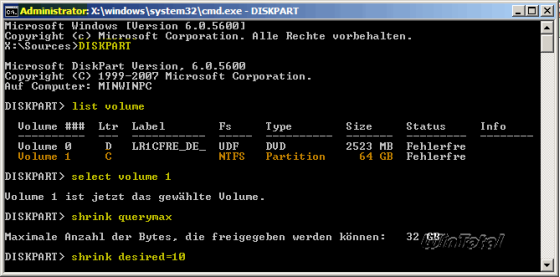
Die Datenträgerverwaltung unter Windows Vista/Win7/Win8 erlaubt erst eine erweiterte Partition anzulegen, wenn bereits 3 primäre Partitionen auf dem Datenträger vorhanden sind. Wenn Sie allerdings neben einer primären Partition direkt eine erweiterte Partition anlegen möchten, können Sie dies über
diskpart
erledigen. Dieses Programm starten Sie mit Administratorrechten aus der Kommandozeile und geben dann
Select disk ID
ein, wobei die ID für die Festplatte Ihres Systems steht (0 = Erste, 1 = Zweite, usw.). Um zu sehen, ob Sie auf der richtigen Festplatte sind, können Sie sich mit
list partition
die bisherigen Partitionen auf diesem Datenträger anzeigen lassen.
Mit
Create partition extended
erstellt diskpart eine „erweiterte Partition“ mit dem gesamten bisher nicht zugewiesenen Festplattenspeicher.
Die neue Partition können Sie mit der Datenträgerverwaltung dann wie gewohnt mit neuen „logischen“ Laufwerken befüllen.

 (44 votes, average: 4,80 out of 5)
 Loading...
Screenshots
Weblinks
- https://www.wintotal.de/Tipps/?id=1336 (TIPP: Vista verweigert die Partition zu verkleinern)
- http://technet.microsoft.com/de-de/library/cc759496%28WS.10%29.aspx (Microsoft TechNet: Erweitern eines Basisvolumes)