Austausch & Feedback

Glossar

1. Wort markieren
2. Auf erklären klicken
3. Informiert werden
Glossar by at-mix.de

Mitglieder Login

Werben im Newsletter

Hier können Sie direkt Ihre Kleinanzeige im WinTotal- Newsletter aufgeben.
Weitere Informationen

Anzeigen

Kleiner Banner mit großer Wirkung - Werbung auf WinTotal
Weitere Informationen

WinTotal ist virengeschützt von:


DSL Anbieter
DSL Angebote
DSL Flatrate
VLC
Webhosting
Telefonanbieter
 

Hier fehlt ein Tipp? Dann melden Sie uns diesen über das Feedback-Formular.
Danke sagt das WinTotal-Team.

Rubrik :.. Windows nächste
Rubrik :..:.. Sicherheit vorige nächste

Weitere Rubriken:

Optionen

Name:

Allgemeine Windows-Update-Probleme

Kurzinfo:

Windows Update Fehlercodes

Plattform:

Win 98, Win ME, Win 2000, Win XP, Win XP x64, Win 2003, Win 2003 x64, Win Vista, Win Vista x64

Beschreibung:

Im Internet-Explorer unter "Extras" fehlt der Eintrag Windows Update, auch die Verknüpfung im Startmenü ist nicht mehr vorhanden.

Wird das Windows Update über http://windowsupdate.microsoft.com ausgeführt, erscheint eine Meldung:
Netzwerkrichtlinien verhindern die Verwendung von Windows Update zum Download und Installieren von Updates auf den Computer.
Wenden Sie sich an den Systemadministrator, falls Sie der Meinung sind, dass diese Meldung fälschlicherweise angezeigt wird.
.

Hier wurde evtl. mit einem Tool das Windows-Update deaktiviert.

Lösung

In der Registry (Start/Ausführen/regedit) unter


HKEY_CURRENT_USER\Software\Microsoft\Windows\CurrentVersion\Policies\WindowsUpdate


in rechten Fenster nach dem Eintrag suchen, der DisableWindowsUpdateAccess heißt, und diesen löschen, falls vorhanden.

Auch unter


HKEY_CURRENT_USER\Software\Microsoft\Windows\CurrentVersion\Policies\Explorer


im rechten Fenster nach dem Eintrag NoWindowsUpdate suchen und auch diesen löschen, falls vorhanden.

Damit sollten der Eintrag im Startmenü und der Menüpunkt im Internet-Explorer unter "Extras" wieder vorhanden sein und das Windows-Update kann wieder problemlos ausgeführt werden.

Weitere Hinweise unter Microsoft Knowledge Base Article - 326686

Die Webseite "derfisch.de" bietet weitere Möglichkeiten, dieses Problem zu lösen.
26. Windows Update funktioniert nicht mehr.


Aus der englischen Microsoft-Hilfe (gilt nicht für Windows Vista)

Hierbei handelt es sich um eine Übersetzung eines englischen Artikels unter folgendem Link http://v4.windowsupdate.microsoft.com/troubleshoot/

Wenn Sie die Windows Update Seite aufrufen, erscheint immer wieder folgende Meldung:

"NEUE SOFTWARE FÜR WINDOWS UPDATE ERFORDERLICH!

Die Website wurde verbessert. Klicken Sie auf JETZT AKTUALISIEREN, um die neue Version der Software zu downloaden und Windows Update zu starten."


Behebung:
Microsoft sucht immer noch nach einer geeigneten Lösung.
Einige fortgeschrittene User haben das Problem wie folgt behoben:
Wenn Sie Probleme haben, die genannten Dateien oder Einträge zu finden, dann sollten Sie diese Lösung nicht probieren.
Löschen falscher Dateien oder Einträge kann Ihrem Computer schaden.

1.) Schließen Sie den Internet Explorer.
2.) Löschen Sie aus dem Verzeichnis %systemroot%\system32\ und
%systemroot%\system32\dllcache die folgenden dlls.

IUCtl.dll
und
IUEngine.dll

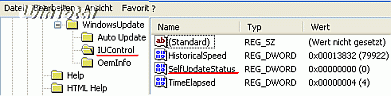
3.) Löschen Sie in der Registry unter:


HKEY_LOCAL_MACHINE\Software\Microsoft\Windows\CurrentVersion\WindowsUpdate\IUControl


die folgende Variable: SelfupdateStatus


4.) Löschen Sie die iuenginenew.dll, wenn sie existiert.


Das Herunterladen und Installieren einer neuen Windows-Update-Software kann das Problem auch beheben.
Um eine aktuelle Version der Windows Update Version unter allen Betriebssystemen mit Ausnahme von Win95 oder WinNT 4.0 zu installieren, befolgen Sie bitte die folgenden Anweisungen:

Für Windows 98 und Windows Millenium Edition:
Laden Sie sich die Software unter folgender Adresse herunter:
http://v4.windowsupdate.microsoft.com/cab/x86/ansi/iuctl.cab (199KB)
und speichern Sie die Datei auf Ihrem Desktop.
Entpacken Sie die .cab Datei wie folgt:

1. Klicken Sie mit rechts auf die Datei iuctl.cab
2. Wählen Sie "Entpacken nach."
3. Geben Sie einen Pfad an und klicken Sie "OK."
4. Gehen Sie nun zum angegebenen Pfad und klicken mit rechts auf die Datei iuctl.inf
5. Wählen Sie "Installieren."

Für Windows 2000, Windows XP, oder Windows Server 2003:
Laden Sie sich die Software unter folgender Adresse herunter: http://v4.windowsupdate.microsoft.com/cab/x86/unicode/iuctl.cab (160 KB)
und speichern Sie die Datei auf Ihrem Desktop.
Entpacken Sie die .cab Datei wie folgt:

1. Klicken Sie mit rechts auf die Datei iuctl.cab
2. Wählen Sie "Entpacken nach."
3. Geben Sie einen Pfad an und klicken Sie "OK."
4. Gehen Sie nun zum angegebenen Pfad und klicken mit rechts auf die Datei iuctl.inf
5. Wählen Sie "Installieren."


Die oben genannten Vorgehensweisen erfordern evtl. die Installation eines Packprogramms. Eine Auswahl einiger Packprogramme (sowohl Free- als auch Shareware) finden Sie in unserem Downloadarchiv unter folgender Adresse: http://www.wintotal.de/Software/index.php?rb=44


Sie könnten das Problem auch beheben, indem sie Ihre Temporary-Internet-Files löschen.

1. Schließen Sie den Internet Explorer.
2. Klicken Sie mit Rechts auf das Desktop-Internet-Explorer-Icon.
2. Wählen Sie Eigenschaften.
3. Unter der Registerkarte "Allgemein" klicken Sie auf "Dateien löschen"

http://v4.windowsupdate.microsoft.com/troubleshoot/

Windows Update Fehlercodes:

  • Fehler 0x800a01b6

  • Fehler 0x800A01AE

  • Fehler 0x800A1391

  • Fehler 0x80040FF2

  • Fehler 0x80070002

  • Fehler 0x80070002 (Regsvr32.exe fehlt)

  • Fehler 0x80072F05
  • Fehler 0x800A138F

  • Fehler 0x80072EF7

  • Fehler 0x80072EE2
  • Fehler 0x80072EE7
  • Fehler 0x80072EFD
  • Fehler 0x80072F76
  • Fehler 0x80072F78

  • Fehler 0x80070485

  • Fehler 0x80070197

  • Fehler 0x8007041D

  • Fehler 0x8007045A ERROR_DLL_INIT_FAILED

  • Fehler 0x80070020

  • Fehler 0x80244001

  • Fehler 0x80244017
  • Fehler 0x80244018
  • Fehler 0x80244019
  • Fehler 0x8024401B
  • Fehler 0x80244021

  • Fehler 0x80246007
  • Fehler 0x80246008

  • Fehler 0x800A0046
  • Fehler 0x800A01AD
  • Fehler 0x80072EE7
  • Fehler 0x8024402C
  • Fehler 0x8024502D
  • Fehler 0x80248011

  • Fehler 0x8DDD0004

  • Fehler 0x8DDD0007

  • Fehler 0x8DDD0018
  • Fehler 0x80040154
  • Fehler 0x80070002
  • Fehler 0x80070003
  • Fehler 0x8007043B
  • Fehler 0x8007042C
  • Fehler 0x80080005
  • Fehler 0x80200013
  • Fehler 0x80246008


  • Tipp: Windows-Updates oder Fehlermeldung 0x80244001
    Link defekt?

    Eintragsdatum:

    23.01.2004

    Wertung:

    XXXX__ Besucherwertung (7 Stimmen)
    Meine Wertung:  

    Zurück zur Tippübersicht