| Ashampoo Burning Studio 10 – Das letzte seiner Art? |
|
| Vorstellungen - Vorstellungen 2010 | |||||||||||||||||||||||||||||||||||||||||||||||||||||||||||||
Multimedia-Suites und deren FluchWaren das noch schöne Zeiten: Man kaufte sich ein Brennprogramm, erlernte im Handumdrehen die Bedienung und nutzte die Software zum Brennen und Kopieren von Datenträgern. Irgendwann kamen einige Hersteller – vielleicht auch durch den Konkurrenzkampf angetrieben – auf die Idee, ihre Produkte mit allerlei Funktionen, Zusatzmodulen etc. in wahre Multimedia-Wundertüten zu verwandeln. Was dabei herauskommt, können Käufer von Nero, WinOnCD und anderer Vertreter seit Jahren am eigenen Leib erfahren. Das eigentliche Brennen von Datenträgern gerät hier immer weiter in den Hintergrund und verkommt zur Nebensache: Videoschnitt, Medienplayer, Bildbearbeitung, Backupsoftware und anderer Kram sollen die Käufer von der Leistungsfähigkeit des eigenen Produkts überzeugen. Egal, ob man all die Funktionen braucht oder nicht: Bezahlt wird die „eierlegende Wollmilchsau“ dennoch - und sie kostet gerne mal 80 bis 100 Euro.
Dem Anwender bleiben daher nur die Flucht zu Freeware und OpenSource oder die mühsame Suche nach alternativen Produkten. Ich will doch nur brennen: Ashampoo Burning Studio 10Seit vielen Jahren ist das Ashampoo Burning Studio schon auf dem Markt und erfährt regelmäßig eine behutsame Produktpflege. Der Hersteller betont, dass es sich – entgegen dem Trend - beim Burning Studio 10 um keine Multimedia-, sondern um eine Brennsuite handelt und das ist auch gut so.
FunktionsumfangZu den Kernaufgaben von Ashampoo Burning Studio zählen:
Aus einem GussDie knapp 80 MByte große Installationsdatei richtet schnell das Burning Studio 10 ein. Eine Auswahl beim Installer, welche Komponenten man benötigt und welche nicht, sucht man bei dem Ashampoo-Produkt vergebens, da sich die ganze Software aus einem Guss präsentiert und nicht wie andere Produkte viele verschiedene Applikationen einrichtet. Der Vorteil dieser Methode ist die einheitliche Bedienung, da sich nur die internen Module ändern, nicht aber Programmoberfläche und Bedienung.
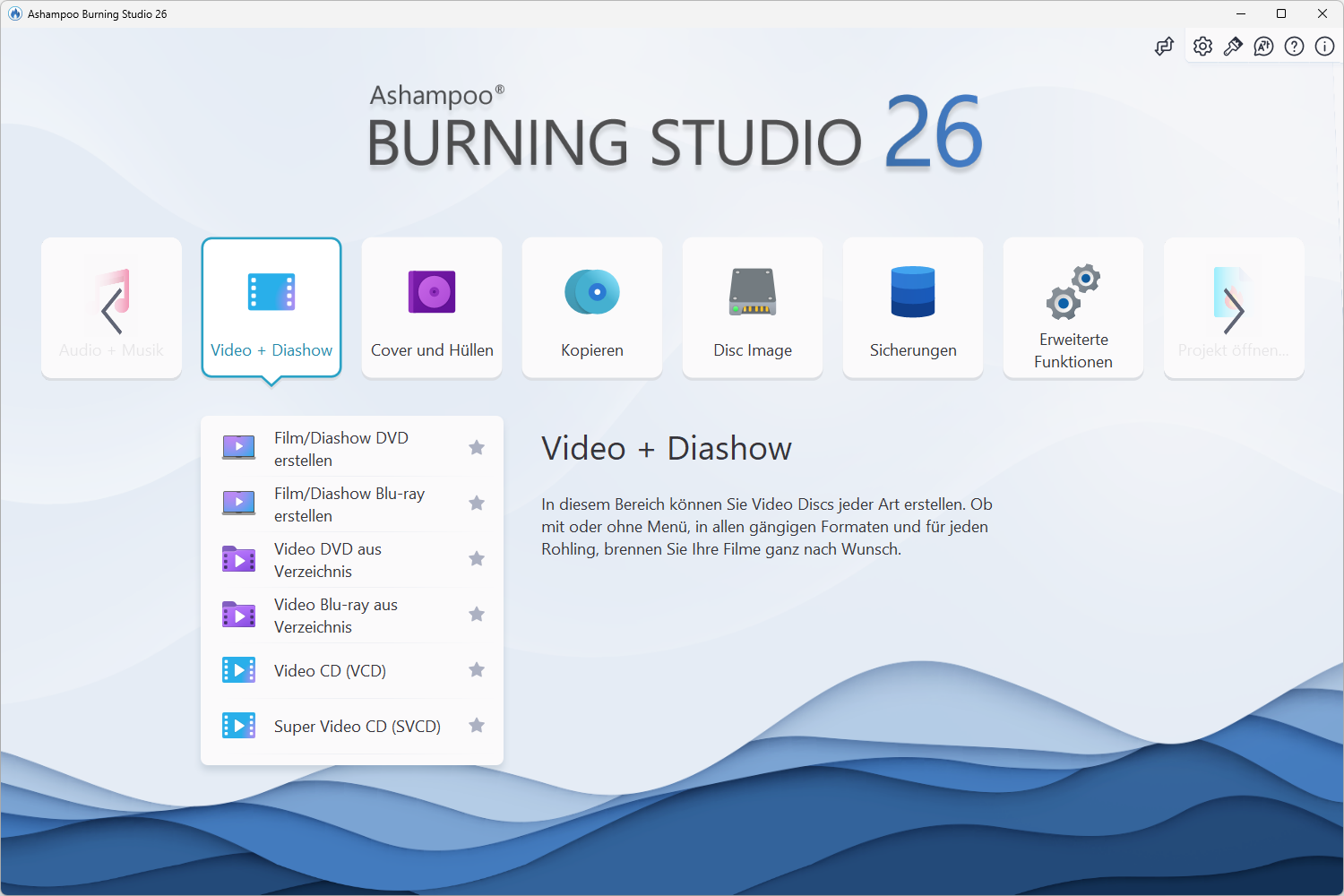
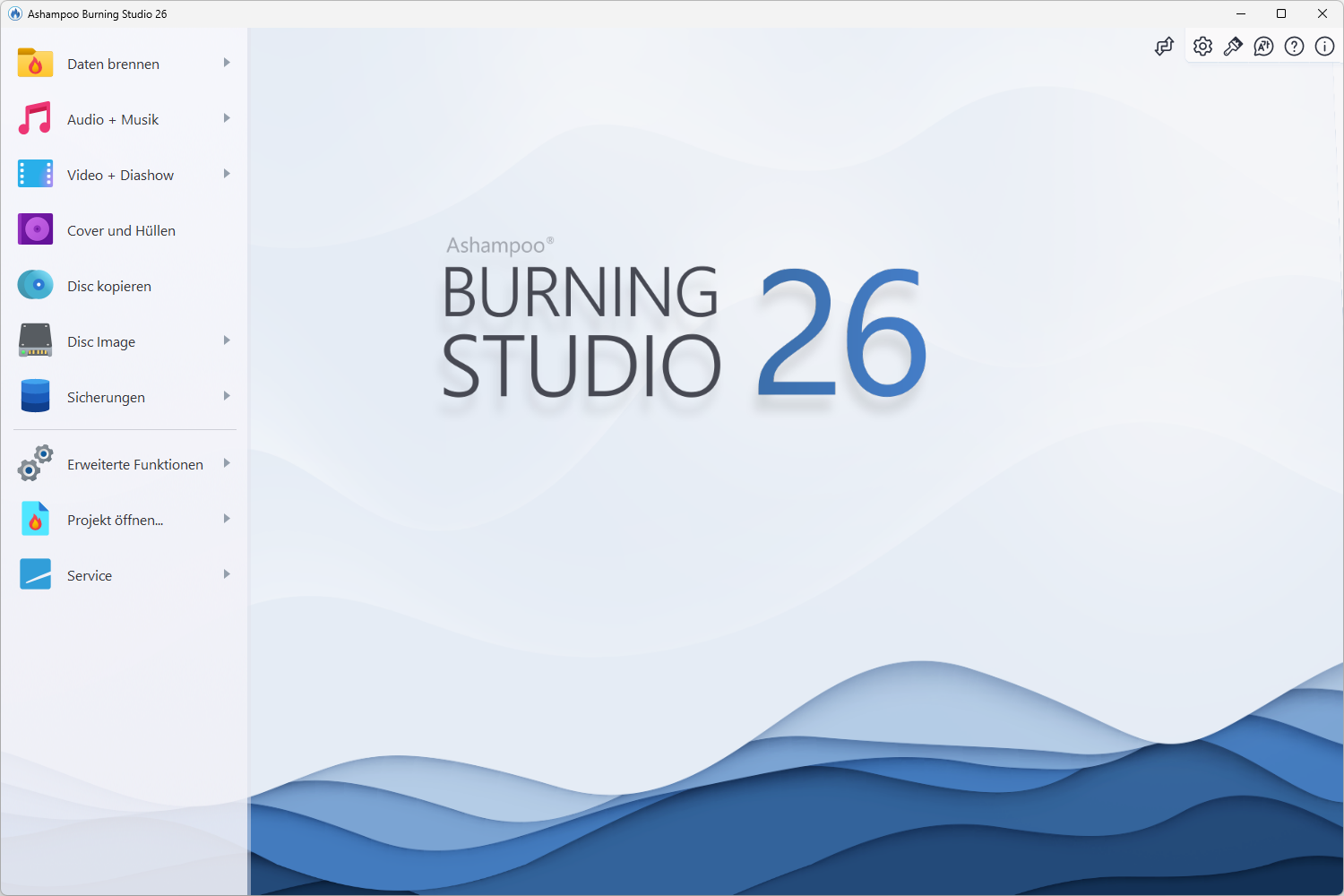
Nach dem Start hat der Anwender alle Möglichkeiten der Software über eine ansprechende Oberfläche thematisch sortiert im Blick. Je nach gewählter Aktion ändern sich die zur Verfügung stehenden Funktionen, nicht aber Bedienung und Optik selbst. Wem die neue Darstellung der Version 10 nicht gefällt, der kann auch das klassische Layout des Burning Studios aktivieren, wobei sich die Farbe der Oberfläche der neuen Version auch anpassen lässt.
Zudem richtet das Programm auf Wunsch ein Gadget für die Sidebar von Windows Vista und Windows 7 ein, welches aber nur als Programmstarter für die entsprechenden Module dient.
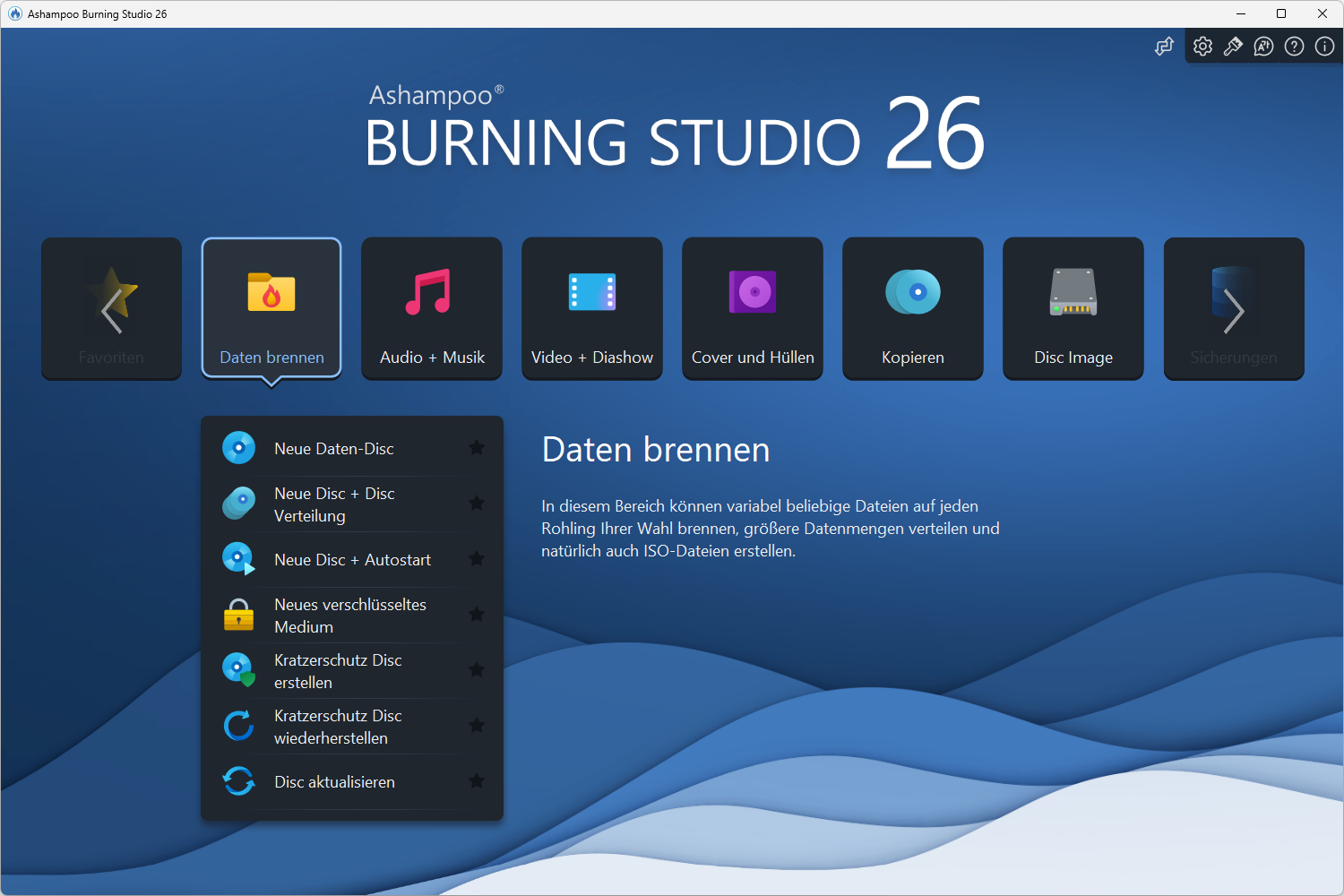
Daten brennen, Datenträger kopierenDer erste Menüpunkt im Eintrag des Startfensters bietet Funktionen zum Brennen von Daten.
Der Anwender fügt Dateien und Ordner über den Dialog hinzu und sieht den Füllstand über eine Anzeige im unteren Bereich. Im Gegensatz zum weit verbreiteten Nero BurningROM braucht der Nutzer von Ashampoo Burning Studio sich im Vorfeld nicht auf CD oder DVD/BD als Medium festzulegen. Welches Zielmedium für die Brennaktion das sinnvollste ist, kann dann über den Füllstand immer noch entschieden werden. Negativ fällt aber auf, dass die Darstellung der zu brennenden Ordner und Dateien nur in der Listenansicht erfolgt. Eine optionale Baumansicht würde das Ganze im Hinblick auf eventuelle Unterordner ab und an übersichtlicher machen. Hat man seine Auswahl der zu brennenden Dateien getroffen, bietet der folgende Dialog die notwendigen Einstellungen für Brenngeschwindigkeit, Single- oder Multisession, Überprüfung der geschriebenen Daten sowie Anzahl der Kopien. Mit der Bedienung kommt selbst eine Einsteiger zurecht, sie erfüllt aber auch für den Profi ihren Zweck.
Ein Manko ist aber, dass sich „Experten-Funktionen“ - z.B. für bootfähige Datenträger - nicht in den Einstellungen anpassen lassen. Vielmehr ist hierfür ein anderes Modul „Experteneinstellungen“ aus dem Hauptprogramm zu starten. Vielleicht wäre es sinnvoller gewesen, diese Möglichkeiten mit einem Button „erweiterte Einstellungen“ in jedem Brenndialog anzubieten.
Zudem fehlt in den Experten-Funktionen eine Einstellung für die Anzahl der zu ladenden Sektoren, wenngleich diese Einstellung nur in sehr speziellen Fällen notwendig wird. Images auf UmwegenWeitaus nerviger ist die Tatsache, dass das Programm beim Brennen grundsätzlich nur die im System vorhandenen Brenner anzeigt. Der Anwender kann hier nicht – wie bei vielen anderen Produkten – ein virtuelles Device auswählen, welches statt einer echten Scheibe ein „Image“ auf den Datenträger brennt. Um eine CD/DVD virtuell als Image zu brennen, muss dieses Projekt über „Disc Images erstellen/brennen“ mit der Funktion „Disc-Image von einem Projekt erstellen“ gestartet werden. Der Anwender hat hier im Grunde alle Möglichkeiten des Programms wie im Hauptmenü, nur wird das Ergebnis diesmal als Abbild gespeichert.
Wer diesen Umstand beim Anlegen eines Projekts vergisst, kann jenes vor dem Brennen abspeichern und über diese Funktion wieder einlesen. Autoplay mit Menü für optische DatenträgerDas Brennen von Ordnern und Dateien kann auch mit der Erstellung einer Autoplay-Funktion inklusive dazu passendem Menü kombiniert werden. Ashampoo setzt hier auf die hauseigene Lösung MyAutoplay Menu, welche im Gegensatz zur Komponente in Ashampoo Burning Studio auch für andere Datenträger (USB, Festplatten) verwendet werden kann.
Während die Funktion „Autostart“ eine Datei auf dem Datenträger mit der Autorun.inf verknüpft, bietet das interaktive Menü vielfältige Gestaltungsmöglichkeiten: Hintergründe, interaktive Buttons, Bilder, Texte, Autoformen, Musik und vieles mehr laden dazu ein, ein eigenes Menü (z.B. für eine eigene Support-CD etc.) zu erstellen.
Die interaktiven Buttons müssen dabei nicht unbedingt mit Dateien verknüpft werden. Als Ziel können auch Ordner, Webseiten oder eine E-Mail dienen.
Backup und WiederherstellenAuch das Burning Studio bietet eine Backup- und Restorefunktion, welche im Grunde zwar den Zweck erfüllt, seit den Backupmöglichkeiten von Windows 7 aber an Reiz doch verloren hat.
Der Anwender kann Dateien und Ordner sichern, diese verschlüsseln und komprimieren lassen. Die Daten werden in einem programmeigenen Format gespeichert und sind somit nur über das Burning Studio wiederherstellbar. Da die Software die letzten Backups in einem Katalog speichert, geschieht das Wiederherstellen aber sehr bequem.
Musik brennen und rippenWie jedes gute Brennprogramm kann auch das Burning Studio Musik-CDs auslesen oder eigene Musik-CDs erstellen. Beim Rippen bietet das Programm aber nur wenige, wenn auch dennoch ausreichende Einstellmöglichkeiten: Format (MP3, WMA), Bitrate und Zielordner. Die Erkennung von CDs mit Übernahme von Interpret, Album und Titel klappt bei gängiger Musik problemlos.
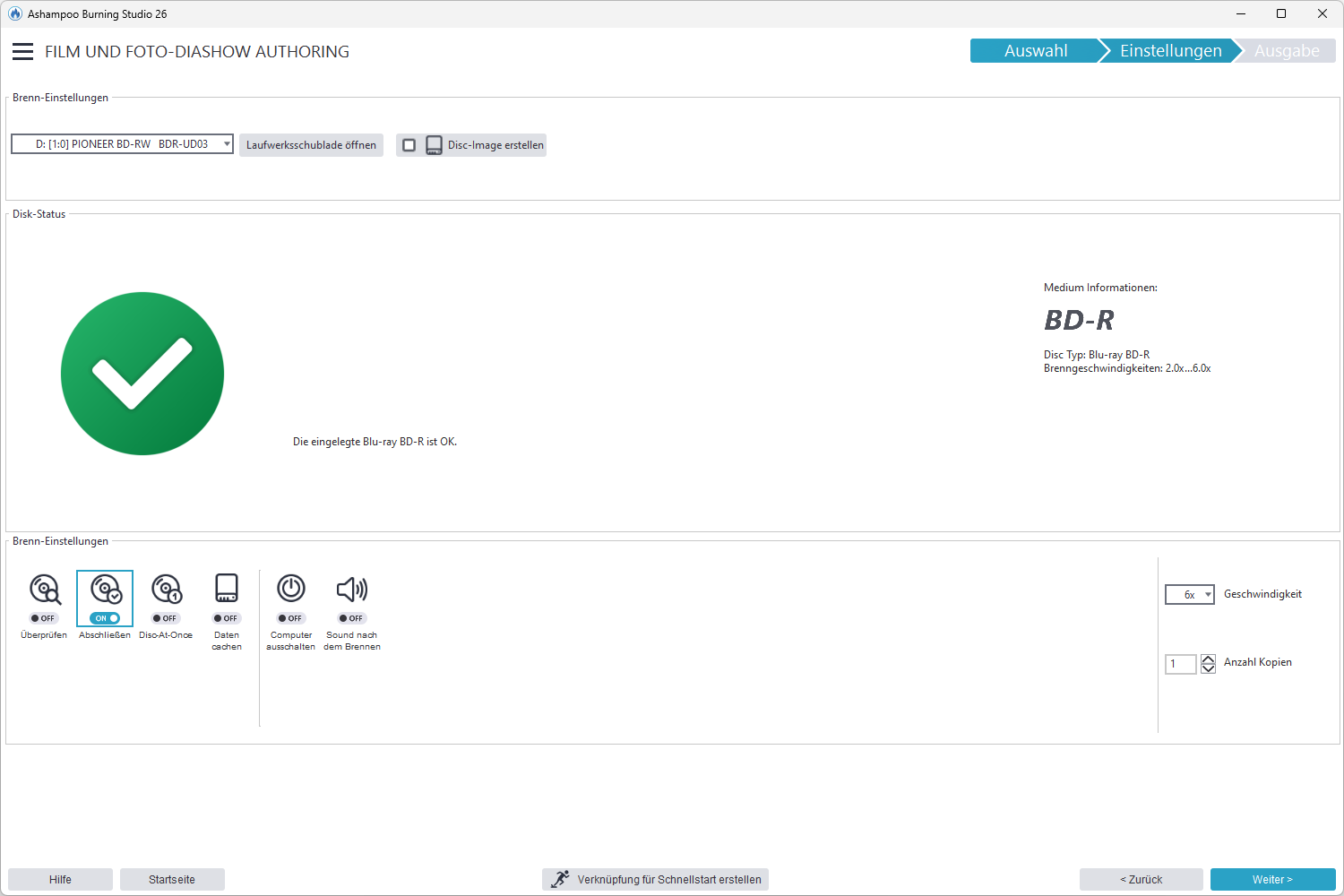
Filme und Bilder brennenAuch Videomaterial sollte man passend auf DVD und Co. brennen können. Das Burning Studio ist hierbei behilflich und kann Video-DVDs bzw. BD-Medien ohne weitere Arbeit brennen, wenn die standardkonforme Dateistruktur (VOb, IFO…) bereits vorliegt. Ist dies nicht der Fall, kann man VCD, SVCD, Video-DVD- oder BluRay-Datenträger (HD und Full HD, 16:9, PAL und NTSC) mit Authoring erstellen. Zunächst wählt man das Videomaterial, welches später gebrannt werden soll, wobei hier die meisten Formate unterstützt werden.
Über „Film erstellen“ können in einem einfachen Movie-Editor eigene Filme zusammengestellt werden, wobei die Möglichkeiten hier nicht mit einem vollwertigen Schnittprogramm zu vergleichen sind, was aber in Anbetracht der Ausrichtung auf das eigentliche Brennen nicht notwendig erscheint.
Für das Menü bietet Burning Studio einfache Authoring-Funktionen.
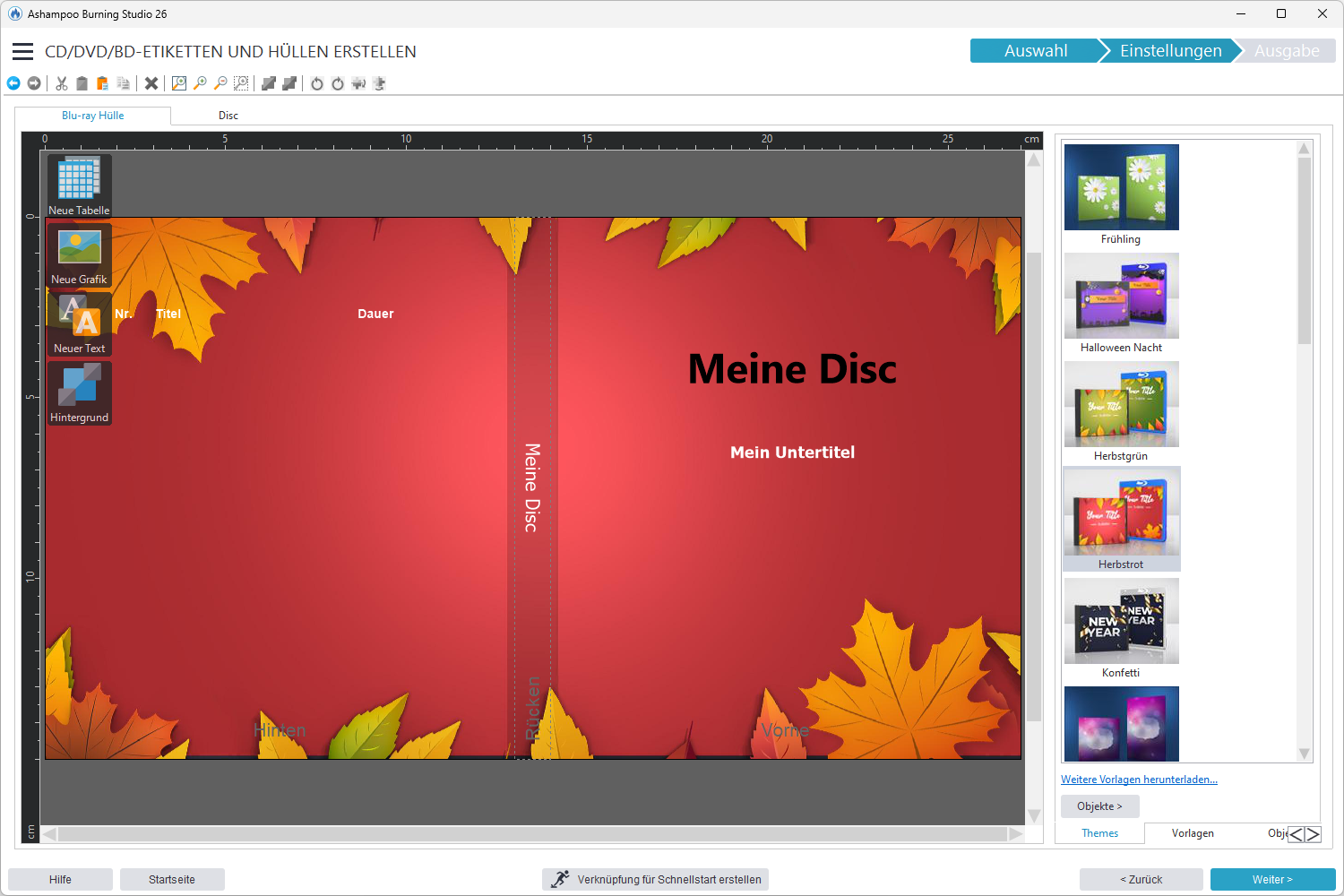
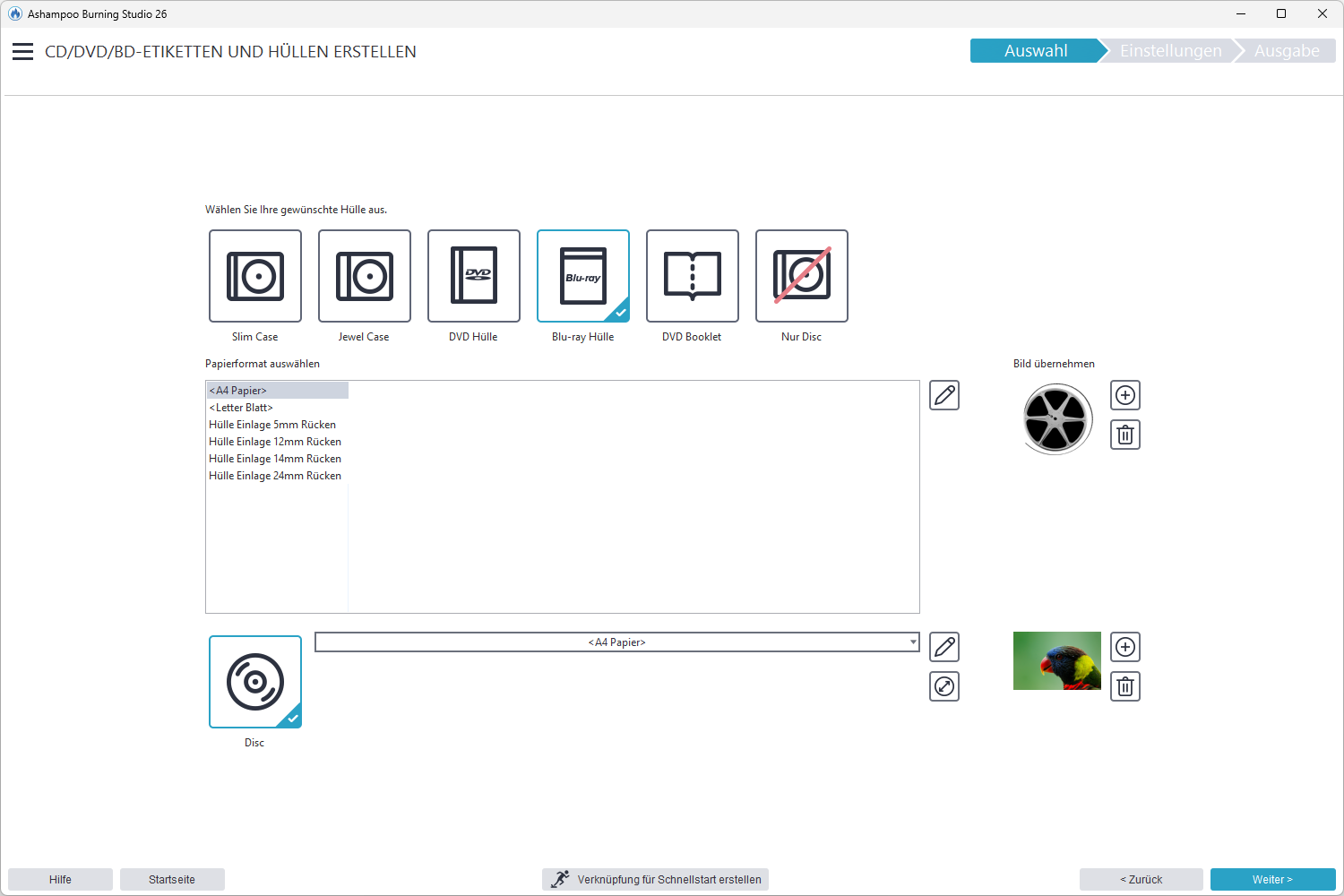
Die zur Verfügung stehenden Themes sind nicht gerade üppig, können aber durch ein online verfügbares Theme-Pack für knapp 15 Euro erweitert werden. Hüllen und EtikettenEin Etiketteneditor fristet bei vielen Programmen ein eher trostloses Dasein und wird aus eigener Erfahrung nicht sonderlich häufig genutzt. Beim Ashampoo Burning Studio wäre dies aber schade, da der Editor mit seinen Qualitäten auch als eigenständiger Softwaretitel (zum moderaten Preis) Chancen auf viele Käufer hätte. Der Anwender wählt zunächst die Art von Hülle/Etikett und hat hier die Auswahl der gängigen Umverpackungen von CD/DVD/BD oder Inlays bzw. Etiketten.
Hinter dem Button „Papierformate editieren“ verstecken sich für die DVD-Hülle beispielsweise die Formate Slim, Standard oder extrabreite Hüllen. Auch eigene Formate können hier angelegt werden. Der Button „Bild übernehmen“ kann als Bilddatei vorhandene oder eingescannte Bilder direkt auf die Hülle skalieren - oder man erstellt einfach selbst eine Hülle. Der dafür gebotene Editor ist mit dem vom Authoring verwandt und lässt sich demnach identisch bedienen.
FazitAshampoo Burning Studio steht genau für das, was es im Namen führt: brennen, nicht mehr und nicht weniger. Wem der lieb gewonnene „Kaiser“ unter den Brenn-Programmen als Multimedia-Monster zu fett geworden ist, der findet mit dem Burning Studio eine sinnvolle Alternative. Sicher können viele der Brennfunktionen auch mit OpenSource oder Freeware erreicht werden. Der Gesamtsatz in Sachen Optik, Bedienung und Auswahl der Funktionen rechtfertigt aber den Status als Vollpreisprodukt, zumal wir im Langzeittest sowohl unter Windows XP als auch unter Windows Vista 32-Bit und Windows 7 64-Bit keinerlei Probleme feststellten. Das Programm verrichtete stets und ohne Murren, auch im Team mit anderen Produkten, die sich viel tiefer in das System graben, problemlos seinen Dienst.
PCDMicha, 17.06.2010
|
|||||||||||||||||||||||||||||||||||||||||||||||||||||||||||||