
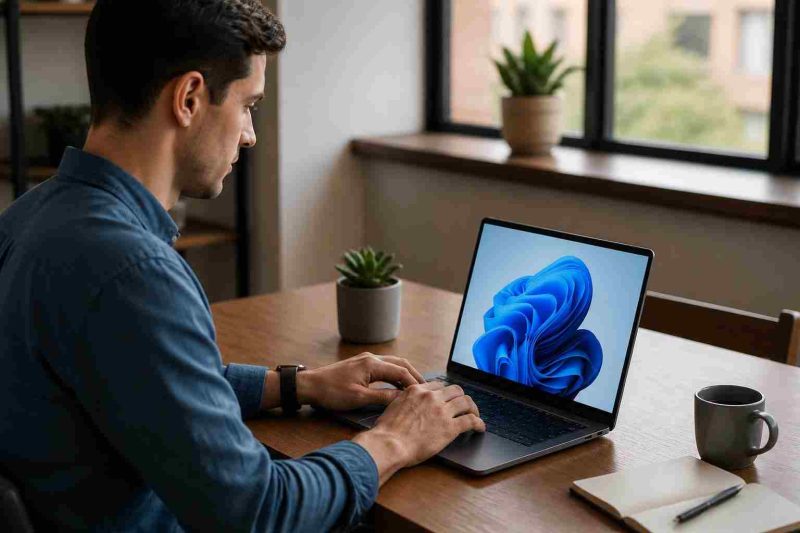
Wenn du schon einmal im Zug oder in einem vollen Café arbeiten wolltest, kennst du ganz bestimmt den Ärger mit öffentlichen WLAN-Netzen. Oft bricht die Verbindung mitten im Gespräch ab, oder die Anmeldeseite lädt erst gar nicht. Meistens schaltet man dann genervt den Hotspot am eigenen Handy ein.
Das löst zwar das Problem für den Moment, hat aber im Alltag einen hohen Preis: Das Smartphone wird schnell heiß, und der Akku verliert im Minutentakt an Leistung. Viele Nutzer wissen dabei gar nicht, dass ihr Laptop längst alleine ohne WLAN ins Internet gehen kann.
Gerade Arbeitsgeräte wie die ThinkPads von Lenovo, HP EliteBooks, Dell Latitudes oder viele Surface-Modelle von Microsoft haben ab Werk oft ein eigenes Modem samt eSIM-Chip an Bord.
Steckt in deinem Gerät ein Mobilfunkmodem?
Bevor du nach einem passenden Tarif suchst, solltest du natürlich kurz deinen eigenen Rechner prüfen. Von außen sieht man einem Notebook diese Funktion nämlich nicht an, weil ein fest verbauter eSIM-Chip im Gegensatz zur alten Plastik-SIM keinen eigenen Schlitz am Gehäuse braucht.
Am schnellsten findest du es direkt in Windows 10 oder Windows 11 heraus. Öffne dazu die Einstellungen über das Startmenü und klicke auf den Bereich „Netzwerk und Internet“. Taucht dort neben WLAN und Ethernet auch der Punkt „Mobilfunk“ auf, ist alles für den Start bereit.
Dein Gerät besitzt dann ein eigenes Modem. Fehlt dieser Eintrag in der Liste, lohnt sich zur Sicherheit noch ein kurzer Blick in den Geräte-Manager. Schaue dort unter „Netzwerkadapter“ nach, denn manchmal fehlt nach einer Neuinstallation einfach nur der passende Treiber vom Hersteller.
So gehst du über die Windows-Einstellungen online
Ist die nötige Technik im Gerät vorhanden, sparst du dir das Warten auf die Post und das Fummeln mit einer Büroklammer am Kartenschacht. Dann lädst du die Zugangsdaten deines Anbieters einfach digital auf den Chip herunter.
Neues Profil per QR-Code einrichten
Wähle in den Netzwerkeinstellungen den Punkt „Mobilfunk“ aus und klicke dort auf die Verwaltung deiner eSIM-Profile. Über den Button „Profil hinzufügen“ öffnet Windows ein neues Fenster, das dich Schritt für Schritt durch die Anmeldung führt.
Gib hier an, dass du nach einem QR-Code deines Mobilfunkanbieters suchen möchtest. Daraufhin schaltet sich sofort die Kamera deines Laptops ein. Halte nun einfach das Display deines Smartphones mit dem Code, den du nach der Buchung per E-Mail bekommen hast, vor die Linse.
Klappt das Scannen bei schlechtem Licht nicht sofort, tippe oder kopiere den Aktivierungscode aus den Unterlagen deines Anbieters einfach von Hand in das Feld.
Wichtige Einstellungen für das Datenlimit
Sobald die Verbindung steht, solltest du noch eine Einstellung prüfen, die dir unterwegs viel Ärger erspart. Das Betriebssystem geht von Haus aus ziemlich sorglos mit mobilen Daten um. Das System lädt im Hintergrund gerne mal große Windows-Updates herunter oder gleicht ungefragt ganze Bilderordner in OneDrive ab. So kann ein kleines Datenpaket schon nach einer halben Stunde leer sein.
Setze deine neue Mobilfunkverbindung in den Eigenschaften deshalb unbedingt auf „Getaktete Verbindung“. Oft erledigt Windows das bei Mobilfunknetzen zwar von selbst, aber eine kurze Kontrolle schützt dich sicher vor einem schnell aufgebrauchten Datenvolumen.
Warum geeignete Notebooks den Hotspot am Handy schlagen
Auf den ersten Blick fragt man sich vielleicht, warum man nicht einfach weiter das Smartphone als Brücke ins Netz nutzt. Im Alltag merkt man den Unterschied aber schon beim Aufklappen des Laptops. Der Rechner wählt sich innerhalb weniger Sekunden von alleine in das Netz ein, ohne dass du erst das Telefon aus der Tasche holen und in den Menüs herumtippen musst.
Noch wichtiger ist für viele das Thema Sicherheit. Offene WLAN-Netze im Hotel, am Bahnhof oder im Café sind oft kaum geschützt, sodass fremde Personen im selben Netz im schlimmsten Fall Daten mitlesen können. Über das Mobilfunkmodem hast du dagegen deine eigene Leitung.
Auch auf Reisen außerhalb der EU zahlt sich das eingebaute Modul schnell aus. Statt teure Roaming-Gebühren bei deinem deutschen Anbieter zu zahlen, buchst du vorab für wenige Euro einen lokalen Tarif für dein Zielland. Dein Handy-Akku hält dadurch ebenfalls länger und du hast abends noch genügend Akkustand, um die Karte oder das Zugticket zu zeigen.
Also reiner Datentarif oder doch ein vollwertiger Anschluss?
Bei der Suche nach einem passenden Paket stößt du schnell auf zwei verschiedene Modelle. Willst du am Laptop nur im Browser surfen und ein paar E-Mails schreiben, reicht ein reiner Datentarif meistens völlig aus. Solche Datenpakete kosten oft nur wenige Euro.
Wenn du allerdings viel unterwegs bist, triffst du mit einer eSIM mit Telefonnummer oft die deutlich bessere Wahl. Viele Banken, Online-Dienste oder lokale Portale im Ausland schicken zur Anmeldung nämlich einen Sicherheitscode per SMS. Mit einem reinen Datenpaket könntest du diesen dann überhaupt nicht empfangen.
Mit einer eigenen Rufnummer landen solche Nachrichten über die Mobilfunk-App von Windows direkt auf deinem Bildschirm. Außerdem bleibt dein Profil so vielseitig nutzbar. Falls du die eSIM später doch mal auf dein Telefon umziehen möchtest, hast du hiermit ebenfalls die nötige Flexibilität.