
In dem folgenden Tipp zeigen wir Ihnen, wie man Chats aus dem Microsoft Copilot löscht.
Durch die enge Integration von Windows und dem Microsoft Copilot wird dieser zumindest für einfache Textanfragen gerne benutzt. Eine direkt sichtbare Funktion, um die bisherigen Chats zu löschen, gibt es jedoch nicht. Im folgenden Tipp zeigen wir Ihnen, wie Sie den Aktivitätsverlauf der Copilot-App bzw. auf dem Desktop oder im Browser löschen können.
1. Den ganzen Chatverlauf für alle Chats in Microsoft Copilot löschen
Der Chatverlauf mit der Such-KI Microsoft Copilot lässt sich nicht ohne Weiteres löschen. Microsoft hat die Verwaltung der Datenschutzeinstellungen nämlich nicht direkt in die Desktop- oder Mobil-App integriert. Um den Chat trotzdem zu löschen, gehen Sie wie folgt vor:
- Öffnen Sie den Copilot über die App, im Browser oder auf dem Mobilgerät.
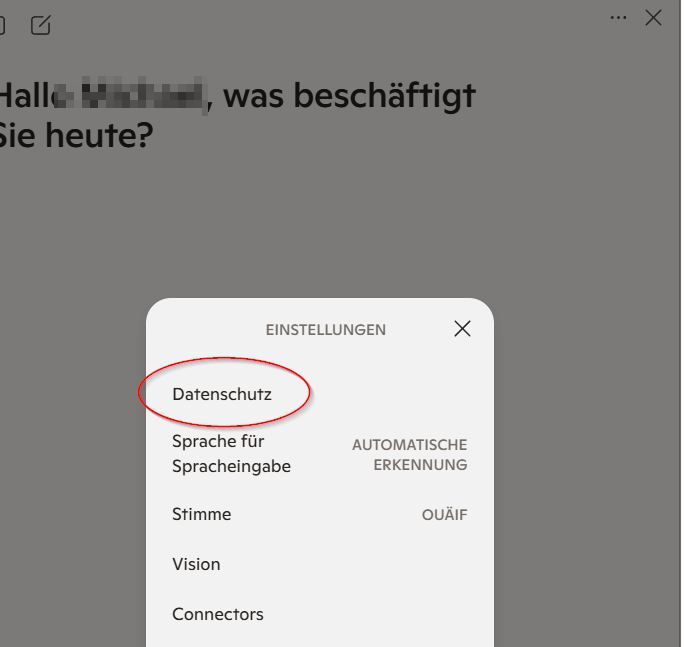
- Klicken Sie dann auf die Einstellungen, welche sich im Menü mit den drei Punkten oder drei Strichen versteckt.

Chatverlauf in Microsoft Copilot löschen - Klicken Sie dann auf „Datenschutz“.
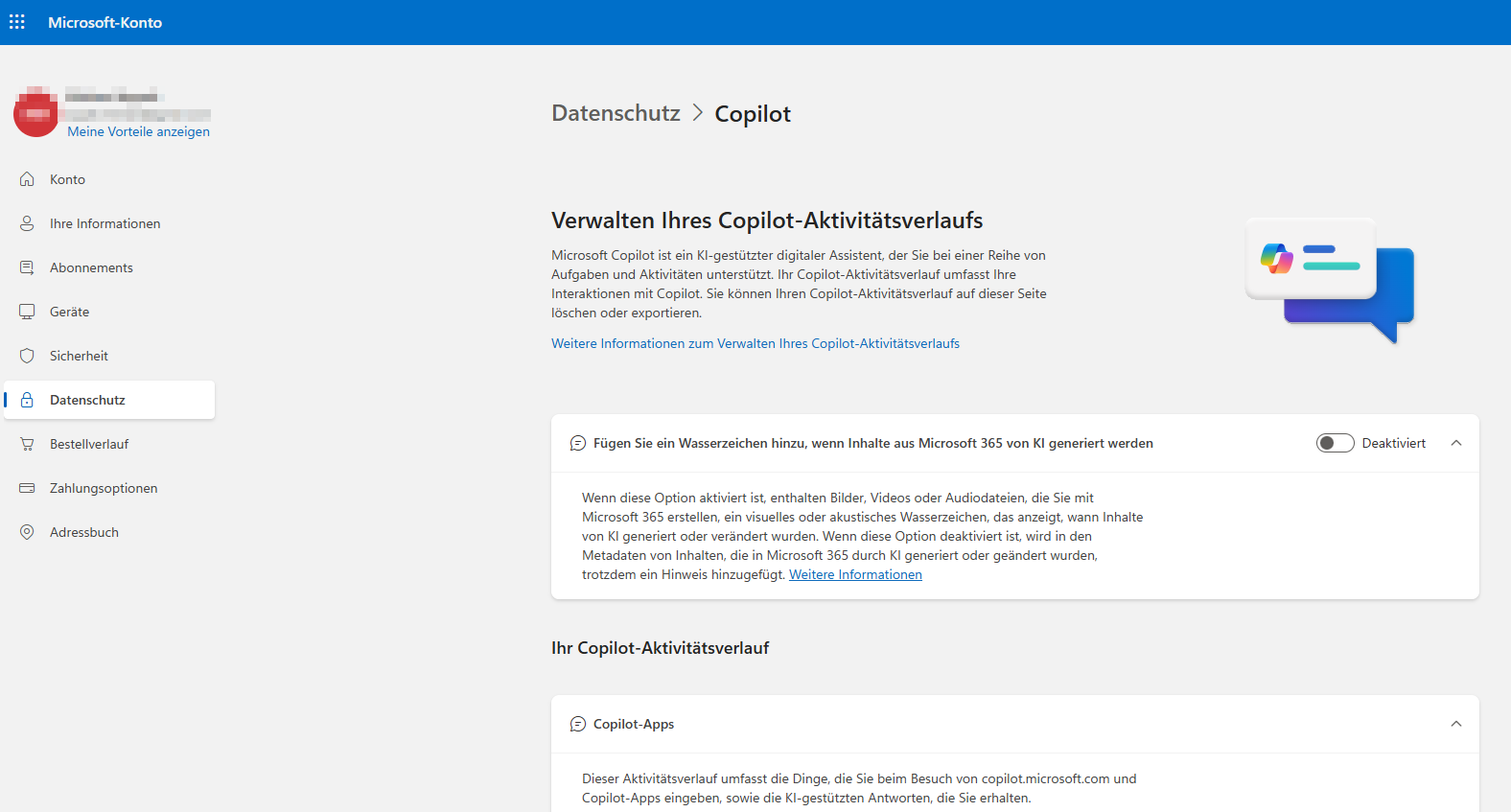
- Daraufhin öffnet sich eine Webseite von Microsoft. Unter dem Menüpunkt „Datenschutz” finden Sie den Abschnitt „Copilot-Aktivitätsverlauf”.

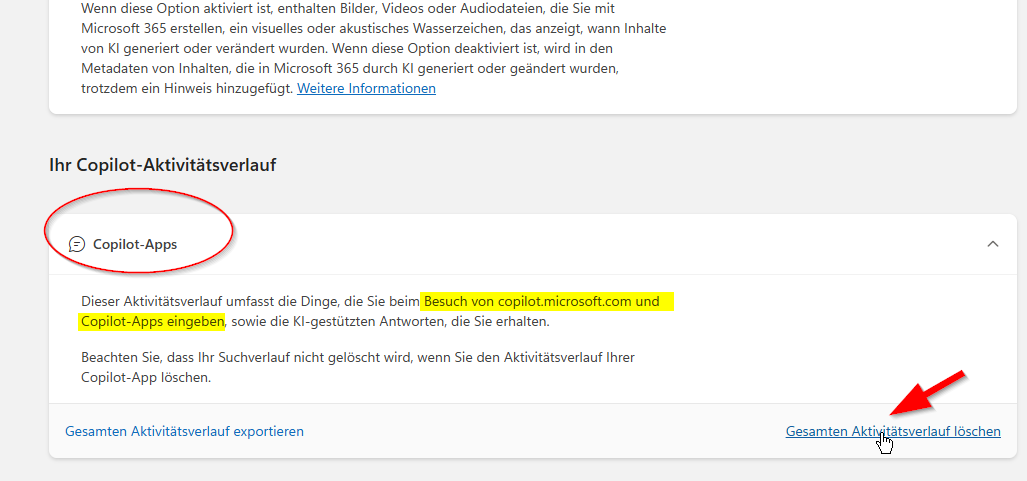
Copilot Aktivitätsverlauf löschen - Klicken Sie auf „den Gesamten Aktivitätsverlauf löschen“.

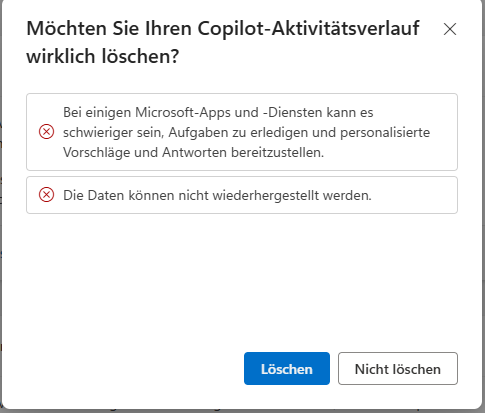
Copilot Aktivitätsverlauf löschen Microsoft gibt noch eine Warnmeldung aus, bevor die Daten gelöscht werden.

Warnmeldung zur Löschung - Mit „Löschen“ werden dann aus dem Account alle Chatverläufe gelöscht.
2. Einzelne Chats aus dem Copilot löschen
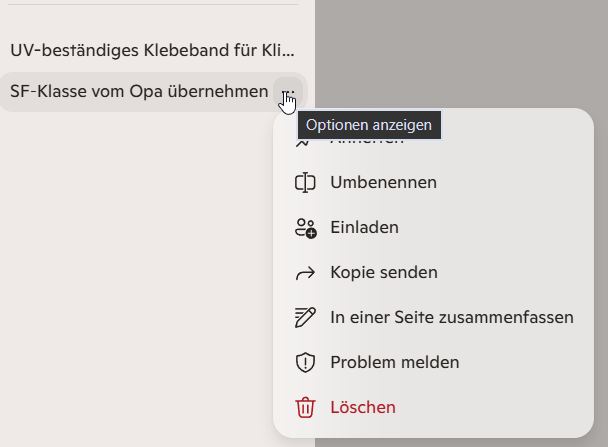
Anstatt alle Chats zu löschen, können Sie auch einzelne Chats entfernen. Klicken Sie dazu auf die drei Punkte rechts vom jeweiligen Chat. Im Kontextmenü finden Sie den entsprechenden Eintrag.