Microsoft hat die Funktion „Arbeitsmappe freigeben” in Excel ausgeblendet. Sie können sie jedoch wieder aktivieren.
In den neueren Versionen von Microsoft Excel ab 2016 sowie in Microsoft 365 wurde die Funktion „Arbeitsmappe freigeben” auf den ersten Blick entfernt. Im folgenden Tipp zeigen wir Ihnen, wie Sie die Funktion wieder aktivieren können.
Freigegebene Arbeitsmappen in Excel sind praktisch
Die Funktion „Arbeitsmappe freigben“ in Excel ermöglichte es mehreren Nutzern, an derselben Excel-Datei zu arbeiten, auch wenn diese durch einen anderen Anwender im Netzwerk verwendet wurde. Dies war besonders für Unternehmen ohne Anbindung an Microsoft OneDrive oder einen SharePoint-Server eine sehr praktische Arbeitsweise.
In Office 2021 und den neueren Versionen von Microsoft 365 ist diese Funktion zunächst verschwunden. Microsoft hat das Feature versteckt und empfiehlt den Nutzern, die gemeinsame Dokumenterstellung über OneDrive oder SharePoint zu verwenden.
Unterschiede und Vorteile gegenüber der Freigabe von Arbeitsmappen
Gegenüber der alten Funktion „Arbeitsmappe freigeben“ bietet die gemeinsame Dokumenterstellung viele Vorteile, wie die folgende Vergleichstabelle zeigt.
| Aspekt | Freigegebene Arbeitsmappe (Legacy) | Gemeinsame Dokumenterstellung (Modern) |
|---|---|---|
| Status | Veraltetes Feature, von Microsoft entfernt bzw. versteckt | Moderner Ersatz für freigegebene Arbeitsmappen |
| Empfehlung | Nutzung wird nicht empfohlen, wegen vieler Einschränkungen | Wird ausdrücklich empfohlen als bessere Methode |
| Speicherort | Muss auf einem Netzlaufwerk gespeichert werden (z. B. \\server\ordner) – nicht OneDrive/SharePoint | Muss auf OneDrive oder SharePoint liegen, um gemeinsam bearbeitet zu werden |
| Gleichzeitiges Bearbeiten | Möglich, aber technisch eingeschränkt und konfliktanfällig | Echtzeitbearbeitung, Änderungen erscheinen in Sekunden |
| Unterstützte Excel‑Versionen | Nur Desktop, kein Excel Online | Desktop, Web, Mobile (Microsoft 365 erforderlich) |
| Funktionsumfang | Viele Funktionen nicht verfügbar (z. B. Web‑Bearbeitung, moderne Features) | Fast vollständiger Funktionsumfang, inkl. AutoSpeichern & Versionsverlauf |
| Konfliktbehandlung | Manuelle Konfliktlösung, langsame Aktualisierung | Automatische Synchronisation, Live‑Cursors, weniger Konflikte |
| Aktivierung | Muss manuell über „Arbeitsmappe freigeben (Legacy)“ aktiviert werden, da ausgeblendet | Einfach über „Freigeben“ oben rechts in Excel |
| Zukunftssicherheit | Keine Weiterentwicklung | Voll unterstützt, Standard für Teamarbeit |
Arbeitsmappe teilen trotzdem aktivieren
Wenn Sie trotzdem das veraltete Feature „Arbeitsmappe freigeben“ in Excel weiter nutzen wollen oder sogar müssen, gehen Sie wie folgt vor.
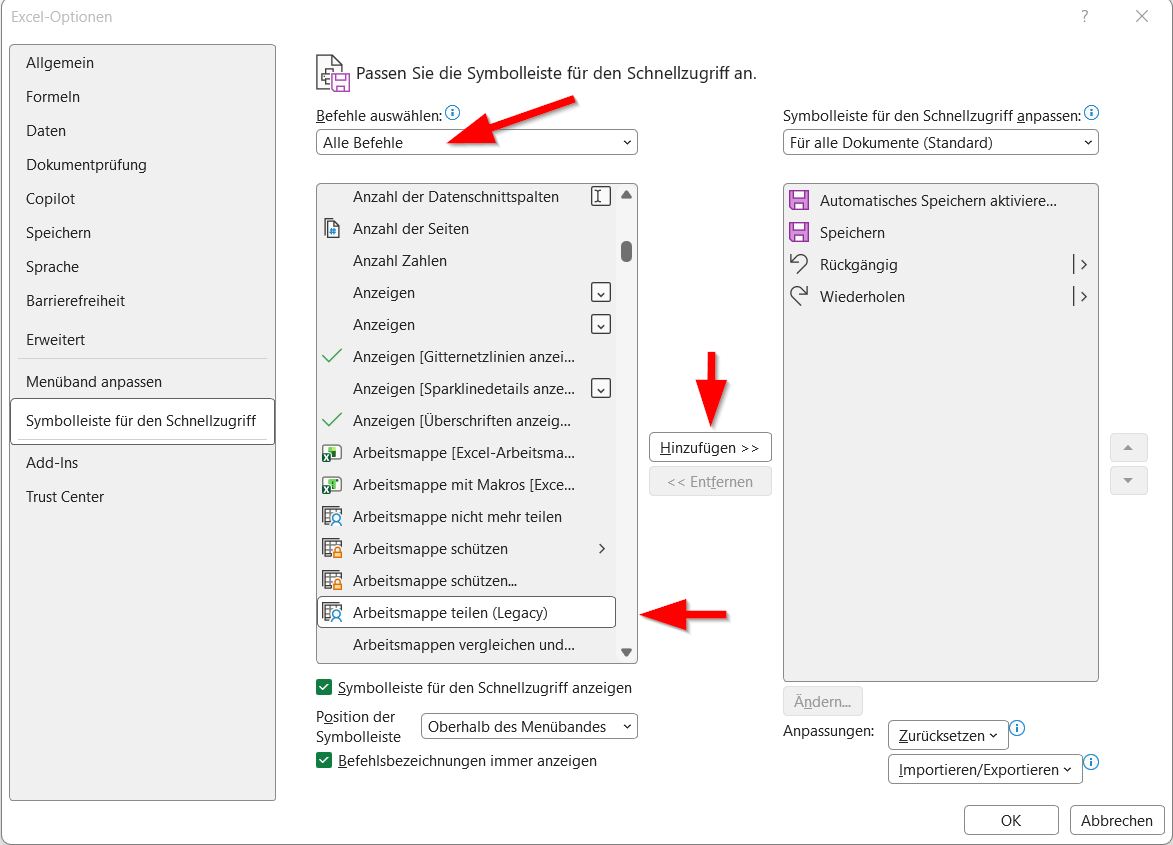
- Wechseln Sie in Datei > Optionen > Symbolleiste für den Schnellzugriff
- Wählen Sie in dem Dropdown-Feld oben „Alle Befehle“.
- Scrollen Sie nach unten bis zum Eintrag „Arbeitsmappe teilen (Legacy) und fügen Sie dieses Eintrag der Symbolleiste für den Schnellzugriff hinzu.

- Verfahren Sie analog mit den Einträgen “ Änderungen nachverfolgen (Legacy)“ und „Arbeitsmappen vergleichen und zusammenführen“.
- Alle neuen Icons erscheinen nun im Excel-Fenster im Schnellzugriff

Arbeitsmappe freigeben im Schnellzugriff