

Kompatibilitätsprobleme mit PowerPoint 2007 auf anderen PCs vermeiden und lösen.
Im Zusammenhang mit den neuen Dateiformaten von Office 2007 tauchen in der Praxis immer wieder Probleme beim Datenaustausch mit Dritten auf. Besonders heikel wird es, wenn eine Veranstaltung daran zu scheitern droht, dass die wichtige Präsentation in einem Format vorliegt, das mit dem zur Verfügung stehenden Präsentationsrechner nicht geöffnet werden kann. Jörg Schumacher (PCDjoe) hat eine solche Situation analysiert und die Schlussfolgerungen im nachfolgenden Artikel zusammengefasst.
Das Problem
Es ist nicht immer leicht, alle möglichen Kombinationen von Software und Rechner vorzubereiten. Wer mal hier und mal da eine Präsentation vorführen muss und kein eigenes Notebook nutzen kann, der muss auch auf alle möglichen Situationen eingestellt sein – eigentlich sogar unabhängig davon, ob die Präsentation mit PowerPoint 2007 oder einer anderen Version erstellt wurde. Der erste Fehler kann schon die Annahme sein, dass auf jedem Windows-Rechner auch PowerPoint installiert ist. Im aktuellen Fall war es zwar PowerPoint 2003, wegen einer restriktiven Firewall waren aber Download und Installation des Compatibility Packs nicht möglich. (Weitere Informationen über das Compatibility Pack finden Sie im Microsoft Knowledge Base-Artikel 923505 oder im WinTotal-Softwarearchiv.) Die Datei im neuen Dateiformat konnte nicht geöffnet werden.
Wie kann eine solche Situation vermieden werden?
Im einfachsten Fall wäre es möglich, die Präsentation noch zu Hause in einem Format zu speichern, das auf dem Fremdrechner geöffnet werden kann. Das Verfahren hat PCDjoe auf seinem Blog im Beitrag Word, Excel und PowerPoint 2007: Speichern im alten oder neuen Dateiformat (5. Artikel) beschrieben. Für den Fall aller Fälle ist auch das Speichern als PDF-Datei zu empfehlen. Wenn alle Stricke reißen und der Präsentator plötzlich auf einen Fremdrechner trifft, der unter Linux läuft, dann funktioniert wenigstens diese Variante zuverlässig. Dafür ist das Add-In für Microsoft Office 2007 zum Speichern im PDF-Format erforderlich. Beide Varianten setzen also auf dem Fremdrechner ein Programm voraus, das entweder die Präsentation oder eine PDF-Datei öffnen kann.
Die sicherste Variante für das Abspielen einer Präsentation auf einem fremden Windows-Rechner (ab Windows 2000) bietet aber PowerPoint 2007 selbst. Für die Übertragung auf dem Fremdrechner kann PowerPoint 2007 entweder eine CD brennen oder die für das Abspielen nötigen Dateien auf einen USB-Stick übertragen. Der Clou: Für das Abspielen auf dem Fremdrechner ist keine Installation erforderlich, dort ist kein Powerpoint nötig und Kompatibilitätsprobleme tauchen auch nicht auf. Außerdem sorgt PowerPoint bei Notwendigkeit dafür, dass verlinkte Dateien verfügbar bleiben: Die Originale werden kopiert und die Verknüpfungen in der Präsentation entsprechend angepasst.
Präsentationen übertragen
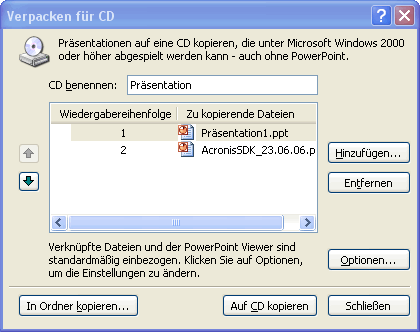
Wie erfolgt die Übertragung? Ausgangspunkt ist eine fertige und gespeicherte Präsentation. Das Format der Präsentation ist dabei unwesentlich, es kann also entweder das neue Format von PowerPoint 2007 oder auch das Format der Vorversionen sein. Mit der Befehlsfolge Schaltfläche Office (Knubbel) -> Veröffentlichen -> Verpacken für CD startet der Assistent zum Verpacken für CD. Dieser bietet folgende Einstellungen:
 |
|
Verpacken für CD-Dialog |
- Unter Dateien hinzufügen können die Präsentationen ausgewählt werden, die auf die CD bzw. auf den Stick gelangen sollen. Achten Sie darauf, dass die Dateinamen der gewünschten Präsentationen keine Sonderzeichen, vor allem auch keine Punkte außer dem Punkt vor der Dateierweiterung enthalten. Für das Abspielen mit dem integrierten Viewer erstellt PowerPoint automatisch eine Version, die mit den Vorversionen von PowerPoint 2007 kompatibel ist. Sobald mehr als eine Präsentation hinzugefügt wird, kann danach die Abspielreihenfolge bestimmt werden.
- Unter Optionen ist als Standard eingestellt, dass der Viewer integriert ist und außerdem verknüpfte Dateien mit einzubeziehen sind. Diese Einstellungen müssen nicht geändert werden. Interessant ist die Auswahl im Listenfeld Wählen Sie, wie Präsentationen im Viewer wiedergegeben werden: Dort ist die Einstellung Dateiauswahl-Dialogfeld des Viewers automatisch öffnen zu empfehlen.
- Danach steht die Entscheidung an, ob eine CD gebrannt oder in einen Ordner kopiert werden soll. Nach einem Klick auf „In Ordner kopieren“ öffnet sich eine typische Dateidialogbox, in der ein Speicherort für die Präsentationsdateien festgelegt wird. Zu empfehlen ist ein leerer Ordner.
Danach läuft der Export an, eine eventuelle Sicherheitsnachfrage wegen der verknüpften Dateien kann in den meisten Fällen unbedenklich bestätigt werden. Nach dem Export wird der Assistent einfach mit „Schließen“ beendet.
Test bzw. Vorführung
Nun ist ein Test zu empfehlen. Das Vorgehen ist identisch mit den Schritten, die auch auf dem Fremdrechner erforderlich wären. Falls eine CD gebrannt wurde, dann müsste sich diese nach dem Einlegen sofort melden und die Auswahl der Präsentationen zeigen – falls die Einstellungen wie oben beschrieben gewählt wurden. Wenn als Ziel ein Verzeichnis gewählt wurde, dann wird das Verzeichnis im Explorer geöffnet und die Datei PPTVIEW.EXE gestartet. Bei den oben beschriebenen Einstellungen öffnet sich die Dateidialogbox mit den im Verzeichnis enthaltenen Präsentationen: auswählen, auf Öffnen klicken und die Präsentation startet.

 (51 votes, average: 4,30 out of 5)
 Loading...