Energieoptionen: APM oder ACPI? powercfg
Für Betriebssysteme bis einschließlich Windows XP
Für Betriebssysteme Windows Vista und Windows 7
Für das Betriebssystem Windows 8 (Hibrid-Modus)
Für Betriebssysteme bis einschließlich Windows XP
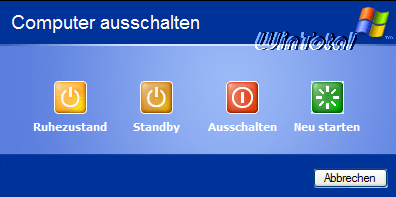
Der Ruhezustand (auch Hibernate oder „Suspend-To-Disk“ genannt) kann über die Schaltfläche „Standby“ (auch „Suspend to RAM“ oder „Suspend to Memory“ genannt) über „Start – Ausschalten“ ausgewählt werden.
Um den PC in den Ruhezustand zu versetzen, muss beim Klicken auf den „Standby“-Button zusätzlich die [Shift]-Taste (Taste für Großschreibung) gedrückt werden.
In der Systemsteuerung – Energieoptionen – Register „Ruhezustand“ – muss die Option »Ruhezustand aktivieren« aktiviert werden.
Wenn die Registerkarte „Ruhezustand“ nicht verfügbar ist, unterstützt der Computer diese Funktion nicht.
Die Registerkarte „APM“ ist auf ACPI-kompatiblen Computern nicht verfügbar. Das „Advanced Power Management“ wird von ACPI automatisch aktiviert, was dazu führt, dass die Registerkarte „APM“ deaktiviert wird. Die beiden Modi sind allerdings abhängig von der Konfiguration und der Hardwareausstattung des Rechners.
Im Standby-Modus bleiben nicht abgespeicherte Dokumente erhalten und die Arbeit kann wieder fortgesetzt werden.
Im Hibernate-Modus (Ruhezustand) wird der Inhalt des Arbeitsspeicher gespeichert und der Computer heruntergefahren.
Wenn sich der PC also im Ruhezustand befindet, ist er ausgeschaltet und verbraucht keinen Strom, im Gegensatz zum Standby-Modus. Bei einem Stromausfall wären die Daten im Standby-Modus verloren.
Warum der Ruhezustand keinen eigenen Button besitzt, hängt mit dem standardmäßigen Einrichten von ACPI zusammen, das im Gegensatz zu APM diese Funktion nicht vorsieht. Die Auswahl der Modi „Standby“ und „Ruhezustand“ hängt also von der Konfiguration des Betriebssystems, von den installierten Treibern (Chipsatz- und Grafikkartentreiber), dem Festplattenplatz, vom BIOS und von den Einstellungen im BIOS-Setup ab. Unter Windows ME und Windows XP funktioniert der Ruhezustand nur auf ACPI-Systemen, Windows 2000 benötigt nur APM dazu. In jedem Fall muss auf dem Windows-Bootlaufwerk noch so viel Platz frei sein, wie RAM installiert ist.
Ruhezustand per Kommandozeile (cmd) oder Batchdatei (bat):
rundll32.exe powrprof.dll,SetSuspendState
Wenn der Ruhezustand nicht aktiviert ist unter Systemsteuerung – Energieoptionen – Register „Ruhezustand„, wechselt Windows nach dem SetSuspendState-Aufruf in den Standby-Zustand.
Batch-Dateien:
Ruhezustand.bat
powercfg /hibernate on
rundll32.exe powrprof.dll,SetSuspendState
Standby.bat
powercfg /hibernate off
rundll32.exe powrprof.dll,SetSuspendState
Ein passendes Icon für die Verknüpfung hält die Bibliothek »%windir%\System32\Shell32.DLL« bereit.

Windows wählt dabei den ACPI-S3-Modus („Suspend to RAM“), bei dem das Motherboard den Hauptspeicherinhalt puffert. Wenn die Treiber oder das ACPI-BIOS beim S3-Modus nicht mitspielen, wählt Windows automatisch den S1-Modus, der bei modernen Systemen im Vergleich zum unbelastet arbeitenden PC nur wenig Strom spart.
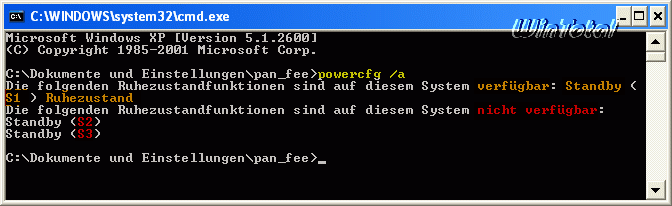
In einigen Fällen steht der Standby-Modus gar nicht zur Verfügung, weil die Treiber nicht einmal dafür geeignet sind. Welcher Modus das Betriebssystem unterstützt, sieht man, wenn in der Eingabeaufforderung (Start/Ausführen/cmd) der Befehl
powercfg /a
ausgeführt wird.
S0 = System voll funktionsfähig – alle Systeme sofort einsatzbereit.
S1 = Einfachster Schlafmodus – wenige Funktionen sind abgeschaltet. System durch einfachen Tastendruck aufweckbar.
S2 = Erweiterter Schlafmodus – weitere Komponenten sind abgeschaltet.
S3 = Suspend to Memory (Standby-Modus).
S4 = Suspend to Disk (Hibernation).
S5 = System ist ausgeschaltet.
Standardmäßig kann unter Windows XP eine USB-Tastatur oder USB-Maus den Computer aus dem Ruhezustand reaktivieren, wenn die Option „Gerät kann den Computer aus dem Standbymodus aktivieren“ aktiviert wurde im Gerätemanager unter der Registerkarte „Energieverwaltung“ (falls vorhanden). Das bedeutet S1 Modus, wie oben angegeben.
Wer aber lieber den S3 Modus aktiviert haben möchte, stellt im BIOS auf „S3 Modus“ um (falls nicht schon geschehen) und ändert in der Registry noch einen Wert. Die Änderung in der Registry hilft auch, wenn die Registerkarte „Energieverwaltung“ bei USB-Komponenten fehlt, wie bei der USB-Tastatur/Maus im Gerätemanager.
Unter
(fehlt der Unterschlüssel usb, muss er über „Neu“ – „Schlüssel“ angelegt werden)
einen DWORD-Wert mit dem Namen USBBIOSx (Groß- und Kleinschreibung beachten) und den Wert 0 anlegen.
Microsoft Hilfe und Support KB841858
Advanced Configuration and Power Management Interface (ACPI)
Mit dem Hotfix 893056 fügt Microsoft dem Herunterfahren-Dialog einen vierten Button für den Ruhezustand für Windows XP SP2/SP3/32-bit hinzu.
Hotfix 893056 NUR für Windows XP SP2/32-bit oder SP3/32-bit:
WindowsXP KB893056 (Fix149496 Build 2600 Release SP3 vom 27.01.2005).
Der Hotfix ist in 24 Sprachen verfügbar, wenn der Link „Hotfix für alle Plattformen und Sprachen anzeigen (24)“ angeklickt wird. E-Mail Adresse angeben, Captcha-Code eingeben und Button „Hotfix anfordern“ anklicken.
Der Hotfix kommt per E-Mail mit Kennwort.
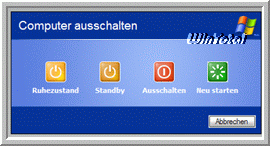
Die Systembibliothek msgina.dll enthält den Herunterfahren-Dialog. Der Hotfix aktualisiert die DLL-Datei der XP SP2/SP3-Version 5.1.2600.2180 auf die Versionsnummer 5.1.2600.2603.
Wer diese oder eine neuere DLL-Version besitzt braucht den Hotfix NICHT.
Sollte es Probleme wegen des Windows-Dateischutzes der msgina.dll geben, muss die neue msgina.dll in das dllcache-Verzeichnis überschrieben und die vorhandene „alte“ msgina.dll im system32-Verzeichnis umbenannt werden. Danach kann die neue DLL in das system32-Verzeichnis kopiert werden. Sollte ein Dialog erscheinen, der zum Einlegen der Windows-Installations-CD auffordert, muss hier auf [Abbrechen] geklickt werden.
Der Ruhezustand muss selbstverständlich in den Energieoptionen aktiviert werden.
Nach dem Einspielen des Hotfix (oder wer die aktuelle msgina.dll schon besitzt) muss folgender Eintrag in der Registry noch hinzugefügt werden, damit der vierte Button angezeigt wird.
Start – Ausführen: regedit – [OK]
ShowHibernateButton = DWORD = 1
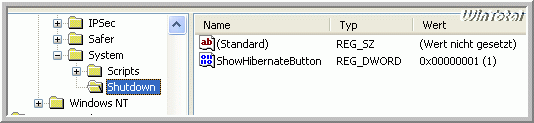
zusätzlich für Domäne-Mitglieder
HibernateAsDefault = DWORD = 1
Fehlermeldung unter Windows XP: Nicht ausreichend Systemressourcen, um die API abzuschließen (Optionales Update – KB909095).
Für Betriebssysteme Windows Vista und Windows 7
In der Eingabeaufforderung (cmd) mit administrativen Rechten Folgendes eingeben:
powercfg -H off
(Ruhezustand deaktiviert)
Die Datei Hiberfil.sys, welche jetzt nicht mehr benötigt wird, kann dann gelöscht werden nach einem Systemneustart. Die Datei ist versteckt und liegt im Rootverzeichnis (C:\).
powercfg -H on
(Ruhezustand aktiviert)
Die Einstellung ist nach einem Neustart wirksam.
Der „klassische Standby-Modus“ hat unter Vista und Windows 7 eigentlich ausgedient. Booten ist eigentlich nicht mehr notwendig, sieht man von Neustarts nach Windows Update ab. Der Hybrid-Modus, eine Mischung aus Standby und Ruhezustand (Hibernate), löst den klassischen Standby ab. Dazu sollte der Ruhezustand zuerst per Kommandozeile verfügbar gemacht werden.
Ruhezustand:
powercfg /hibernate on
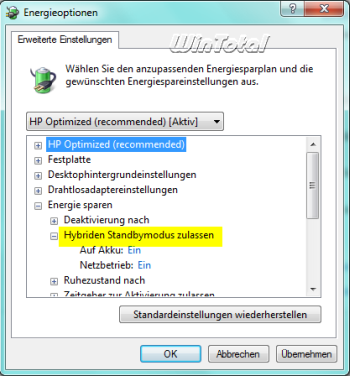
In der Systemsteuerung unter „Energieoptionen“ klicken Sie neben dem aktivierten Energiesparplan auf „Energiesparplaneinstellungen ändern“ und dann auf „Erweiterte Energieeinstellungen ändern„. Unter „Energie sparen“ schalten Sie „Hybriden Standbymodus zulassen“ ein. Der Vorteil des Hybriden Standbymodus ist, dass der PC in den Energiesparmodus geschickt wird, aber die Daten noch zusätzlich in die Ruhezustandsdatei geschrieben wird. Kommt es zu einem Stromausfall, sind ungesicherte Daten dennoch nicht verloren, weil das System dann von der Ruhezustandsdatei startet. Wenn Sie den Computer bei aktiviertem hybriden Standbymodus in den klassischen Standbymodus versetzen, wechselt er automatisch in den hybriden Standbymodus. Windows startet viel schneller als sonst. Wenn der hybride Standby-Modus aktiviert wurde, zeigt Windows im Startmenü unter „Herunterfahren“ den Ruhezustand nicht mehr an.
Die Schaltfläche „Herunterfahren“ im Startmenü kann dann auf „Energie sparen“ umgestellt werden, ebenfalls in den Energieoptionen unter „Auswählen, was beim Drücken von Netzschaltern geschehen soll“ und/oder „Auswählen, was beim Zuklappen des Computers geschehen soll„.
Tipp: hiberfil.sys entfernen (Ruhezustand) für Windows 2000 und Windows XP
Tipp: Fehlermeldung in den Benutzerkonten durch GinaDLL für Windows XP

 (24 votes, average: 4,40 out of 5)
 Loading...