
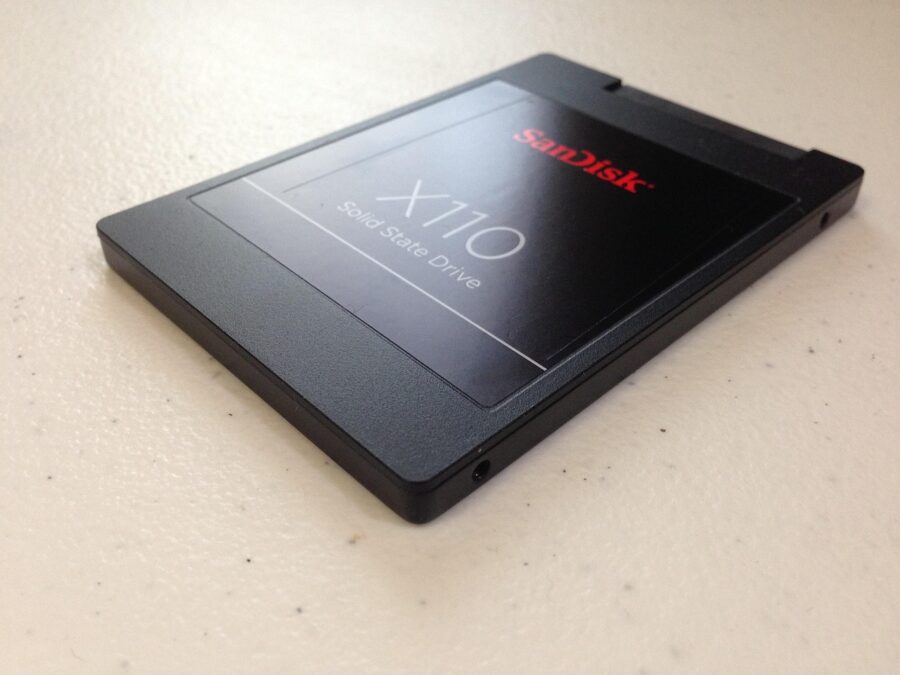
Es ist ärgerlich, wenn Windows eine SSD nicht erkennt. Beim Anschließen der Festplatte werden weder Laufwerksbuchstabe noch Zugriffsrechte angezeigt. Verbindungsprobleme, fehlende Treiber, BIOS-Einstellungen oder Formatierungsfehler können diesen Fehler verursachen.
Dieser Beitrag stellt Ihnen die Methoden zur Fehlerbehebung bei einem Solid-State-Laufwerk vor, das in Windows 10 oder 11 nicht sichtbar ist. Darüber hinaus sind diese SSD-Tricks mit LSI-, NVMe-, SATA- und M.2-Geräten kompatibel. Datenwiederherstellung und BIOS-Reparaturen sind verfügbar. Mit dem EaseUS Data Recovery Wizard können Sie Daten von einer nicht angezeigten SSD wiederherstellen und anschließend acht wirksame Maßnahmen ergreifen, um die Sichtbarkeit wiederherzustellen. Am Ende lernen Sie, diesen Fehler zu diagnostizieren und zu vermeiden.
alt: So beheben Sie eine SSD, die in Windows 10/11 nicht angezeigt wird
Daten von nicht angezeigter SSD retten
Machen Sie sich keine Sorgen, wenn Windows 10 oder 11 Ihre SSD nicht erkennt. Verloren geglaubte Daten können sicher wiederhergestellt werden. In wenigen einfachen Schritten stellt der ausgeklügelte EaseUS Data Recovery Wizard verlorene oder gelöschte Daten von nicht erkannten SSDs wieder her.
Mit einer Wiederherstellungsrate von 99,7 % ist EaseUS Data Recovery Wizard eines der zuverlässigsten Tools. Das Dienstprogramm kann Dateien von einer unsichtbaren SSD nach Formatierung, Partitionsverlust, Virenbefall oder Systemausfall wiederherstellen. Interne und externe SSDs, USB-Sticks, SD-Karten und Kameras funktionieren.
Wann Sie den EaseUS Data Recovery Wizard verwenden sollten
- Der Datei-Explorer und die Datenträgerverwaltung erkennen Ihre SSD nicht.
- Sie haben versehentlich Dateien oder Partitionen zerstört.
- Das System ist abgestürzt oder kann nicht gestartet werden.
- Das Laufwerk ist RAW oder nicht zugänglich.
- Bei beschädigten SSDs ist eine Dateiwiederherstellung erforderlich.
- Vorschau vor der Wiederherstellung, selektives Scannen und automatische Wiederherstellung machen die Software über die Dateiwiederherstellung hinaus benutzerfreundlich.
Hauptmerkmale:
- Einfache Dateiwiederherstellung für Situationen, in denen Dateien auf einer SSD gelöscht wurden oder verloren gegangen sind.
- Interne und externe Festplatten, Solid-State-Laufwerke, USB-Sticks, SD-Karten und andere Speichergeräte aller Marken, z. B. Samsung, WD oder Seagate, sind alle mit der Software kompatibel.
- Die Anwendung bietet eine Möglichkeit, eine Vorschau der wiederherstellbaren Bilder, Videos und Dokumente anzuzeigen, wonach der Benutzer entscheiden kann, ob er sie abrufen möchte oder nicht.
- Es ist in der Lage, die typischen Dateibeschädigungsprobleme bei Fotos, Videos und Dokumenten, die während des Wiederherstellungsprozesses oder später auftreten können, direkt in der Software zu beheben.
- Durch die Erstellung und Verwendung bootfähiger Medien kann die Software als Tool zum Abrufen von Daten von den Laufwerken dienen, wenn Windows nicht startet.
Befolgen Sie diese Schritte, um Daten von einer nicht angezeigten SSD wiederherzustellen.
Schritt 1.Öffnen Sie die Software und wählen Sie Ihre interne oder externe SSD aus. Externe SSDs sollten zuerst an Ihren PC angeschlossen werden. Wählen Sie„Nach verlorenen Daten suchen“um verlorene Daten zu suchen.
alt: Wählen Sie „Nach verlorenen Daten suchen“
Schritt 2.Die Software startet den Tiefenscan automatisch. Filter nach Dateityp oder Datum beschleunigen die Dateisuche. Mit EaseUS können Sie den Scanvorgang pausieren und neu starten.
alt: Dateien filtern
Schritt 3.Zeigen Sie nach dem Scan eine Vorschau der abgerufenen Videos, Bilder und Dokumente an. Wählen Sie„Genesen“um die gewünschten Daten abzurufen. Vermeiden Sie das Überschreiben von Daten, indem Sie sie auf einer anderen SSD speichern.
alt: wählen Sie Wiederherstellen
Lösung 1. SSD nicht in den Datenwiederherstellungsdiensten reparieren
Wenn Ihre SSD nach dem Ausprobieren mehrerer Abhilfemaßnahmen immer noch nicht angezeigt wird, benötigen Sie professionelle Hilfe. EaseUS Data Recovery Services ist ein anerkannter Experte für die Wiederherstellung verlorener oder versteckter Daten von SSDs, HDDs, RAIDs, NAS-Geräten und mehr. Die Ingenieure von EaseUS verfügen über mehr als 20 Jahre Erfahrung in der Lösung logischer und physischer Datenverlustprobleme.
Sie beginnen mit einer kostenlosen Diagnose, bei der Spezialisten Ihr Laufwerk untersuchen, um das Problem zu ermitteln. Das Beste daran? Dank der „Keine Daten, keine Kosten“-Regelung zahlen Sie nur, wenn Ihre Daten wiederhergestellt werden. EaseUS bietet eine sichere Remote-SSD-Wiederherstellung für beschädigte, fehlende oder defekte SSDs.
Warum Sie sich für die Datenwiederherstellungsdienste von EaseUS entscheiden sollten:
- Kostenloser Versand, Bewertung und keine versteckten Kosten.
- Kompatibel mit Samsung, Seagate und WD.
- Zertifizierter sicherer Service mit Expertenunterstützung rund um die Uhr.
- Behebt komplizierte Fälle, die mit Software nicht behoben werden können.
EaseUS Data Recovery Services ist der sicherste Weg, Ihre wichtigen Dateien schnell, sicher und professionell wiederherzustellen, wenn Ihre SSD fehlt oder ausgefallen ist.
Lösung 2: Stellen Sie die Verbindung wieder her oder überprüfen Sie die Verbindungen der nicht angezeigten SSD
Ihre SSD wird möglicherweise nicht angezeigt, wenn sie nicht richtig angeschlossen ist. Überprüfen Sie alle physischen Verbindungen, bevor Sie komplexe Reparaturen durchführen:
Schritt 1.Schließen Sie zunächst das SATA-Kabel sicher an die SSD und das Motherboard an.
Schritt 2.Das Netzkabel sollte fest eingesteckt sein.
Schritt 3.Tauschen Sie nach Möglichkeit die SATA-Anschlüsse oder -Kabel aus, um Kabelprobleme auszuschließen.
Schritt 4.Starten Sie Ihren PC nach der erneuten Verbindung neu.
Lösung 3: Aktualisieren Sie die SSD-Firmware für bessere Lesbarkeit
Die Leistung und Erkennung von SSDs kann durch Firmware-Updates verbessert werden. Schritte zum Aktualisieren der Samsung SSD-Firmware (andere Marken variieren):
Schritt 1.Starten Sie die Samsung Magician Software und klicken Sie auf„Aktualisieren“ unten links.
Schritt 2.A „Neue Version“Benachrichtigung weist auf ein Update hin. Klicken Sie auf„Aktualisieren.“
alt: Firmware aktualisieren
Schritt 3.Schließen Sie das Update mithilfe der Anweisungen auf dem Bildschirm ab.
Benutzer von Crucial-, Kingston- und WD-SSDs sollten die offizielle Website besuchen, um Anweisungen zum Firmware-Upgrade zu erhalten.
Lösung 4: SSD-Treiber zur Erkennung aktualisieren
Ihre SSD wird möglicherweise von Windows erkannt, jedoch nicht von diesem PC. Möglicherweise sind Treiber veraltet oder fehlen. Führen Sie die Neuinstallation wie folgt durch:
Schritt 1.Klicken Sie mit der rechten Maustaste„Dieser PC > Verwalten > Geräte-Manager.“
Schritt 2. Expandieren „Diskettenlaufwerke.“Zeigt die zugehörigen Speichergeräte an.
Schritt 3.Klicken Sie zum Deinstallieren mit der rechten Maustaste auf die SSD.
Schritt 4.Starten Sie den Computer neu, trennen Sie das Gerät vom Stromnetz, schließen Sie die SSD wieder an und klicken Sie dann auf„Treiber aktualisieren.“
alt: Treiberaktualisierung auswählen
Lösung 5. Ändern Sie die BIOS-Einstellungen, um das Problem zu beheben, dass die SSD nicht angezeigt wird
Ihre SSD ist möglicherweise aufgrund falscher BIOS-Einstellungen nicht sichtbar. Nach der Änderung kann Ihr System das Laufwerk möglicherweise wieder erkennen.
Schritt 1.Um auf das BIOS zuzugreifen, starten Sie Ihren PC neu und drücken Sie während des Bootvorgangs F2, Entf oder F10.
Schritt 2.Offen „BIOS-Speicherkonfiguration.“
Schritt 3.Wählen „IDE oder AHCI“,abhängig von Ihrem System.
alt: IDE-AHCI-Option auswählen
Schritt 4.Speichern und beenden„BIOS-Einstellungen.“
Nach dem Neustart sollte Windows die SSD anzeigen.
Lösung 6. Der SSD einen Laufwerksbuchstaben zuweisen
SSDs werden möglicherweise nicht angezeigt, weil ihnen kein Laufwerksbuchstabe zugewiesen ist. Dadurch wird die SSD-Erkennung in Windows deaktiviert. Das Ändern des SSD-Laufwerksbuchstabens in der Datenträgerverwaltung behebt das Problem.
Gehen Sie folgendermaßen vor:
Schritt 1.Klicken Sie mit der rechten Maustaste„Dieser PC“und wählen Sie„Verwalten.“
Schritt 2. Wählen „Disc-Verwaltung“aus dem Speicher.
Schritt 3.Klicken Sie mit der rechten Maustaste auf Ihre SSD und wählen Sie„Laufwerkbuchstaben und -pfade ändern …“
alt: Laufwerksbuchstaben und -pfade ändern
Schritt 4.Klicken Sie auf„Ändern,“Wählen Sie einen Laufwerksbuchstaben aus und„OK.“
Schließlich sollte der Datei-Explorer Ihre SSD anzeigen.
Lösung 7. Nicht erkannte SSD in Windows initialisieren
Ihre neue SSD wird möglicherweise nicht angezeigt, da sie nicht initialisiert ist. Windows benötigt die SSD-Initialisierung, um sie verwenden zu können. Auch alte SSDs mit dem Fehler „Unbekannte Festplatte nicht initialisiert“ können Probleme verursachen. So initialisieren Sie eine SSD:
Schritt 1.Öffnen Sie zunächst die Datenträgerverwaltung.
Schritt 2.Zweitens, klicken Sie mit der rechten Maustaste auf Ihre SSD und wählen Sie„Disc initialisieren.“
Schritt 3.Wählen Sie im Popup die zu initialisierende SSD aus.
Schritt 4. Wählen „MBR oder GPT“und klicken Sie auf„OK.“
alt: Wählen Sie „Datenträger initialisieren“
Danach können Sie neue Partitionen auf Ihrer SSD erstellen.
Lösung 8. Formatieren Sie die SSD in ein anderes Dateisystem
Wenn Ihr SSD-Dateisystem fehlerhaft ist oder nicht unterstützt wird, wird es möglicherweise von Windows nicht erkannt. Die SSD zeigt möglicherweise „RAW“, „Freier Speicherplatz“ oder „Nicht zugeordneten Speicherplatz“ an. Formatieren Sie die SSD, um das Problem zu beheben. Schritte zur SSD-Formatierung:
Schritt 1.Klicken Sie mit der rechten Maustaste auf Windows und dann„Datenträgerverwaltung.“
Schritt 2.Klicken Sie mit der rechten Maustaste auf die SSD und wählen Sie„Format.“
Schritt 3. Wählen „NTFS (Windows)“, um eine Schnellformatierung durchzuführen, und klicken Sie auf„OK.“
alt: SSD-Laufwerk formatieren
Ihre SSD sollte nach der Formatierung funktionieren und im Datei-Explorer angezeigt werden.
Abschluss
Die Reparatur einer fehlenden SSD ist in der Regel einfach. Zu den einfachen Verfahren gehören das Überprüfen der Verbindungen, das Zuweisen eines Laufwerksbuchstabens, das Initialisieren der SSD und das Formatieren in ein neues Dateisystem. Diese Methoden beheben das Problem in der Regel schnell.
Dr.Fone – Datenrettung (Windows/Mac) ist ein zuverlässiges Wiederherstellungsprogramm, falls Ihre SSD verloren geht oder nicht sichtbar ist. Es stellt SSD- und andere Speichergerätedateien sicher und einfach wieder her. Ihre Bilder, Filme und Dokumente sind mit Dr.Fone sicher und wiederherstellbar. Professionelle Datenrettungsdienste helfen Ihnen bei komplizierten Szenarien. Mit den entsprechenden Tools und Unterstützung können Sie Ihre SSD und Daten problemlos wiederherstellen.
Häufig gestellte Fragen zu SSDs, die nicht angezeigt werden
Was sollte ich zuerst überprüfen?
Beginnen Sie einfach. Überprüfen Sie die PC-Verbindung Ihrer SSD. Testen Sie die Strom- und Datenkabel sowie einen separaten USB- oder SATA-Anschluss. Starten Sie Ihren PC neu und überprüfen Sie die Datenträgerverwaltung der SSD. Falls nicht, aktualisieren Sie die Treiber. Ein erneuter Anschluss oder Neustart kann das Problem möglicherweise sofort beheben.
Was ist, wenn die Datenträgerverwaltung, aber nicht der Datei-Explorer die SSD anzeigt?
Falls Ihre SSD in der Datenträgerverwaltung angezeigt wird, müssen Sie ihr möglicherweise einen Laufwerksbuchstaben zuweisen oder sie formatieren.
Wie überprüfe ich die BIOS/UEFI-SSD-Erkennung?
Drücken Sie F2, F10 oder Entf, um das BIOS/UEFI zu starten, bevor Windows nach dem Neustart geladen wird. Suchen Sie darin die Registerkarte „Speicher“ oder „Boot“. SSDs werden erkannt, es können jedoch Software- oder Partitionsprobleme auftreten. Falls diese fehlen, schließen Sie die SSD-Kabel erneut an oder versuchen Sie es mit einem anderen Anschluss. Dieser Schritt überprüft die SSD-Funktionalität.