

Je nach Absender kann es passieren, dass Sie die Bilder in der Mail nicht als Anhang speichern können. Es gibt aber einen Trick.
Wenn Sie in Outlook eine E-Mail mit mehreren Fotos öffnen und die Anhänge speichern möchten, steht Ihnen eventuell die dafür notwendige Funktion nicht zur Verfügung. Im folgenden Tipp erklären wir Ihnen, wie dieser Fehler entsteht und wie Sie trotzdem alle Bilder auf einmal speichern können.
Sie können in Outlook alle Anhänge auf einmal speichern
Wenn Sie in Outlook eine E-Mail mit mehreren Anhängen erhalten, bietet Ihnen der Personal Information Manager (PIM) von Microsoft die Möglichkeit, alle Anhänge auf einmal zu speichern. Dazu finden Sie im Kontextmenü bei den Anhängen die Funktion „Alle Anlagen speichern“.
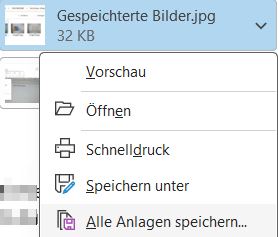
Wieso kann ich mehrere Bilder in einer Mail vom iPhone in Outlook auf dem PC nicht speichern?
Wenn der Absender die E-Mail mit den Bildern von einem iPhone verschickt, kann es passieren, dass Sie die Option zum Speichern aller Bilder als Anhänge nicht sehen. Sie erkennen dies daran, dass in der Nachrichtenliste kein Büroklammer-Symbol angezeigt wird und die Option „Alle Anlagen speichern” fehlt.
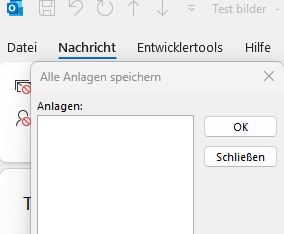
Der Grund dafür ist, wie der Absender die Bilder verschickt: Anstatt in einer neuen E-Mail lange auf das Textfeld zu drücken und „Datei anhängen” auszuwählen, verschicken viele iPhone-Nutzer die Bilder aus der Foto-App oder wählen „Foto einfügen” statt „Datei anhängen”.
In der Folge können Sie nur jedes Bild einzeln speichern, indem Sie die entsprechende Option im Kontextmenü auswählen, das Sie über jedes Bild öffnen können.
So speichern Sie alle Bilder in einer E-Mail auf einmal ab
Das passiert vielen und wirkt wie ein Fehler, ist aber eine Kombination aus iPhone-Mail-Verhalten und Outlook-Limitierungen.
Sie können diese Limitierung umgehen und alle Bilder auf einmal speichern, indem Sie die E-Mail selbst im HTML-Format speichern.
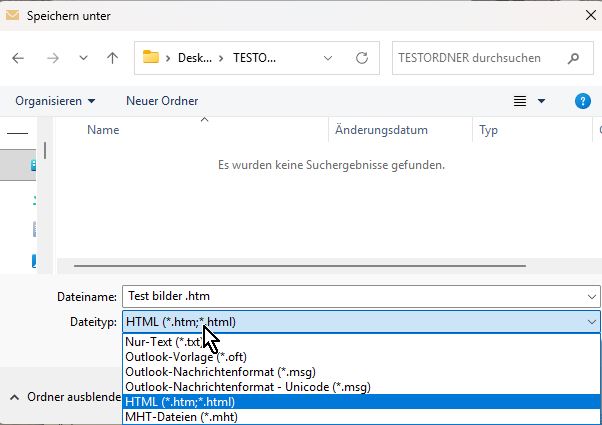
Wechseln Sie dazu über „Datei“ > „Speichern unter“ in den entsprechenden Dialog und ändern Sie den Dateityp auf „HTML“. Outlook speichert die E-Mail nun im HTML-Format ab. Die eingebetteten Bilder werden dabei in einem Unterordner mit dem Namen der E-Mail gesichert.
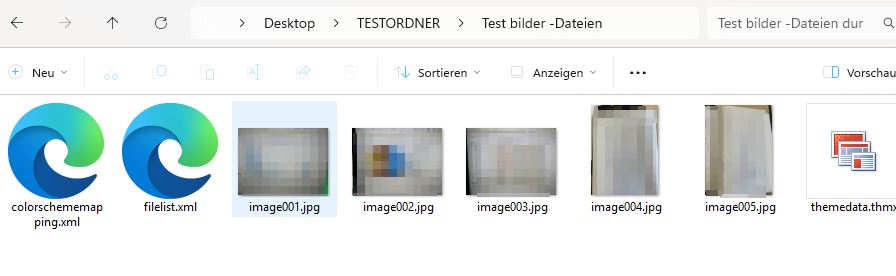
Nun können Sie hier mit allen Bildern weiterarbeiten und sie beispielsweise an einen anderen Pfad verschieben.