

In dem folgenden Tipp erklären wir, wie man "Zugriff verweigert" umgeht.
Windows nervt Anwender gelegentlich mit der Fehlermeldung „Zugriff verweigert”, wenn sie auf bestimmte Ordner zugreifen möchten. Im folgenden Tipp zeigen wir Ihnen, wie Sie dennoch Zugriff erhalten.
Zugriff verweigert – Windows benötigt Admin-Rechte
Die Benutzerkontensteuerung von Windows ist schuld, wenn Sie trotz Admin-Rechten keinen Zugriff auf einen geschützten Ordner erhalten. Auch mit Admin-Rechten läuft der Account bis dahin mit eingeschränkten Rechten. Um auf solche Ordner zugreifen zu können, muss der Explorer im Kontext eines erweiterten Admins über die Benutzerkontensteuerung laufen.
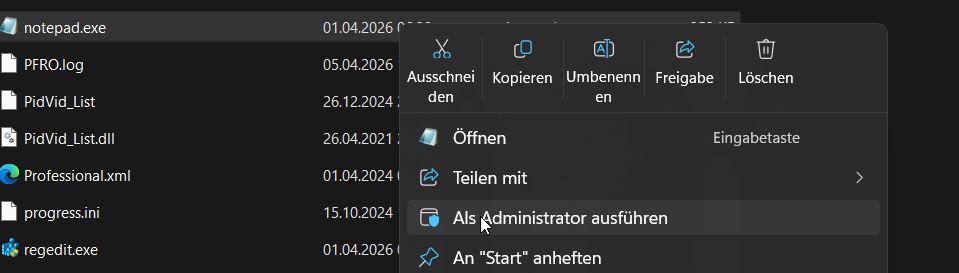
Wenn Sie versuchen, einen weiteren Explorer über das Kontextmenü und den Eintrag „Als Administrator ausführen” zu starten, erhalten Sie trotzdem keine Zugriffsrechte auf den Ordner. Der Grund dafür ist, dass der Explorer als Oberfläche bereits mit eingeschränkten Rechten läuft und es keine Verbesserung bringt, wenn eine weitere Instanz mit höheren Rechten gestartet wird.
Notepad als Hilfestellung, um Zugriff zu erlangen
Sie können aber einen Trick anwenden: Starten Sie Notepad oder als Administrator.
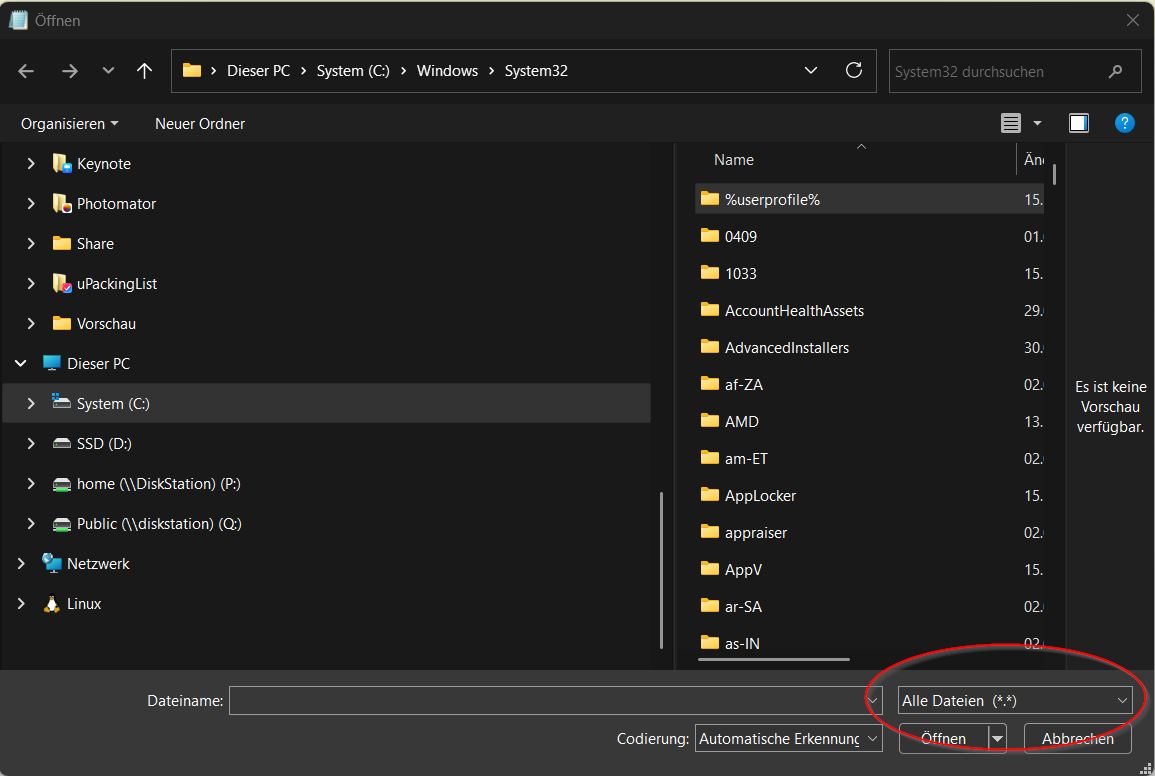
Sie können über den „Öffnen“-Dialog die Ansicht aller Dateien erweitern. Anschließend können Sie über das Kontextmenü Dateien mit höheren Rechten kopieren, ausschneiden und einfügen.
Nicht für alle Ordner gibt es Zugriff
Einige Ordner lassen sich jedoch nicht öffnen. Der Grund ist, dass es sich nicht um Ordner, sondern um Verknüpfungen zu einem anderen Pfad handelt. Sie erkennen diese Ordner an dem Verknüpfungspfeil unten links im Icon.

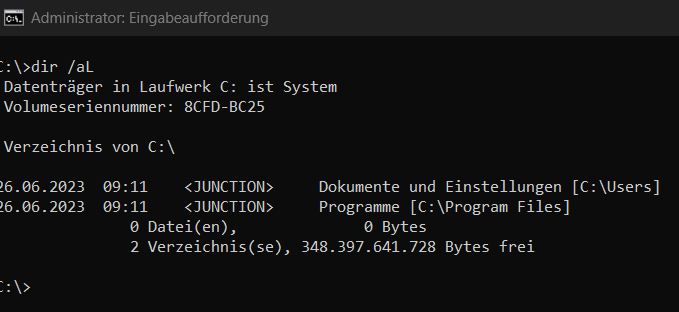
Sie können sich die Verknüpfungen der Ordner über die Kommandozeile als Administrator anzeigen lassen. Geben Sie dazu im übergeordneten Verzeichnis den Befehl dir /aL ein. Windows zeigt Ihnen dann die verknüpften Ordner an.

 (47 votes, average: 4,40 out of 5)
 Loading...