
Teil 1. Einleitung
Die einfachste Methode, um Daten zu speichern, zu übertragen oder zu sichern, ist die Verwendung eines USB-Sticks.Formatierte USB-Sticks erleichtern das Verschieben von Dateien zwischen Computern, das Sichern von Fotos und das Übertragen großer Videodateien. Allerdings unterstützen nicht alle USB-Sticks das optimale Windows-Dateisystem.
Die gängigsten Windows-Dateisysteme sind FAT32, exFAT und NTFS. Jedes Dateisystem hat je nach Anwendungsfall seine Vorteile. FAT32 eignet sich für ältere Geräte, exFAT für Windows und Mac, während NTFS Windows sicherer macht und beschleunigt. Sichern Sie wichtige Dateien, bevor Sie einen USB-Stick formatieren. Durch das Formatieren werden alle Daten gelöscht, was die Wiederherstellung erschwert. Ein paar Minuten für die Datensicherung können Datenverlust verhindern und die Formatierung vereinfachen.
Teil 2. Welches USB-Stick-Format funktioniert am PC?
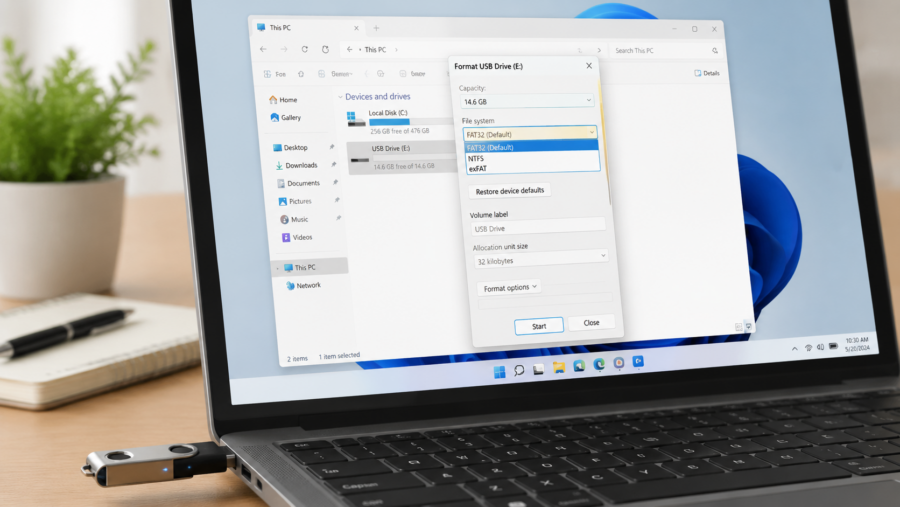
Wählen Sie vor dem Formatieren eines USB-Sticks unter Windows das passende Dateisystem. Das Dateisystem bestimmt die Datenspeicherung, die Dateigröße und die Gerätekompatibilität des USB-Sticks. Nicht alle Windows-Dateisysteme eignen sich für alle Anwendungsfälle.
Die folgende Tabelle vergleicht die gängigsten Dateisysteme für USB-Sticks:
| Dateisystem | Funktioniert mit Windows | Maximale Dateigröße | Maximale Partitionsgröße |
| FAT32 | Ja | 4 GB | Bis zu 2 TB (das Windows-Formatierungstool begrenzt die Speicherkapazität auf 32 GB). |
| NTFS | Ja | Nahezu unbegrenzt | Bis zu 256 TB |
| exFAT | Ja | Nahezu unbegrenzt | Bis zu 128PB |
| HFS+ | Nein (nur mit Zusatzsoftware lesbar) | Nahezu unbegrenzt | Bis zu 8EB |
Kurzentscheidungshilfe:
- Nur Windows und Dateien sind kleiner als 4 GB? – FAT32 (beste Kompatibilität zu alten Geräten).
- Austausch mit Mac oder große Dateien (über 4 GB)? – exFAT (die beste Wahl für die meisten modernen User).
- Reines Windows-System mit großen Dateien und mehr Sicherheit? – NTFS (ideal für externe Backup-Festplatten).
Windows-PCs unterstützen FAT32, exFAT und NTFS. Jedes Dateisystem ist auf unterschiedliche Bedürfnisse zugeschnitten.
- FAT32: Optimale Kompatibilität
Im Laufe der Jahre hat sich die Unterstützung von FAT32 für verschiedene Betriebssysteme und Geräte erweitert. Neben Windows und Macs ist es auch mit Spielekonsolen, Smart-TVs, Autoradios und anderen Geräten kompatibel. Die Beschränkung auf 4 GB Dateigröße ist sein größter Nachteil. FAT32 ist daher möglicherweise nicht optimal für große Videos, Spiele oder Backups.
Ideal für:
- Ältere Technologie
- Kleine USB-Sticks
- Für optimale Gerätekompatibilität
- exFAT: Optimal für Windows und Mac
USB-Sticks für Windows und Mac sollten exFAT verwenden. Die 4-GB-Dateigrößenbeschränkung entfällt bei FAT32, das deutlich größere Speichermedien unterstützt. Dank seiner Flexibilität ist exFAT ein beliebtes Format für USB-Flash-Speicher.
Ideal für:
- Plattformübergreifende Nutzung
- Die Video- und Sicherungsdateien sind groß.
- Moderne USB-Anschlüsse
- NTFS: Am besten geeignet für die ausschließliche Verwendung unter Windows.
Windows verwendet standardmäßig das Dateisystem NTFS. Es verbessert Effizienz, Sicherheit, Dateiberechtigungen und die Unterstützung großer Dateien. Apple-Systeme können NTFS-Datenträger lesen, aber ohne zusätzliche Software keine Daten darauf schreiben. NTFS eignet sich am besten für USB-Laufwerke, die ausschließlich unter Windows laufen.
Ideal für:
- PC-only-Umgebungen
- Große USB-Laufwerke
- Datensicherungen und Speicherung großer Dateien
Teil 3. So formatieren Sie einen USB-Stick unter Windows 10
Formatieren Sie Ihren USB-Stick nach der Auswahl von FAT32, exFAT oder NTFS. Dies geschieht unter Windows mit ausgefeilten Drittanbieterlösungen. Die folgenden Schritte sind einfach und auf die meisten USB-Speichergeräte anwendbar.
Methode 1. USB-Laufwerk mit der Datenträgerverwaltung formatieren
Für die meisten Benutzer ist die Datenträgerverwaltung die einfachste Methode, um einen USB-Stick mit den integrierten Windows-Bordmitteln zu formatieren. Mit diesem Tool können Sie den gesamten Datenträger löschen, ein Dateisystem wie FAT32, exFAT oder NTFS auswählen und den USB-Stick so für die Datenspeicherung oder -übertragung vorbereiten.
So geht’sUSB-Stick für PC formatieren:
Schritt 1.Drücken Sie Windows-Taste + X und wählen Sie im Menü „Datenträgerverwaltung“ aus.
Schritt 2.Suchen Sie Ihren USB-Stick in der Datenträgerverwaltung. Laufwerksbezeichnung und Speicherkapazität identifizieren ihn.
Schritt 3.Klicken Sie mit der rechten Maustaste auf die Partition des USB-Laufwerks und wählen Sie aus Format.
Schritt 4.Wählen Sie Ihr Dateisystem im Format:
- FAT32für maximale Kompatibilität
- exFATfür größere Dateien und plattformübergreifende Nutzung
- NTFSNur für Windows geeignet
Schritt 5.Optional: Geben Sie eine Datenträgerbezeichnung (Laufwerksnamen) ein und klicken Sie auf OK.
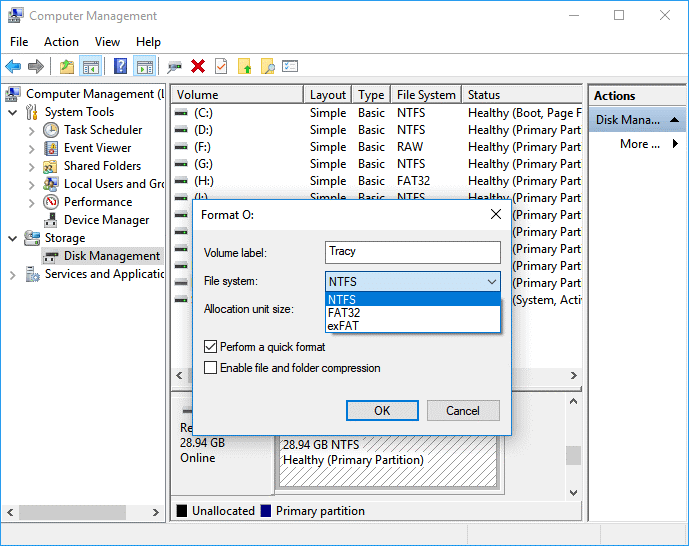
Schritt 6.Bestätigen Sie die Warnmeldung und warten Sie, bis der Formatierungsvorgang abgeschlossen ist.
Methode 2. USB-Laufwerk mit dem Datei-Explorer formatieren
Der Datei-Explorer ist eine praktische Option, wenn Sie ein USB-Laufwerk schnell formatieren möchten. Er ermöglicht Ihnen die Formatierung des Laufwerks direkt über die Windows-Oberfläche, ohne dass Sie weitere Tools starten müssen.
So geht’sUSB-Stick formatierenmit Hilfe des Datei-Explorers:
Schritt 1.Schließen Sie den USB-Stick an Ihren Computer an.
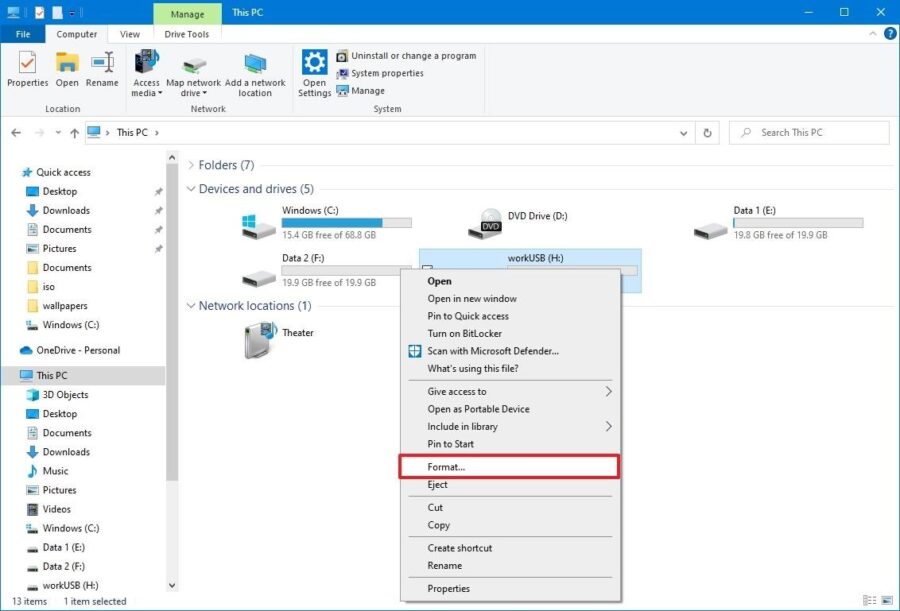
Schritt 2.Öffnen Sie den Datei-Explorer (Tastenkürzel: Windows-Taste + E) und navigieren Sie zu „Dieser PC“.
Schritt 3.Klicken Sie mit der rechten Maustaste unter „Geräte und Laufwerke“ auf Ihr USB-Gerät und wählen Sie aus„Format.“
Schritt 4.Wählen Sie im Dropdown-Menü „Dateisystem“ Folgendes aus:
- FAT32
- exFAT
- NTFS
Schritt 5.Die Größe der Zuordnungseinheit kann auf dem Standardwert belassen werden.
Schritt 6.Geben Sie dem Laufwerk im Feld „Datenträgerbezeichnung“ einen Namen.
Schritt 7. Überprüfen „Schnellformat“Für ein schnelleres Format klicken Sie dann hier.„Start.“
Schritt 8.Klicken„Ja“Bitte bestätigen Sie den Vorgang und warten Sie, bis er abgeschlossen ist.
Methode 3. USB-Laufwerk mit EaseUS Partition Master formatieren
Die Bordmittel von Windows stoßen jedoch schnell an ihre Grenzen, z.B. bei der FAT32-Formatierung von Laufwerken über 32 GB. Windows-Dienstprogramme können Laufwerke mit mehr als 32 GB Speicherkapazität nicht in FAT32 formatieren. Hier kommt EaseUS Partition Master Die professionelle Festplattenverwaltungssoftware EaseUS Partition Master formatiert, partitioniert, klont, vergrößert und verwaltet Speichermedien. Dank der einfachen Benutzeroberfläche und des großen Funktionsumfangs eignet sie sich hervorragend für Einsteiger und Experten gleichermaßen.
EaseUS Partition Master formatiert USB-Laufwerke in exFAT, NTFS, EXT3, EXT2, FAT32, FAT16, FAT12 und ReFS. Ob Sie Ihren Speicher bereinigen, Ihre Festplatte aufrüsten, wiederherstellbare Partitionen finden oder die Festplattenleistung steigern möchten – EaseUS Partition Master ist eine einfache Lösung, von der sowohl Einsteiger als auch erfahrene Windows-Nutzer profitieren können.
So geht’s USB-Stick für Windows formatieren:
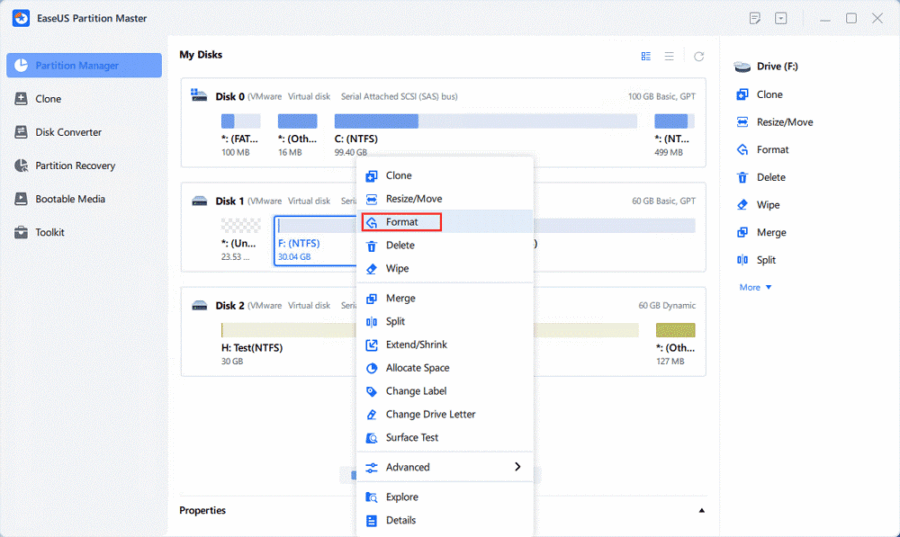
Schritt 1. USB-Stick identifizieren und Formatieren auswählen.
Starten Sie EaseUS Partition Master und suchen Sie Ihr USB-Laufwerk. Klicken Sie mit der rechten Maustaste auf die USB-Partition und wählen Sie im Dropdown-Menü die Option „Format“ aus.
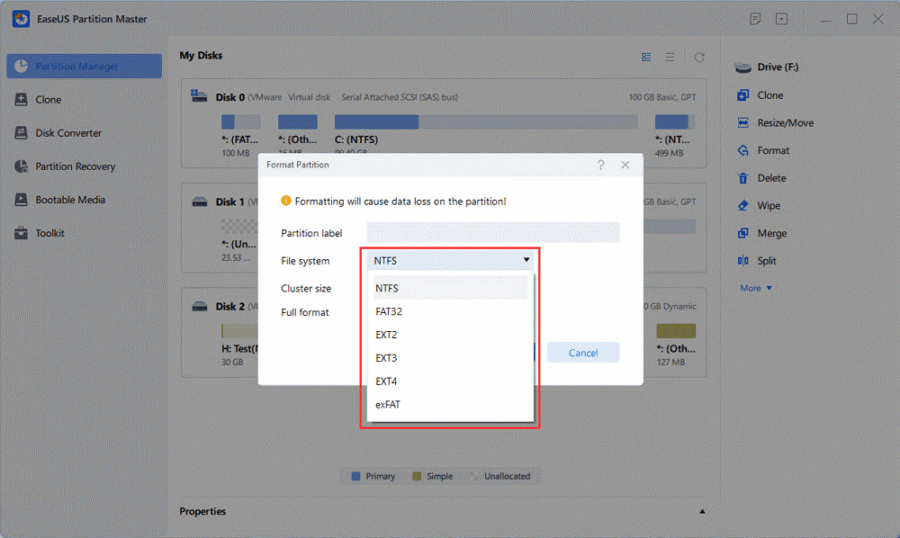
Schritt 2. Formatparameter einrichten
Geben Sie im Formatierungsdialog einen Namen für Ihren USB-Stick ein und wählen Sie das gewünschte Dateisystem, z. B. FAT32, NTFS oder exFAT. Zusätzlich können Sie die Größe der Zuordnungseinheit ändern. Klicken Sie anschließend auf „OK“.
Für Anwender von Windows und macOS: Wenn der Stick plattformübergreifend eingesetzt werden soll, ist exFAT zwingend erforderlich. Bei Wahl von NTFS ist auf dem Mac lediglich das Lesen von Dateien möglich – Schreib- und Löschvorgänge erfordern die Installation spezieller Treiber.
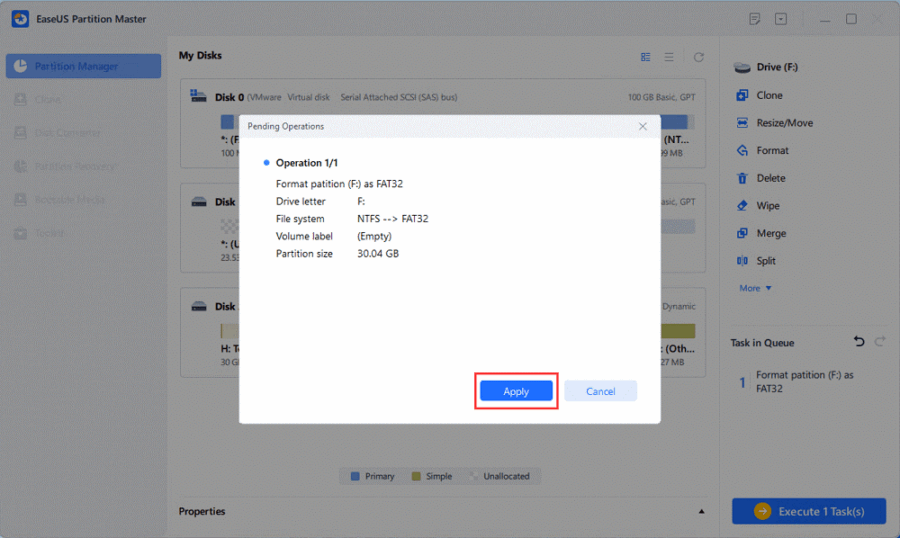
Schritt 3. Bestätigen und Formatierung starten
Sie erhalten eine Meldung über die Formatierungswarnung, d. h., alle Daten auf dem USB-Laufwerk werden gelöscht. Klicken Sie auf „Ja“, um fortzufahren.„Aufgabe ausführen“,und schließlich„Anwenden“Starten Sie die Formatierung des USB-Laufwerks. Warten Sie einige Zeit, bis der Vorgang abgeschlossen ist; Ihr USB-Laufwerk wird dann formatiert.
Teil 4. Fazit
Das Formatieren eines USB-Sticks ist einfach, aber entscheidend für die Kompatibilität und Leistung des Computers. FAT32, exFAT und NTFS sind die gängigsten Dateisysteme für Windows, und jedes hat je nach Verwendungszweck des USB-Sticks einen bestimmten Zweck.
Windows bietet die Datenträgerverwaltung und den Datei-Explorer für die grundlegende Formatierung. Benötigen Sie mehr Flexibilität, Unterstützung für größere Laufwerke oder eine komplexere Datenträgerverwaltung, ist EaseUS Partition Master die bessere Wahl. Es unterstützt verschiedene Dateisysteme, vereinfacht die Formatierung und bietet zusätzliche Funktionen wie Partitionsverwaltung, Festplattenklonung und Speicheroptimierung. Für die Kompatibilität mit Windows und Mac ist exFAT in der Regel das beste Format. EaseUS Partition Master vereinfacht die Datenträgerverwaltung für Anwender, die häufig Speichergeräte verwalten.