
Ordner "gelöschte Objekte" wurde geleert, trotzdem die Mails wieder herstellen
Für Microsoft Outlook 2000/2002/2003/2007/2010 (64-Bit wurde nicht getestet)
Der Exchange-Server Tipp steht ganz unten des Tipps.
Eine wichtige Mail wurde zu schnell gelöscht und dazu der Ordner „gelöschte Objekte“ geleert oder einmal zu schnell [Shift]+[ENTF] gedrückt . Wie nun wieder an die Mail herankommen?
Das Wiederherstellen der vor kurzem gelöschten Mail funktioniert im folgenden Tipp nur, wenn der „Persönliche Ordner“ noch NICHT komprimiert wurde.
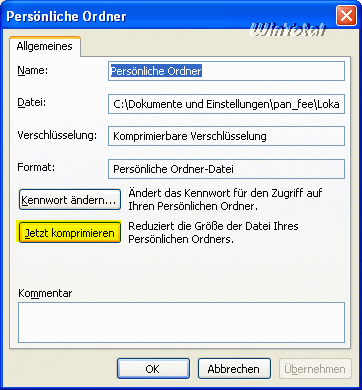
Tipp: Wie komprimiere ich den Ordner „Persönliche Ordner“?
Vorbereitung:
1.) Wichtiges Tool für die Wiederherstellung ist ein HEX-Editor.
Einige Freeware-Tools:
Hex-Editor MX
HxD Hex Editor
Tiny Hexer
Ein hexadezimaler Datei-Editor ist ein Programm, mit dem man jede beliebige Datei auf binärer Ebene verändern kann. In diesen Fall beschädigen wir die PST-Datei damit.
2.) Microsoft Outlook liefert standardmäßig das Posteingangsreparatur-Programm scanpst.exe, das Probleme beheben soll, die mit PST-Dateien (Persönlichen Ordnern) zusammenhängen. Zu finden ist es, je nach Betriebssystem, unter
C:\Programme\Gemeinsame Dateien\System\Mapi\1033\NT
oder
C:\Programme\Gemeinsame Dateien\System\MSMAPI\1031
oder
C:\Program Files(Programme)\Common Files\System\MSMAPI\1031
oder
C:\Program Files(Programme)\Microsoft Office\Office[Versionsnummer]
oder
C:\Program Files(x86)\Microsoft Office\Office[Versionsnummer] (für ein 64-Bit Betriebssystem)
Am besten über die Suche das Tool suchen lassen.
3.) Der Pfad zur Outlook.pst ist unter „Persönlicher Ordner“ – Eigenschaften – Allgemein – Button Erweitert zu finden.
Beispiel:
bzw.
Die Ordner „Lokale Einstellungen“ + „Anwendungsdaten“ sowie „AppData“ sind versteckt und müssen erst sichtbar gemacht werden.
Unter Ordneroptionen – Ansicht
„Alle Dateien und Ordner anzeigen“ aktivieren
und
Geschützte Systemdateien ausblenden deaktivieren.
Unter Windows 7 die Option
Ausgeblendete Dateien, Ordner und Laufwerke anzeigen aktivieren.
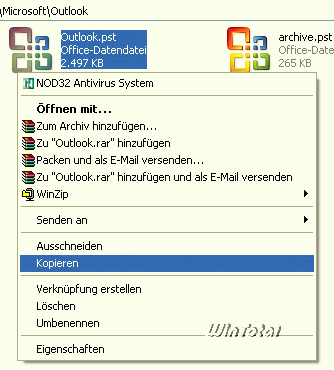
Die Outlook.pst wird in einen anderen beliebigen Ordner kopiert, damit die originale PST-Datei verschont bleibt. Outlook muss dazu geschlossen sein, sonst lässt sich die PST-Datei nicht kopieren.
Modus operandi ist Folgender:
Jetzt wird der Hex-Editor gestartet und unter „Datei – Öffnen“ die kopierte Outlook.pst geöffnet.
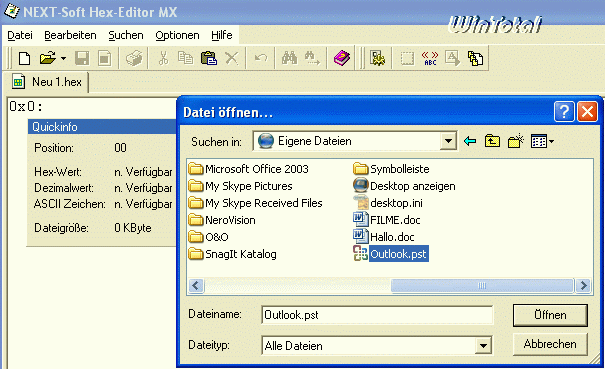
Oben rechts im Text wird der Cursor gesetzt (siehe rote Markierung im Screenshot)
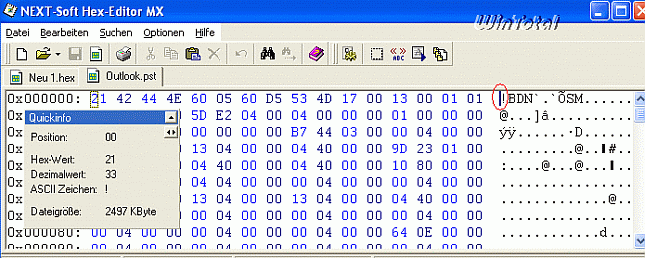
und nun wandert man mit der rechten Pfeiltaste auf der Tastatur  so weit nach rechts, bis im kleinen Fenster „Quickinfo“ Position: 07 erscheint.
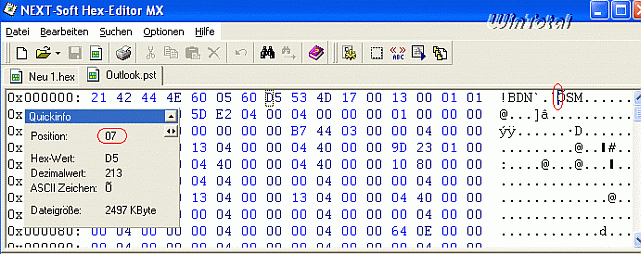
Von Position 07 bis einschließlich Position 12 wird nun alles gelöscht. Einfach die Leertaste drücken.
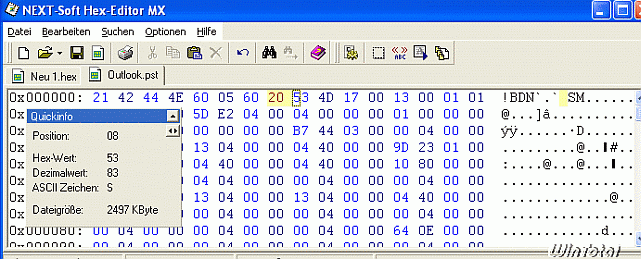
Der Wert verändert sich dabei jeweils in einer gelben Zahl [20] und die nächste Position (08) wird angezeigt. 12 Mal muss die Leertaste gedrückt werden, dann erscheint die Position 13
Die Reihenfolge der gelöschten Positionen:
07 – 08 – 09 – 0A – 0B – 0C – 0D – 0E – 0F – 10 – 11 – 12
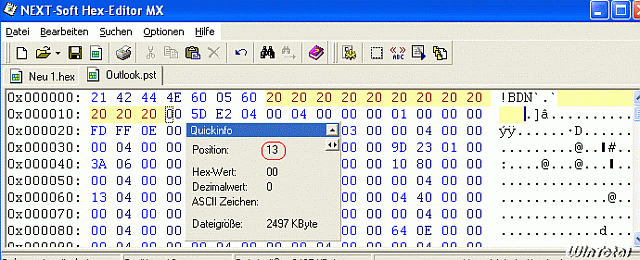
Position 13 darf nicht mehr gelöscht werden.
Unter „Datei – speichern unter“ den Pfad zu der kopierten Outlook.pst auswählen, die in einen anderen beliebigen Ordner kopiert wurde.
Jetzt wird das Tool Scanpst gestartet und der Pfad zur kopierten, bearbeiteten Outlook.pst angegeben.
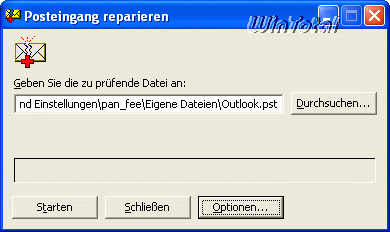
Scanpst erkennt, dass die Outlook.pst, die durch den Hex-Editor beschädigt wurde, defekt ist und bietet nun eine Reparatur an.
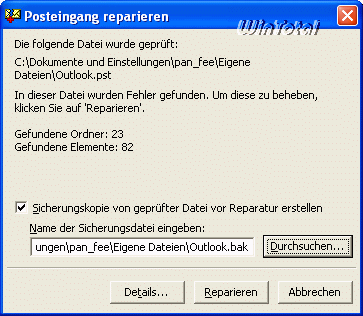
Ein Klick auf den Button „Reparieren“ und die kopierte PST-Datei ist wiederhergestellt.
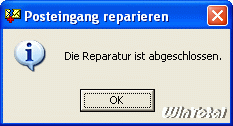
Nun zuerst Outlook und dann die kopierte Outlook.pst zusätzlich mit einem Doppelklick öffnen. Evtl. wird gefragt, mit welchen Programm geöffnet werden soll.
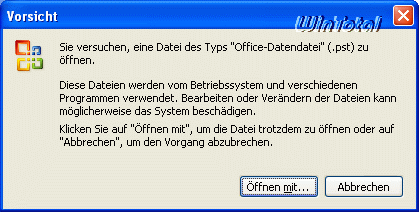
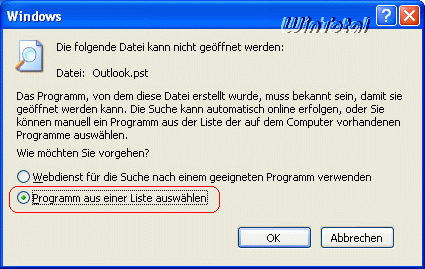
Mit dem Button „Öffnen mit…“ den Punkt »Programm aus einer Liste auswählen« aktivieren und Microsoft Office Outlook auswählen.
Die wichtige gelöschte Mail ist nun unter „gelöschte Objekte“ wieder da und kann abgespeichert werden.
Danach können die kopierte Outlook.pst sowie die von „Scanpst“ angelegte „Outlook.bak“ und „Outlook.log“ gelöscht werden, die sich noch in dem zuvor beliebig ausgesuchten Ordner befinden.
Wenn es zum Problem kommt mit dem Punkt »Programm aus einer Liste auswählen«:
Wenn bei Verwendung von Outlook 2003 die PST-Datei „geöffnet“ wird, heißt das im Outlook 2003, dass die Datei einer neue E-Mail-Nachricht als Attachment hinzugefügt wird. Die PST-Datei wird nicht in dem eigentlichen Sinne von Outlook „geöffnet„.
Dann muss ein anderer Weg gewählt werden.
1) Outlook starten
2) Datei – Öffnen – Outlook Datendatei
3) reparierte PST-Datei auswählen und [OK]
4) In der Ansicht „Alle E-Mail-Ordner“ erscheint ein neuer Hauptordner „Persönliche Ordner“. In diesem sind nun die Mails aus der reparierten PST-Datei zu finden. Nach abspeichern der gelöschten Mails, löschen Sie den neu angelegten Hauptordner „Persönliche Ordner“ und schließen Outlook. Öffnen Sie Outlook wieder und unter Datei – Öffnen – Outlook Datendatei diesmal die original Outlook.pst auswählen.
Outlook mit Exchange-Server
Wenn Sie Microsoft Outlook in Verbindung mit einem Exchange-Server einsetzen ist die Lösung einfacher.
Beenden Sie Outlook und führen Sie die Registry als Administrator aus.
Unter
erstellen Sie einen neuen DWORD-Wert (32-Bit) mit dem Namen DumpsterAlwaysOn und weisen Sie den Wert 1 zu.
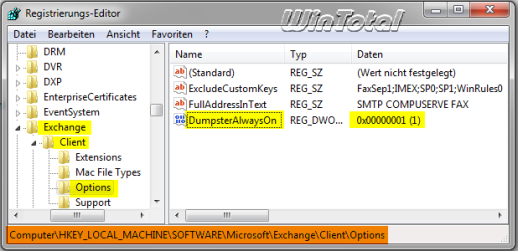
Beenden Sie die Registry und öffnen Microsoft Outlook. Wechseln Sie in den Ordner, in dem Sie das Element oder die Elemente versehentlich gelöscht haben. Im Menü „Extras“ – Gelöschte Elemente wiederherstellen markieren Sie im angezeigten Dialogfenster die einzelnen oder mehreren Elemente, die Sie wiederherstellen wollen und klicken dann auf Ausgewählte Elemente wiederherstellen.
Der Tipp funktioniert nur innerhalb der Aufbewahrungsfrist für gelöschte Objekte auf dem Exchange-Server.
Artikel: Reparatur von persönlichen Ordnern (PST-Datei)