
Leider kann man unter Vista und Win7 beim Defragmentieren nicht mehr selbst das zu defragmentierende Laufwerk auswählen, sondern es werden jetzt alle Laufwerke zuerst geprüft und ggf. im Anschluss defragmentiert
SSD-Festplatten werden nicht mehr defragmentiert. Dieser ist für SSD unnötig, da hier Fragmentierung keine Rolle spielt.
Mit einer Befehlszeile lässt sich sehr einfach eine Verknüpfung zur Defragmentierung von einzelnen Laufwerken erstellen.
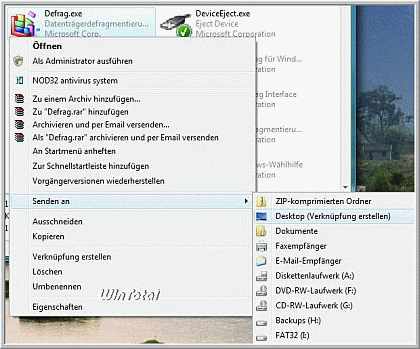
Zuerst eine Verknüpfung von der defrag.exe, die im system32-Verzeichnis liegt, auf dem Desktop erstellen.
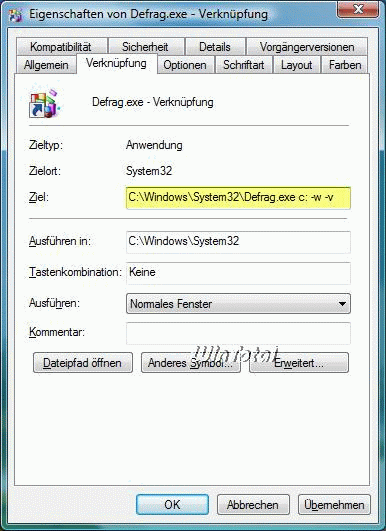
Unter „Eigenschaften“ der verknüpften Defrag.exe auf dem Desktop zum Reiter „Verknüpfung“ wechseln und unter „Ziel“ folgenden Parameter eingeben:
C:\Windows\System32\Defrag.exe c: -w -v für das Laufwerk C:\
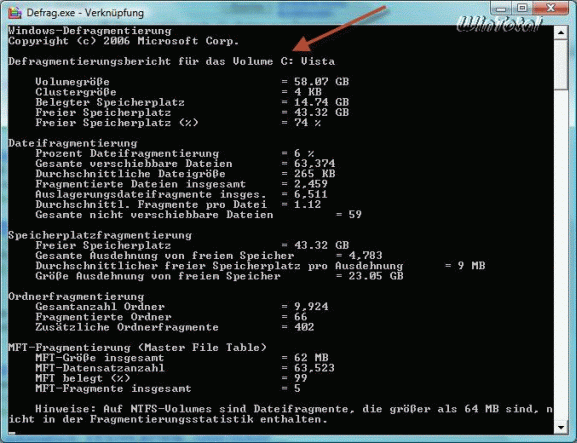
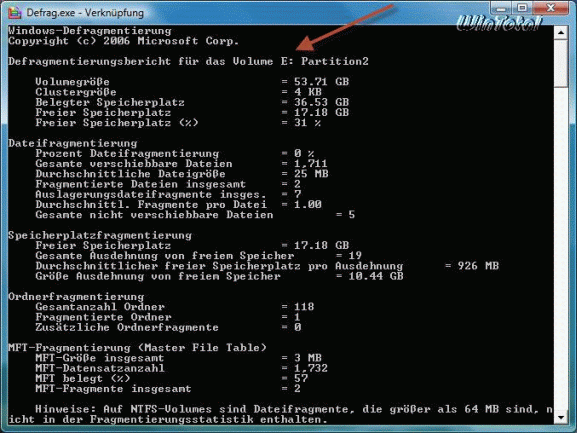
Wenn ein anderes Laufwerk defragmentiert werden soll, zum Beispiel E:\, lautet der Befehl:
C:\Windows\System32\Defrag.exe e: -w -v
/v = Legt den ausführlichen Modus fest.
/w = Führt eine vollständige Defragmentierung durch. Die Defragmentierungs- und Analyseausgabe ist detaillierter.
Weitere Syntax unter Start – Ausführen: cmd – defrag /?
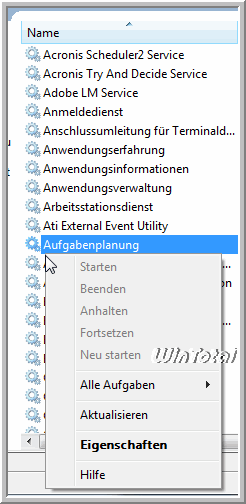
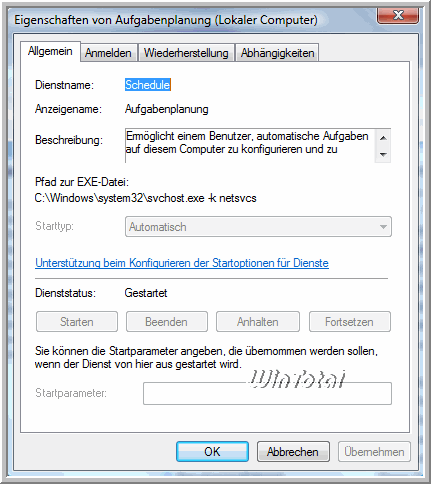
Sollte einmal die Defragmentierung nicht mehr starten dann liegt das daran das die Aufgabenplanung (Schedule = Taskplaner) deaktiviert ist.
Unter „Dienste“ (services.msc) den Dienst Aufgabenplanung zu aktivieren scheitert daran, dass in den „Eigenschaften“ oder die Buttons „Starten„, „Beenden„, „Anhalten„, „Neu starten“ und „Fortsetzen“ inaktiv sind.
Aufgabenplanung „Eigenschaften“
Aufgabenplanung „Dienststatus“
Hier hilft der Eingriff in die Registry. Start – Ausführen: regedit [OK]
Unter
HKEY_LOCAL_MACHINE\SYSTEM\CurrentControlSet\Services\Schedule
den DWORD-Wert von Start von 4 auf 2 ändern.
4 = deaktiviert
2 = aktiviert
Die Aufgabenplanung (Schedule = Taskplaner) kann man nur in der Registry aktivieren.
Tipp: Windows Vista und Windows 7 Defragmentierung deaktivieren

 (37 votes, average: 4,30 out of 5)
 Loading...