
Unter Firefox, Thunderbird, SeaMonkey, Sunbird etc. ältere oder inkompatible Addons zum Laufen bringen
Schauen Sie sich auch das Add-on gui:config an.
Erweiterungen sind kleine Addons, die den Funktionsumfang von Firefox, Thunderbird, SeaMonkey und Sunbird vergrößern.
Leider sind die Erweiterungen oft noch nicht auf dem neuesten Stand, den der aktualisierte E-Mail-Client Thunderbird oder der Browser Firefox benötigen.
Lädt man sich trotzdem die Erweiterung, erscheint dann eine Fehlermeldung.

Es gibt aber Möglichkeiten, ältere Erweiterungen auch unter neuen Browser-Versionen zum Laufen zu bringen. Eine davon ist das Add-on Compatibility Reporter. Wer dagegen lieber selbst Hand anlegt, geht wie folgt vor:
1.) gewünschte Erweiterung xpi mit dem Internet Explorer downloaden oder mit Firefox „Ziel speichern unter…“
2.) Dateiendung von xpi in zip ändern – Warnung ignorieren. Vorher in den Ordneroptionen – Ansicht – „Erweiterungen bei bekannten Dateitypen ausblenden“ – das Häkchen entfernen.
3.) Zip-Datei mit einem Packprogramm entpacken – am besten in einem neu angelegten Ordner, damit Sie die Dateien und Ordner sehen, die zusammengehören
4.) die Datei install.rdf mit einem Editor wie Notepad öffnen
5.) dort den Eintrag <em:maxVersion>4.0.*</em:maxVersion>
suchen (je nach Version lautet die Nummer anders)
6.) diesen Eintrag ändern in <em:maxVersion>6.0.*</em:maxVersion>
(Beispiel für Firefox 6.0) Sie können auch eine höhere Versionsnummer für „maxVersion“ angeben, z.B. für Firefox 6.0 Version = 7.0.*, 8.0.* oder 9.0.*
7.) die geänderte install.rdf wieder im .rdf-Format speichern
8.) alle Dateien und Ordner, die extra in einem neuen Ordner entpackt wurden, mit einem Packprogramm ins zip-Format bringen (nicht den neu erstellten Ordner selbst packen, nur den Inhalt)
9.) Dateiendung wieder in xpi ändern – Warnung ignorieren
10.) Firefox öffnen – „Datei“ – „Datei öffnen“ und die geänderte xpi-Datei auswählen
Warnung ignorieren – Button [JA]
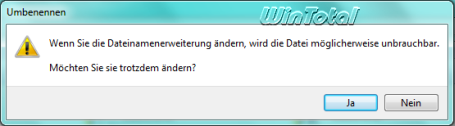
Tipp: Warnmeldung: Datei unbrauchbar nach Umbenennen
Windows weiß nicht, wie er die .rdf öffnen soll: Option „Programm aus einer Liste installierter Programme auswählen“ aktivieren – [OK]
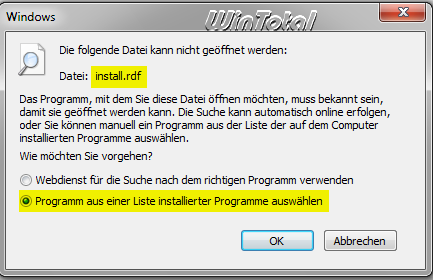
Dann den Editor auswählen – [OK].
install.rdf im Notepad (Editor):

Punkt 8 – nur den Inhalt des Ordners packen
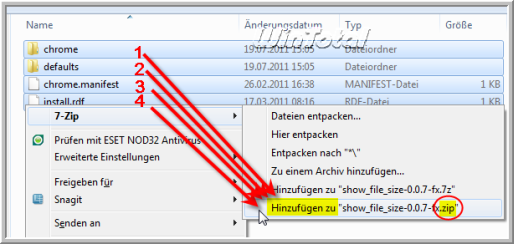
Je nach Addon sind verschieden viele Dateien und Ordner enthalten.
Die Erweiterung ist nun kompatibel…

… und lässt sich installieren.
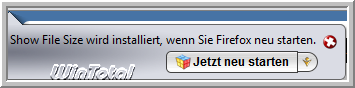
Bekommen Sie eine Fehlermeldung „Dieses Add-on konnte nicht installiert werden, da es korrumpiert zu sein scheint„…

…haben Sie im Punkt 8 den neu erstellten Ordner mitgepackt oder bei einem anderen Punkt etwas verkehrt gemacht.
Adobe Acrobat Pro
Inkompatible Add-ons gefunden
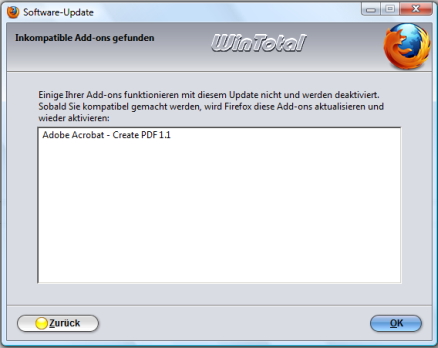
„Adobe Acrobat – Create PDF ist nicht kompatibel mit Firefox“
Die Erweiterung wird deaktiviert.

Im Internet Explorer funktioniert Create PDF einwandfrei.
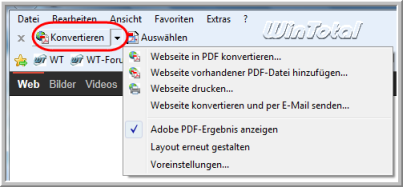
Create PDF kann auch im Firefox kompatibel gemacht werden.
Unter
x86: C:\Program Files\Adobe\Acrobat 10.0\Acrobat\Browser\WCFirefoxExtn
x64: C:\Program Files (x86)\Adobe\Acrobat 10.0\Acrobat\Browser\WCFirefoxExtn
befindet sich die install.rdf, die mit dem Editor geöffnet werden kann.
Den Eintrag <em:maxVersion>6.0.*</em:maxVersion> (Beispiel für Firefox 6) ändern.
Sie können auch eine höhere Versionsnummer für „maxVersion“ angeben, z.B. für Firefox 6.0 Version = 7.0.*, 8.0.* oder 9.0.*
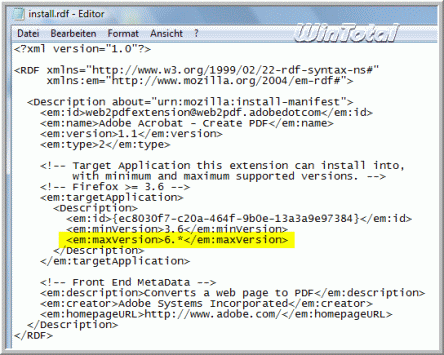
Die install.rdf Datei schliessen und bestätigen.
Nach einem Neustart des Firefox ist die Erweiterung kompatibel ..

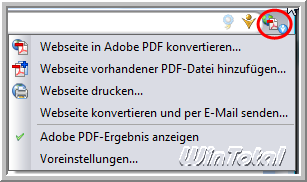
.. und kann nun im Firefox genutzt werden.
Was ist der Unterschied zwischen einem Add-on (Erweiterung) und einem Plug-in?

 (49 votes, average: 4,70 out of 5)
 Loading...
Weblinks
- https://www.wintotal.de/tipparchiv/?id=1896 (Tipp: Java Console ist nicht kompatibel mit Firefox-Version)