
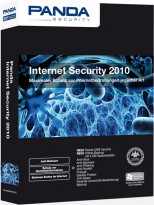
Die Anzahl der Internet Security Suiten steigt, da fällt die Kaufentscheidung von Mal zu Mal schwerer. Panda geht mit dem in der Suite integrierten Virenscanner seit einigen Jahren als einer der wenigen Hersteller neue Wege. Hier kommen das Cloud Computing und die Collective Intelligence zum Einsatz. Was die Suite zusätzlich zum freien Virenscanner (Cloud Antivirus) bietet, soll diese Vorstellung zeigen.
Cloud Computing, Collective Intelligence – was ist das denn?
Frei übersetzt bezeichnet der Begriff Cloud Computing das Rechnen in einer Wolke. Primär bedeutet dies, dass IT-Infrastrukturen über ein Netzwerk zur Verfügung gestellt werden. Diese Bereitstellung erfolgt dabei dynamisch an den Bedarf angepasst. Als weiterer Punkt kann genannt werden, dass keinerlei Mensch-Maschine-Interaktion erforderlich ist, da die Bereitstellung vollautomatisch erfolgen kann. Um nicht all zu sehr in die doch sehr komplexe Theorie zu gehen, hier eine vereinfachte Darstellung des Cloud Computing: Rechenzentren, Datenspeicher, Entwicklungsumgebungen etc. werden nicht mehr vom Anwender selbst betrieben, sondern als Dienst gemietet. Die Anwendungen und Daten sind nicht mehr lokal vorhanden, sondern in der Wolke (cloud). Der Zugriff auf die entfernten Systeme erfolgt dann über das Netzwerk, beispielsweise das Internet. Weitere Informationen zum Cloud-Computing finden Sie unter anderem bei Wikipedia.
Panda Internet Security 2010 & Cloud Computing
Die Panda Internet Security 2010 arbeitet nicht mehr komplett signaturbasiert, sondern „in the cloud“. Der Kern dieser Wolke liegt auf den Servern von Panda. Auf diesen werden Prüfsummen, digitale Fingerabdrücke gefährlicher Programme, vorgehalten. Findet ein Panda-Scan-Programm auf einem lokalen Rechner nun eine neue ausführbare und damit potenziell gefährliche Datei, stellt es eine Anfrage an die Server. Für diese Anfrage schickt es die Prüfsumme der fraglichen Datei. Auf den Servern findet ein Abgleich statt und dem Rechner wird mitgeteilt, ob die Datei wirklich einen Schädling enthält. Dieser Ansatz ist ressourcenschonender und schneller als der Signatur-Ansatz – es müssen nicht mehr Millionen von Signaturdateien auf den Rechner geladen und bei jedem Scan überprüft werden. Da jeder Rechner jederzeit Anfragen bei der Cloud stellen kann, hängt die Sicherheit nicht mehr von den Signatur-Roll-Out-Zyklen der Hersteller ab. Beim Cloud-Prinzip sind Nutzer nicht nur dann geschützt, wenn ihre Rechner online sind. Signaturen, die Programme identifizieren können, die auch im Offline-Modus Schaden anrichten können, werden weiterhin lokal vorgehalten.
Collective Intelligence
Panda bindet neben den Honeypots, die weiterhin Schädlinge „fangen“, alle Nutzer in sein Sicherheitskonzept mit ein und macht deren Rechner zu Teilen der Sicherheitsinfrastruktur. Der Malware-Welle steht so ein riesiger Schwarm an Rechnern gegenüber. Wird auf einem beliebigen Rechner ein verdächtiges, aber bislang unbekanntes Programm gefangen und von den proaktiven Elementen der Lösung als Malware klassifiziert, so steht die Prüfsumme dieses Programms spätestens nach sechs Minuten allen anderen Nutzern weltweit zur Verfügung.
Unterschiede zwischen Panda Internet Security & Panda Cloud Antivirus
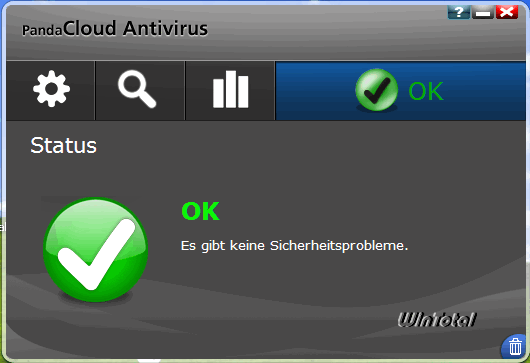
Während Panda Cloud Antivirus wirklich nur das Basispaket, also Virenschutz bietet, ist die Panda Internet Security 2010 mit vielen weiteren Funktionen ausgestattet. Integriert im Programmpaket sind Virenschutz, Firewall, Identitätsschutz, Schwachstellen-Schutz, Anti-Spam-Filter und eine Webinhaltskontrolle. Auch eine Backup-Lösung wurde implementiert, mit der man seine wichtigsten Daten auf einem lokalen Medium speichern oder auf einem Online-Speicher hinterlegen kann. Der Online-Speicher wird von Docoom 12 Monate kostenlos zur Verfügung gestellt. Maximal können 2GB an Daten gespeichert werden. Für diesen Service muss jedoch eine separate Software installiert werden, die nur in Englisch und Spanisch verfügbar ist. Die Freeware-Variante von Panda Cloud Antivirus arbeitet komplett web-basiert, es werden keine Signaturdateien lokal gespeichert. Bei der Security Suite werden für einen umfassenderen Schutz auch lokale Signaturdateien hinterlegt. So ist zumindest eine Zeit lang Virenschutz gewährleistet, wenn der Rechner einmal nicht online ist.
 |
|
Cloud Antivirus |
 |
|
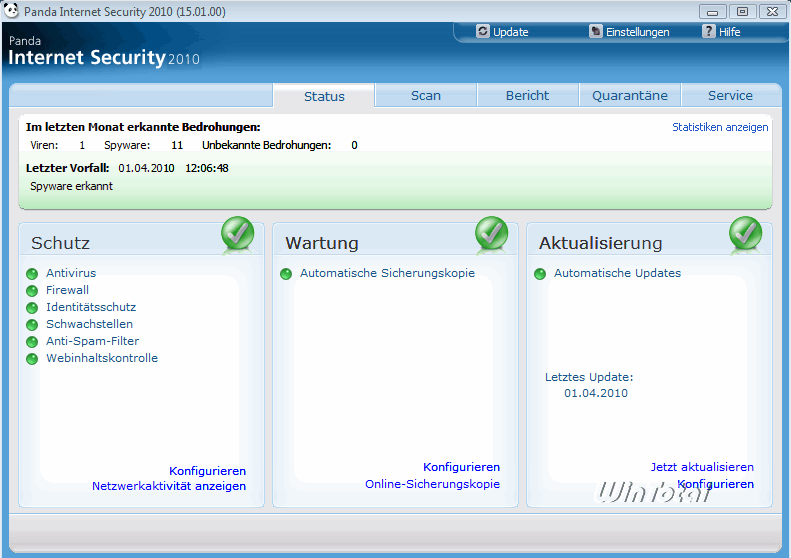
Hauptfenster |
Installation
Die Installation ist recht anwenderfreundlich gehalten, auch im benutzerdefinierten Modus. Hier hat man die Möglichkeit, einzelne Komponenten der Installation hinzuzufügen oder wegzulassen. Standardmäßig installiert werden muss das Antivirus-Modul. Des Weiteren kann schon jetzt festgelegt werden, welche Firewall verwendet werden soll: die windowseigene oder die in der Suite integrierte. Außerdem, wie die Firewall arbeiten soll. Gängigen Programmen kann der Zugriff auf das Netzwerk automatisch gestattet werden. Zum Abschluss der Installation muss bei aktivierter Webinhaltskontrolle noch ein Supervisor-Passwort festgelegt werden. Dieses sollte nicht verloren gehen, da die Software ansonsten neu installiert werden muss. Danach können noch einzelne Nutzer definiert werden, denen ein bestimmter Filtertyp zugewiesen werden kann. Nach einem kompletten Neustart des PCs ist die Suite einsatzbereit.
Der Funktionsumfang im Einzelnen
Das Antivirus-Modul
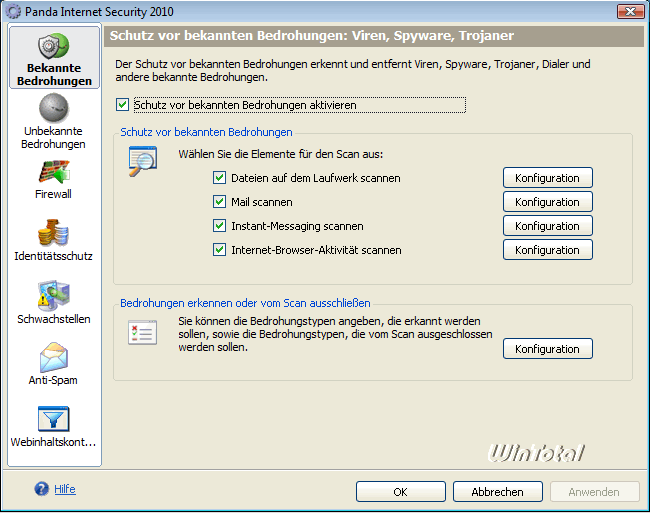
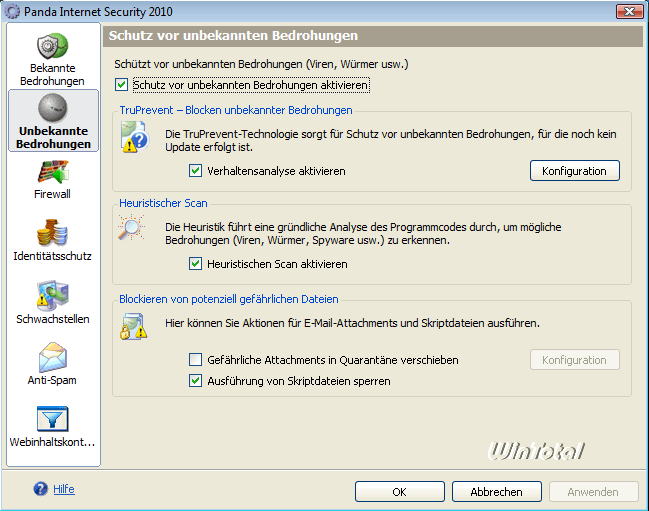
Wie jeder moderne Virenscanner verfügt auch die Panda Internet Security Suite über einen On-Access-Scanner, der bestimmte Dateien schon beim Zugriff scannt. So können bekannte Schädlinge sofort ausgefiltert werden. Auch für unbekannte Schädlinge sind Lösungen vorhanden. Die sogenannte TruPrevent-Technologie scannt im Hintergrund das Verhalten von Programmen und blockt Programme, die versuchen, Schaden auf dem Rechner anzurichten. Natürlich ist auch eine Heuristik vorhanden, die schon an allgemeinen Merkmalen eine mögliche Bedrohung erkennen soll. Positiv fiel im Test auf, dass am Virenscanner prinzipiell keine weitere Konfiguration vorgenommen werden muss, da die Standardeinstellungen den gängigen Anwenderbedürfnissen nach Sicherheit vollkommen gerecht werden.
 |
|
Antivirus |
 |
|
Antivirus |
Die Firewall
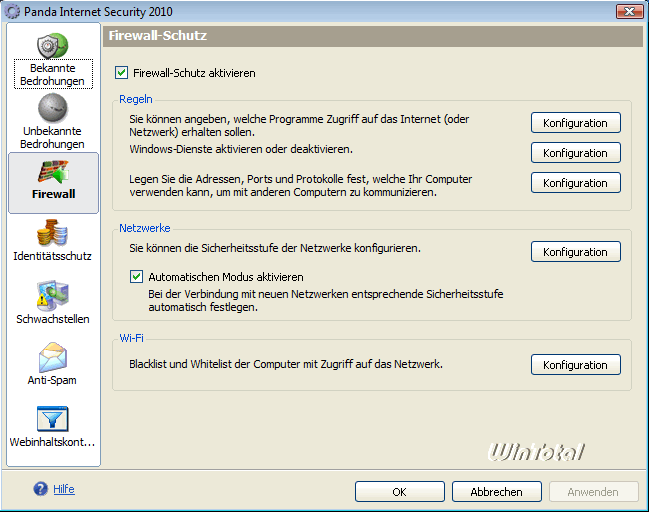
Zunächst ist die Konfigurationsoberfläche recht schlicht und anwenderfreundlich gehalten. Hinter den Konfigurations-Buttons sind dann die eigentlichen Einstellungsmöglichkeiten der Firewall verborgen.
 |
|
Firewall |
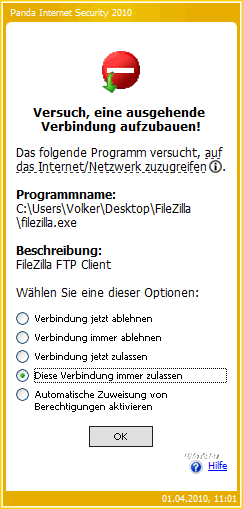
Im Test meldete sich die Firewall zunächst nie zu Wort, da ich schon bei der Installation angegeben hatte, dass gängige Programme auf das Netzwerk zugreifen können sollen. In der Konfiguration der Firewall stelle ich nun ein, dass eine automatische Zuweisung von Rechten nicht mehr erfolgen soll. Brav wird nachgefragt, ob bestimmten Programmen der Zugriff gestattet oder verwehrt werden soll. Allerdings vermisse ich hier die Auswahlmöglichkeit, auch gleich eingehende Verbindungen zuzulassen.
 |
|
Firewall |
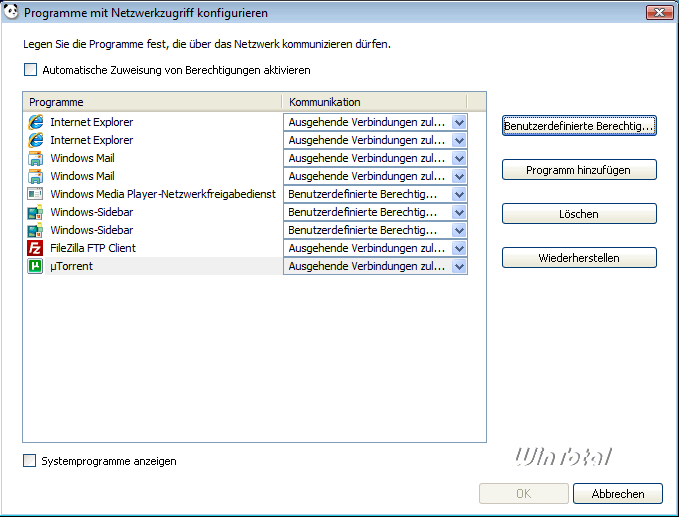
In der Konfiguration der Firewall kann die Verbindungsrichtung festgelegt werden. Hier kann man zunächst auswählen, ob eingehende, ausgehende oder beide Arten der Verbindung gestattet werden sollen.
 |
|
Firewall |
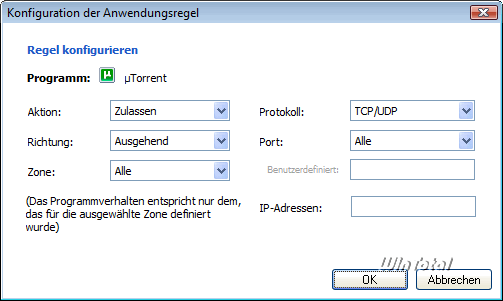
In der benutzerdefinierten Konfiguration eines Programms kann die Regel noch spezifischer gestaltet werden. Unter anderem können dort das Protokoll, die Zone und ein Port ausgewählt werden.
 |
|
Firewall |
Leider werden die Regeln zunächst – sowohl im automatischen als auch im manuellen Modus – immer so angelegt, dass unter Zone „Alle“ ausgewählt wird. Sinnvoller wäre hier vielleicht eine etwas restriktivere Lösung, die eine Verbindung nur in vertrauenswürdigen Netzwerken zulässt. Wer dennoch in allen Zonen Verbindungen gestatten möchte, könnte dies im Nachhinein immer noch einstellen. Die Hersteller von Software-Firewalls müssen eine Gratwanderung bewältigen: möglichst viel Komfort für den Nutzer (wer will schon ständige Abfragen der Firewall?), weitestgehend keine Einschränkungen der Funktionsweise der Programme und den ausreichenden Schutz gewährleisten. Dennoch sehe ich hier die Zonenangabe als Manko in puncto Sicherheit, da in öffentlichen Netzwerken einigen Programmen die freie Kommunikation eher untersagt als erlaubt werden sollte.
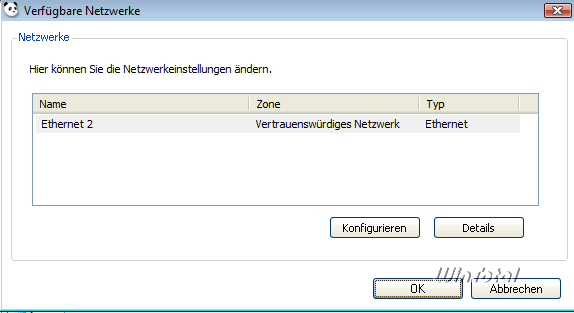
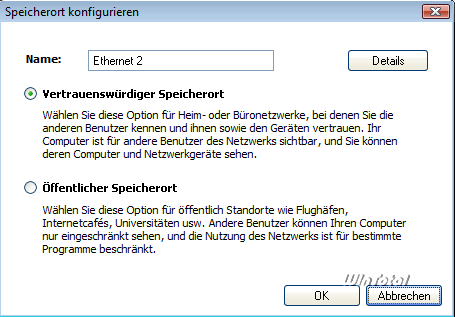
Unter dem Punkt Netzwerke kann für die vorhandene Verbindung eine Sicherheitsstufe ausgewählt werden, wenn man nicht den automatischen Modus nutzen möchte. Verfügbar sind „Vertrauenswürdiges Netzwerk“ und „Öffentlicher Speicherort“. Da die Ausnahmeregeln in der Firewall jedoch für „Alle“ Zonen angelegt werden, scheint diese Konfigurationsmöglichkeit zunächst recht überflüssig. Erst wenn man sich selber etwas intensiver mit den Einstellungsmöglichkeiten beschäftigt, führt diese Funktion zum gewünschten Ergebnis.
 |
|
Firewall |
 |
|
Firewall |
Ein Wireless-Monitor ist ebenfalls vorhanden. Dieser schützt kabellose Netzwerke vor Eindringlingen. Meiner Meinung nach sollten solche Dinge allerdings bereits im Router verankert sein und nicht in einer dahinter geschalteten Software.
Identitätsschutz
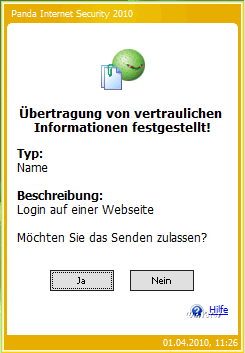
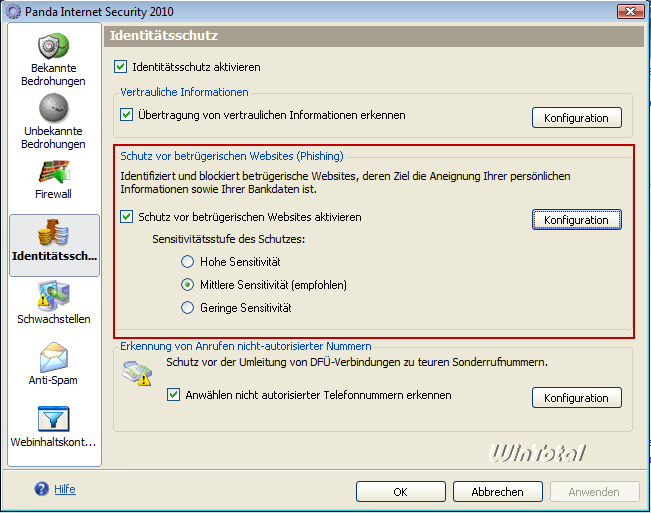
Hier können vertrauliche Informationen definiert werden, die nicht in das Internet übertragen werden sollen. Ich persönlich kann dieser Funktion nicht viel abgewinnen, letzten Endes sollte nicht eine Software entscheiden, welche persönlichen Daten ich im Internet preisgebe, sondern der gesunde Menschenverstand. Der Ansatz dieser Funktion ist jedoch mit Sicherheit nett und kundenfreundlich gemeint.
 |
|
Identitätsschutz |
Allerdings versteckt sich hinter dem Begriff Identitätsschutz auch der Schutz vor den sogenannten Phishing-Seiten. Das wiederum ist eine durchaus hilfreiche Funktion. Wer möchte schon gern auf gefälschten Seiten seine persönlichen Daten preisgeben?
 |
|
Phishing |
Schwachstellen-Schutz
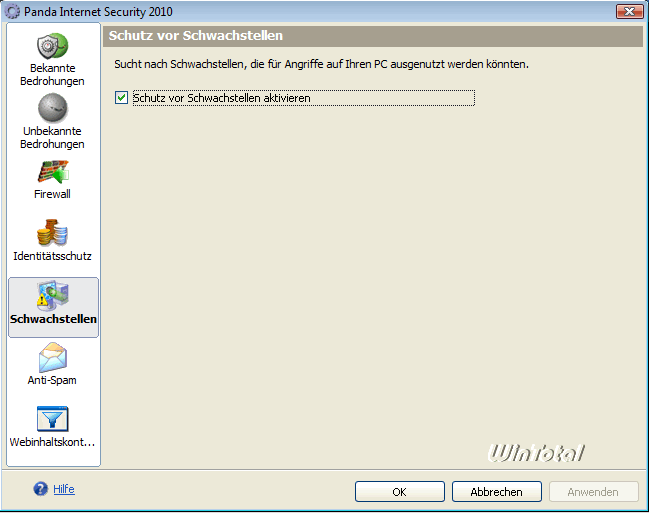
Die Ansicht der Konfigurations-Seite lässt kaum Schlussfolgerungen zu, was genau diese Funktion eigentlich bewirkt. Es kann lediglich ein Haken gesetzt werden, ob vor Schwachstellen geschützt oder nicht geschützt werden soll. Welcher Art diese Schwachstellen sein sollen, wird nicht ersichtlich.
 |
|
Schwachstellen-Schutz |
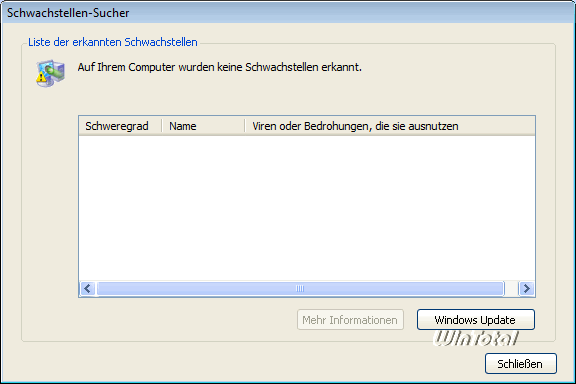
Ein Scan auf eventuell vorhandene Schwachstellen lieferte ebenfalls kein Ergebnis, obwohl das Test-System nach dem SP2 von Vista nicht mehr gepatcht wurde. Wahrscheinlich zeigt dieser Scan erst dann ein Ergebnis, wenn eine Sicherheitslücke aktiv ausgenutzt wird. Diese Folgerung könnte aus der (leeren) Ergebnisseite des Scans geschlossen werden.
 |
|
Schwachstellen-Schutz |
Anti-Spam-Schutz
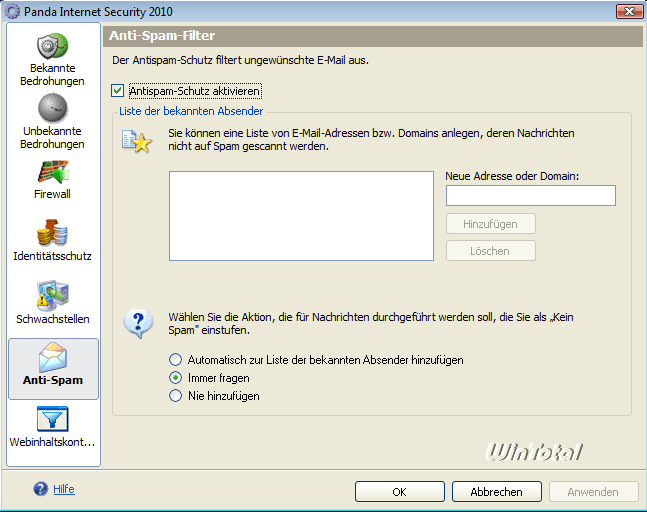
Die Werbung sagt: „Scannt E-Mails, bevor sie im Postfach landen, unabhängig vom E-Mail Programm“. Die Funktionsweise konnte im Test leider nicht nachvollzogen werden. Obgleich „Spam“ mit angehängtem Virus im Mail-Postfach vorhanden war, wurde diese Nachricht nicht als Spam gefiltert. Man sollte allerdings auch erwähnen, dass trotz aktivierten Spam-Filters auch das Mailprogramm diese Nachricht nicht aussortiert hat.
 |
|
Anti Spam |
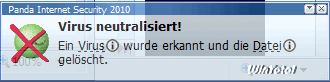
Der angehängte Virus wurde beim Herunterladen jedoch einwandfrei erkannt.
 |
|
Erkannter Virus |
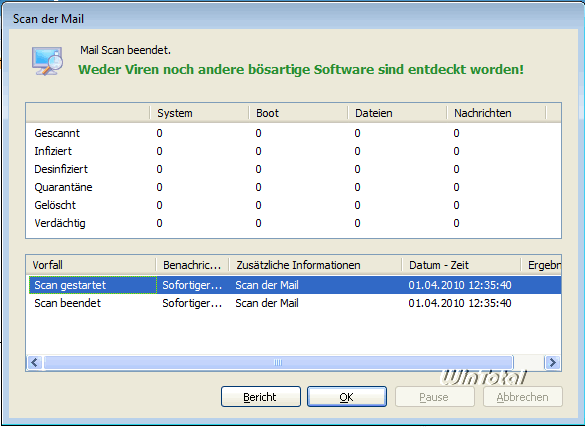
Ein Scan aller E-Mails führte auch nicht zum gewünschten Erfolg, als Rückmeldung während des Scans erschien nur: „Verbindung wird hergestellt, auf Antwort vom Server warten.“ An welchen Server werden denn hier Anfragen gestellt? Daten meines Mailproviders kann ich hier ja nicht angeben. Die Auswertung sah ebenfalls recht mager aus. 0 Mails wurden insgesamt gescannt.
 |
|
eMail Scan |
Webinhaltskontrolle
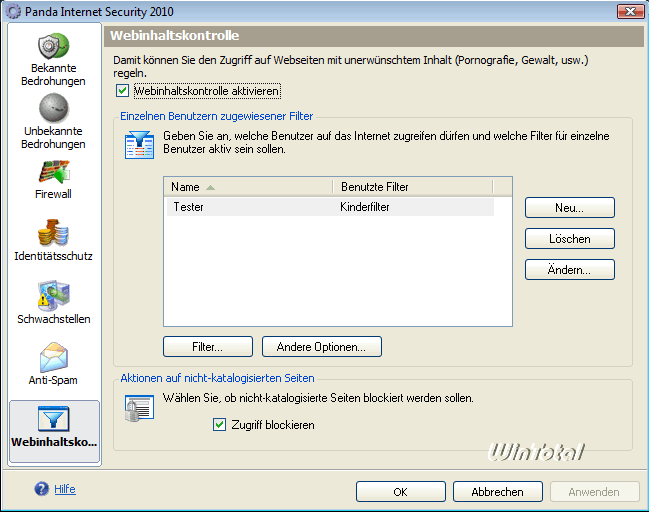
Ein durchaus interessantes Feature, da die Software in diesem Fall den Zugriff auf bestimmte Internetseiten von Vornherein sperren kann. Dazu können im Konfigurationsfenster der Webinhaltskontrolle Benutzer angelegt werden, denen ein bestimmter Filter zugewiesen wird. Vorhandene Auswahlmöglichkeiten sind hier: Standardfilter, Mitarbeiterfilter, Teenagerfilter, Kinderfilter, Ohne Filter. Leider bleibt verschlossen, was genau bei den einzelnen Einstellungen gefiltert wird. Eine weiterführende Konfigurationsmöglichkeit der einzelnen Filter ist nicht vorhanden.
 |
|
Webinhaltskontrolle |
Allerdings kann eine White- und Blacklist gepflegt werden. Dort hat sich dann auch der Fehlerteufel in der Lokalisierung eingeschlichen, denn der Beschreibungstext für beide Listen lautet: „Sie können die Websites angeben, auf die dieser Benutzer keinen Zugriff hat ungeachtet der Kategorien, die im Benutzerfilter vorhanden sind.“ Auf die in der Whitelist angegebenen Seiten darf natürlich zugegriffen werden und auf die in der Blacklist nicht.
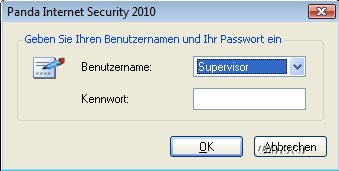
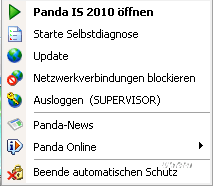
Bei aktivierter Webinhaltskontrolle wird beim Aufruf eines Browsers zunächst die Auswahl eines vordefinierten Benutzernamens und die Angabe des dazugehörigen Passworts verlangt. Erst dann wird der Zugriff auf das Internet gestattet. Um einen anderen Benutzer zu aktivieren, muss ein Rechtsklick auf das Icon im Infobereich getätigt werden, dann kann man den angemeldeten Benutzer ausloggen. Ruft man den Browser nun erneut auf, so muss man sich wieder anmelden.
 |
|
Webinhaltskontrolle |
 |
|
Webinhaltskontrolle |
Sicherungskopien
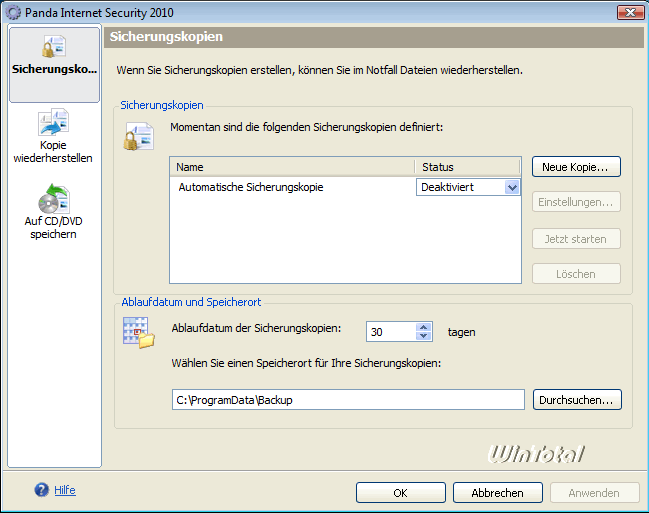
Unter diesem Punkt verbirgt sich eine Backup-Engine, die nach bestimmten Regeln automatisiert oder manuell Backups anlegen kann. Es handelt sich hierbei ausschließlich um eine Backup-Lösung, die wichtige Dateien Ihrer Wahl sichern kann. Im Gegensatz zu Image-Programmen kann nicht der Systemzustand gesichert werden. Durch das Anlegen von Sicherungskopien haben Sie bei einem möglichen Datenverlust die dort definierten Dateien noch vorrätig, um sie wiederherstellen zu können. Auch ein Ablaufdatum der Backups kann angegeben werden, damit nicht unnötig Speicherplatz für Backups verbraucht wird.
 |
|
Sicherungskopien |
Update-Modul
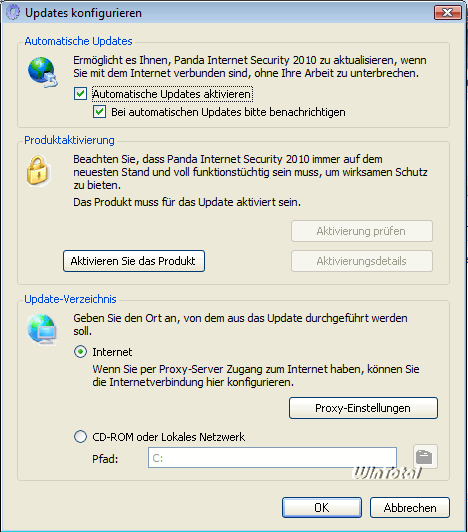
Hier muss eigentlich nichts eingestellt werden, das Programm ist fertig vorkonfiguriert mit automatischen Updates und einer Mitteilung, wenn ein automatisches Update vorgenommen wurde.
 |
|
Update-Modul |
Fazit
Wenngleich die beworbenen 8MB Ressourcenbedarf bei einer Komplettinstallation der Suite nicht ganz gehalten werden können, bläht sich das Programm insgesamt nicht unnötig im Speicher auf. Natürlich steigt der Speicherverbrauch, wenn die Suite aktiv wird. Eine extreme Ressourcenbelastung im laufenden Betrieb konnte im Test trotzdem nicht festgestellt werden.
Der Cloud-Ansatz des Antiviren-Moduls gefällt, die zum größten Teil automatisch arbeitende Firewall auch. Die Konfigurationsmöglichkeiten derselben sind insgesamt recht umfangreich und verständlich. Einige Funktionen erscheinen noch ein wenig unausgereift, etwa die nicht im Detail zu konfigurierende Webinhaltskontrolle und die nicht nachzuvollziehende Wirkungsweise des Anti-Spam-Filters. Ob eine Internet Security Suite ein Backupmodul enthalten muss, ist wahrscheinlich Geschmackssache, völlig unangebracht erscheint die Funktion jedoch nicht.
Insgesamt hinterlässt die Suite jedoch einen positiven Eindruck.
 |
Panda Internet Security 2010
|
| Hersteller: | Panda Security |
| Preis | 100 Euro (Ultra), 80 Euro (Pro) |
| System: | Windows 7, Vista, XP |
| Positiv: | Geringer Ressourcenbedarf, umfangreiche Funktionen |
| Negativ: | Webinhaltskontrolle nicht im Detail zu konfigurieren, Anti-Spam? |
 Dieses Produkt jetzt über Amazon bestellen