
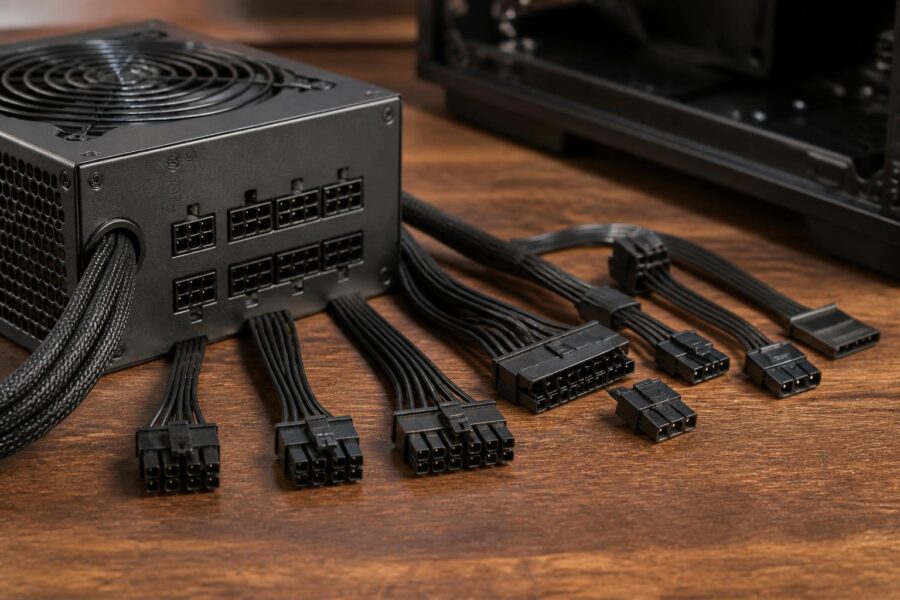
Wer einen PC selbst zusammenbaut oder einzelne Komponenten austauscht, steht spätestens beim Verkabeln vor einer ganzen Reihe unterschiedlicher Netzteilanschlüsse. Einige Stecker lassen sich sofort zuordnen, andere sehen sich erstaunlich ähnlich. Besonders bei den 8-Pin-Anschlüssen für Prozessor und Grafikkarte lohnt sich deshalb ein genauer Blick.
In dieser Übersicht zeigen wir, welche Anschlüsse ein modernes PC-Netzteil besitzt, wofür sie verwendet werden und woran sich die verschiedenen Stecker erkennen lassen. Außerdem erklären wir, welche Kabel niemals miteinander verwechselt oder über ungeeignete Adapter kombiniert werden sollten.
Die wichtigsten Netzteil-Anschlüsse im Überblick
| Anschluss | Typische Pin-Anzahl | Versorgt | Erkennungsmerkmal |
|---|---|---|---|
| ATX-Mainboard | 24 Pin bzw. 20+4 | Mainboard | Sehr breiter Stecker |
| CPU / EPS | 8 Pin bzw. 4+4 | Prozessorversorgung auf dem Mainboard | Meist mit CPU oder EPS beschriftet |
| PCIe | 6 Pin oder 6+2 Pin | Grafikkarte | Teilbarer 6+2-Stecker |
| 12V-2×6 | 16 Pin | Moderne leistungsstarke Grafikkarten | 12 große und 4 kleine Kontakte |
| SATA-Strom | 15 Pin | SSD, HDD und Zubehör | Flacher, L-förmiger Stecker |
| Molex | 4 Pin | Ältere Laufwerke, Lüfter und Zubehör | Großer Stecker mit vier Kontakten |
24-Pin-ATX: die Stromversorgung des Mainboards
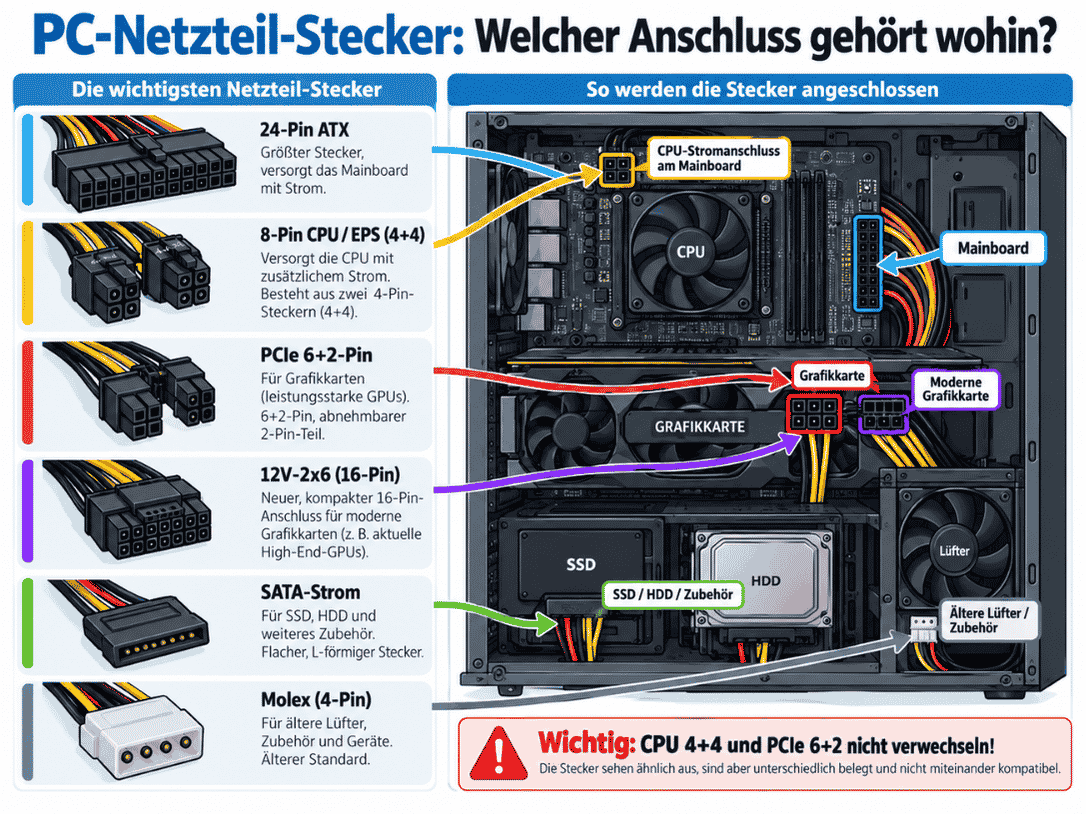
Der größte Anschluss eines PC-Netzteils ist normalerweise der 24-Pin-ATX-Stecker. Er versorgt das Mainboard mit verschiedenen Betriebsspannungen und ist deshalb praktisch bei jedem Desktop-PC vorhanden.
Bei vielen Netzteilen ist der Stecker als 20+4-Pin-Ausführung aufgebaut. Vier Kontakte können vom restlichen Stecker getrennt werden. Hintergrund ist die Kompatibilität mit älteren Mainboards, die teilweise lediglich einen 20-Pin-Anschluss verwenden.
Bei aktuellen Mainboards werden normalerweise alle 24 Pins angeschlossen.
Wo befindet sich der Anschluss?
Die entsprechende Buchse sitzt meist am rechten Rand des Mainboards in der Nähe der RAM-Steckplätze. Durch seine Größe lässt sich der Anschluss kaum mit einem anderen Netzteilstecker verwechseln.
CPU-Stromanschluss: 4+4-Pin EPS
Zusätzlich zum großen ATX-Anschluss benötigt der Prozessor eine eigene Stromversorgung. Dafür gibt es auf dem Mainboard normalerweise einen 8-Pin-EPS-Anschluss.
Der passende Netzteilstecker besteht häufig aus zwei miteinander verbundenen 4-Pin-Hälften und wird deshalb auch als 4+4-Pin-CPU-Stecker bezeichnet.
Je nach Mainboard kann zusätzlich ein weiterer 4-Pin- oder 8-Pin-Anschluss vorhanden sein. Solche zusätzlichen Anschlüsse kommen vor allem bei leistungsstarken Mainboards und Systemen mit hoher CPU-Leistungsaufnahme vor.
Wo wird der CPU-Stecker angeschlossen?
Die EPS-Buchse befindet sich normalerweise im oberen Bereich des Mainboards, häufig links oberhalb des CPU-Sockels.
Am Netzteilkabel stehen häufig Bezeichnungen wie:
- CPU
- EPS
- CPU1
- CPU2
CPU-Stecker und PCIe-Stecker nicht verwechseln
Einer der häufigsten Fehler beim PC-Zusammenbau betrifft die beiden achtpoligen Stromanschlüsse für CPU und Grafikkarte.
Auf den ersten Blick sehen sie sehr ähnlich aus. Trotzdem dürfen sie nicht vertauscht werden, da ihre elektrische Belegung unterschiedlich ist.
Die einfachste Unterscheidung:
- CPU/EPS: normalerweise 4+4 Pin
- PCIe: normalerweise 6+2 Pin
Zusätzlich sollte immer die Beschriftung des Kabels kontrolliert werden.
Wichtig: Wenn ein Stecker nur mit starkem Druck in eine Buchse passt, sollte man nicht versuchen, ihn mit Gewalt einzusetzen. Die unterschiedlichen Formen der einzelnen Pins dienen gerade dazu, falsche Kombinationen zu verhindern.
PCIe-Stromanschluss für die Grafikkarte
Leistungsstärkere Grafikkarten beziehen ihre Energie nicht ausschließlich über den PCIe-Steckplatz des Mainboards. Sie benötigen zusätzliche Stromanschlüsse vom Netzteil.
Lange Zeit war dafür der 6+2-Pin-PCIe-Stecker der verbreitete Standard.
Je nach Grafikkarte können beispielsweise folgende Kombinationen benötigt werden:
- 1 × 6 Pin
- 1 × 8 Pin
- 2 × 8 Pin
- 3 × 8 Pin
Der Vorteil eines 6+2-Pin-Kabels besteht darin, dass es sowohl für sechs- als auch für achtpolige Anschlüsse eingesetzt werden kann.
Bei leistungsstarken Grafikkarten besser separate Kabel verwenden
Viele Netzteilkabel besitzen am Ende zwei PCIe-Stecker. Technisch lässt sich damit eine Grafikkarte mit zwei Stromanschlüssen über nur einen Kabelstrang betreiben.
Bei Grafikkarten mit hoher Leistungsaufnahme ist es jedoch sinnvoll, mehrere separate Kabel vom Netzteil zur Grafikkarte zu führen. Dadurch verteilt sich die elektrische Belastung auf mehrere Kabel und Steckverbindungen.
12V-2×6: der moderne 16-Pin-Grafikkartenanschluss
Bei neueren Grafikkarten kommt zunehmend ein kompakter 16-Pin-Anschluss zum Einsatz. Bekannt wurde dieser Anschluss zunächst unter der Bezeichnung 12VHPWR.
Mit neueren ATX-Spezifikationen wurde der Anschluss weiterentwickelt und wird heute häufig als 12V-2×6 bezeichnet.
Der Stecker besitzt:
- 12 größere Kontakte für die Stromübertragung
- 4 kleinere Signalkontakte
Über die zusätzlichen Kontakte können Netzteil und Grafikkarte unter anderem erkennen, welche Leistungsstufe zur Verfügung steht.
16-Pin-Stecker vollständig einstecken
Bei diesem Anschluss ist besonders wichtig, dass der Stecker vollständig in der Grafikkarte sitzt. Ein nur teilweise eingesetzter Stecker kann zu einem erhöhten Übergangswiderstand führen.
Deshalb sollte man kontrollieren, dass:
- der Stecker vollständig eingerastet ist,
- kein sichtbarer Spalt zwischen Stecker und Buchse besteht,
- das Kabel unmittelbar hinter dem Stecker nicht stark geknickt wird.
SATA-Stromanschluss für SSD und Festplatte
Der SATA-Stromanschluss gehört ebenfalls zu den Standardanschlüssen eines PC-Netzteils. Er ist relativ breit, gleichzeitig aber sehr flach.
Die charakteristische L-Form verhindert, dass der Stecker falsch herum eingesteckt wird.
Typische Geräte mit SATA-Stromversorgung sind:
- 2,5-Zoll-SATA-SSDs
- 3,5-Zoll-Festplatten
- optische Laufwerke
- RGB-Controller
- Lüfter-Hubs
- Wasserkühlungs-Zubehör
Moderne M.2-SSDs benötigen dagegen kein separates SATA-Stromkabel. Sie werden direkt über den M.2-Steckplatz des Mainboards mit Energie versorgt.
Molex: der alte 4-Pin-Stromanschluss
Der klassische 4-Pin-Molex-Anschluss stammt noch aus Zeiten älterer IDE-Festplatten und Laufwerke.
Bei modernen Rechnern wird er nur noch vergleichsweise selten benötigt. Einige Netzteile besitzen ihn trotzdem weiterhin.
Molex findet man gelegentlich noch bei:
- älteren Gehäuselüftern
- Pumpen
- LED-Controllern
- Lüftersteuerungen
- älterem PC-Zubehör
Für aktuelle Hardware sollte möglichst der dafür vorgesehene native Anschluss verwendet werden.
Welche Kabelfarben bedeuten welche Spannung?
Bei klassischen, farbigen Netzteilkabeln geben die Aderfarben Hinweise auf die jeweilige Spannung. Typische Zuordnungen sind:
| Kabelfarbe | Bedeutung |
|---|---|
| Gelb | +12 Volt |
| Rot | +5 Volt |
| Orange | +3,3 Volt |
| Schwarz | Masse / Ground |
Bei modernen Netzteilen sind allerdings häufig sämtliche Kabel schwarz. In diesem Fall lässt sich die Funktion eines Kabels nicht mehr anhand der Farbe erkennen. Entscheidend sind dann die Steckerform und die jeweilige Beschriftung.
Modulare Netzteile: Kabel niemals beliebig austauschen
Bei einem modularen Netzteil lassen sich einzelne Kabel direkt vom Netzteil entfernen. Das erleichtert das Kabelmanagement und sorgt dafür, dass nicht benötigte Kabel gar nicht erst im Gehäuse liegen.
Dadurch entsteht allerdings ein gefährlicher Irrtum: Nur weil ein Kabel in die Buchse eines anderen Netzteils passt, bedeutet das nicht, dass die Pinbelegung identisch ist.
Die Anschlussbelegung auf der Netzteilseite ist nicht bei allen Herstellern und Modellen identisch. Deshalb sollten ausschließlich Kabel verwendet werden, die ausdrücklich für das jeweilige Netzteil beziehungsweise die jeweilige Netzteilserie freigegeben sind.
Das gilt sogar dann, wenn zwei Netzteile vom gleichen Hersteller stammen.
Problematische Netzteil-Adapter vermeiden
Im Handel finden sich zahlreiche Adapter, mit denen sich unterschiedliche Stromanschlüsse ineinander umwandeln lassen. Nicht jede technisch mögliche Kombination ist allerdings empfehlenswert.
SATA auf PCIe
Von Adaptern, die einen SATA-Stromanschluss in einen PCIe-Grafikkartenanschluss umwandeln, ist bei leistungsstarken Grafikkarten abzuraten.
Die Leitungen und Kontakte eines SATA-Anschlusses sind nicht dafür ausgelegt, große Grafikkarten dauerhaft mit hoher Leistung zu versorgen.
Molex auf PCIe
Auch ältere Molex-zu-PCIe-Lösungen stammen vor allem aus einer Zeit, in der Grafikkarten deutlich weniger Energie benötigten.
Wenn ein modernes Netzteil nicht genügend passende Grafikkartenanschlüsse besitzt, ist das oft ein Hinweis darauf, dass das Netzteil für die neue Hardware nicht optimal geeignet ist.
Was tun, wenn der passende Anschluss am Netzteil fehlt?
Fehlt beispielsweise der benötigte GPU-Anschluss, sollte nicht sofort nach einem Adapter gesucht werden.
Zunächst sollte geklärt werden:
- Wie hoch ist die Leistungsaufnahme der Grafikkarte?
- Welche Anschlüsse fordert der Hersteller?
- Wie viel Leistung kann das Netzteil auf der 12-Volt-Schiene bereitstellen?
- Wie alt ist das vorhandene Netzteil?
- Unterstützt es aktuelle ATX-Standards?
Besonders beim Upgrade einer leistungsstarken Grafikkarte kann ein Netzteilwechsel die technisch sauberere Lösung sein.
Welche Anschlüsse braucht ein typischer Gaming-PC?
Ein moderner Gaming-PC benötigt normalerweise mindestens folgende Stromverbindungen:
- 1 × 24-Pin ATX für das Mainboard
- 1 × 8-Pin EPS für die CPU
- PCIe 6+2 Pin oder 12V-2×6 für die Grafikkarte
- SATA-Strom für SATA-Laufwerke und eventuell Zubehör
Bei leistungsstärkeren Mainboards kann zusätzlich ein zweiter EPS-Anschluss vorhanden sein.
FAQ: Häufige Fragen zu PC-Netzteil-Anschlüssen
Kann man einen PCIe-Stecker in den CPU-Anschluss stecken?
Nein. CPU/EPS- und PCIe-Stecker können ähnlich aussehen, besitzen jedoch eine unterschiedliche elektrische Belegung. Der CPU-Stecker ist normalerweise als 4+4-Pin ausgeführt, der PCIe-Stecker als 6+2-Pin.
Warum hat mein Mainboard zwei CPU-Stromanschlüsse?
Leistungsstarke Mainboards besitzen teilweise zusätzlich zum normalen 8-Pin-EPS-Anschluss einen weiteren 4- oder 8-Pin-Anschluss. Dieser stellt zusätzliche Leistungsreserven zur Verfügung, beispielsweise für CPUs mit hoher Leistungsaufnahme oder Overclocking.
Braucht jede Grafikkarte ein zusätzliches Stromkabel?
Nein. Grafikkarten mit geringem Energieverbrauch können vollständig über den PCIe-Steckplatz versorgt werden. Leistungsstärkere Modelle benötigen dagegen zusätzliche PCIe- oder 12V-2×6-Anschlüsse.
Kann ich Kabel eines anderen modularen Netzteils verwenden?
Nicht ohne ausdrückliche Freigabe des Herstellers. Die netzteilseitige Pinbelegung modularer Kabel ist nicht universell standardisiert. Ein mechanisch passendes Kabel kann deshalb elektrisch falsch belegt sein.
Was ist der Unterschied zwischen 12VHPWR und 12V-2×6?
12V-2×6 ist die weiterentwickelte Variante des bekannten 16-Pin-Grafikkartenanschlusses. Änderungen an den Kontakten sollen unter anderem dafür sorgen, dass eine hohe Leistungsfreigabe erst erfolgt, wenn der Stecker korrekt eingesetzt ist.
Braucht eine M.2-SSD ein Stromkabel?
Nein. Eine M.2-SSD erhält sowohl Strom als auch Datenverbindung direkt über den M.2-Anschluss auf dem Mainboard.
Fazit: Beschriftung und Steckerform genau beachten
Die meisten Netzteilanschlüsse lassen sich mit etwas Erfahrung schnell auseinanderhalten. Besonders wichtig ist die Unterscheidung zwischen dem 4+4-Pin-CPU-Anschluss und dem 6+2-Pin-PCIe-Anschluss.
Bei aktuellen Grafikkarten kommt außerdem zunehmend der kompakte 12V-2×6-Stecker zum Einsatz. Hier sollte besonders darauf geachtet werden, dass die Verbindung vollständig eingerastet ist und das Kabel direkt hinter dem Stecker ausreichend Platz hat.
Grundsätzlich gilt: Stecker niemals mit Gewalt einsetzen und bei modularen Netzteilen ausschließlich Kabel verwenden, deren Kompatibilität mit dem jeweiligen Netzteil eindeutig bestätigt ist. Damit lassen sich die meisten Fehler bei der Stromverkabelung eines PCs bereits vermeiden.