
Durchsichtigen Hintergrund für Symbolunterschriften auf dem Desktop aktivieren
Auf dem Desktop sind die Icon-Titel der Programme mit einer Hintergrundfarbe unterlegt, wie man es z.B. noch aus Windows 98 kannte.
Zum Ändern auf „durchsichtig“ braucht man keine Fremdsoftware.
Lösung
Windows XP
Für die „klassische Ansicht“:
Systemsteuerung – System – Register „Erweitert“ – Systemleistung „Einstellung“ – Register „Visuelle Effekte“ – Durchsichtigen Hintergrund für Symbolunterschriften auf dem Desktop aktivieren – Übernehmen.
Für die „neue Ansicht“:
Systemsteuerung – „Leistung und Wartung“ – Visuelle Effekte anpassen – Reiter „Visuelle Effekte“ – Durchsichtigen Hintergrund für Symbolunterschriften auf dem Desktop aktivieren.
Windows XP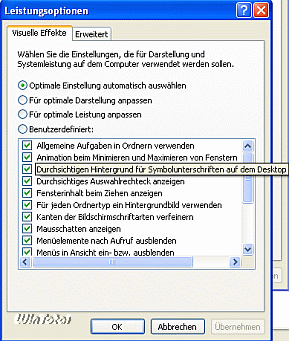
Vista
Systemsteuerung (Anzeige: Kategorie) – „System und Wartung“ – System – „Erweiterte Systemeinstellungen“ – Register „Erweitert“ – unter „Leistung“ Button „Einstellungen“ – Register „Visuelle Effekte“.
Windows 7
Systemsteuerung (Anzeige: Kategorie) – „System und Sicherheit“ – System – „Erweiterte Systemeinstellungen“ – Register „Erweitert“ – unter „Leistung“ Button „Einstellungen“ – Register „Visuelle Effekte“.
Windows 8.x
Systemsteuerung (Anzeige: Symbole) – System – „Erweiterte Systemeinstellungen“ – Register „Erweitert“ – unter „Visuelle Effekte, Prozessorzeitplanung, Speichernutzung und virtueller Speicher“ Button „Einstellungen“ – Register „Visuelle Effekte“.
In der Registry ist der Wert ListviewShadow dafür zuständig,
unter
Wert 1 = durchsichtiger Hintergrund für Symbolunterschriften
Wert 0 = kein durchsichtiger Hintergrund für Symbolunterschriften
Nur für Windows XP
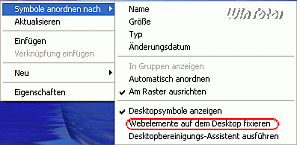
Jetzt noch einen Rechtsklick auf dem Desktop – Symbole anordnen nach – und bei Webelemente auf dem Desktop fixieren das Häkchen entfernen, denn unter Windows XP wird der Text bei den Icons farbig unterlegt, wenn man die „Webelemente“ auf dem Desktop fixiert. Die Option ist dafür da, um aktive Webelemente auf dem Desktop zu fixieren, damit sie nicht mehr verschoben werden können. Ist diese Option aktiviert, verliert der Desktop die transparenten Symbolbeschriftungen und die Textschatten.
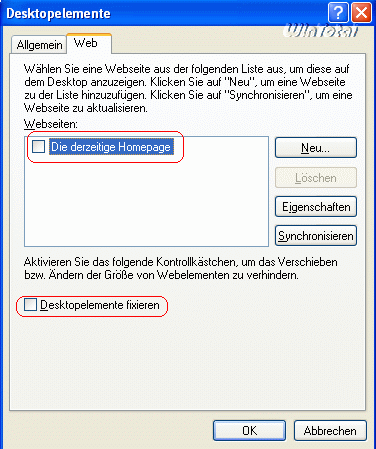
Auch sollte die Option Webseite deaktiviert sein unter Desktop Rechtsklick – Eigenschaften – Reiter „Desktop“ – Button „Desktop anpassen“ – Reiter „Web„.
Der Tipp funktioniert nur, wenn die Desktop-Hintergrundbilder in .bmp oder .jpg gespeichert sind. Wurde das Hintergrundbild im .png-Format gewählt, funktioniert der Tipp leider nicht.
Wenn alles nicht hilft, dann kann es auch am Kontrast liegen.
Start – Systemsteuerung – „Darstellung und Designs“ – Hoher Kontrast (auf der linken Seite) – Kontrast aktivieren Häkchen entfernen.

 (40 votes, average: 4,30 out of 5)
 Loading...