
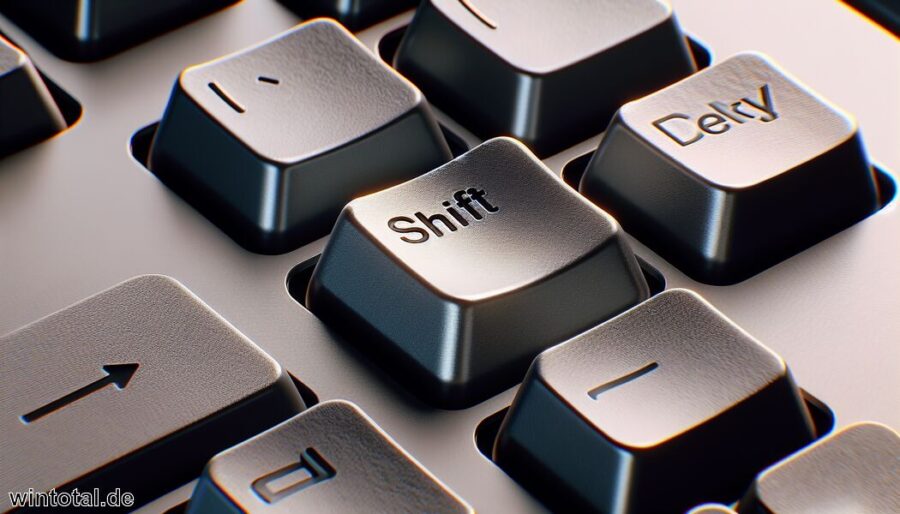
Die Shift-Taste gehört zu den am häufigsten genutzten Funktionstasten auf jeder Tastatur, doch ihre vielseitigen Einsatzmöglichkeiten sind vielen Nutzern kaum bewusst. Sie ist nicht nur für die großen Buchstaben zuständig, sondern eröffnet eine Vielzahl von Schnellzugriffen auf Sonderzeichen und Shortcuts, die den Arbeitsalltag im Büro deutlich erleichtern können. In diesem Beitrag erfährst du, warum die Shift-Taste mehr ist als nur ein Werkzeug für Großbuchstaben und wie du sie optimal für deine Produktivität nutzt.
Inhalt
- Was genau ist die Umschalttaste?
- Effizientes Arbeiten im Büro mit der Umschalttaste
- Die Unterschiede der Shift-Taste auf verschiedenen Betriebssystemen
- Praktische Tipps für den Büroalltag
- Wichtige Shortcuts mit der Shift-Taste im Überblick
- Häufige Fragen zur Shift-Taste
- Zusammenfassung: Die Bedeutung der Shift-Taste im Büroalltag
Was genau ist die Umschalttaste?
Die Umschalttaste, auch bekannt als Shift-Taste, ist eine wichtige Modifikatortaste auf jeder Computertastatur. Ihre Hauptfunktion besteht darin, die Eingabe von Großbuchstaben zu ermöglichen, indem sie beim Drücken zusammen mit einer Buchstabentaste verwendet wird. Dadurch kannst du schnell und unkompliziert Texte in Großbuchstaben verfassen, ohne den Caps Lock-Modus aktivieren zu müssen. Doch die Shift-Taste kann noch viel mehr: Sie erlaubt dir, Sonderzeichen wie !, ?, %, &, $, () usw. durch gleichzeitiges Drücken auf die entsprechende Taste zu produzieren.
In der Regel befindet sich die Umschalttaste auf beiden Seiten der Tastatur, unterhalb der Enter-Taste bzw. neben der Leertaste. Das Symbol – ein nach oben zeigender Pfeil – macht ihre Funktion symbolisch deutlich. Technisch betrachtet ist die Shift-Taste eine Modifikatortaste, die bei Betätigung die Funktion anderer Tasten verändert. So ermöglicht sie beispielsweise das schnelle Wechseln zwischen Klein- und Großschreibung sowie die Verwendung spezieller Zeichen, was für eine effiziente Textverarbeitung im Büro unerlässlich ist.
Position und Bedeutung auf der Tastatur
Auf jeder Standardtastatur ist die Umschalttaste strategisch positioniert, um eine einfache und schnelle Nutzung zu gewährleisten. Sie befindet sich in der Regel auf beiden Seiten der Tastatur – links und rechts unterhalb der Enter-Taste oder neben der Leertaste. Diese doppelte Anordnung ermöglicht es sowohl Linkshändern als auch Rechtshändern, die Shift-Taste problemlos zu erreichen, ohne die Hand wesentlich vom normalen Schreibbereich wegzubewegen.
Die Funktion dieser Taste ist eindeutig durch das Symbol eines nach oben zeigenden Pfeils gekennzeichnet, was bereits ihre Hauptaufgabe symbolisiert: das „Umschalten“ zwischen Klein- und Großbuchstaben. Durch die Betätigung der Shift-Taste in Kombination mit anderen Tasten kannst du nicht nur Großbuchstaben schreiben, sondern auch Spezialzeichen und Symbole eingeben, wie z.B. !, ?, %, oder $.
Da die Position der Umschalttaste fest in das Design der Tastatur integriert ist, ist sie äußerst zugänglich und komfortabel im täglichen Gebrauch. Das bedeutet, dass du bei umfangreichen Textarbeiten oder schnellen Tastenkombinationen stets effizient darauf zugreifen kannst, ohne den Workflow zu unterbrechen. Ihre zentrale Lage sorgt außerdem dafür, dass du sie intuitiv erkennst und sofort für verschiedenste Aufgaben nutzen kannst, was die Produktivität im Büroalltag deutlich steigert.
Technische Funktion und Standorte der Shift-Taste
Die technische Funktion der Shift-Taste besteht darin, als Modifikatortaste innerhalb des Tastatur-Systems zu agieren. Das bedeutet, dass sie bei Betätigung die Eingaben anderer Tasten verändert oder erweitert. Wenn du beispielsweise die Shift-Taste gedrückt hältst und eine Buchstabentaste betätigst, wird automatisch der Großbuchstabe ausgegeben. Zudem ermöglicht sie das schnelle Zugriff auf Sonderzeichen wie !, @, #, $, %, ^, &, , (, ), etc., die sich normalerweise in der oberen Tastenreihe befinden.
Auf den meisten Standardtastaturen ist die Shift-Taste an zwei Stellen positioniert: links und rechts unterhalb der Enter-Taste bzw. neben der Leertaste. Dies sorgt für einen bequemen Zugriff für beide Hände, egal ob man Rechtshänder oder Linkshänder ist. Die linke Shift-Taste befindet sich typischerweise in der Nähe der Z-Taste, während die rechte Seite an der Position der &-Taste liegt. Dadurch kannst du schnell zwischen den beiden Seiten wechseln, was vor allem beim Schreiben langer Texte sehr praktisch ist.
Diese doppelten Standorte sind sinnvoll gestaltet, um eine effiziente Bedienung zu gewährleisten. Durch die zentrale Platzierung und das intuitive Symbol eines nach oben zeigenden Pfeils ist die Shift-Taste sofort erkennbar und kann problemlos für vielfältige Aufgaben genutzt werden. In Kombination mit anderen Tasten bietet sie dir daher eine wichtige Unterstützung im Arbeitsalltag – sei es beim Verfassen, Editieren oder Navigieren durch Programme.
Effizientes Arbeiten im Büro mit der Umschalttaste
Im Büroalltag ist die Einsatzfähigkeit der Umschalttaste besonders wertvoll, da sie dir ermöglicht, Aufgaben schneller und effizienter zu erledigen. Wenn du beim Verfassen von E-Mails oder Berichten gezielt Großbuchstaben benötigst, kannst du durch das gleichzeitige Drücken der Shift-Taste und der entsprechenden Buchstabentaste sofort den gewünschten Effekt erzielen. Das spart nicht nur Zeit, sondern reduziert auch die Gefahr von Tippfehlern, da du keine längeren Tastenkombinationen eingeben musst.
Weiterhin eröffnen dir kombinierte Tastenkürzel mit der Shift-Taste schnell den Zugriff auf wichtige Funktionen in Programmen wie Word oder Excel. Beispielsweise eignet sich Shift in Verbindung mit Pfeiltasten perfekt zum schnellen Markieren ganzer Textpassagen, ohne die Maus zu benutzen. Auch beim Verschieben oder Kopieren von Dateien kannst du durch eine kurze Kombination deine Arbeitsprozesse erheblich beschleunigen.
Ein weiterer Vorteil liegt darin, dass die Shift-Taste bei den meisten Anwendungen systemübergreifend funktioniert. Mit ein wenig Übung lässt sich so dein Workflow deutlich verbessern, da du Routineaufgaben mit wenigen Tastendrücken erfüllen kannst. Dadurch bleibt mehr Zeit für kreative oder komplexe Tätigkeiten, was im stressigen Büroalltag einen echten Unterschied macht.
| Funktion | Kurzbeschreibung | Beispiel |
|---|---|---|
| Großbuchstaben | Ermöglicht das Schreiben von Großbuchstaben durch gleichzeitiges Drücken mit der Shift-Taste. | Beim Tippen von „Hallo“ wird „H“ durch Shift + h eingegeben. |
| Sonderzeichen | Aktiviert die Eingabe spezieller Zeichen wie !, @, %, etc., die auf der oberen Tastenreihe liegen. | Für das Ausrufezeichen !: Shift + 1. |
| Kurzbefehle | Unterstützt Tastenkombinationen wie Shift + Pfeiltasten für Textmarkierung. | Shift + Pfeiltaste: Markieren eines Textabschnitts. |
Großschreibung und Sonderzeichen schnell einsetzen
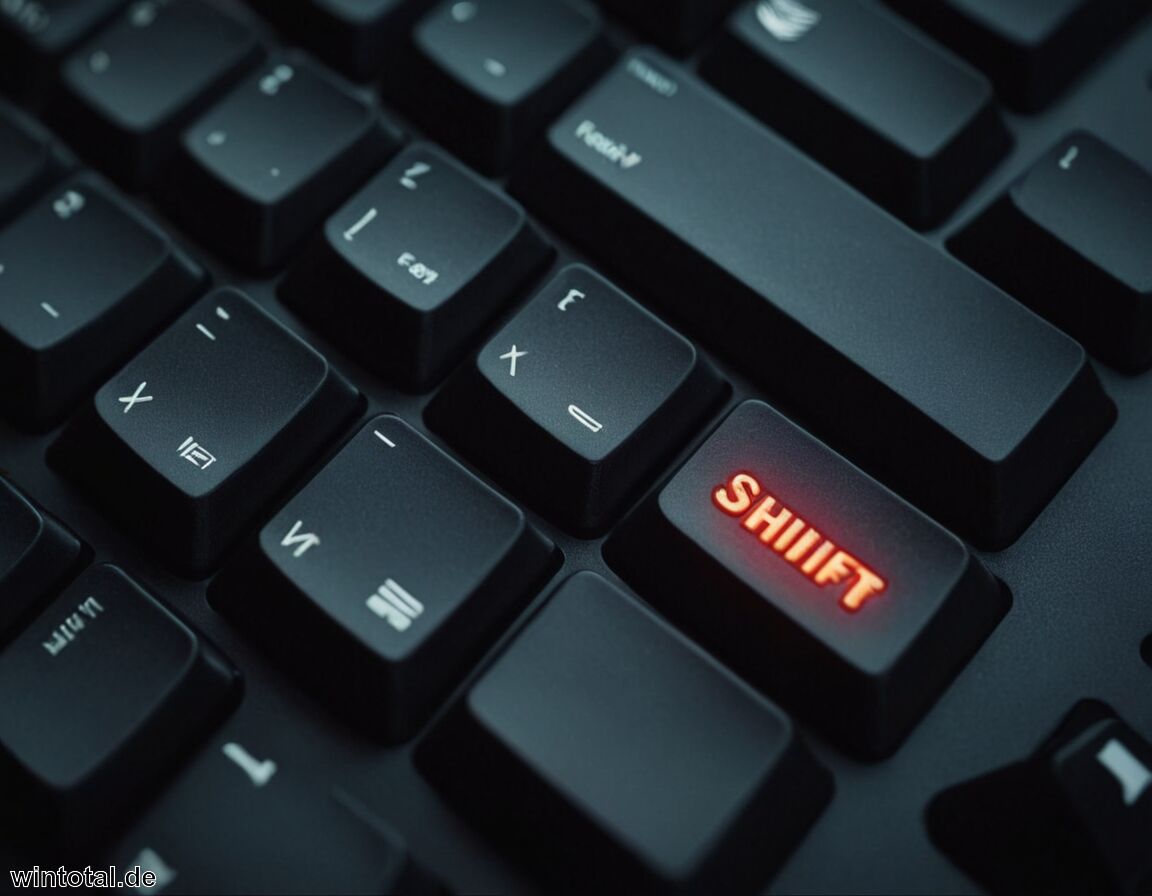
Die Großschreibung ist die wohl bekannteste Funktion der Shift-Taste. Wenn du während des Tippens eine besonders hervorgehobene Passage verfassen möchtest, hältst du einfach die Shift-Taste gedrückt und klickst auf den ersten Buchstaben. So kannst du schnell ein Wort oder einen Satz in Großbuchstaben schreiben, ohne den Caps Lock-Schalter dauerhaft zu aktivieren. Diese Methode ist besonders praktisch, wenn es um kurze Passagen geht oder wenn du nur einzelne Wörter hervorheben willst.
Neben der Großschreibung ermöglicht dir die Shift-Taste auch den Zugriff auf Sonderzeichen, die auf der oberen Tastenreihe liegen. Um beispielsweise das Ausrufezeichen ! einzufügen, drückst du gleichzeitig die Shift-Taste und die Taste mit „1“. Für das Fragezeichen ? funktioniert es ebenso: Shift + „/“. Diese Kombinationen sind essenziell, um professionell formulierte Texte, E-Mails oder Berichte schnell und fehlerfrei zu gestalten.
Durch die gezielte Nutzung dieser Tastenkombinationen sparst du Zeit und arbeitest effizienter. Besonders bei intensiver Büroarbeit ist es sinnvoll, sich die jeweiligen Shortcuts gut einzuprägen, um nicht ständig die Maus verwenden zu müssen. So kannst du beispielsweise beim Schreiben von Dokumenten innerhalb kürzester Zeit wichtige Zeichen setzen und deine Produktivität deutlich steigern.
Tastenkombinationen für mehr Produktivität
Die Nutzung von Tastenkombinationen in Kombination mit der Shift-Taste kann deine Produktivität im Büro deutlich steigern. Durch das Beherrschen dieser Kurzbefehle sparst du wertvolle Zeit, da du wiederholte Aufgaben schneller ausführen kannst, ohne ständig zur Maus greifen zu müssen. Zum Beispiel ermöglicht Shift + Pfeiltasten eine schnelle Markierung großer Textpassagen, was besonders beim Bearbeiten langer Dokumente oder E-Mails hilfreich ist. Mit dieser Tastenkombination vermeidest du mühsames Klicken und Ziehen per Maus, was den Workflow effizienter gestaltet.
Ein weiterer praktischer Shortcut ist Shift + F3, um schnell zwischen Groß- und Kleinbuchstaben umzuschalten. Damit kannst du Text passgenau formatieren, ohne manuell die Tasten zu wechseln oder Einstellungen zu verändern. Auch beim Verschieben oder Kopieren von Dateien kannst du durch die gleichzeitige Betätigung von Shift beim Drag-and-Drop sicherstellen, dass die Datei verschoben oder kopiert wird, je nach System. Solche einfach zu merkenden Shortcuts erhöhen nicht nur die Geschwindigkeit deiner Arbeit, sondern sorgen auch für ein reibungsloseres Arbeiten im hektischen Büroumfeld.
Indem du dir diese Produktivitäts-Hacks aneignest und regelmäßig anwendest, wirst du feststellen, dass dein Arbeitsalltag wesentlich flüssiger verläuft. Besonders, wenn du mehrere Anwendungen gleichzeitig nutzt, helfen dir diese kleinen, aber feinen Abkürzungen dabei, Routineaufgaben effizienter zu erledigen – letztlich bleibt mehr Zeit für kreative und anspruchsvollere Tätigkeiten.
| Anwendungsbereich | Beschreibung | Beispiel |
|---|---|---|
| Großschreibung | Ermöglicht die Eingabe von Großbuchstaben durch gleichzeitiges Drücken der Shift-Taste mit einem Buchstaben. | Tippen von „Beispiel“: Großbuchstabe „B“ durch Shift + b. |
| Sonderzeichen | Gebrauch der Shift-Taste zum Erreichen von Sonderzeichen wie !, ?, %, $, etc. auf den Tasten. | Ausdruck des Ausrufezeichens !: Shift + 1. |
| Navigation und Markierung | Tastenkombinationen mit Shift, um Text zu markieren oder Aktionen im Text zu steuern, z.B. Shift + Pfeiltasten. | Markieren eines Wortes mit Shift + Pfeil nach rechts. |
Häufige Fehler vermeiden beim Einsatz der Shift-Taste
Wenn du die Shift-Taste regelmäßig benutzt, ist es wichtig, typische Fehler zu vermeiden, um den Arbeitsfluss nicht unnötig zu unterbrechen. Einer der häufigsten Fehler besteht darin, die Feststelltaste (Caps Lock) versehentlich zu aktivieren. Das führt dazu, dass du plötzlich in GROSSBUCHSTABEN schreibst, was im beruflichen Umfeld oft als unhöflich oder schreierisch wahrgenommen wird. Um dies zu verhindern, kannst du entweder die Feststelltaste deaktivieren oder bewusst darauf achten, nur bei Bedarf die Shift-Taste zu verwenden.
Ein weiterer häufiger Fehler ist das unabsichtliche Halten der Shift-Taste zu lange. Wenn du die Taste zu früh loslässt, funktioniert die gewünschte Großschreibung nicht wie geplant, und es entstehen Tippfehler oder unerwünschte Sonderzeichen. Es hilft, beim Tippen bewusster mit den Tasten umzugehen und auf eine klare Bewegung zu achten. Außerdem solltest du immer noch einmal kurz überprüfen, ob die korrekte Tastenkombination genutzt wurde, bevor du deinen Text abschickst.
Schließlich kann auch falsches Timing beim Drücken der Shift-Taste dazu führen, dass Funktionen nicht wie gewünscht ausgeführt werden. Besonders bei komplexen Shortcuts empfiehlt es sich, diese vorher gründlich zu üben. So stellst du sicher, dass deine Tastenkombinationen stets richtig funktionieren und vermeidest störende Fehler im Büroalltag. Ein kurzer Blick auf die eigenen Nutzungsmuster hilft dabei, effizienter und fehlerfreier mit der Shift-Taste zu arbeiten.
Die Unterschiede der Shift-Taste auf verschiedenen Betriebssystemen
Obwohl die Shift-Taste auf allen Betriebssystemen im Wesentlichen die gleiche Funktion erfüllt, gibt es einige Unterschiede in ihrer Nutzung und den damit verbundenen Tastenkombinationen. Auf Windows-Systemen ist die Shift-Taste hauptsächlich für das Großschreiben von Buchstaben sowie das Eingeben von Sonderzeichen zuständig. Hier wird sie auch in vielen Shortcuts verwendet, wie z.B. beim Verschieben von Dateien durch Drücken von Shift + Löschen, um diese dauerhaft zu löschen.
Auf macOS sieht die Nutzung der Shift-Taste ähnlich aus, jedoch ergeben sich dort oft zusätzliche Möglichkeiten in Kombination mit anderen Tasten wie Command (⌘) oder Option (⌥). Beispielsweise kannst du mit Shift + ⌘ + 4 schnell einen Screenshot eines ausgewählten Bereichs erstellen. Die Tastenkürzel sind hier teils anders belegt und erfordern etwas Übung, um alle Funktionen effizient zu nutzen.
Unter Linux variiert die Handhabung der Shift-Taste je nach Distribution und Desktop-Umgebung. Hier wird sie häufig auch zum Verwalten von Fenstern oder beim Wechseln von Tastaturlayouts genutzt. Insgesamt lässt sich sagen, dass die Grundfunktion gleich bleibt, aber die systemübergreifenden Tastenkombinationen und Feinheiten unterscheiden sich teilweise deutlich, was bei der Arbeit am jeweiligen System berücksichtigt werden sollte.
Windows, macOS und Linux im Vergleich
Obwohl die Shift-Taste auf allen drei Betriebssystemen – Windows, macOS und Linux – im Wesentlichen dieselbe Grundfunktion erfüllt, gibt es einige Unterschiede in der Nutzung und den speziellen Tastenkombinationen. Auf Windows-Systemen liegt der Fokus hauptsächlich auf dem Verfassen von Großbuchstaben und der Eingabe von Sonderzeichen. Hier werden häufig Kombinationen wie Shift + Löschen verwendet, um Dateien dauerhaft zu entfernen, ohne sie in den Papierkorb zu verschieben. Das ist eine gängige Praxis, die schnellere Dateioperationen ermöglicht.
Auf macOS ähneln die grundlegenden Funktionen der Shift-Taste, doch die Integration mit anderen Tasten ist teilweise komplexer. Mit Shift + ⌘ + 4 kannst du beispielsweise einen Screenshot eines bestimmten Bereichs anfertigen, was bei Windows über Win + Shift + S erreicht wird. Die Tastenkürzel unterscheiden sich also deutlich, sodass ein gewisses Umschalten erforderlich ist.
Unter Linux hängt die Handhabung eher von der jeweiligen Distribution ab. Viele Distributionen nutzen die Shift-Taste für Fensterverwaltung, Tastaturlayoutwechsel oder zusätzliche Shortcuts. Insgesamt bleibt die Funktionalität vergleichbar, aber die systemübergreifenden Tastenkombinationen sind teils unterschiedlich belegt. Wer produktiv arbeiten möchte, sollte sich daher mit den spezifischen Tastenkürzeln seines Systems vertraut machen.
Tastenkombinationen und systemübergreifende Tipps
Unabhängig vom verwendeten Betriebssystem gibt es einige systemübergreifende Tastenkombinationen, die dir im Büroalltag viel Zeit sparen können. Eine davon ist die Kombination Shift + Klick, mit der du mehrere Dateien oder Ordner gleichzeitig auswählen kannst. Diese Funktion ist sowohl unter Windows, macOS als auch Linux sehr nützlich, um große Mengen an Daten effizient zu verwalten, ohne hierfür die Maus übermäßig beanspruchen zu müssen.
Ein weiteres praktisches Beispiel ist Shift + Tab. Diese Tastenkombination ermöglicht es dir, sich rückwärts durch Eingabefelder und Menüs zu navigieren. Das ist besonders hilfreich, wenn du lange Formulare ausfüllst oder in Programmen schnell zwischen Optionen wechseln möchtest. Ebenso gilt Shift + Strg (oder Cmd) + S zum Speichern einer Datei unter einem neuen Namen – eine Funktion, die in vielen Anwendungen wie Word, Excel oder Bildbearbeitungsprogrammen gleich funktioniert.
Für das schnelle Markieren von Textabschnitten kannst du Shift + Pfeiltasten verwenden. Mit gedrückter Shift-Taste kannst du dabei den Cursor bewegen und so Block für Block markieren, ohne die Maustaste zu benutzen. Das erleichtert die Textbearbeitung erheblich und sorgt für einen reibungsloseren Workflow.
Zusätzlich lohnt es sich, spezifische Tastenkürzel deiner genutzten Software zu erlernen, da sie oft systemübergreifend sehr ähnlich sind. Mit ein bisschen Übung werden diese Eingabetasten-Kombinationen bald selbstverständlich in deinem Arbeitsalltag integriert sein, was die Effizienz deutlich erhöht.
Praktische Tipps für den Büroalltag
Im Büroalltag kann die gezielte Nutzung der Shift-Taste erheblich zur Steigerung deiner Produktivität beitragen. Eine einfache, aber wirkungsvolle Methode ist es, sich die bekannten Tastenkombinationen konsequent anzueignen und aktiv im Arbeitsprozess einzusetzen. Zum Beispiel kannst du durch Shift + Pfeiltasten große Textabschnitte schnell markieren, was das Bearbeiten und Formatieren deutlich vereinfacht. Dadurch sparst du Zeit, da du nicht mehr mühsam mit der Maus ziehen musst.
Zudem lohnt es sich, proaktiv deine Gewohnheiten zu hinterfragen: Nutzt du wirklich alle Möglichkeiten, die dir die Shift-Taste bietet? Gerade beim Schreiben von E-Mails oder Berichten kannst du so Fehler vermeiden, wie etwa das versehentliche Schreib in GROSSBUCHSTABEN durch eine falsche Handhabung der Feststelltaste. Ein weiterer Tipp ist, bei längeren Arbeiten auch mal bewusst ohne Maus auszukommen und hauptsächlich Tastaturkürzel zu verwenden. Das erhöht den Workflow, weil du weniger Unterbrechungen hast. Mit etwas Übung werden diese kleinen Anpassungen schon bald zu festen Bestandteilen deines Arbeitsalltags.
Um noch effizienter zu arbeiten, kannst du auch systemübergreifend typische Shortcuts nutzen, z.B. Shift + Klick, um mehrere Dateien gleichzeitig auszuwählen, oder Shift + Tab, um rückwärts durch Eingabefelder zu navigieren. Diese Tricks helfen dir, repetitive Aufgaben schneller zu erledigen und dadurch mehr Zeit für anspruchsvollere Tätigkeiten zu gewinnen. Der Schlüssel liegt darin, die richtigen Tastenkombinationen regelmäßig zu üben und zu verinnerlichen. So wirst du schon bald merken, dass dein Arbeitsfluss deutlich reibungsloser läuft.
Mit kurzen Tastenkombinationen schneller arbeiten
Um im Büroalltag effizienter zu arbeiten, solltest du dir die Kurztastenkombinationen für häufig genutzte Funktionen aneignen und aktiv einsetzen. Diese kleinen Tastaturkürzel sparen dir nicht nur Zeit, sondern helfen dir auch, deine Arbeitsprozesse flüssiger zu gestalten.
Ein besonders nützliches Beispiel ist Shift + Pfeiltasten, um schnell Textpassagen zu markieren, ohne die Maus benutzen zu müssen. Das erleichtert das Bearbeiten langer Dokumente erheblich und reduziert Unterbrechungen in deinem Workflow. Auch Kombinationen wie Strg + C und Strg + V lassen sich mit der Shift-Taste ergänzen, etwa wenn du mehrere Dateien gleichzeitig kopieren und verschieben möchtest. Hier kann die gleichzeitige Nutzung von Shift beim Ziehen per Drag-and-Drop ebenso wertvolle Dienste leisten, indem sie die Aktion präzise steuerbar macht.
Darüber hinaus ist es hilfreich, sich Tastenkombinationen für spezielle Aktionen anzueignen – beispielsweise F2 zum Umbenennen einer Datei oder Strg + S für schnelles Speichern. Wenn du diese Shortcuts regelmäßig benutzt, wirst du feststellen, dass du deutlich schneller durch deine Aufgaben kommst. So entstehen weniger Tippfehler, und du kannst dich voll auf den Inhalt konzentrieren, anstatt immer wieder nach der Maus zu greifen.
Ergo: Je besser du die Kombis beherrschst, desto weniger Zeit verlierst du bei Routineaufgaben und umso professioneller wirkt dein Arbeitsstil. Nutze also gezielt die Vorteile dieser kurzen Tastenkombinationen, um deinen Arbeitstag deutlich produktiver zu gestalten.
Fehler beim Großschreiben vermeiden und korrektes Verhalten
Beim Arbeiten mit der Shift-Taste ist es wichtig, auf das richtige Timing zu achten, um Fehler beim Großschreiben zu vermeiden. Ein häufiger Fehler besteht darin, die Feststelltaste (Caps Lock) versehentlich zu aktivieren, was dazu führt, dass du alles in GROSSBUCHSTABEN schreibst. Das wirkt im beruflichen Umfeld oft unhöflich oder schreien wirkend. Um das zu verhindern, solltest du bewusst darauf achten, nur bei Bedarf die Shift-Taste zu benutzen und die Caps Lock-Taste deaktiviert lassen.
Es ist auch hilfreich, beim Tippen bewusst den richtigen Druck auf die Shift-Taste auszuüben und sie nur so lange zu halten, wie du Großbuchstaben oder Sonderzeichen brauchst. Das Vermeiden von zu frühem oder zu spätem Loslassen minimiert Tippfehler und sorgt für präzises Schreiben. Zudem kannst du dir angewöhnen, regelmäßig deine Tastatur-Kombinationen zu testen oder visuelle Hilfen zu verwenden, die dir anzeigen, ob die Vorschaumodus aktiviert ist. So kannst du sicherstellen, dass dein Text keine unerwünschten Großbuchstaben enthält.
Zusätzlich empfiehlt sich, in den Systemeinstellungen deines Betriebssystems festzulegen, wie die Shift-Taste reagiert oder die Feststelltaste deaktiviert werden kann. Das bewahrt dich vor unbeabsichtigtem Großschreiben und trägt zu einer effizienteren Arbeitsweise bei. Insgesamt gilt: Bewusstes, geübtes Handling der Shift-Taste ist essenziell, um Tippfehler zu vermeiden und eine professionelle Qualität deiner Texte sicherzustellen.
Personalisierung und Einstellungen für individuelle Arbeitsweisen
Um deine Arbeitsweise optimal an deine Bedürfnisse anzupassen, ist die Personalisierung der Shift-Taste ein wichtiger Schritt. Moderne Betriebssysteme bieten dir verschiedene Einstellungen, mit denen du die Funktionalität individuell konfigurieren kannst. So kannst du beispielsweise festlegen, ob die Shift-Taste eine visuelle Anzeige aktiviert, die dir zeigt, wann sie aktiv ist. Das ist besonders hilfreich, wenn du häufig mit Sonderzeichen und Tastenkombinationen arbeitest, um ungünstige Fehler zu vermeiden. Zudem besteht die Möglichkeit, die Reaktionszeit der Umschalttaste zu verändern, sodass sie sich besser in deinen Schreibstil integriert.
Auch durch den Einsatz von Tools wie AutoHotkey (Windows) oder Karabiner-Elements (macOS) kannst du eigene Tastenkürzel erstellen, die perfekt auf deine gewohnten Abläufe zugeschnitten sind. Damit kannst du z.B. bestimmte Kombinationen für spezielle Aufgaben programmieren und so Zeit sparen. Indem du diese Anpassungen vornimmst, wirst du nicht nur produktiver, sondern kannst auch ergonomischer arbeiten, da du weniger unnötige Bewegungen machst. Das Ziel ist es, eine individuelle Umgebung zu schaffen, die dein persönliches Arbeitstempo unterstützt und dir das Arbeiten erleichtert.
Wichtige Shortcuts mit der Shift-Taste im Überblick
Die Shift-Taste ist eine der wichtigsten Tasten für das schnelle Arbeiten am Computer. Ein grundlegender Shortcut ist Shift + Pfeiltasten, mit dem du Textpassagen schnell markieren kannst, ohne die Maus verwenden zu müssen. Das spart Zeit und macht das Bearbeiten längerer Dokumente deutlich effizienter. Ein weiterer bedeutender Shortcut ist Shift + Löschen: Damit kannst du Dateien dauerhaft löschen, ohne sie in den Papierkorb zu verschieben, was speziell bei sensiblen oder unnötigen Daten hilfreich ist.
Auch Shift + Tab ist ein wichtiger Tastenkürzel: Es ermöglicht dir, rückwärts durch Eingabefelder oder Menüs zu navigieren. Dies ist besonders nützlich, wenn du längere Formulare ausfüllst oder dich in komplexen Anwendungen bewegst. Zudem kannst du mit Shift + F3 schnell zwischen Groß- und Kleinbuchstaben umschalten in Textverarbeitungsprogrammen, was die Formatierung erheblich beschleunigt. Wenn du lernst, diese Shortcuts regelmäßig anzuwenden, verbesserst du nicht nur deine Arbeitsgeschwindigkeit, sondern auch die Genauigkeit beim Umgang mit Texten und Daten. So wirst du im Büroalltag produktiver und vermeidest zeitraubende Umwege.
Häufige Fragen zur Shift-Taste
Die Häufig gestellte Fragen zur Shift-Taste beschäftigen viele Nutzer, besonders wenn unerwartete Fehlfunktionen oder Unsicherheiten auftreten. Eine der häufigsten Fragen ist, warum die Umschalttaste manchmal nicht reagiert. Das kann verschiedene Ursachen haben, wie eine defekte Taste selbst, ein falsches Tastaturlayout oder Softwareprobleme. Es lohnt sich, zunächst die Funktion auf einer anderen Anwendung zu testen oder die Tastatur an einem anderen Gerät zu verwenden. Falls die Tasten weiterhin nicht funktionieren, sollte man die Treiber aktualisieren oder die Tastatur neu starten.
Ein weiteres häufiges Anliegen betrifft den Unterschied zwischen Shift und Caps Lock. Während die Shift-Taste nur temporär Großbuchstaben oder Sonderzeichen aktiviert, schaltet Caps Lock dauerhaft in den Großschreibmodus. Ein praktischer Merksatz lautet: ‚Shift = kurzzeitig‘, Caps Lock = dauerhaft. Dies hilft, Fehler beim Schreiben zu vermeiden.
Wenn die Shift-Taste bei dir dauerhaft defekt ist, kannst du auch individuelle Einstellungen nutzen. So lassen sich beispielsweise externe Tools wie AutoHotkey einsetzen, mit denen du andere Tasten für diese Funktion umbelegen kannst. Bei Problemen empfiehlt es sich außerdem, auf eine Ersatz-Tastatur zurückzugreifen, um die Arbeit fortzusetzen und mögliche Hardwarefehler auszuschließen. Insgesamt gilt: Mit einigen Tests und systematischen Schritten lässt sich das meiste schnell klären, um wieder effizient mit der Shift-Taste arbeiten zu können.
Warum funktioniert die Umschalttaste manchmal nicht?
Es gibt mehrere Gründe, warum die Umschalttaste manchmal nicht funktioniert. Einer der häufigsten Ursachen ist ein mechanischer Defekt an der Tastatur. Besonders bei älteren oder stark beanspruchten Tastaturen können einzelne Tasten klemmen oder beschädigt sein, was dazu führt, dass die Shift-Taste nicht mehr ordnungsgemäß erkannt wird. In einigen Fällen liegt das Problem auch an Staub oder Schmutz, der sich unter den Tasten angesammelt hat und die elektrische Kontaktaufnahme stört.
Ein weiterer häufiger Grund ist eine Software- oder Treiberproblematik. Wenn die Tastaturtreiber veraltet sind oder sich in einer Fehlfunktion befinden, kann dies dazu führen, dass die Shift-Taste nicht korrekt erkannt wird. Ebenso können Konflikte mit installierter Software oder Änderungen in den Systemeinstellungen, zum Beispiel eine falsche Tasteingabezuordnung, dieses Verhalten verursachen. Hier lohnt es sich, die Treiber zu aktualisieren oder das System neu zu starten, um mögliche Softwarefehler auszuschließen.
Nicht zuletzt spielt das Betriebssystem eine Rolle: Manchmal ist die Shift-Funktion durch spezielle Einstellungen deaktiviert, beispielsweise durch Aktivierung eines Barrierefreiheitsmodus wie der Bildschirmtastatur. Auch externe Geräte wie programmierte Tastaturen oder sogenannte Makro-Tools können unerwartete Konflikte auslösen. Insgesamt sollte man systematisch alle möglichen Ursachen prüfen, um die Problematik dauerhaft zu beheben. Falls alle Maßnahmen fehlschlagen, ist der Austausch der Tastatur oftmals die schnellste Lösung.
Unterschied zwischen Shift und Caps Lock erkennen
Der Unterschied zwischen Shift und Caps Lock ist für viele Nutzer zunächst nicht sofort ersichtlich, doch er ist im Alltag von großer Bedeutung. Die Shift-Taste wird nur kurzfristig gedrückt, um einzelne Zeichen oder Buchstaben in Großbuchstaben zu schreiben. Sobald du die Taste loslässt, kehrt die Schreibweise wieder in den Kleinbuchstaben zurück. Diese Funktion eignet sich ideal für kurze Passagen oder einzelne Wörter, bei denen nur vorübergehend Großschreibung erforderlich ist.
Im Gegensatz dazu schaltet die Caps Lock-Taste dauerhaft auf Großbuchstaben um, bis sie erneut aktiviert wird. Das bedeutet, dass alles, was du eingibst, solange in Groß geschrieben wird, ohne dass du die Shift-Taste weiterhin gedrückt halten musst. Gerade bei längeren Texten kann das sehr praktisch sein, allerdings besteht hier die Gefahr, versehentlich ganze Absätze in GROSSBUCHSTABEN zu verfassen, was im beruflichen Umfeld oft unhöflich wirkt.
Ein weiterer Punkt ist die visuelle Rückmeldung: Viele Tastaturen verfügen über eine kleine LED an der Caps Lock-Taste, die leuchtet, um anzuzeigen, ob diese aktiv ist. Bei der Shift-Taste gibt es solche Anzeigeelemente meist nicht; stattdessen muss man sich auf das Verhalten beim Schreiben verlassen. Das Verständnis dieser Unterschiede hilft dir, deine Tastatureingaben bewusster zu steuern und Fehler im Text zu vermeiden.
Was tun bei einer defekten Shift-Taste?
Wenn deine Shift-Taste defekt ist, musst du nicht sofort eine neue Tastatur kaufen. Es gibt verschiedene Möglichkeiten, um das Problem vorübergehend oder dauerhaft zu lösen. Zunächst kannst du versuchen, die Bildschirmtastatur deines Betriebssystems zu verwenden. Diese Funktion ist in Windows, macOS und Linux vorhanden und ermöglicht dir das Tippen mit der Maus. Damit kannst du alle Funktionen der Shift-Taste ausführen, bis dein physisches Gerät repariert ist.
Eine weitere Option ist, Software-Tools wie AutoHotkey (für Windows) oder Karabiner-Elements (für macOS) zu nutzen, um andere Tasten als Ersatz für die Shift-Taste zu programmieren. So kannst du beispielsweise die linke Strg-Taste oder eine andere leicht erreichbare Taste umbelegen. Das ist besonders hilfreich, wenn du regelmäßig auf diese Funktion angewiesen bist.
Falls keine dieser Lösungen dauerhaft zufriedenstellend ist, solltest du in Erwägung ziehen, die Tastatur reparieren oder austauschen zu lassen. Oft reicht eine einfache Reinigung oder ein Austausch einzelner Tasten, um den Defekt zu beheben. Für einen langfristigen Einsatz lohnt es sich, eine neue, ergonomisch optimierte Tastatur anzuschaffen, die deinem Arbeitsstil besser entspricht.
Zusammenfassung: Die Bedeutung der Shift-Taste im Büroalltag
Die Shift-Taste ist eine kleine, aber äußerst wichtige Funktionstaste auf jeder Tastatur, die im Büroalltag kaum wegzudenken ist. Sie ermöglicht es dir, Schnell und effizient zwischen Groß- und Kleinbuchstaben zu wechseln und Zugang zu einer Vielzahl von Sonderzeichen zu erhalten, ohne komplizierte Tastenkombinationen auswendig lernen zu müssen. Durch den gezielten Einsatz der Shift-Taste kannst du dir lange Umwege mit der Maus sparen und deine Textverarbeitung deutlich beschleunigen.
Darüber hinaus ist sie essenziell für viele Tastenkombinationen, die dir im Office-Alltag helfen, Produktivität und Genauigkeit zu steigern. Ob beim Markieren großer Datenmengen in Excel oder beim raschen Formatieren in Word – die shift-basierenden Shortcuts bewähren sich immer wieder. Wichtig ist, dass du die richtige Handhabung beherrscht: unachtsames Drücken oder Fehlnutzung können unnötig Tippfehler erzeugen oder Arbeitsprozesse verwirren.
Unabhängig vom Betriebssystem bleibt die Bedeutung der Shift-Taste konstant, auch wenn die systemübergreifenden Shortcuts variieren können. In Kombination mit anderen Tasten eröffnet sie vielfältige Möglichkeiten, die dir helfen, deinen Workflow zu optimieren und Fehler bei der Texteingabe zu vermeiden. Insgesamt lässt sich sagen, dass das bewusste und geschickte Nutzen der Shift-Taste einen großen Einfluss auf die Effizienz im Büroalltag hat und dir hilft, professioneller und zeitsparender zu arbeiten.
FAQs
Kann ich die Shift-Taste auf einer externen Tastatur verwenden?
Gibt es spezielle Tipps für die Nutzung der Shift-Taste auf mobilen Tastaturen?
Was kann ich tun, wenn die Shift-Taste auf einer Laptop-Tastatur klemmt?
Können Tastenkombinationen mit der Shift-Taste in älteren Betriebssystemen anders sein?
Kann ich die Funktion der Shift-Taste auf Programmebene anpassen?
Zusätzliche Ressourcen:

 (22 votes, average: 4,60 out of 5)
 Loading...