
Nach vielen Betas und Gerüchten, wann das Service Pack 2 für Windows XP nun verfügbar ist, gibt es seit Anfang August 2004 die finale Version des Service Pack 2. Wir haben uns die finale Version bereits angeschaut und stellen die Neuerungen vor.
Historie
Bisher beschränkte sich Microsoft bei seinen Service Packs auf das Beheben von bekannten (oder auch unbekannten) Sicherheitslücken und Systemfehlern. Durch viele Vorfälle im letzten und in diesem Jahr hat Windows XP aber den Ruf, ein unsicheres Betriebssystem zu sein. Microsoft hatte daher angekündigt, das kommende Service Pack um viele Funktionen zu erweitern, welche das Betriebssystem wesentlich sicherer machen sollen. Das Service Pack 2 von Windows XP ist daher eher eine 2. Ausgabe von Windows XP.
Die grundlegenden Veränderungen – neben vielen Patches und Fixes, über 870 laut Microsoft – betreffen zum einen die Firewall, den Internet Explorer und die Updatefunktion, zum anderen das „NX“-Feature, welches vor Buffer Overflows schützen soll. Für Windows XP Media-Center Edition 2002 gibt es eine neue Bedienoberfläche sowie Verbesserungen beim Auslesen von Musik-CDs. Nutzern von Tablet-PCs beschert das Service Pack 2 darüber hinaus ebenfalls Verbesserungen, wie die Einzelzeichenerkennung oder Vorschlag von Alternativwörtern bei der Schrifterkennung. Mangels Hardware konnten wir diese Features aber nicht testen.
Installation
Satte 265 MB beträgt der Komplettdownload des Service Packs 2.
Die Installationsdauer liegt bei 15-30 Minuten, je nach System. Wer eine „entwendete Seriennummer“ verwendet hat, kann mit dem Tipp „Falsche Seriennummer ersetzen“ eine gültige Nummer eingeben. Sonst verweigert das SP2 möglicherweise die Installation.
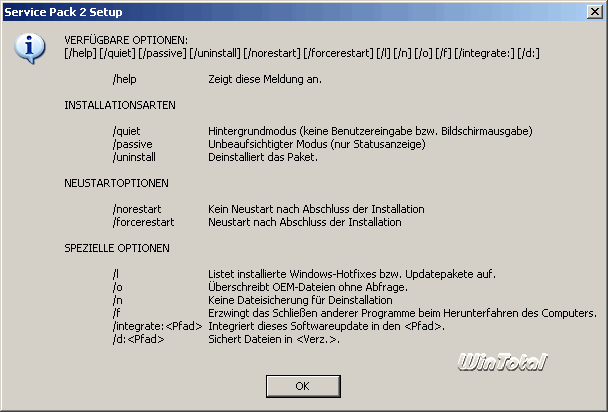
Selbstverständlich gibt es auch wieder Befehlsschalter für die EXE-Datei, welche auch mit Dateiname.exe /? angezeigt werden können:
 |
|
Setup-Parameter |
Die wichtigsten wären:
- /Uninstall
Entfernt das Update oder Service Pack - /? oder /Help
Zeigt den Hilfetext an - /D:Ordnername
Sichert die Service Pack-Installationsdateien im angegebenen Ordner. - /N
Die zur Entfernung des Service Packs oder des Hotfixes notwendigen Dateien werden nicht gesichert. Es steht kein Entfernen-Schalter unter der Option Software in der Systemsteuerung zur Verfügung – Service Pack oder Hotfix können also nicht deinstalliert werden - /Quiet
Verwendet den stillen Modus – dieser entspricht dem unbeaufsichtigten Modus (allerdings wird die Benutzerschnittstelle nicht angezeigt). Während der Installation werden keine Informationen ausgegeben - /integrate Ordnername
Kombiniert die Service Pack-Dateien mit den Original-Installationsdateien einer Windows XP-CD auf der Festplatte (sog. Slipstream-Installation; siehe dazu den gesonderten Artikel auf WinTotal)
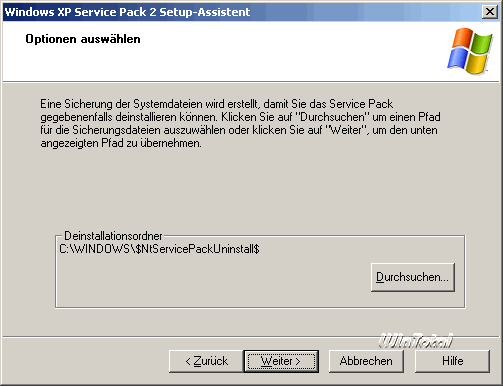
Die Installation bietet eine Undo-Funktion, um bei Problemen das Service Pack ggf. wieder deinstallieren zu können.
 |
|
Undo-Funktion |
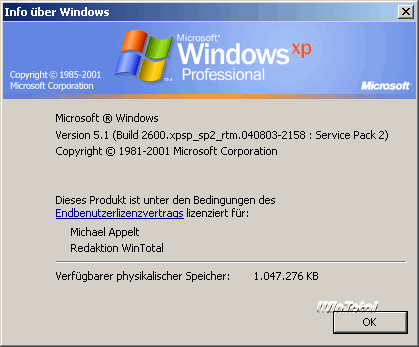
Nach der Installation zeigt der Befehl winver folgende Versionsnummer des Betriebssystems:
 |
|
winver |
Ich gehe davon aus, dass dies in der „Endkundenversion“ noch angepasst wird.
Sicherheitscenter
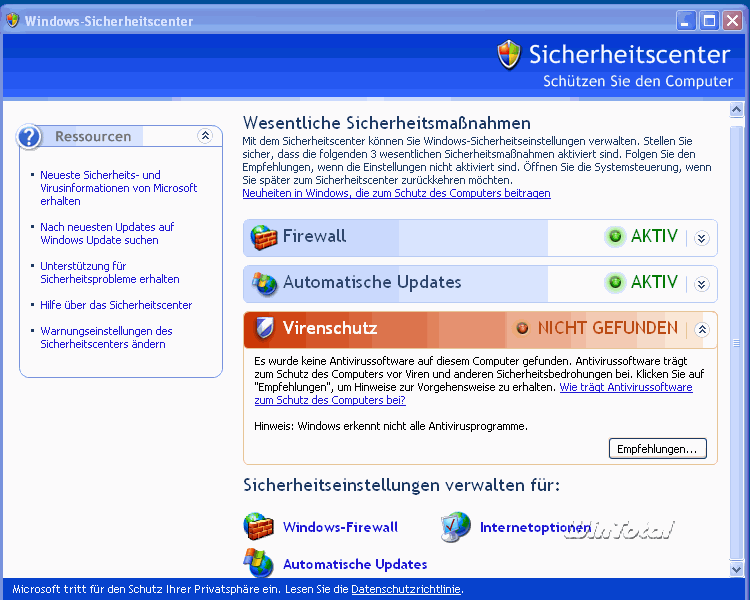
Nach dem ersten Login zeigt sich direkt das Sicherheitscenter, sofern ein Problem gefunden wurde. Das Sicherheitscenter, welches auch über die „Systemsteuerung“ zu erreichen ist, fasst alle sicherheitsrelevanten Informationen zusammen: Virenschutz, Firewall und automatische Updates. Diese werden hier überwacht (z.B. läuft der Virenscanner oder wurde er abgeschaltet) und können über Verknüpfungen auch konfiguriert werden.
 |
|
Sicherheitscenter |
Zudem erinnert ein rotes Icon im Systray daran, dass der PC nicht optimal gesichert ist.

Kleinere Probleme mit Virenscannern
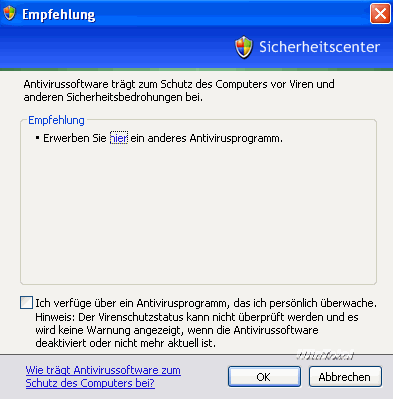
In unserem Fall fehlt ein Virenscanner auf dem Testsystem. Aber selbst wenn ein Virenscanner vorhanden ist, muss dies das Sicherheitscenter nicht unbedingt bemerken. Es bleibt abzuwarten, ob alle Virenscanner schon „Service Pack 2 ready“ sind und sich ordentlich beim System über eine speziell bereitgestellte API anmelden. Man kann daher auch dem Sicherheitscenter beibringen, dass man einen Virenscanner hat und muss nicht gleich einen neuen erwerben, wie es das Sicherheitscenter empfiehlt (Checkbox unten).
 |
|
Virenscannerprüfung abschalten |
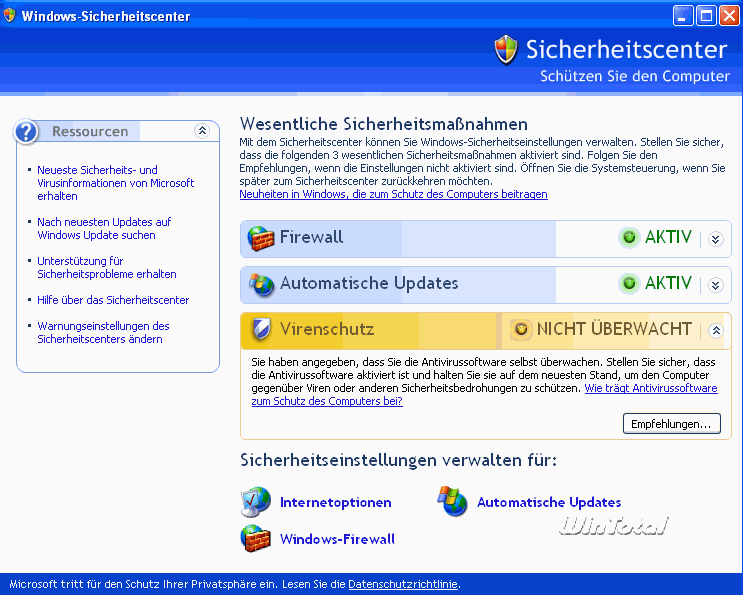
Das Sicherheitscenter zeigt dann an, dass es diese Funktion nicht überwacht.
 |
|
Virenscannerprüfung abgeschaltet |
Automatische Updates
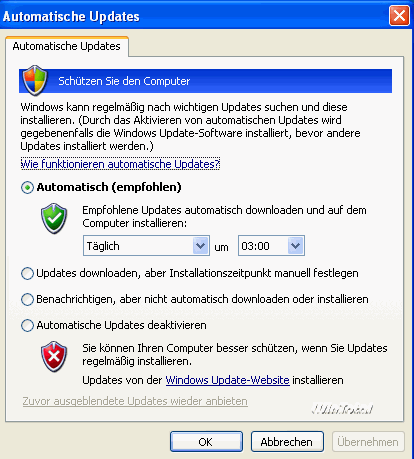
Die in der „Systemsteuerung“ bisher unter „System“ verankerten Einstellungen zum automatischen Update von Windows haben nun ein eigenes Icon in der „Systemsteuerung“ bekommen und lassen sich darüber konfigurieren.
 |
|
Automatische Updates |
Neu ist hier die Voreinstellung, heruntergeladene Updates auch automatisch zu installieren. Viele Anwender hatten in der Vergangenheit zwar die Updates brav automatisch herunterladen lassen, diese aber dann nicht über das Tray-Icon installiert. Mit dem Service Pack 2 soll dies nun automatisch passieren.
Windows-Firewall
Auffälligste Neuerung ist die verbesserte Firewall (auch bezeichnet als Internet Connection Firewall – kurz ICF) in Windows XP. Bereits in der Urfassung verfügte Windows XP über eine Firewall, die in den Eigenschaften der jeweiligen Verbindung aktiviert und konfiguriert werden konnte. Leider haben nur wenige Anwender hiervon Gebrauch gemacht. Gründe dürften eine schlechte Bedienung wie auch die versteckte Aktivierungsmöglichkeit sein.
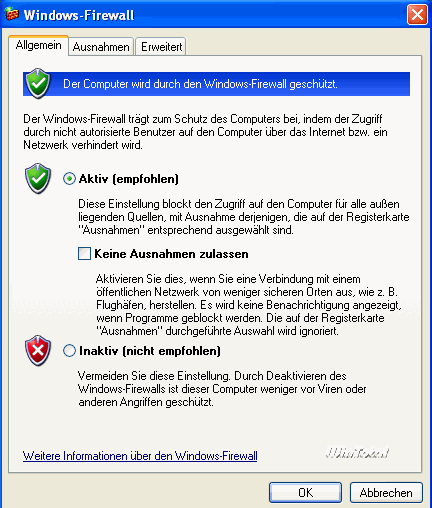
Mit dem Service Pack 2 ändert sich das. Die Firewall bekommt zunächst ein eigenes Icon in der Systemsteuerung und ist somit leichter zugänglich.
 |
|
Windows-Firewall |
In diesem Dialog kann man die Firewall anpassen. Befindet sich der Rechner in einer Domäne, können die Einstellungen auch über Gruppenrichtlinien vorgegeben werden (siehe weiterführende Links).
Nicht sofort ersichtlich ist die Tatsache, dass die Firewall für den Betrieb mit und ohne Domäne unterschiedliche Filtereinstellungen verwendet. So kann man den Rechner innerhalb der Domäne (z.B. mit Hardwarefirewall) relativ offen lassen, im eigenständigen Betrieb (z.B. über WLAN von öffentlichen Hotspots) besser absichern.
Vorwiegend Schutz von außen
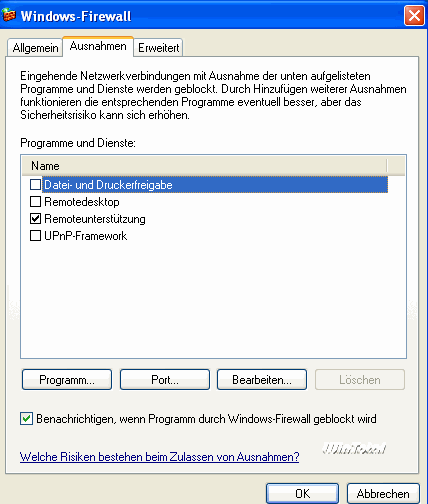
Die Firewall schützt Windows vor allen Zugriffen von außen. Pakete, die nicht angefordert wurden, verwirft das System. Wer hierbei Ausnahmen möchte, kann diese über die 2. Registerkarte festlegen.
 |
|
Windows-Firewall |
Die Ausnahme kann dabei ein Port oder ein Programm sein, welches Ports für Serverdienste öffnen möchte. Im Defaultzustand ist sogar die Datei- und Druckerfreigabe deaktiviert, d.h. Freigaben im LAN sind zunächst für niemanden erreichbar.
Legt man nun z.B. die Datei- und Druckerfreigabe als Ausnahme fest, kann man zudem den Bereich angeben, für den die Ausnahme gilt. Im Normalfall sollten z.B. Datei- und Druckerfreigaben nur für ein lokales Subnetz gelten, nicht aber für das ganze Internet.
 |
|
Windows-Firewall |
Alternativ kann man auch Programme freigeben, welche dann vollen Zugriff auf die Firewall haben und somit selbst vorgeben, welche Ports geöffnet werden müssen. Hierzu dient eine eigene API innerhalb von Windows. Die Portangabe zu einem Programm ist nicht möglich.
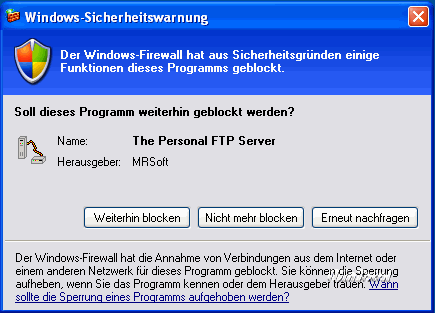
Will eine Applikation einen Port öffnen, ohne dass dieser oder die Applikation freigegeben wurde, erscheint eine Rückfrage vom System und man kann die Ausnahme erlauben.
 |
|
Windows-Firewall |
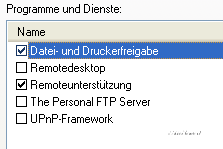
Lehnt man dies ab, erscheint das Programm dennoch in der Liste der Ausnahmen, allerdings ohne einen Haken.
 |
|
Windows-Firewall |
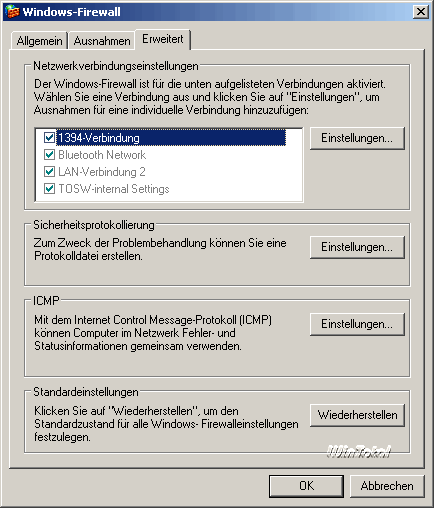
Wer sich auf der Registerkarte unter „Erweitert“ umschaut, wird vielleicht feststellen, dass die Firewall nun grundsätzlich für alle Verbindungstypen gilt:
 |
|
Windows-Firewall |
Hier können für jeden Verbindungstyp Ausnahmen festgelegt werden. Der große Vorteil dieser Methode ist, dass z.B. DFÜ-Verbindungen immer geschützt sind. Früher musste man für jede Verbindung den Schutz erst gesondert aktivieren.
Keine Funktionen wie ZoneAlarm und Co.
Die Windows-Firewall ist entgegen anderer Vermutungen keine Applikationsfirewall wie ZoneAlarm, da eben nur die Programme geblockt werden, welche Serverdienste öffnen möchten. Damit schützt die Firewall nicht vor Programmen, die sich auf dem System einnisten und über gebräuchliche Ports (für Mail, Webbrowser etc.) ihre Daten versenden. Wer wissen möchte, welche Applikationen mit dem Internet Kontakt aufnehmen möchte, ist daher weiter auf eine „richtige“ Applikationsfirewall angewiesen.
Zudem werden autorisierte Programme in den Ausnahmen nicht mit einem Prüfsummenschlüssel versehen. Ein findiger Trojaner könnte so eine vorhandene Applikation einfach mutieren lassen (Adminrechte vorausgesetzt). Wenn diese schon „berechtigt“ war, läuft die modifizierte Version ohne Rückfrage weiter.
Drahtlosnetzwerkinstallation
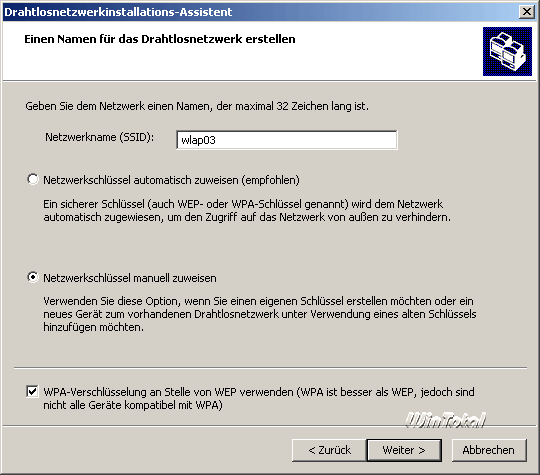
Was sich sonderlich neu anhört, bietet kaum Neues: Der Assistent hinter dem Icon fragt alle für den Zugang zum WLAN erforderlichen Parameter ab.
 |
|
Drahtlosnetzwerkinstallation |
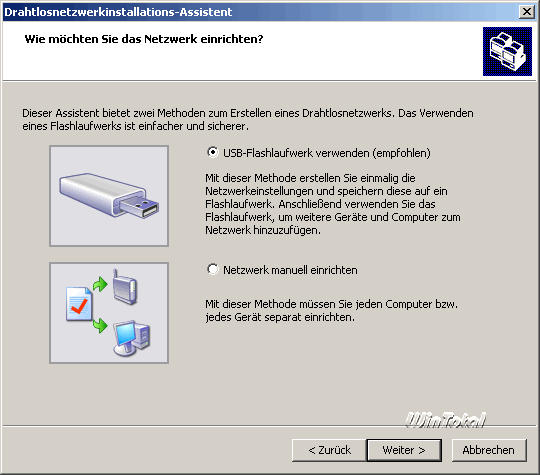
Anschließend kann man die Konfiguration auf einem Wechsellaufwerk sichern, um die Informationen auch an andere PCs zu übertragen. Gerade bei Kennwörtern, die eine häufige Fehlerquelle für nicht funktionierende WLAN-Netze darstellen, ist dies eine sinnvolle Funktion.
 |
|
Drahtlosnetzwerkinstallation |
Neues beim Internet Explorer
Das Sorgenkind von Microsoft – fast wöchentlich werden neue Sicherheitslücken bekannt – sollte auch mehr „Sicherheit“ erhalten. Wenngleich das Designproblem „enge Verzahnung mit dem Betriebssystem“ nicht aufgehoben wurde, hat Microsoft an einigen Stellen dennoch nachgebessert.
Popup-Blocker
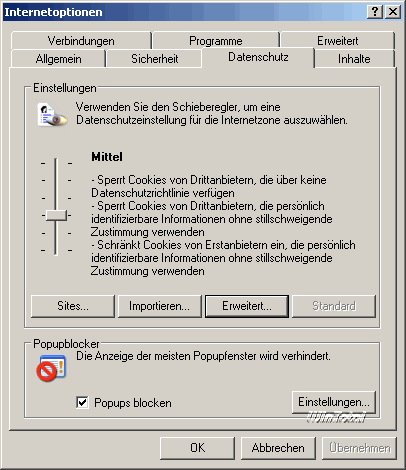
Nichts nervt mehr als PopUps im Internet. Wenngleich die Plagegeister auch sinnvoll eingesetzt werden können, muten Webmaster ihren Besuchern einfach zu viel zu und verärgern sie mit Werbe-PopUps. PopUp-Blocker gehören daher seit längerem zur Standardausstattung konkurrierender Browser. Nun hat auch Microsoft reagiert und bietet mit dem SP2 entsprechende Funktionen für den Internet Explorer. Versteckt ist der Popupblocker in den „Internetoptionen“ unter „Datenschutz“.
 |
|
Popupblocker |
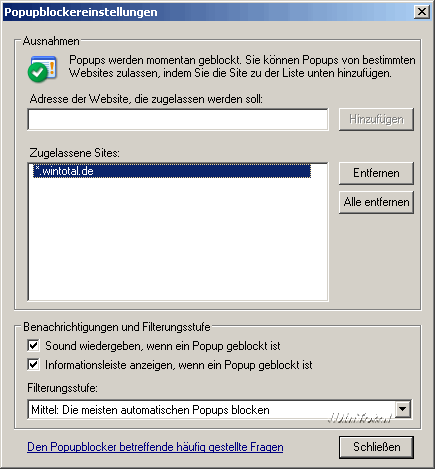
Hinter dem Button „Einstellungen“ legt man das weitere Verhalten des Blockers sowie die Ausnahmen fest.
 |
|
Popupblocker |
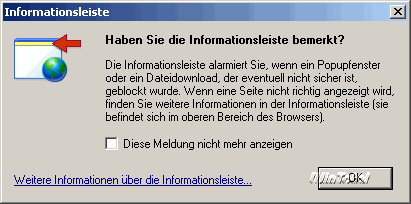
Beim ersten PopUp erscheint ein Hinweis auf weitere Informationen in der Statusleiste des Browsers.
 |
|
Popupblocker |
Hier findet sich dann auch ein Icon, dass der Popupblocker aktiv wurde.

Über das Kontextmenü des Symbols kann man nun festlegen, wie weiter verfahren werden soll:

Möchte man daher speziellen Webseiten PopUps erlauben, braucht man nicht umständlich die Seiten von Hand einzutragen, sondern kann dies über das Kontextmenü erledigen.
Da WinTotal für Downloads ein eigenes PopUp-Fenster mit dem Downloadlink öffnen muss, sollte die Domain WinTotal.de daher unter der Liste der „Ausnahmen“ stehen.
Add-Ons verwalten
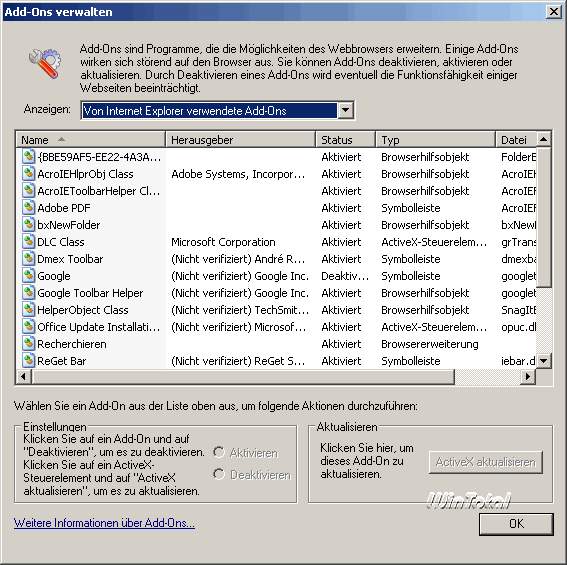
Unter Internetoptionen -> Programme -> Add-Ons verwalten findet sich eine neue Funktion, welche die installierten Browser Helper Objects, Browser-Plugins und ActiveX-Controls anzeigt.
Hier nisten sich Programme wie die Google-Toolbar, Acrobat PDF oder Erweiterungen von Macromedia ein, aber auch Gemeinheiten, welche Seitenaufrufe umleiten oder Daten ausspionieren. Mit der neuen Schaltfläche hat man alle Erweiterungen im Überblick und kann diese selektiv an- und abschalten. Bisher musste man dem IE mit anderen Produkten hier in die Karten schauen. Zudem sind nicht selten Add-Ons von Fremdanbietern für Abstürze des Internet Explorers verantwortlich. Indem man alle Add-Ons deaktiviert und anschließend wieder aktiviert, bis der Fehler auftritt, kommt man dem Übeltäter leichter auf die Spur. Als Ergänzung hierzu hilft nun der Internet Explorer selbst. Kommt es zu einem Absturz, prüft ein Fehleranalyseprogramm, ob hierfür unter Umständen ein Add-On verantwortlich war und nennt den Übeltäter. Über die Add-On-Verwaltung kann man dieses dann testweise deaktivieren.
 |
|
Add-Ons verwalten |
Keine automatischen Downloads mehr
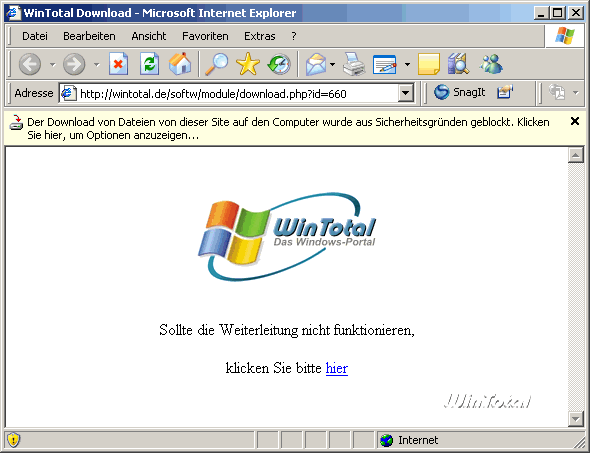
Viele Webseiten leiten beim Klick auf einen Download erst auf einen Mirrorserver um und starten diesen dann. Mit dem Internet Explorer unter dem Service Pack 2 funktioniert dies nicht mehr. Stattdessen erscheint am oberen Bildrand des Browsers ein Hinweisfenster.
 |
|
Downloads |
Damit man den Download dennoch starten kann, muss man in den Hinweisbereich klicken und dort „Datei downloaden“ extra anklicken. Der Tipp im WinTotal-Tipparchiv beschreibt, wie man den Download wieder aktivieren kann.
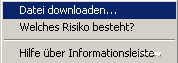
Da WinTotal die Downloads ebenfalls per Weiterleitung an den Browser übergibt, muss hier künftig der Download auf diesem Wege angestoßen werden.
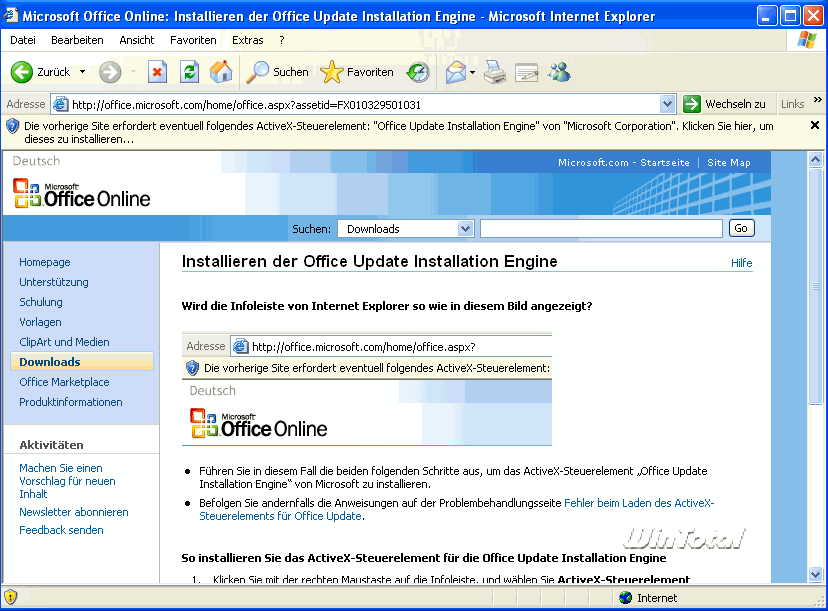
Was für Downloads gilt, hat Microsoft in gleicher Weise auch für ActiveX-Controls umgesetzt.
 |
|
Keine automatischen Downloads von ActiveX |
Will eine Seite ein ActiveX-Control installieren (z.B. Office-Update), erscheint auch ein gelber Hinweis oben am Browserrand, um das Control nach Bestätigung zu installieren oder halt nicht.
Downloads aus dem Netz
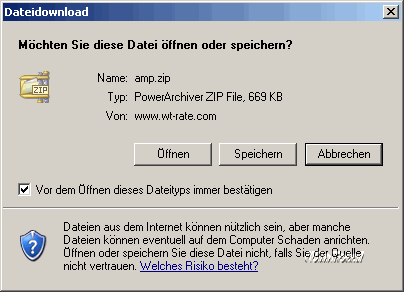
Der Download-Dialog selbst wurde auch überarbeitet:
 |
|
Downloads |
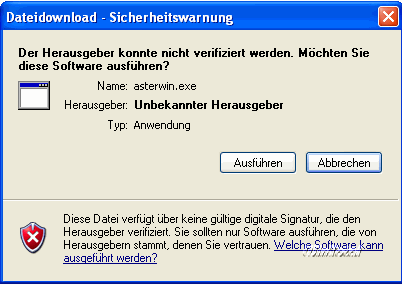
Speichert man nun die Datei auf einem NTFS-Datenträger und startet danach die heruntergeladene Datei, erscheint neuerdings ein Warnhinweis:
 |
|
Downloads |
Der Dialog erscheint auch, wenn die Datei zuvor mit dem Windows-eigenen Entpacker entpackt wurde. Nutzt man dagegen Fremdprodukte, geht das Flag „Aus dem Internet“ verloren.
Windows-Update V5
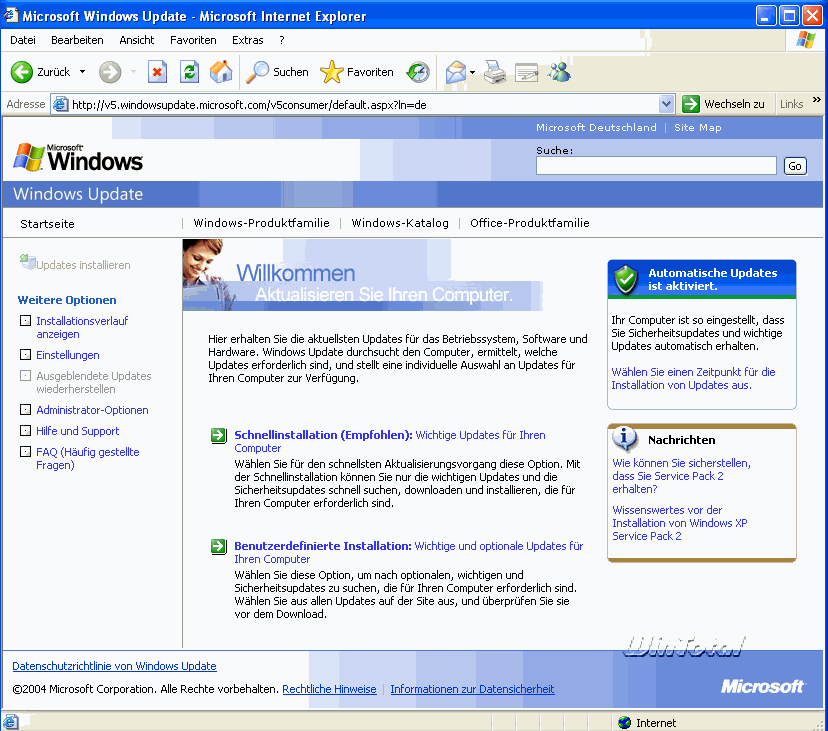
Zusammen mit dem SP2 nutzt das neue System auch die Version 5 der Windows-Update-Webseite von Microsoft. Die auffälligste Neuerung ist hier, dass man zwischen „Schnellinstallation“ und „Benutzerdefinierte Installation“ wählen kann.
 |
|
Windowsupdate V5 |
Im ersten Modus „Schnellinstallation“ werden nur die wichtigen Sicherheitsupdates für das jeweilige System installiert.
Im „benutzerdefinierten“ Modus werden dagegen auch weitere Installationsdateien und Treiber angeboten, die nicht als wichtig einstuft wurden.
Sichere Mails mit Outlook Express
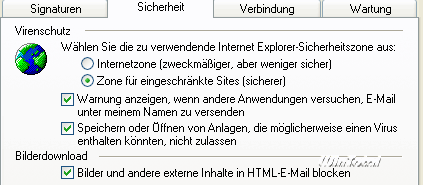
Outlook Express hat maßgeblich zur Verbreitung der Mailwürmer beigetragen, da entsprechende Schutzfunktionen fehlten. Diese hat Microsoft nun nachgeliefert. Auf der Registerkarte „Sicherheit“ unter „Optionen“ wurden 2 neue Optionen aufgenommen:
Die Funktion „Warnung anzeigen, wenn andere Anwendungen versuchen, E-Mail unter meinem Namen zu versenden“ soll vor Mailviren schützen, welche per Skript den Outlook Express als Mailbombe nutzen.
Die Funktion „Bilder und andere externe Inhalte in HTML E-Mail blocken“ bietet das, was andere Mailclients schon länger können. Bilder und andere Objekte in HTML-Mails werden bei aktivierter Option nun nicht mehr nachgeladen.
 |
|
Outlook Express |
Beim Versuch Dateien zu starten, die per Mail empfangen wurden, erscheint nun ebenfalls ein Warnhinweis für den Anwender.
Optimiertes Speichermanagement
„Data Execution Prevention (DEP)“ nennt sich der neue Speicherschutz von Windows XP mit SP2. Microsoft will damit verhindern, dass durch Buffer Overflow eingeschleuster Programmcode ausgeführt werden kann. Unterdrücken kann das neue Feature den eigentlichen Buffer Overflow dagegen nicht.
Das Problem von Buffer Overflows beschreibt der Artikel Buffer-Overflows und andere Sollbruchstellen von Heise.de sehr gut.
Microsoft hat eigenen Programmcode mit Modifikationen neu übersetzt, um Pufferüberläufe von 32-Bit-Programmen zu unterbinden. Unter dem Link (englisch) hat Microsoft die neue Speicherverwaltung näher erläutert.
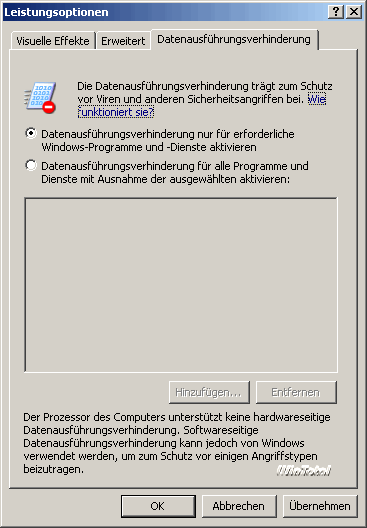
Unter Windows XP im Service Pack 2 wird das Ganze als Datenausführungsverhinderung bezeichnet. Befindet sich im System eine CPU, welche hardwareseitig solche Schutzsysteme bietet (z.B. Athlon 64 mit dem NX-Feature), wird dies auch aktiviert. Sonst emuliert Windows XP mit SP2 diese Funktion.
Die Schutzfunktion ist über die Systemsteuerung -> System -> Erweitert -> Systemleistung -> Einstellungen auf der Registerkarte „Datenausführungsverhinderung“ zu finden.
Standardmäßig ist die Datenausführungsverhinderung nur für wichtige Programme und Dienste des Betriebssystems Windows aktiviert. Allerdings kann der Schutz auf alle Programme ausgeweitet werden, wobei Ausnahmen möglich sind: Nicht jedes Programm muss fehlerfrei laufen. Sollte eine Anwendung nach dem SP2 Probleme machen, könnte es daher an der neuen Funktion liegen. In diesem Fall sollte man die Applikation in die Ausnahmeliste aufnehmen.
 |
|
Speicherschutz |
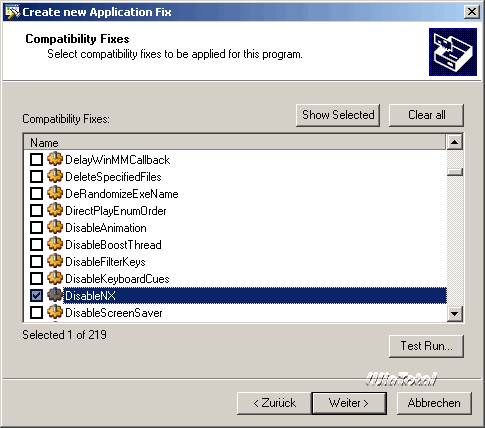
Optional kann man auch mit dem Application Compatibility Toolkit arbeiten und hier „DisableNX“ für die jeweilige Applikation festschreiben –
Speicherschutz Weitaus problematischer als einzelne Programme dürften aber Treiber sein, welche durch den PAE-Modus (Physical Address Extension) möglicherweise aus dem Tritt kommen. Im Regelfall sollte es keine Probleme geben, wenn sich die Treiberhersteller an die Spezifikationen gehalten haben. Die Vergangenheit zeigt aber, dass viele Treiber noch immer schlampig programmiert sind und ein System aus dem Tritt bringen können, wenngleich sich die Situation seit Windows XP wesentlich verbessert hat. Man kann den neuen Speicherschutz über die boot.ini komplett abschalten (Systemsteuerung -> System -> Erweitert -> Starten und Wiederherstellen -> Bearbeiten), wenn man den Eintrag „/NoExecute“ auf „/Execute“ setzt. Mit dem Schalter /Execute ist der Ausführungsschutz für das gesamte System deaktiviert. Neben zahlreichen Fehlerbehebungen (siehe weiterführende Links), gibt es noch Kleinigkeiten am Rande zu beobachten (kein Anspruch auf Vollständigkeit, siehe dazu weiterführende Links unten). Microsoft hat in das Service Pack 2 viel eingebaut und wird dennoch weiter Kritik einstecken müssen. Die Firewall bietet guten Basisschutz, lässt sich aber durch fehlende Prüfsummen und die Tatsache, dass fast alle Anwender als Administrator angemeldet sind, für versierte Hacker unnötig leicht aushebeln. Zudem vermisst man schmerzlich eine echte Applikationsfirewall für alle Verbindungen ins Internet. Die Erweiterungen des Internet Explorers sind zwar nett, bei anderen Browsern aber schon lange Standard. Zumindest hat Microsoft dem Eigenleben des Internet Explorers die Tür verriegelt. Ohne Aktion des Surfers geht nun nichts mehr, selbst ein Download nicht. Ob das optimierte Speichermanagement in der aktuellen Form wirklich dauerhaft vor Sicherheitsproblemen durch Buffer Overflows schützt, bleibt abzuwarten. Viel dringender ist hier die Frage, ob Treiber und Applikationen anderer Hersteller mit den neuen Gegebenheiten der Speicherverwaltung so klarkommen.
Klick aufs Bild zum VergrößernWeitere Neuigkeiten
Fazit
Weiterführende Links
gibt es hier zum Download (steht nicht mehr zur Verfügung). Das Tool ist vor allem dann von Interesse, wenn man Windows-Update zwar aktiv und automatisch halten möchte, auf das SP2 aber noch nicht umsteigen will oder kann.