
AVG PC TuneUp 2015 ist der Nachfolger von TuneUp Utilities 2014 (ehemals S.A.D). Mit neuem Namen und neuer Zen-Benutzeroberfläche will AVG auch bei Android und Mac punkten. Die Neuversion soll nicht nur PCs und Laptops optimieren, sondern auch Android, iPhone/iPad/iPod touch und Apple-Mac-Geräte mit AVG Performance 2015. AVG PC TuneUp 2015 beinhaltet „TuneUp Utilities“, AVG Internet Security 2014 können Sie sich als Internet-Schutz kostenlos dazuladen.
Nachtrag vom 29.11.2014: Auf Grund der vielen Beschwerden über die Aktivierung der Software und fehlende Reaktionen des Herstellers haben wir uns entschieden, den Eintrag zu entfernen.
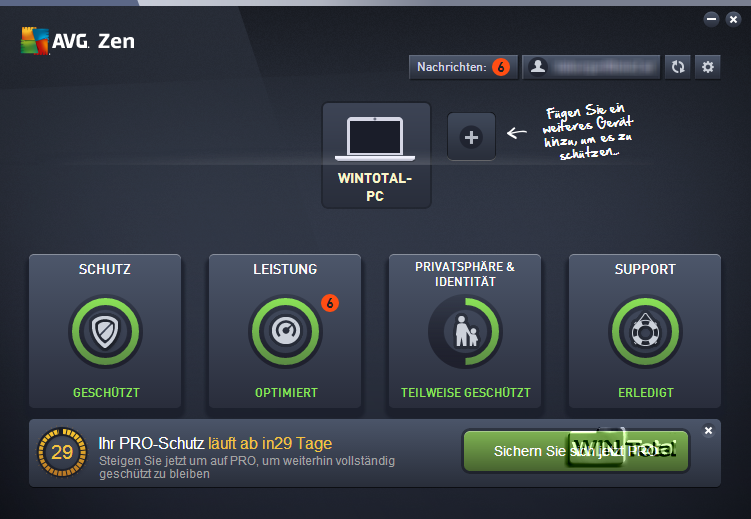
Mit dem neuen Feature AVG Zen erhält der Nutzer eine Zentrale für alle AVG-Programme. Anstatt die einzelnen AVG-Programme auf dem PC, Smartphone, Tablet oder Notebook zu kontrollieren, verschafft AVG Zen in einer Oberfläche einen Überblick über alle Anwendungen. Die Anwendung dient nur der Überwachung. Bildquelle: AVG

 (24 votes, average: 4,70 out of 5)
 Loading...
Ich habe an global collect Bv. vor 3 Wochen den geforderten Betrag von € 27,99 überwiesen und habe bis dato auch nach mehreren Mails keinen Kode bekommen auch keine Antwort !!
Diese Firma ist eine typisch NL Betrügerfirma !!!!
meine Zahlungsreferenz war : 890703469699
Ich bin von Kaspersky Internet Security sehr zufrieden. Bin seit Jahren dieser Securitysoftware treu geblieben und es hat mich bis jetzt noch nie enttäuscht. Mein PC blieb bis jetzt immer virenfrei! https://www.safelist.eu/kaspersky/kaspersky-2/
Bitte an den Hersteller wenden, Vater.
Habe am 30.12.2016 um 2Jahre verlängert.
Einbezahlt 43,99€ bei Global Collect.Bitte um Lizensnummer
Gruß K-H vater
@Peter Nehring
Also ich hätte angst ein 2 Jahre altes Programm wo sich so tief ins Windows System gräbt noch einzusetzen.
Wo nicht mal Windows 8.1 kennt oder win 10.
Hmm also bei mir läuft PC Tuneup 2016 2 jahres abo.
Ich hab auch das Icon Genomen wo nur den Pc Tuneup startet also sehe ich den rest nicht.
Was ich hatte Anfang war das ich mit leider mit 2 email registriert habe und als ich das SN und email angegeben hatte war 3 tage version, ich hmmm, ach ja stimmt email geändert zen neugestartet und schon hatte ich meine 2 Jahre im PC Tuneup.
Aber doch eine Frage
Ist ja das avg PC tuneup 2017 draussen, hab das schon sicher 2-3 mal heruntergeladen, altes gelöscht und dies neu installiert nun hab ich aber immer noch AVG PC TuneUP Version 16.62.2.46691
http://www.avg.com/de-de/contacts finden sich alle Kontaktdaten.
Ich muss mich mal wieder zu Wort melden – AVG – schlimmer geht es nicht! Wie bei vorherigen ungenehmigten Downloads hat die Fa. AVG offensichtlich durch die Zeitschrift ComputerBild einen Weg gefunden, Ihr Programm AVG Zen automatisch auf Computer zu laden – wie in meinem heutigen Fall – ComputerBild bot im Updatealarm zu Open Office ein Update an. In der Zeit des unverständlich langsamen Downloads erschien die Maske – Danke dass Sie sich für AVG entschieden haben!!?? AVG Zen ! Die gekauften Programme TunUp2014 waren gelöscht ! Also die übliche Masche. In den Wochen vorher versuchte TunUp sich auf meinem Computer einzuklinken, wurde aber durch das Virenprogramm Kaspersky und meiner nicht gegebenen Zustimmung abgeblockt. Und Nun der Weg über Updates durch die Zeitschrift ComputerBild.
Das ist ein mieser Weg über eine angeblich renommierte Computerzeitschrift. Ich habe mich schon vorher mehrere male an ComputerBild gewandt, mit dem selben Ergebnis wie bei AVG – keine Rückmeldung.
Ich werde jetzt Strafanzeige erstatten müssen.
Die gleiche Masche wie bei Peter Nehring (18.12.15) hat jetzt AVG bei mir abgezogen. Auf meine Beschwerde erhielt ich eine Mail mit der Empfehlung TuneUp 2014 herunter zu laden!!?? Zynischer und fast krimineller geht es wohl nicht. Wieso kann eine solche Firma ungefragt eines meiner gekauften Programme von meinem Computer deinstallieren? Schließlich ist das doch mein Eigentum. Da gibt es wohl nur zwei Möglichkeiten: AVG verklagen oder meiden.
Bitte an den HERSTELLER wenden. Wir haben mit der Firma nichts zu tun.
Habe gerade meiine Rechnung von meine Kredit karte bekomme und sehen das AVG mir 34,99 € abgebucht hat ohne meine Zustimmung und ohne Bestellung von mir, wie komme sie überhaupt an meine Kartenummer? Habe sofort die Bank eine Rückbuchbung veranlassen da ich ihre Produkt nicht nutze und auch nicht auf mein PC habe.
Hat jemand eine Telefonnummer ????
man kann auch nicht den alten Status wieder herstellen. Tune Up war gut, dann nur noch MIST
Absolut nicht zu empfehlen. Bin seit Jahren Kunde. Aber jetzt: immer wieder neue Updates. Lassen sich nicht blockieren. Entweder zahlen oder später erinnern. Konakt über Email: wird auf deutsch nicht beantwortet. Nur englisch…auch dann keine Antwort. Das grenzt an ABZOCKE
ich hatte auch schon überlegt ob ich avg tune up kaufe ,aber was ich hir so lese lasse ich lieber die finger da von und bleibe bei tune up 2014 da weiss ich wenigstens was ich habe.
danke für die warnung !!!
Bitte wenden Sie sich an den Hersteller!
Bin schon lange Kunde bei Ihnen,habe mir nun das 2015 Produkt bei Amazon schicken lassen weil ich nicht soviel Geld habe,wollte es Instalieren,und sehe es urde schonmal genutzt.Scheiße!Was nun geld weg,und kein Produkt.Helfen sie mir Bitte?
Bis TuneUp Utilities 2014 konnte man das Programm noch dauerhaft für den einmal gezahlten Kaufpreis nutzen; ab 2015 „dürfen“ wir den Preis jährlich rausrücken, das ist die Neruerung!
Toll, ich werde die 2014ner Version weiterhin verwenden, auch unter Windows 10; läuft tadellos!
Hallo, PCDMicha,
herzlichen Dank für den Tipp Ashampoo. Die Software entspricht meinen Erwartungen. AVG ist für mich auf Dauer mausetot.
Gruß von S. M.
Eine Alternative könnte Ashampoo WinOptimizer sein:
https://www.wintotal.de/ashampoo-winoptimizer-12-die-rundumloesung-fuer-windows-xp-bis-windows-10/
Hallöchen, weil ich auf Windows 10 umsteigen möchte, habe ich mir Tune Up 2016 heruntergeladen und über PayPal bei AVG bezahlt. Was dann bei zig Installationsversuchen folgte, kann nur als mittelschwere Katastrophe bezeichnet werden. Kurz: Eine Installation ist trotz einwandfreier Vorbereitung unmöglich. Eine Unterstützung durch AVG wird offenbar nicht gegeben, denn alle diesbezüglichen E-Mails werden nicht beantwortet. Selbst eine Rückzahlung der von mir über PayPal an AVG geleistete Zahlung erfolgte nach Aufkündigung von Version 2016 nach Wochen bislang nicht. An was für eine Firma bin ich da nur geraten?!
Frage: Gibt es auf dem deutschen Markt eine adäquate mit Tune Up 2016 vergleichbare Software? Für eine Tipp wäre ich sehr dankbar.
Gruß
Siegmund Meyer
Bin zufällig auf diese Seite gelangt in der Suche nach einer Möglichkeit einer Beschwerdestelle gegen AVG. Grund dazu war die Löschung des von mir gekauften Programms TunUpUtilities 2014 durch die Fa. AVG verbunden mit dem Laden des neuen Programms 2015 was ich überhaupt nicht haben wollte. Dies geschah sogar ohne meine Einwilligung, bereits schon zum dritten mal. Beschwerden bei AVG wurden missachtet, die ersten beiden male konnte ich durch Systemwiederherstellung bzw. neuen Download das Programm wieder aktivieren – dem ist jetzt von Seiten der AVG ein Riegel vorgeschoben worden. Download nicht mehr möglich – ehemalige, gespeicherte Downloads können nicht mehr aktiviert werden, nach Eingabe des Aktivierungscodes erscheint – Testphase beendet – kaufen.
Wer kann mir helfen, gegen die Fa. AVG vorzugehen.
Hallo, so wie es aussieht, habe ich wohl mit AVG Performance 2016 ein mangelhaftes Produkt erworben. Die hier geschilderten Erfahrungen musste ich zumindest teilweise auch machen. Der AVG Support ist praktisch keine Hilfe.
Ich habe mir eine Kaufversion ( in einem bekannten Elektronik-/Unterhaltungs-Markt ) für 39,99 Euro besorgt. Bei dem Versuch, die Software auf meinem PC ( Win7 Home ) zu installieren, bin ich schier verzweifelt. Weder CD noch USB-Stick ließen eine Installation zu. Dann kam ich auf die Idee, die Vollversion von der Herstellerseite herunterzuladen. Bei dem Versuch die Installationsdatei zu öffnen, erschien auf meinem Desktop ein kleines Fenster mit dem Hinweis, dass die Software jetzt installiert wird – ABER: es geschah nichts, absolut nichts. Das Fenster war wie eingefroren. Tja, ich werde die Kaufversion wohl wieder zurückbringen.
AVG bewegt sich eindeutig am Rande der Legalität. So wie das umgestellt wurde, war das zum einen nicht absolut einwandfrei und deutlich ersichtbar.
Die Verlängerung geht automatisch und kündigungen – wie auch bei mir – werden abgetan als nicht erhalten.
Zugang zum Account
wird erschwert, um Kündigungen nicht einfach durchführen zu können. Also heißt es schreiben schreiben, telefonieren und viel Zeit investieren. Ich versuche seit über 1 Jahr da raus zu kommen und glaubt mir
ich bin nicht der einzige. Das Netzt ist voll und meine Geduld echt am Ende. Man sollte wirklich die Kräfte bündeln und eine Webseite gegen AVG starten – Das ist wirklich nicht mehr schön.
Abgesehen davon
die Produkte sind Blödsinn und Augenwischerei
wirklich
!!!!!!!!!!
Bitte wenden Sie sich an den Hersteller. Wir haben mit dem Programm nichts zu tun.
ich warte Immer noch auf meine Antwort denn ich habe die 25.49euro überwiesen und ich mochte auch was haben für das Geld wenn ich denn Nächten nichts höre Übergebe ich es meinen Anwalt PS dann vordere ich mein Geld zurück mit Freundlichen Güssen Könnte sein
Kein komentar
Habe leider auch AVG 2016 bis 2017 für 29,99 gekauft.Läßt sich nicht herunterladen.Werde morgen sehen,was weiter ist.Bin erst jetzt auf diese Seite gestoßen.Bin schon sehr frustriert.
einfach unverständlich was TuneUp da gebracht hat.
werde 2014 wieder installieren.
vermute es geht dem Ende zu, was soll der Virenscanner
Ich habe im Juni 2015 auf Windows 10 Installiert seitdem kann ich Tuneup 2015 nicht mehr aktivieren. Bisher habe ich 3 mal per E-mail angefragt, keine Reaktion. Habe heute wieder Tuneup 2014 installiert keinerlei Probleme. Ich kann nur jeden warnen AVG Tuneup 2015 zu kaufen. Ich selbst habe für 2 Lizenzen 63€ in den Sand gesetzt.
Ich kann nur abraten. Es ist nicht möglich die Vertragsverlängerung zu kündigen. Alle angegebenen Möglichkeiten laufen ins Leere. Das angebliche Häkchen das man löschen soll, exestiert nicht. Die Supportnummer ist nur zum Musik hören. Wird also nicht bedient. Dann die Möglichkeit per Mail zu kündigen wird nicht bestätigt. Da es sich um eine Funktion auf der Homepage handelt, gibt es dafür auch keine Absendbestätigung. Die Telefonnummer auf der Tschechischen Homepage ist gesperrt. Über Pay Pal abgebucht, gibt es keinen Käuferschutz oder Rückerstattung. So etwas nennt man gewerblichen Betrug!
Ich möchte TuneUp Nicht auf meinem PC haben, alle Versuche zu Deaktivieren sind gescheitert Bitte tun Sie das denn Ich möchte Nichts Bezahlen müssen Martini
Auch die erneute Aktivierung von TunUp 2014 wird mir nicht mehr gewährt. Produktschlüssel liegt vor. Er wird eingegeben, er wird aktzeptiert, Neustart, die Meldung „Bitte Produktschlüssel eingebe.“ Das wars…………………
Die Kommentare bzgl. AVG als Nachfolger von TuneUp Utilities im Frankfurter Raum verwundern mich überhaupt nicht. Wer sind diese AVG überhaupt? Holländer? Auf jeden Fall ist es eine wüste Abzocke-Firma. Bei TuneUp bezahlte man als Stammkunde € 19,99 pro Jahr und Verlängerung. Man sah aber von Jahr zu Jahr wie sich das Produkt verbesserte. Jetzt bei AVG wird nur verschleiert, so wie die Merkel ihren Regierungsmüll verschleiert. Bei AVG verlangte man € 14,99 für die Verlängerung 2014/15, jetzt will man € 29,99. Es ist ein Abzockeverein, bei dem gerade Wartezeiten von 20 Minuten auf 08001819969 sind, mit anschließendem Abwurf – also Belegtzeichen. Dabei kann es sich nur um eine Flut von Reklamationen handeln. Mein Rat, das Abbuchen von AVG kündigen, und einfach das gute alte TuneUp 2013 installieren, und Basta. Ciao, der Max aus Bayern.
Bitte setzt euch mit dem Hersteller oder Reseller in Verbindung. Wir haben das Programm nur vorgestellt und können euch nicht helfen. Die vielen negativen Kommentare sollten aber jeden zur der Frage bringen, ob er überhaupt Kunde bei der Firma werden möchte!
hab gekauft bei clerbridge AVG Perfomance 2015 referenz nr.72854379 2015-04-5 bis heute kan ich nicht unterladen imer wurde verlangt bezahlen und erhaltene key voncleverbridge ist nicht gultig
hi Dieter, du meinst bestimmt, du bist schon Jahre Kunde bei AVG. Wir haben nämlich mit der Firma nichts zu tun.
Ich bin schon Jahre Ihr KundeUnter Kontakte oder Support sich bei AVG, bzw. kostenlos über die Telefonnummer 0800 7234210 beschweren. Rechnungs- oder Auftrags-Nummer bereithalten. E-Mail-Adresse ist:
customer-care@avg.com
ich habe am 11.05.2015 TuneUp 2015 käuflich erworben, Bestellnummer 36-5294760. Ich habe die Testversion heruntergeladen und meine mitgelieferte Lizenznummer eingegeben, sie wird jedoch nicht anerkannt. Bei einer nachgesandten zweiten Lizenznummer das gleiche. Ich bin schon Jahre Ihr Kunde, plötzlich bekomme ich jede Information in englischer Sprache.
O ja das Programm ist echt heftig den obwohl ich dieses gekauft installiert und registriert habe danach lief es bisher nur nun urplötzlich aus heiterem Himmel nach einer Aufräumaktion des Programms kommt immer die Meldung das die Testzeit abgelaufen ist und ich den Produktschlüssel eingeben soll nur den hat man doch schon beim registrieren eingegeben und wen man diesen eingibt heißt es der Produktschlüssel sei nicht aktuell dann wird auf ein anderes Reperaturhilsprogramm verwiesen womit angeblich das TuneUp 2015 repariert werden kann weil angeblich irgendwelche dll Dateien des TuneUp 2015 fehlen.
Ich weis nun nicht was ich machen soll.
Ich habe mir gestern das TuneUp 2015 gekauft. Den Auccaunt konnte ich mir mit der Produktennummer einrichten, weiter nichts. Ich bin an das eigentliche Programm nicht heran gekommen. Der Supprt war grottenschlecht und meldete sich nicht. Ich habe das Produkt im Laden zurück gegeben, mit dem entsprechenden Verweis. Das neue verhält sich ganz genau so. Hier ist irgendetwas gewaltig faul. Ich werden morgen auch dieses AVG TuneUp wieder zurück geben. So etwas habe ich noch nicht erlebt. Wenn ich eine Produktnummer besitze, dann habe ich auch ein Recht auf das Programm.
wie nun, „TuneUp Utilities 2014“ oder „AVG PC TuneUp 2015“?
Keine Reaktion es erscheint weiterhin Tune Up 2014.Hab mir vor 2 Wochen im Mediamarkt AVG Performance 2015
besorgt und installiert. Keine Reaktion es erscheint weiterhin Tune Up 2014.Muss da alte vorher deinstalliert werden?
Leider hätte ich diese Warnungen vorher lesen sollen. Habe AVG Tune Up gekauft, der Schlüssel wure nach dem kopieren nicht in die dafür vorgesehene Eingabestelle kopiert und seitdem versuche ich vergebens über den Support den Schlüssel zu erhalten: angeblich haben sie zu viel zu tun.
Mir scheint, die schinden nur noch Geld.
ich habe noch nie so ein scheiss gekauft wie AVG TuneUp
Unglaublich schlechte Erfahrungen mit AVG:
Ich habe lange Jahre völlig problemlos TuneUp verwendet. und war immer sehr zufrieden.
Nachdem jedoch TuneUp 2015 von AVG vertrieben wird ging der Ärger los. Das Programm ließ sich erst nicht installieren, Beschwerden beim Kundendienst wurden mit Installationsanweisungen per E-Mail beantwortet. Auf spezielle Fragen und Hinweisen ging man nicht ein und schickte wieder nutzlose Installationshinweise per E-Mail.
Eine Katastrophe ist der Telefon-Support, der in Tschechien sitzt, schlecht deutsch spricht und offenkundig angewiesen ist die Kunden mit Floskeln zu vertrösten und hinzuhalten.
Seit September 2014 habe ich den Kaufvertrag widerrufen und Rückabwicklung verlangt. Die Rückzahlung der Kaufsumme wurde dreimal (!!!) per E-Mail angekündigt. Die Bankdaten liegen seit September vor und wurden Ende Dezember 2014 erneut für die Überweisung angefordert. Seit dem rührt sich nichts, kein Geld und keine Nachricht.
Ich habe natürlich fristgerecht den Kaufvertrag widerrufen und auch Erfüllungsfristen gesetzt. Den AVG interessiert das alles nicht, die Kaufsumme wird einfach nicht überwiesen.
Ich werde jetzt die AVG-Zentrale in Holland abmahnen lassen und notfalls über einen Rechtsanwalt einen Mahnbescheid beim Amtsgericht beantragen.
Es ist unglaublich mit welcher Dreistigkeit der AVG-Konzern geltendes EU-Recht mißachtet und Verbraucher betrügt.
Alle AVG-Produkte haben bei mir nach dieser Erfahrung keine Chance mehr und wandern in den Müll. Ich kann nur eindringlich vor dieser dubiosen Firma warnen.
Ich habe eure Kommentare gelesen, jetzt habe ich noch mehr Bauchschmerzen, denn ich habe diesen (Scheiss) ABO abgeschlossen.
Diese AVG-Software 2015 ist aufgebaut wie das TuneUp 2014. Und dafür habe ich noch bezahlt. Bei TuneUp war ich immer zufrieden 8 jahrelang hätte ich es doch behalten. Übrigens mein Anruf der AVG-Servicerufnummer, ich bin in Polen gelandet, der auch nicht richtig Deutsch konnte. Dass war eine Hilfe. Last die Finger davon.
ich bin sei jahren bei Tune Up Utilities
muß ich jetzt mehr bezahlen
Aus Datenschutzgründen Adresse entfernt - PCDpan_feeIch bin sauer ich gebe einen berg Geld aus und bekomme nichts ich habe schon seit jahren keine andere software gehabt und jetzt habe ich 37,95 zu Fenster raus geschmissen weil ich es schaffe den Code einzugeben und weiter is nicht und wer kommt jetzt dafür auf???
Ich will mich aber nicht mit meinem PC „befassen“ – ich will damit nur vernünftig und störungsfrei arbeiten!
– Genauso wie mit meinem Fernseher, meinem Kühlschrank, meinem Auto, meiner Waschmaschine … Da will ich mich auch nicht ständig im Detail damit beschäftigen WIE sie funktionieren.
würdet ihr euch mehr mit dem PC befassen würdet ihr Tune Up gar nicht brauchen! Das Programm macht eh mehr kaputt als das es was gut macht 😀 Aber ihr gebt ja gern geld für unnütze software aus. Alle Funktionen des programms sind nämlich schon inbegriffen in Windows 😉
Hallo Zusammen, hatte TuneUp über sehr viele Jahre, was soll ein Abo-Preis und dann bekommt man kein Code zum Freischalten der Software. Ich sage nach fast 10 Jahren jetzt steht ein wechsek der Software an. Schade da TuneUp 2014 ein gutes Programm war.
also bei einigen fragt man sich echt ob sie geistig zurechnungsfähig sind…..
Hallo hab mal frage ich habe am 26.12.2014 TuneUp gekauft für 40 Euro es soll am 29.12.2014 abgebucht werden was ist wenn sich die Zahlung einen Tag verzögert und muss ich TuneUp alle Jahr Neu kaufen
Wo soll denn bei diesem ABO-Preis der Vorteil liegen? Hatte mir bisher mehr oder wenig regelmäßig Upgrades gekauft, manchmal eben auch ausgelassen, je nachdem wie groß die Verbesserungen waren. Das ist hier leider nicht mehr möglich! Jedes Jahr neue rund 20,- ist schon happig …. SCHADE und wieder einen Kunden weniger 🙁
Danke,
Franz Höpfler,
für den Tipp.
Ich hab’s soeben gemacht und fühle mich jetzt besser.
Sind eben 20,99 Euro weg – aber der Ärger auch. 🙂
Nachtrag vom 29.11.2014: Auf Grund der vielen Beschwerden über die Aktivierung der Software und fehlende Reaktionen des Herstellers haben wir uns entschieden, den Eintrag zu entfernen.
Als jahrelanger Benutzer von TuneUp habe ich die Ausgabe 2015 vorbestellt und habe den Nachfolger von TuneUp Utilitys 2014 bezahlt, 14.99€, musste das Geld an Global Collect B.V. nach Leipzig senden, nach Erhalt der E-Mails mit Infos für Install. und Aktiv. bekommen, habe vergebens alles versucht herunterzuladen etc.., habe mehrere Hilfe-E-Mails geschickt, es war nicht möglich. Dann habe ich die Tel. 0800 7234210, da wurde mir gesagt das AVG in den Niederlanden ist, habe mein Vertag rückgängig gemacht und von Niederland eine E-Mail bekommen das ich, wenn ich wieder meine Kontonummer etc. mitteile, was ich auch erfüllte mein Geld von Global Collect B.V. Leipzig wieder bekommen und Ich bleibe bei TuneUp Utillitys 2014. SCHADE !!!!! mit den alten Versionen habe ich nie Probleme gehabt.
Danke für die 40 Beiträge zu AVG. Alles was ich hier lese, ist bei mir genau so. Anfangs habe ich gedacht ich bin zu dämlich um das Programm runterzuladen. ich werde nun versuchen die Geld-zurück-Garantie in Anspruch zu nehmen. Habe allerdings bei dieser Firma nicht viel Hoffnung.
Da ich AVG Performance pro nicht starten und auch nicht deinstallieren konnte, habe ich das Abo auf Free umgestellt, obwohl noch 285 Tage Laufzeit waren. Das Programm ist der absolute Schrott. Es kam immer die Meldung „starten Sie den PC neu“, aber die Meldung kam immer wieder. Habe heute die Registry per Hand gesäubert. Bin froh das es weg ist, genau wie mein Geld.
Schade, dass ich diese Kommentare nicht früher gelesen habe!
Ich bin seit vielen Jahren zufriedener TuneUp- Kunde; was AVG sich hier leistet ist der absolute Tiefpunkt in solchen Themen. Jeder von uns hat doch seine eigene Internet Security. Dann wird man permanent aufgefordert die Dienste zu erweitern; das ist nicht nur nervig sondern stört letztendlich den ganzen PC- Betrieb.
Ich kehre zurück zu TuneUp 2014 und schenke mir den AVG- Scheiß.
AVG Performance Free kann man sich hier herunterladen. Die Pro-Funktionen werden nach 30 Tagen automatisch deaktiviert/deinstalliert und man hat dann die reine Free-Version. Welche Pro-Features abgeschaltet werden oder was zur Free-Version gehört, sieht man in der Tabelle (Link oben).
Übrigens, danke für den Tip „Downgrade auf Performance free“!
von franz höpfler. Habe ich gleich gemacht.
Bin auch seit Jahren Kunde von Tune up. Hier bei AVG geht gar nichts mehr. Muss für Tune up einen Lizenzschlüssel eingeben den ich aber für die Version 2015 nie erhalten habe, auch auf mehrmalige Nachfrage hin nicht. Der 2014er Schlüssel wird nicht akzeptiert. Muß mir wohl auch eine Alternative suchen.
Für alle, die aus der Abo-Falle aussteigen wollen:
Loggt man sich in MyAccount ein und geht zum Punkt Abonnements dann sieht man unter dem grünen „Upgrade auf Ultimate“-Button ganz unauffällig den Satz „Downgrade auf Performance free“. Klickt man dort, erscheint der Hinweis, dass die Pro-Version bis zum Ende des bezahlten Zeitraums läuft und dann in eine Free-Version umgewandelt wird…… das ganze bestätigen und das wars.
Man bekommt eine Bestätigungs-mail, dass man nach Ablauf der kostenpflichtigen Version auf die Free-Version umgestellt wird.
Nach bezahlten Downloads des TuneUP Utilise,der das Passwort nicht akzeptierte.(Habe alles an Sie Retourniert)
Ich habe mir im Handel dasselbe Programm für 79.90 neu gekauft,und wollte es installieren.Die eingelegte CD löste überhapt nichts aus,unmöglich zu installieren.
Ich sehne mich nach der Version 2014 zurück,die deinstalliert wurde, als ich die Version 2015 installiert hatte, der die Passwort eingabe nicht akzeptierte. SCHADE !!!!! mit den alten Versionen habe ich nie Probleme gehabt.
Meine erste erworbene Lizenz war TuneUp Utilities 2007 und dann fortlaufend bis TuneUp Utilities 2014 (mit 3 Lizenzen). Mitte August habe ich von dem per E-Mail – Angebot „TuneUp from AVG – 60% Vorverkaufs-Rabatt“ für 11,99 Euro und drei Rechner mit Windows 7 Ultimate Gebrauch gemacht. Jetzt, nach der Installation vor wenigen Tagen kam auch für mich die Ernüchterung und gehöre nun auch zu den unzufriedenen Anwendern. Neben den Kommentaren auf dieser Plattform, ist es mir nicht möglich, dieses Programm, dass ja auf TuneUp Utilities 2014 als aufgesetzt zu betrachten ist, zu aktivieren. Pro Perfomance läuft ab in 12 Tagen. Um zu aktivieren fehlt mir der Schlüssel, obwohl bezahlt, aber nicht bekommen habe. Dadurch gerät TuneUp Utilities 2014 wieder in den Fokus und hoffe, dass der Herausgeber mittels eines Updates unzufriedene Anwender befriedigt.
Nachdem mich der Besitzerwechsel und das Wort Abo im AVG Shop stutzig gemacht haben, hab ich mich vor dem Kauf noch etwas um gesehen und bin hier gelandet.
Danke für Eure Infos. Ihr habt meinen Verdacht bestätigt. Werde ebenfalls bei der 2014er Version bleiben. Schade, dass aus einem wirklich tollen Tool so rasch eine reine Abzockmasche wird.
Hatte TU2013 … war suuuper zufrieden … Habe AVG-2014 mit Update auf 2015 für 11.99.- gekauft, installiert – lief alles prima, update auf 2015 incl. neuer Features und AVG-ZEN hat völig problemlos funktioniert … NUR …
1. die Abo-Falle war mir nicht so bewusst, vor Allem habe ich nirgendwo Folgekosten der nächsten Jahres-Lizenz gefunden!?!? kostzet die dann jedes Jahr 10.- oder 50.- oder was??
2. AVG-Zen hat mich mehrfach beim Zocken auf den Desktop geschmissen und ich mussteerst mit klick auf auf die Taskleiste wieder zurück ins Spiel … war absolut nervig.
Daraufhin habe ich das Abo gekündigt, AVG2015 deinstalliert, mir TU2014 (alt) normal lizensiert kostenlos (war ein Werbeangebot) besorgt, installiert und alles läuft wieder prima … Ist zwar auch schon von AVG, hat aber eine 2-Platz-Standard-Lizenz ohne Abo-Verpflichtung … bis dass dann nicht mehr Zeitgemäß ist, finde ich was anderes – AVG-TU-2015 ist jedenfalls gestorben!
Finger weg! Abo-Falle!
Hallo!! habe seit ca 8 Jahre Tune UP, aber was mit der 2015er Version geboten bekomme ist der letzte Sch… So etwas habe ich noch nicht erlebt. Werde bei meinen Tune UP 2014 bleiben – ich werde versuchen die CD 2015 wieder zu verkaufen – so ein Mist habe ich bisher von TuneUp noch nicht erlebt. Es funzt überhaupt nicht. Ich rate allen davon ab.
Die Hotline ist ein absoluter Witz – nein Danke, werde meine alte Version behalten. – Danke
Wie gut, dass ich diese Seite aufgerufen habe. Ich hatte geglaubt, ich sei blöd, aber das Programm ist scheinbar nicht, das ich bestellt habe. Eine Rückfrage an AVG bescherrte mir nur eine weitere 30-Tage-Version „Security“ und keine TuneUp-Lösung. Noch läuft eine weitere Aufforderung, den AVG-Vertrag zu erfüllen, ansonsten werde ich auf die 2014-Version zurückgreifen.
das Programm ist bei mir noch keinen Tag gelaufen. Die Kostenlose Hotline ist ein Witz als ich einen verantwortlichen sprechen wollte haben Sie mich doch glatt gefragt ob ich denn die Sprache beherrsche. In der Niederlande kann ja auch keiner Deutsch oder Englisch
Ich wollte doch nur das das Programm läuft
Bie mir läuft das auch nicht!!!
Alle Versuche und Anleitungen von AVG haben nichts gebracht und TuneUp verweigert die Dienste.
Es scheint wohl an der Online Aktivierung zu liegen. Wenn ich mich bei meinem Account im Internet anmelde, sehe ich die Restlaufzeit von über 300 Tagen. Wenn ich mich mit dem ZEN anmelde wird TuneUp leider nicht freigeschaltet – habe alles Versucht. DIe AVG Software komplett deinstalliert, die Registrierung gesäubert usw. Dann neu Installiert – nix hat geholfen. Bin jetzt wieder bei der 2014er Version und alles ist in Butter. AVG hat das TuneUp 2015 verschlimmbessert….
Suche mir ein anderes Produkt. – Danke
Der AVG Kundendienst hat sich bei mir gemeldet und empfiehlt ein paar Artikel zum Durchlesen – evtl. helfen diese schon weiter. AVG hat momentan einen hohen Andrang an Anfragen, möchte aber hier auch einen Kommentar abgeben. Bei Problemen kann man sich an customer-care@avg.com wenden, nur Geduld sollte man haben.
Hier die Artikel von AVG:
1. „Das Abonnement für AVG Protection oder Performance ist nach der Installation eines anderen Produkts abgelaufen“
2. „Lizenznummer für AVG Protection und AVG Performance“
3. „Nach Einkauf von AVG können möglicherweise Verspätungen von der Bestätigungsemail oder Produktaktivierung auftreten“
4. „Meldung: Dies scheint eine illegale Version zu sein in AVG PC TuneUp oder TuneUp Utilities„
Vorsicht Betrug !!!!!!!!!!!!!!!!!!!!!!!!!!!! Finger weg
ABO Falle und absolute Abzocke
Diese Betrüger gehören Verurteilt
Besten Dank für die tollen Kommentare. Wollte gerade Tuneup2015 von AVG kaufen. Ganz klar: Einsatz mit X – wird wohl nix, bleib bei Tuneup2014.
Besten Dank für die allgemeinen Warnungen.
Als jahrelanger Benutzer von TuneUp habe ich die Ausgabe 2015 vorbestellt – und was bekomme ich? Ein Sammelsurium von Anwendungen, welche teilweise den Kaspersky IS blockieren! Nachdem alles Ungewünschte weggeklickt war, tägliche Aufforderungen zum Kauf derselben und am Ende blieb nur die 1-Klickwartung übrig.
Fazit: Programm total vom PC entfernt (verarschen kann ich mich selber!) und zur Konkurrenz Clary gegangen.
Diese Firma hält mich schon seit langen hin, support_customercare_sf@avg.com
Im August kaufte ich auch AVG-TuneUp 2015 für 11,99 über ihre Internetadresse,
dass Gelt wurte auch vom Konto Abgebucht,8 sichere Zahlungsweise, von wegen) jetzt behauten die doch das kein Geld angekommen ist.
Die betrügen obentrein auch noch!!!!
Ich bleibe auch bei TuneUp2014, das gilt wenigstens noch bis 2021 & dann Lebewohl AVG TuneUP
Allerdings – ich finde das für eine Frechheit, was da vor geht.
Das ist in der Tat sehr ärgerlich.
Habe drei E-Mail geschickt….keine Antwort.
Am Telefon läuft seit Tagen das Band das alle Plätze besetzt
sind.Kein Rückruf, keine Antwort.
Bin Kunde seit 2012.
Habe so etwas noch nie erlebt.
Bin sehr verärgert
thx PCDpan
war 2 tage nicht da..
ohne was gemacht zu haben funzt es wieder.
avg hat wohl selbst festgestellt das da was nicht io war.
hi Hardy, mach es wie Hans, bei Probleme kostenlos über die Telefonnummer 0800 7234210 beschweren. Rechnungs- oder Auftrags-Nummer bereithalten.
boah nee, habe avg pro gekauft bezahlt installiert.
auch brav myaccount erstellt, 3 pc per AVGzen zugewiesen.
alles funktionierte genau 3 tage,
nun steht da dauernd (egal welche option ich aufrufe)
-Ihre vollkommene leistung ist abgelaufen-
kennt das wer?
hi schniddelwutz, hoffentlich bekommst du Antwort von AVG.
habs gemeldet,daß es net funztbeim runterladen,nach der accountaktivierung erscheint immer die fehlermeldung,daß ein download erfolgt.habs gemeldet,daß es net funzt-schade um tune up 2014
hi Riccardo, über AVG Zen Button „Schutz“ kann man sich ohne Zwang als Internet-Schutz kostenlos und automatisch „AVG Internet Security 2014“ dazuladen oder es sein lassen. Da zwingt dich keiner.
die zwingen dich das AVG antivirus dazu zu nehmenIch habe von TuneUp jede neue Version erworben auch die Version 2015 die mir gar nicht gefällt die zwingen dich das AVG antivirus dazu zu nehmen das finde ich nicht gut. Die meisten haben schon ein Antivirus Abo so wie ich. Ich werde nich nochmal 3 € oder sogar 69 € bezahle wo ich andere super Antivirus Premium für viel weniger Geld erhalte. Bleibe beim TuneUp 2014
Ich hatte TuneUp immer gemocht. Aber was die einem jetzt andrehen, finde ich geht gar nicht. Man bekommt nur noch ein Jahresabo und wer den Smartphone und Tablet „Quatsch“ nicht braucht oder will hat eben Pech gehabt. Ich finde es schade. Ade TuneUp!
hi Hans,
Danke für den Hinweis.
Also bei Probleme kostenlos über die Telefonnummer 0800 7234210 oder über das Kontaktformular AGV kontaktieren.
Habe am 4.9.14 den Nachfolger von TuneUp Utillitys 2014 bezahlt, 19,99, nach Erhalt der E-Mails mit Infos für Install. und Aktiv. bekommen, habe vergebens alles versucht herunterzuladen ect., habe mehrere Hilfe-E-Mails geschickt, und heute am 10.9.14 AVG mitgeteilt, dass ich alles rückgängig mache und vom Kauf zurücktrete. Auftr.-Nr. 36-3540853
Tel. 0800 7234210 bei Herrn Bartosch. Evtl. Abo sofort gekündigt. Ich bleibe bei TuneUp Utillitys 2014
hi Rolf
Was beinhaltet der bezahlte Kauf von AVG 2015 für 11,99 €Dazu müsste ich die Quelle wissen (Link?)
Ist das eine Testversion für 30 Tage oder erfolgt eine Freischaltung danach ?Es erfolgt keine Freischaltung. Wenn du dir die Software aus unserem Softwarearchiv herunterlädst, erhältst du eine Pro-Version für 30 Tage. Nach 30 Tagen werden die Pro-Funktionen automatisch entfernt, die man aber einzelnd über das AVG-Account dazukaufen kann. Es bleiben nach 30 Tagen noch genügend Werkzeuge übrig, wie die Cleaners, AVG PC TuneUp, 1-Klick-Wartung etc. Für ein Jahresabo von 30,– Euro sind alle Pro-Funktionen für ein Jahr freigeschaltet. Die Ultimate-Version (mit noch mehr Features) im Jahresabo kostet 69,99 Euro.
Support nur UK-time ?Support ist in Deutsch, Community bzw. das Forum ist in Englisch.
Was beinhaltet der bezahlte Kauf von AVG 2015 für 11,99 €.
Ist das eine Testversion für 30 Tage oder erfolgt eine Freischaltung danach ?
Support nur UK-time ?
Hier ist ein überarbeitetes Benutzerhandbuch für AVG Performance in PDF-Format.
hi Enibas, AVG Performance 2015 ist mehrsprachig und Deutsch ist auch dabei. Beim Installieren braucht man doch nur „Deutsch“ auszuwählen und die „Hilfe“, die automatisch dabei ist, ist auch in Deutsch. Zum Download von AVG Performace 2015. Unter Kontakte sich bei AVG beschweren, nicht bei uns.
Dieses Programm ist absoluter Nonsens. die Hilfe, welche man ebenfalls herunterladen kann ist in englischer Sprache und da köönen viele ja gar nichts anfangen. So wurden mir zwar die Kosten vom Konto abgebucht und nun steh ich da und kann das Programm nicht benutzen. Scheiße
hi Kurt, was meinst du mit manual?
hi Jürgen, welche Widerrufsbestätigung?
Wir von WinTotal haben nur AVG Performace 2015 vorgestellt, den Nachfolger von TuneUp Utilities 2014. Weitere Infos auf der Homepage von AVG: http://www.avg.com/de-de/performance
ich warte immer noch auf meine wiederruf bestaetigung.meine rechnungsnummer ist 1012286817
wo ist ein manual??????????????
siegl