
Seit Juni 2011 ist der Windows Home Server 2011 als OEM-Version sehr günstig zu haben und löst damit den in die Jahre gekommenen ersten Windows Home Server ab, dessen Support im Januar 2012 ausläuft. Im Vorfeld gab es viele Gerüchte, Spekulationen und Hoffnungen, welche Features der Erneuerung zum Opfer fallen und welche Neuerungen der WHS 2011 bietet. Wir haben uns an eine Bestandsaufnahme gewagt.
Geringe Verbreitung, kaum vorhandenes Marketing
Sicherlich ist nicht allen Lesern bekannt, was der Windows Home Server (in der Folge als WHS bezeichnet) eigentlich darstellt und wozu man dieses Produkt nutzt. Gründe hierfür gibt es mehrere:
Zum Ersten wird der WHS fast nur an OEMs verkauft, welche passend zu dem Produkt entsprechende Hardwarelösungen anbieten. Der Großteil dieser Geräte stammt dabei in Deutschland von Acer, HP und Fujitsu-Siemens, wobei letztere sich nach dem erfolgreichen Scaleo Home Servers, den wir 2008 bereits vorstellten, überraschend aus dem Geschäft zurückgezogen haben.
Das WHS-Betriebssystem wird sonst nur als OEM-Version vertrieben und ist im Einzelhandel gar nicht anzutreffen.
Zum Zweiten ist das Marketing für den WHS seitens Microsoft doch eher bescheiden. Man hat fast den Eindruck, Microsoft würde sich für das Produkt schämen. Nur so ist zu erklären, dass man alle anderen Produkte entsprechend bewirbt, der WHS aber hierbei selbst im Heimsektor kaum der Rede wert ist. Dabei würde sich, wenn man den Einsatzzweck kennt, gerade eine stärkere Bewerbung im Heimsektor geradezu aufdrängen.
WHS – Wer, wie, was?
Der WHS dient im Wesentlichen als zentrale Dateiablage für andere Clients im Netz, streamt Medieninhalte wie Fotos, Videos und Audio zu anderen PCs oder Streaming Clients und sichert die Client-PCs. Gepaart mit der WHS-typischen Hardware, welche OEMs verwendeten (Celeron der Atom-CPUs mit 1 bis 2 GByte RAM), erzielte ein WHS wesentlich bessere Performancewerte gegenüber einem Heim-NAS (Stand 2008).
Damit ging der Leistungsumfang des WHS 1 klar über ein zu dem Zeitpunkt übliches NAS-System hinaus. Als Basis für den WHS diente bisher der Windows Server 2003, welcher um viele Serverfunktionen beschnitten, dagegen aber um verschiedene Funktionen für die einfache Heim-Administration und Verwaltung erweitert wurde. Über Add-Ins für die WHS-Konsole konnte der Funktionsumfang erweitert werden. Da es sich um ein richtiges Betriebssystem handelte, konnte der Anwender aber auch sonstige Software wie z.B. FTP-, Webserver oder jede andere Applikation auf dem Server installieren.
Unsere Vorstellung des WHS1 aus 2008 hat einen Überblick über die Funktionalität des WHS gegeben.
Der WHS1 hatte zu Anfang noch mit schwerwiegenden Bugs zu kämpfen, welche die Datensicherheit beeinträchtigten. Nachdem diese behoben und mit dem Power Pack 3 der Server auch mit den Bibliotheken von Windows 7 kompatibel war, lag ein solides und ausgereiftes (Heim-)Server-Betriebssystem vor.
Neue Verwandtschaft 2011
Nachdem Microsoft es mittlerweile geschafft hat, sowohl die Serverprodukte als auch Desktop-Systeme auf den gleichen Kern zu stellen (Windows 7, Windows Server 2008 R2), wurde nicht nur der Windows Home Server 2011 (Codename „Vail“), sondern auch dessen „ernsthafter“ Bruder Microsoft Windows Small Business Server (SBS) 2011 (Codename “Aurora”) aktualisiert, welcher mit dem WHS 2011 viele Gemeinsamkeiten hat: Der SBS 2011 Essentials verwendet ebenfalls das Dashboard, erstellt Backups von Client-PCs und bietet Remote Access. Dem SBS 2011 fehlen zwar die Multimedia-Features des WHS 2011, dafür bietet er aber echte Serverfunktionen wie zentrale Benutzer- und Richtlinienverwaltung (Active Directory) und beinhaltet 25 CALs in der Essentials-Edition (WHS dagegen nur 10). Damit wird deutlich, dass Microsoft den WHS absichtlich stark abgespeckt hat, um keine Konkurrenz aus eigenem Hause für den SBS zu schaffen, welcher vor allem preislich in einer anderen Liga spielt.
Hardwarevoraussetzungen
Für den WHS 2011 darf es etwas mehr sein als bisher für den WHS1 üblich. Wichtigstes Kriterium ist die CPU. Der WHS 2011 verlangt zwingend eine 64-Bit-CPU mit 1,4 GHz. Viele der bereits mit dem WHS1 ausgelieferten Systeme verfügen über eine 64-Bit-CPU, selbst wenn es sich um eine einfache Celeron oder Atom-CPU handelt. Auskunft, ob die CPU kompatibel ist, bietet z.B. das Tool SecurAble. Ergänzend werden 2 GByte RAM und eine Systemfestplatte mit mindestens 160 GByte benötigt.
Wir haben einem Scaleo Home Server mit den oben genannten Mindestvoraussetzungen den WHS 2011 untergeschoben und relativ schnell wieder Abstand von einer dauerhaften Nutzung genommen. Die Transferraten waren weder schneller noch langsamer, dafür stieg aber bei fast jedem Mausklick auf dem Server (Systemsteuerung, Dashboard etc.) die CPU-Auslastung schnell auf die 100%-Marke. Ein deutliches Zeichen, dass zumindest die CPU für dieses Betriebssystem überfordert ist.
Wer es dennoch testen möchte: Die Mindestanforderungen lassen sich (mit Ausnahme der 64 Bit) umgehen, wie sich in einem Beitrag auf Homeserver-Blog nachlesen lässt. Auch Headless-Server lassen sich mit dem WHS 2011 nachrüsten. Die Zeitschrift ct hat dazu in der Ausgabe 14/2011 einen größeren Artikel veröffentlicht und löst das Problem der grafiklosen-Installation über 2 USB-Sticks, bei denen der erste die Setup-DVD und der zweite eine Antwortdatei für eine automatische Installation beinhaltet.
Eine Migration auf den WHS 2011 ist übrigens nicht vorgesehen! Da der WHS 2011 auch mit den Daten des Drive Extender nichts mehr anfangen kann, ist hier Vorsicht geboten und ein Sichern der Daten über die Serversicherung notwendig.
Nicht mehr kopflos, 3TB und mehr
Die OEM-Hersteller waren beim WHS1 noch gezwungen, Systeme „headless“ zu designen, also ohne einen Grafikkartenanschluss. Der Anwender sollte sich nur über die Konsole oder remote mit dem Server verbinden. Diese unsinnige Beschränkung ist mit dem WHS 2011 nun aufgehoben. Durch den neuen Unterbau mit Windows Server 2008 R2 gelten auch dessen Hardwareunterstützungen für den WHS 2011. Wichtigste Neuerung gegenüber dem WHS1 ist hier die Unterstützung von Festplatten jenseits der 2TB-Grenze, welche mit dem WHS1 nicht durchbrochen werden konnte.
Am Anfang war eine Idee…
Mit dem WHS 2011 hat Microsoft nicht das alte WHS1-Konzept ergänzt oder überarbeitet, sondern ein komplett neues erfunden. Dies wird nach der Installation, welche sich wenig von Windows 7 unterscheidet, nicht sofort deutlich.
 |
|
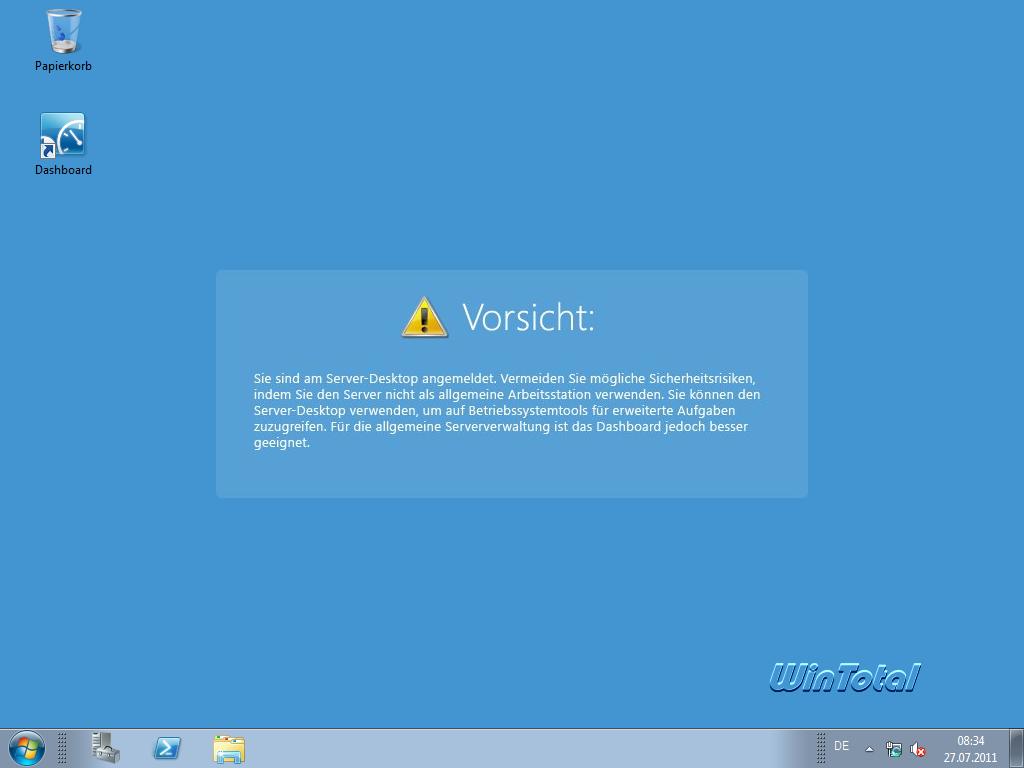
WHS 2011 Desktop |
Der Desktop des WHS 2011 erstrahlt im modernen Design, welches dem des Windows Server 2008 R2 respektive Windows 7 entspricht. Auch das neue Startmenü dürfte keine Überraschungen bringen.
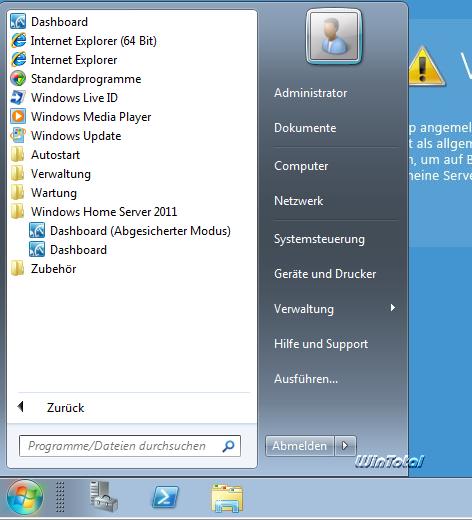 |
| WHS 2011 Startmenü |
Erst das neue Dashboard als Ersatz für die Windows Home Server Konsole des WHS1 lässt die erste Umstellung erkennen.
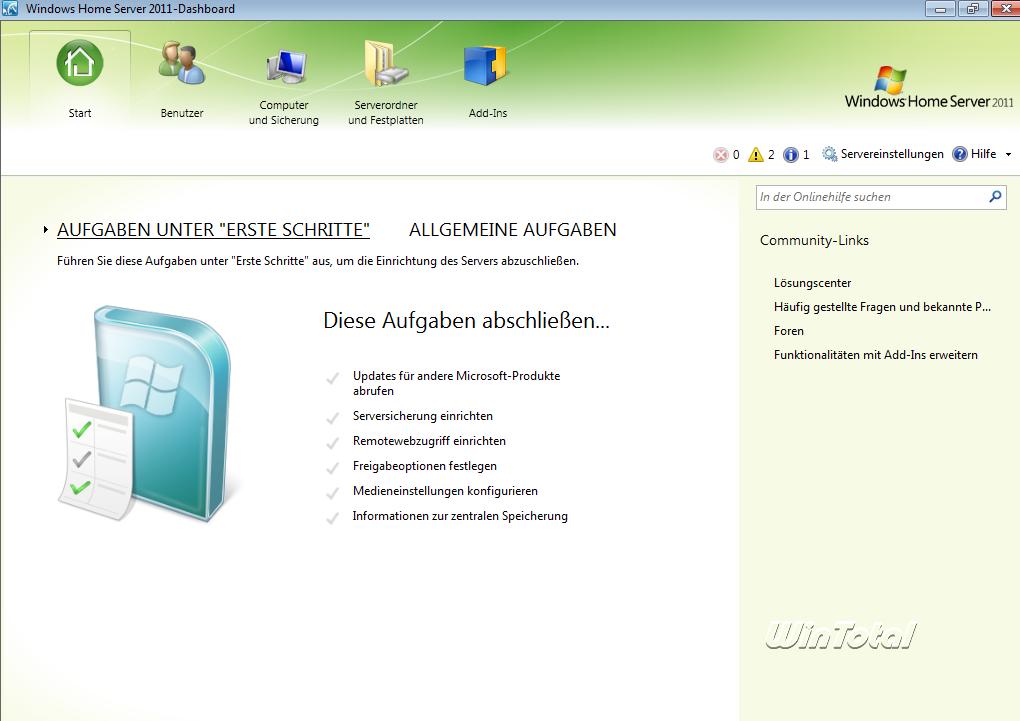 |
| WHS 2011 Dashboard |
Das Dashboard fasst Serveraufgaben und dessen einfache Verwaltung unter einer gemeinsamen, modernen Oberfläche zusammen.
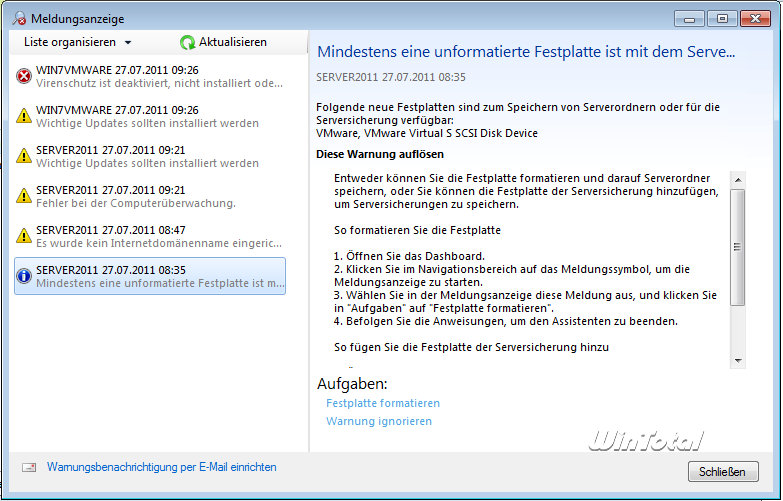 |
| Servermeldungen |
Auch diese Oberfläche lässt sich – wie zuvor die Konsole des WHS1 – mit Addins erweitern. Diese müssen in einem neuen Format vorliegen, so dass sich alte Addins nicht weiterverwenden lassen. Derzeit gibt es nur eine überschaubare Anzahl von Addins für den WHS011, z.B. das erfolgreiche Lights-Out, welches auch auf dem WHS 2011 zu dem Addin schlechthin werden dürfte, weil dieser kein Laufzeitmanagement bietet. Da der SBS2011 Essentials ebenfalls das Dashboard nutzt, erweitert sich damit für Addin-Entwickler nicht nur die Zahl der möglichen, sondern auch die Zahl der „finanzstarken“ Kunden. Dies wird bereits bei ersten Addins deutlich, welche nicht mehr kostenlos, sondern in verschiedenen Stufen (Home, Business) zu verschiedenen Preisen angeboten werden.
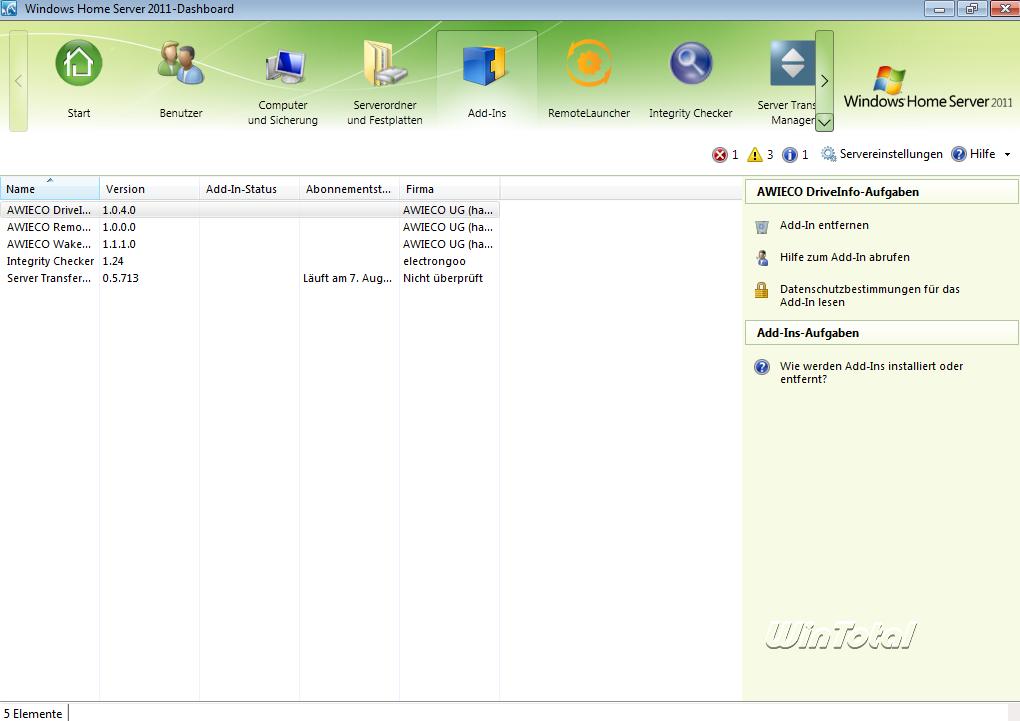 |
| Addins im Dashboard |
Die Hilfetexte zum WHS 2011 verweisen alle auf Onlinetexte http://onlinehelp.microsoft.com/en-us/windowshomeserver2011/default.aspx, welche derzeit ausnahmslos in englischer Sprache sind. Eine deutsche Hilfe gibt es derzeit nicht.
Neues Datenkonzept
Die erste wesentliche Veränderung gegenüber dem WHS1 ist der Wegfall des Drive Extender. Der WHS1 fasste mit dem Drive Extender mehrere Laufwerke zu einem gemeinsamen Speicherpool zusammen, zeigte nach außen aber nur die angelegten Freigaben. Der Anwender konnte den Serverspeicher einfach durch Hinzufügen einer Festplatte erweitern. Den Rest erledigte der Drive Extender und verteilte die Daten selbstständig auf den Festplatten. Ergänzend konnte man mit dem Drive Extender festlegen, welche Freigaben einem besonders wichtig sind und für diese die Ordnerduplizierung aktivieren. Der Drive Extender kopierte dann im Hintergrund die selektierten Ordner auf eine andere physische Festplatte im System, so dass der Ordner beim Ausfall einer Festplatte noch auf einer anderen vorhanden ist. Dieses System hatte gegenüber dem herkömmlichen RAID1 vieler NAS-Laufwerke den Charme, dass man nur für die Daten Speicherplatz doppelt vorhalten musste, die auch besonders schützenwert waren (z.B. Fotos und Musik, nicht aber TV-Aufnahmen).
Den Drive Extender hat Microsoft im WHS 2011 nun begraben, obwohl dieser in der Beta noch vorhanden war. Ein Microsoft-Mitarbeiter hat dazu in einem Blog Stellung bezogen und als Gründe angegeben, dass viele Anwender gerne das System ohne Drive Extender nutzen würden, was bei der Beta des WHS 2011 aber nicht möglich war. Es gibt derzeit mehrere Projekte freier Entwickler, welche den Drive Extender für den WHS 2011 nachstellen. Diese sind aber alle noch nicht im finalen Stadium, mithin nicht so weit ausgereift, dass man diesen bedenkenlos seine Daten anvertrauen möchte.
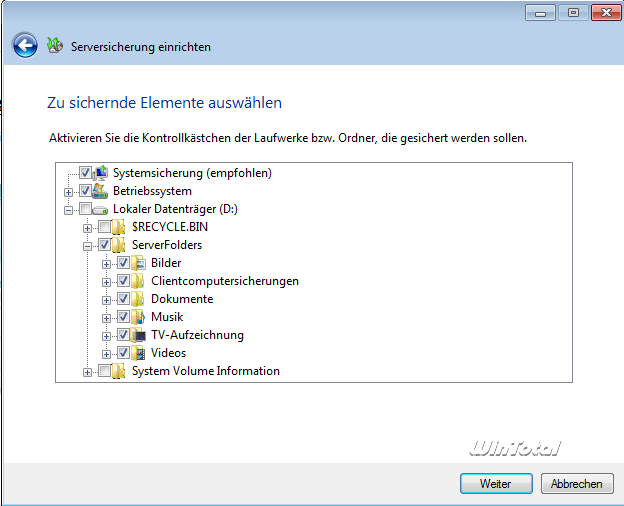
Der WHS 2011 setzt zum einen auf Hardware- oder Software-RAID der OEM-Hersteller. Zum anderen wurde als Ersatz für die Ordnerduplizierung beim WHS 2011 die Serversicherung geändert, welche nun aber mit einem Zeitplan arbeitet. Diese Sicherung richtet man über einen Assistenten ein und gibt dabei den Sicherungsdatenträger, Sicherungszeitplan und die Auswahl der Freigaben, welche gesichert werden sollen, an.
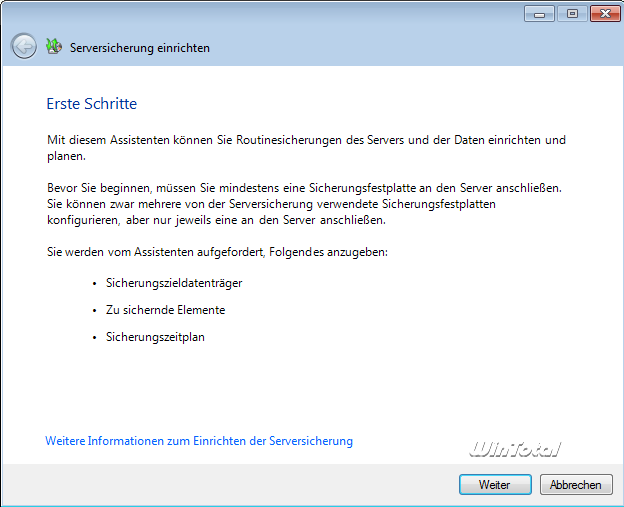 |
| Serversicherung |
.
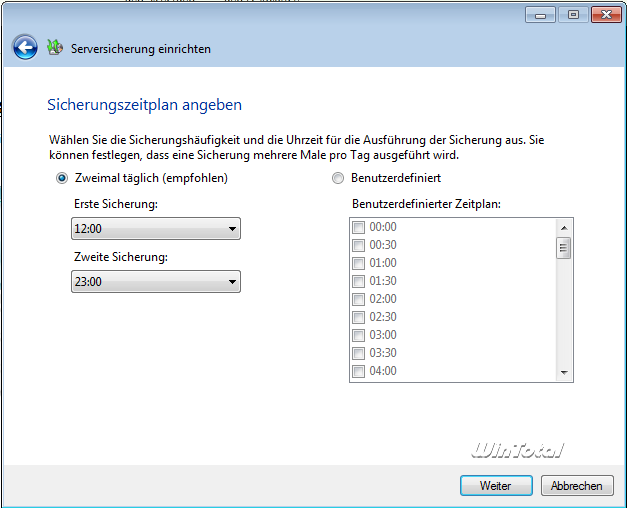 |
| Zeitplan |
.
 |
| Auswahl der Dateien |
Um die gleiche Ausfallsicherheit wie mit dem Drive Extender und dessen Ordnerduplizierung zu erreichen, muss man daher zwingend eine weitere Festplatte im System verbauen, welche zur Datensicherung verwendet wird. Durch die zeitgesteuerte Lösung bietet sich eine externe Sicherungsplatte weniger an, da diese sonst immer angeschaltet bleiben müsste. Eine Funktion „Sichern, wenn an..“ oder „nur manuelles Sichern“ kennt der WHS 2011 nicht.
Die Backups landen, wie auch die Client-Sicherungen, als VHD-Dateien (siehe auch unseren Artikel zum VHD-Format) auf der Sicherungsplatte. Ohne spezielle Software wie z.B. VHD Attach lässt sich der Inhalt der VHD-Dateien nur schwerlich ohne den WHS 2011 einsehen.
Gegenüber dem WHS1 ist dies ein weiterer Rückschritt, da der WHS1 die Dateien noch im Originalformat und auf Aktion des Anwenders sicherte. So konnte man über die Serversicherung benötigte Freigaben auf eine (externe) Sicherungsfestplatte kopieren lassen und hatte die Daten damit im Originalformat jederzeit greifbar.
Vereinfachte Benutzerverwaltung und Heimnetzgruppe
Der WHS1 bot bereits keine echte Benutzerverwaltung. Man konnte lediglich Benutzer mit deren Kennwort festlegen, die Freigabeberechtigungen setzen und fertig. Immerhin legte der WHS1 für jeden Nutzer noch einen eigenen Ordner an, welcher leicht als „persönliches“ Laufwerk auf dem Server in den Client eingebunden werden konnte.
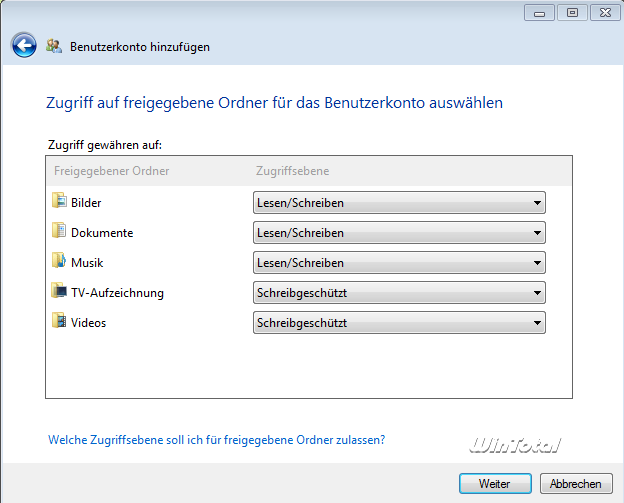
Der WHS 2011 wurde hier nochmals abgespeckt. Man kann zwar weiterhin Benutzer anlegen, einen eigenen Ordner mit Rechten nur für den Benutzer gibt es aber nicht mehr. Die Freigaben beziehen sich auf Ordner, welche nach dem Willen von Microsoft grundsätzlich für alle Benutzer verwendet werden.
 |
| Freigabe |
Sicherlich kann man diesen selbst anlegen und passende Freigaben einrichten. Dies ist aber weder komfortabel noch dem Heimkonzept entsprechend.
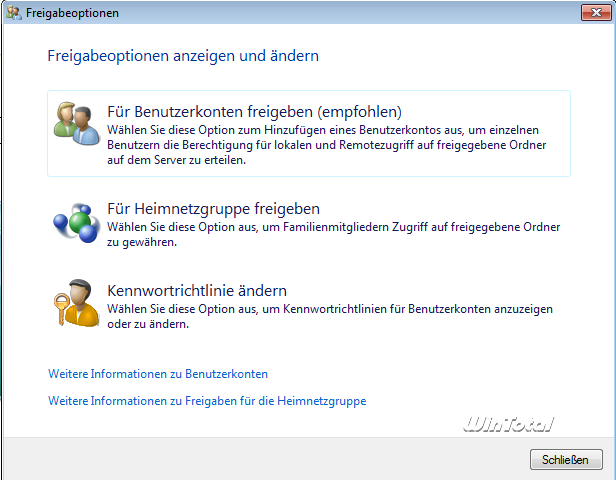
Der Windows Home Server 2011 unterstützt auch die mit Windows 7 eingeführte Heimnetzgruppe und erlaubt so die einfache Einrichtung von Heimnetzen.
 |
| Freigabe |
Die Nutzung der Heimnetzgruppe hat aber einen entscheidenden Nachteil. Bei der Einrichtung der Freigaben einer Heimnetzgruppe lässt sich nur für alle Nutzer festlegen, welche Restriktionen gelten. Das Benutzerkonten-Modell ist daher wesentlich flexibler in den Freigaben.
Remotewebzugriff
Zu den ersten Aufgaben im Dashboard gehört die Einrichtung des Remotewebzugriffs. Damit ist es möglich, dass der WHS 2011 auch über eine Webseite (auch außerhalb des LANs) zu erreichen ist. Bereits der WHS1 bot eine solche Möglichkeit für den Zugriff von außen, sie war aber ohne Kenntnis von Router und Co. für Laien kaum zu bewerkstelligen.
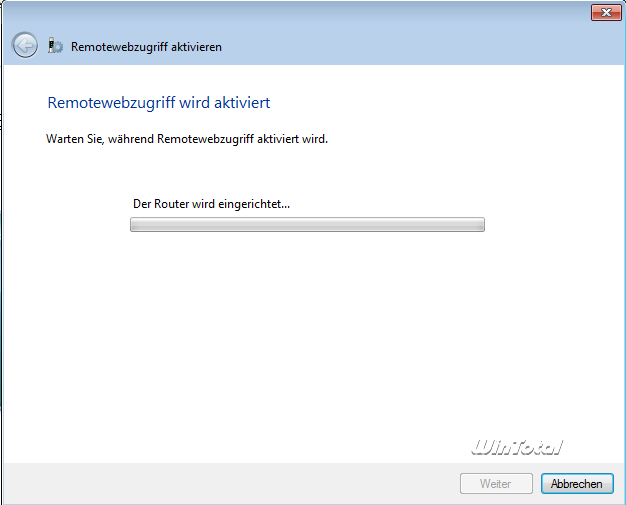
Microsoft hat diesen Prozess komplett überarbeitet und richtet sogar auf dem Router per UPnP passende Portweiterleitungen ein, um einen Zugriff von außen zu erlauben.
 |
| Remotewebzugriff |
Der Assistent bietet allerdings keine Unterstützung vieler DYNDNS-Dienste, so dass man diesen Punkt einfach überspringt. Ein WHS 2011 ist damit über das Internet erreichbar, sofern auf dem Router (z.B. AVM-Geräte) ein DYNDNS-Dienst eingerichtet ist (siehe auch unser Artikel Dynamisches DNS-Update für die lokale Homepage).
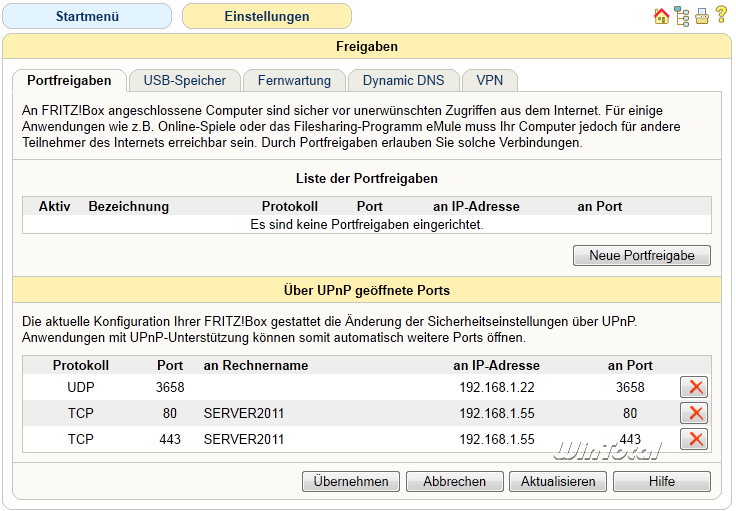 |
| Routeranpassung |
Wer sich auf die Remote-Seite aufschalten darf, legt man in der Benutzerverwaltung im Dashboard fest. Zugriffe im lokalen Netz sind allerdings nur von den Rechnern aus möglich, auf welchen auch der WHS-Connector installiert wurde. Eine „öffentliche“ Seite, welche Inhalte, die jedermann freigegeben sind, gibt es leider nicht. Ohne Login gibt es auch keine Remoteseite.
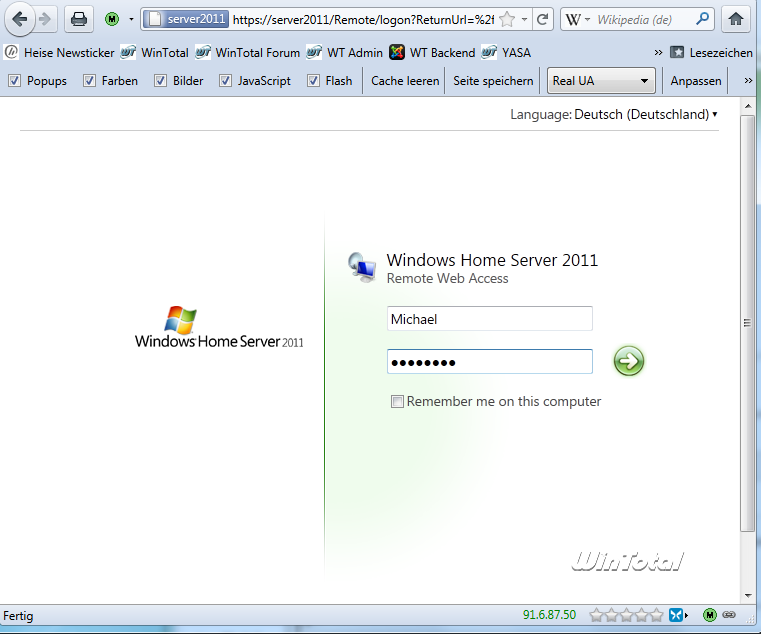 |
| Login |
Die neue Remote-Seite fasst dabei den Zugriff auf die Freigaben, die Medieninhalte sowie den WHS 2011 selbst übersichtlich zusammen. Für Smartphones erhält man eine optimierte Ansicht, welche allerdings nicht den vollen Funktionsumfang bietet.
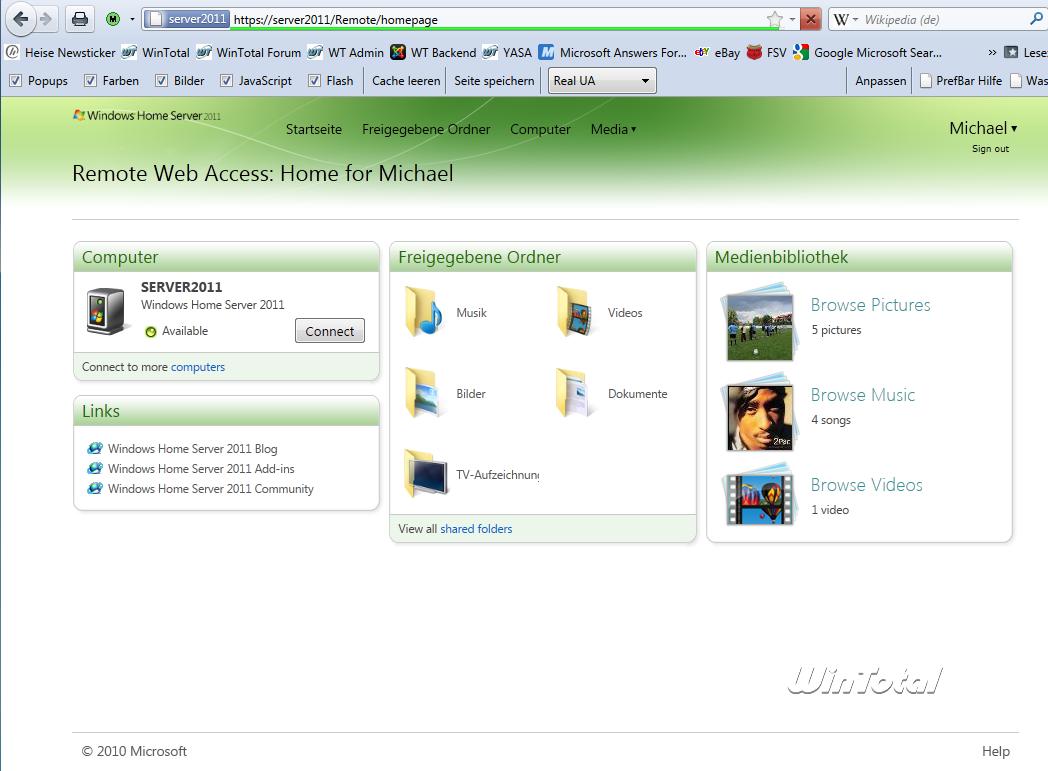 |
| Remoteseite |
Sofern man den Internet Explorer nebst ActiveX und Silverlight nutzt, kann man im Browser viel Komfort erleben. So erlaubt die neue Weboberfläche sowohl den Down- als auch den Upload von Dateien in den Freigaben.
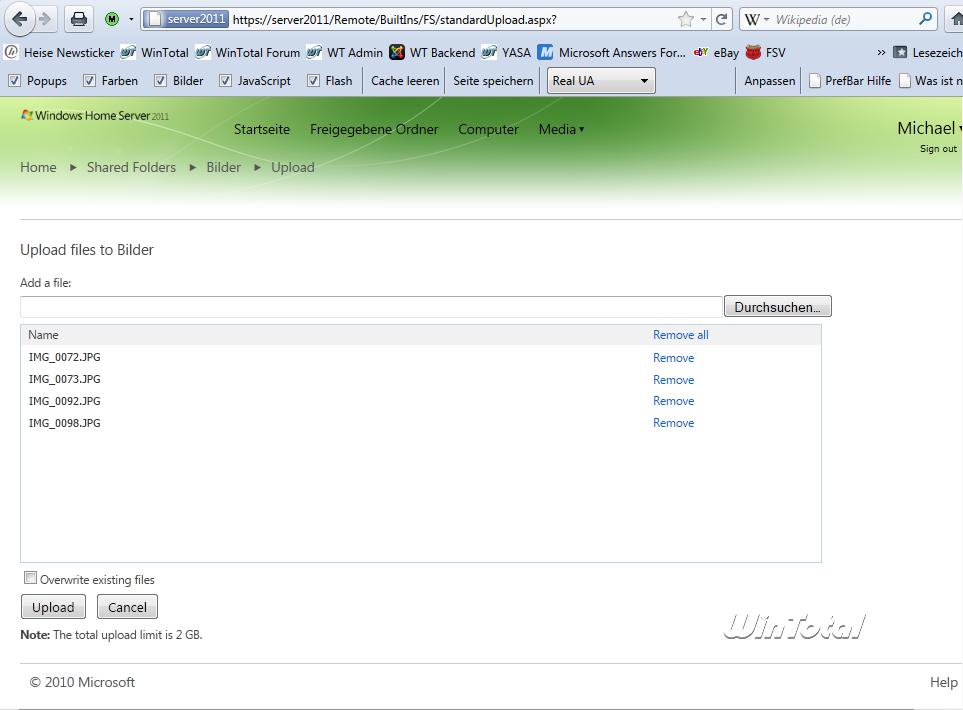 |
| Upload von Bildern |
Multimedia in Hülle und Fülle
Für Multimediainhalte gibt es spezielle Ansichten mit Details.
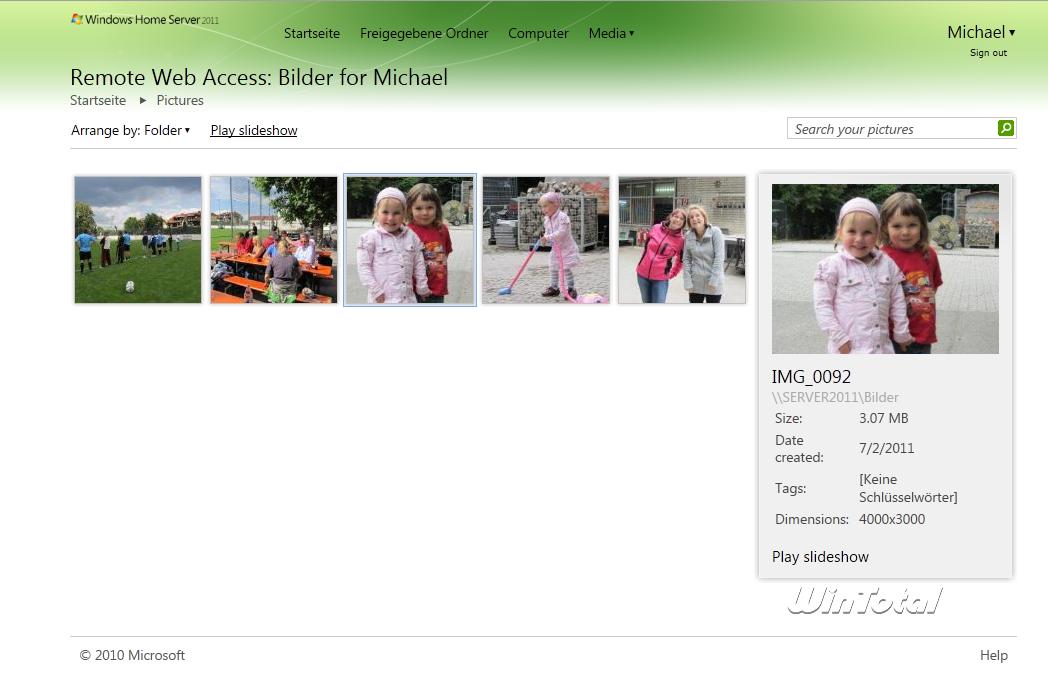 |
| Bilderansicht |
Die Bilder können beispielsweise in einer schönen Slideshow dargestellt werden, sofern man Silverlight installiert hat.
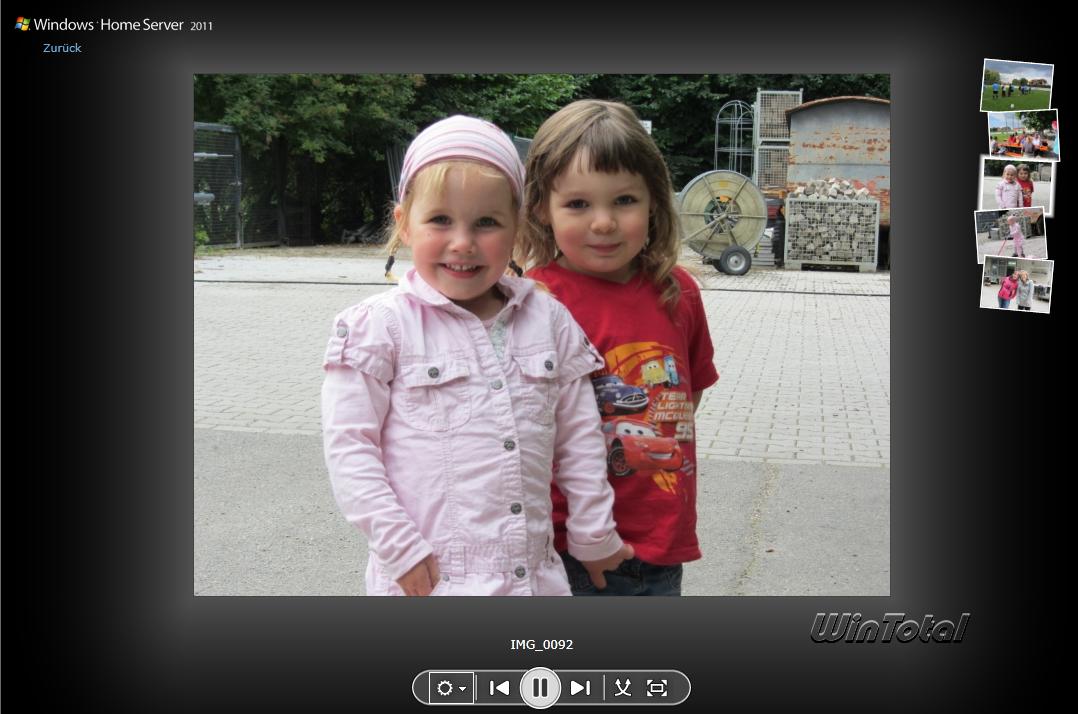 |
| Slideshow |
Die Präsentation im Browser kann sich sehen lassen und bietet auch die Möglichkeit, das aktuell gezeigte Bild herunterzuladen.
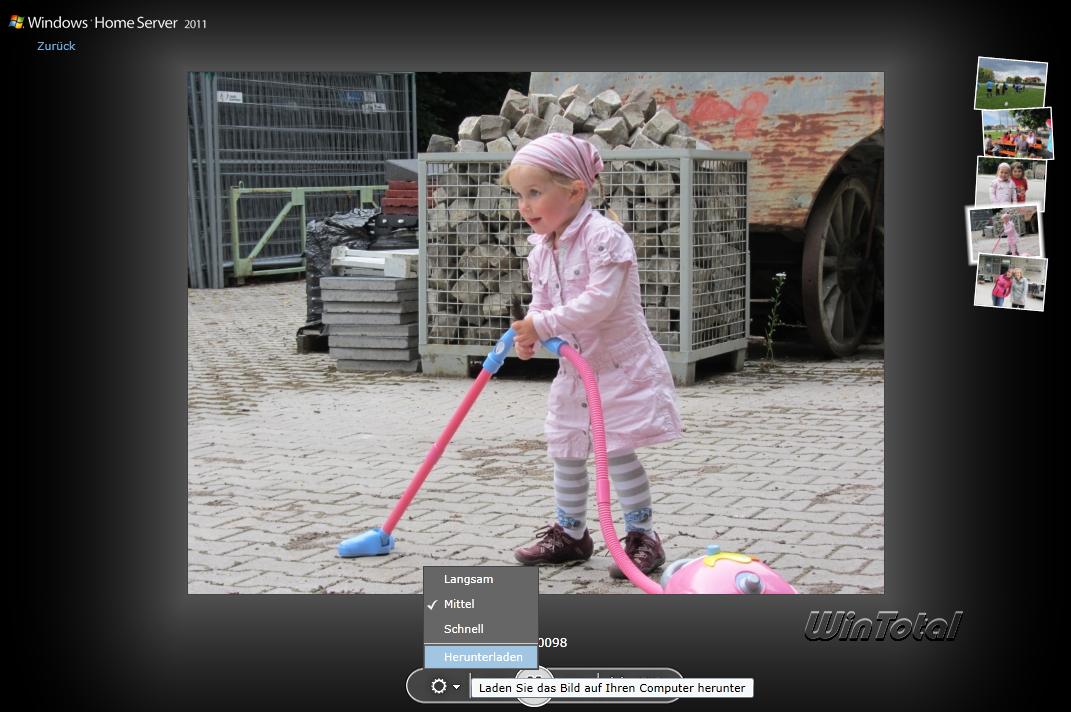 |
| Slideshow mit Download |
Für Musikdateien gibt es eine schöne Coveransicht und Streaming im Browser, während Videos auf dem Server bereits für Videostreaming konvertiert werden.
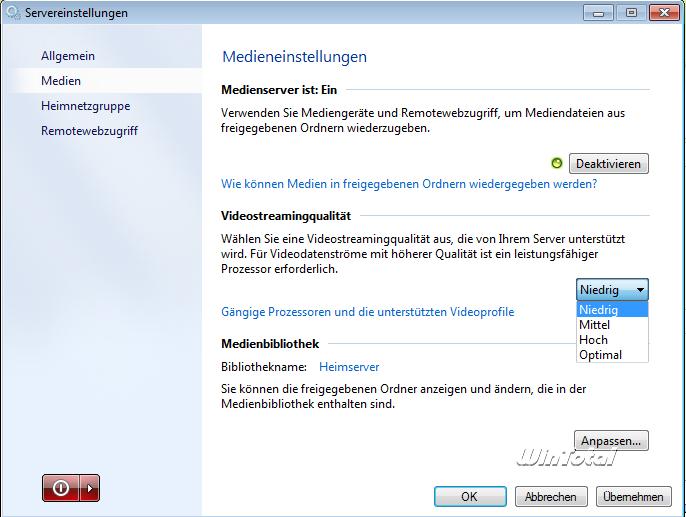 |
| Servereinstellungen |
Die höheren Qualitäten erfordern erheblich mehr CPU-Leistung, so dass man die Einstellung hier nicht zu hoch wählen sollte.
Der im WHS 2011 integrierte Medienserver auf Basis des Windows Media Player 12 ist übrigens DLNA 1.5 kompatibel und bedient nicht nur den Media Player 11 ff., sondern auch alle Streaming-Clients (z.B. Xbox, PS3, WD Live etc.), wobei die Inhalte hier nicht wie z.B. bei TVersity neu kodiert werden. Der Streaming-Client muss daher in der Lage sein, das Dateiformat selbstständig abzuspielen. In den Einstellungen kann der Administrator auf dem WHS 2011 festlegen, welche Ordner im Netzwerk für Streaming freigegeben werden, ohne dabei bestimmte Unterordner ausschließen zu können.
Clientanbindung
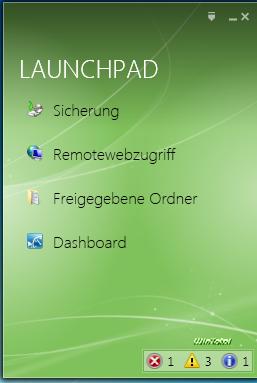
Bereits für den WHS1 war eine Clientanbindung an den WHS notwendig, um alle Features nutzen zu können. Daran hat sich auch mit dem WHS 2011 nichts geändert. Neu ist allerdings die Umsetzung. Statt des Connectors mit Zugriff auf die WHS-Konsole gibt es nun ein Launchpad.
 |
| Launchpad |
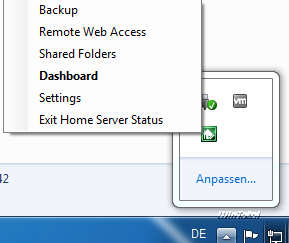
Dieses bietet Zugriff auf das Dashboard, die freigegebenen Ordner, dem Remotewebzugriff oder die Client-Sicherung. Das Launchpad kann über Addins noch im Funktionsumfang erweitert werden. Sofern das Launchpad, welches eine eigene Applikation darstellt, aktiv ist, wird auch der Serverstatus angezeigt. Die Lösung ist allerdings nicht optimal, da man das Launchpad für einfache Netzwerkzugriffe auf die Freigaben gar nicht benötigt. Abhilfe schafft das kostenlose Tool Home Server Status, welches den Status des WHS über das vom WHS1 bekannte Icon im Tray anzeigt und ebenfalls Zugriff auf die Hauptfunktionen des Launchpads bietet.
 |
| Home Server Status |
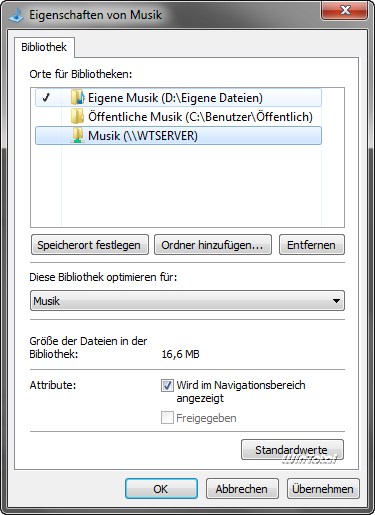
Im Test (Win7 SP1, 32 Bit und WHS 2011) wurden nach Installation des Client-Connectors die Freigaben des WHS nicht automatisch in die Bibliotheken aufgenommen. Dies ist unverständlich, da so eine der spannendsten Funktionen von Windows 7 ungenutzt bleibt (siehe dazu auch unser Artikel Bibliotheken unter Windows 7). Der Anwender muss die Bibliotheken daher manuell um die jeweiligen Freigaben auf dem Server erweitern.
 |
| Bibliotheken manuell angelegt |
Fazit
Der neue Windows Home Server 2011 ist ohne Frage schick und modern. Der neue Unterbau des Windows Server 2008 R2 verspricht eine schnelle Versorgung mit Updates und hohe Kompatibilität mit einer Vielzahl von Hardware, da auch Windows-7-Treiber hier verwendet werden. Die fast selbstständige Einrichtung des Remote-Zugangs über das Internet wie auch die eigentliche Weboberfläche können gefallen und sind am Puls der Zeit.
Dennoch hat der WHS 2011 auch Schattenseiten. Wer bisher den WHS1 nutzte, wird nicht nur den Drive Extender vermissen. An vielen Stellen wie z.B. der Serversicherung oder Benutzerverwaltung fragt man sich, warum Microsoft sich von Bewährtem verabschiedet hat, statt das Konzept des WHS1 weiter auszubauen. Wir hätten uns z.B. etwas mehr zentrale Benutzer- oder Clientverwaltung gewünscht, ohne gleich einen echten Server einsetzen zu müssen. Der WHS 2011 bietet grundsätzlich diese Möglichkeiten, welche aber dem SBS 2011 Essentials vorbehalten sind, der auch erheblich mehr kostet. Auch die Integration von Microsoft Security Essentials als zentrale Virenschutzfunktion mit automatischer Client-Verwaltung wäre eine sinnvolle Erweiterung des WHS gewesen.
Abschließend stellt sich die Frage, für wen der WHS 2011 eine Alternative zu NAS-Laufwerken darstellt. Diese bieten zwischenzeitlich zu einem günstigen Einstiegspreis enorme Transferraten und Serverfunktionen, welche zu Zeiten des WHS1 für den Preis noch undenkbar gewesen wären. So zeigt die kürzlich vorgestellte Synology DS211j, was aktuell zu einem Kampfpreis von unter 200 Euro bereits machbar ist und übertrumpft in vielen Funktion und Möglichkeiten den WHS 2011 um Längen. Dazu ist das Gerät auch komfortabel zu bedienen, benötigt weniger Energie als ein typischer OEM-Homeserver und bedarf wesentlich weniger Pflege als ein Windows-System.
Für den WHS 2011 sprechen nach unserer Meinung derzeit nur noch die Möglichkeiten, eigene Hardwarewünsche für den Server umzusetzen und auf dem Server spezielle Dienste und Programme laufen zu lassen, welche für ein NAS nicht verfügbar sind.
Jedenfalls ist die Luft für den WHS 2011 durch den Wegfall von Alleinstellungsmerkmalen wie dem Drive Extender und den Preisverfall von NAS-Laufwerken bei gleichzeitiger Steigerung ihrer Leistungsfähigkeit noch dünner geworden.
Eine Testversion des WHS 2011 gibt es leider nicht öffentlich (MSDN-Zugänge ausgenommen), so dass man sich nur über die Produktseite und das dort vorgehaltene Remote-Demo einen Eindruck verschaffen kann.
 |
Microsoft Windows Home Server 2011
|
| Hersteller: | Microsoft |
| Preis | ca. 40 |
| System: | W64-Bit-System |
| Positiv: | Moderner Unterbau mit Windows Server 2008 R2, schöne und funktionale Weboberfläche, einfacher Remotezugang mit Einrichtung |
| Negativ: | KWegfall Drive Extender, schlechtes Sicherungskonzept, kein Addin für Laufzeitmanagement, nerviges Launchpad, weiter vereinfachte Benutzerverwaltung |
 Dieses Produkt jetzt über Amazon bestellen
Das ganze Dinge ist sowas von unprofessionell, dass MS sich mit recht dafür schämen sollte. Das geht schon bei der Installation los, wo man nicht mal selbst partitionieren kann. Das Dashboard ist nur ein Klotz am Bein, und wenn man an den vorinstallierten Server-Rollen was ändert, funktioniert es nicht mehr richtig.