In diesem Tipp erfahren Sie, wie man Windows 11 25H2 weiterhin ohne ein Microsoft-Konto installieren kann.
Microsoft versucht seit jeher, Nutzer von PCs außerhalb einer Firmenumgebung zur Nutzung eines Microsoft-Kontos zu zwingen. Bisher bekannte Lösungen, um Windows 11 mit einem lokalen Konto zu nutzen, funktionieren mit der Version 25H2 nicht mehr. Im folgenden Tipp zeigen wir Ihnen jedoch neue Möglichkeiten, Windows 11 25H2 ohne Microsoft-Konto zu installieren.
1. Microsoft-Konto wofür?
Wie bei Android (Google-Konto) oder macOS (Apple-ID) ist das Microsoft-Konto essenzieller Bestandteil des Ökosystems der jeweiligen Plattform und bietet viele Vorteile bei der Nutzung, beispielsweise die Verwendung von Cloud-Speicher, den Zugriff auf Apps aus dem Store oder die Synchronisation von Inhalten über verschiedene Geräte hinweg.
Microsoft nutzt hierfür das Microsoft-Konto, das für Abo-Dienste wie Microsoft 365, die Cloud OneDrive, die Synchronisation von Browsereinstellungen und Favoriten über Edge, Passwörtern, dem Store und vieles mehr verwendet wird. Grundsätzlich spricht also nichts dagegen, dass Microsoft in seinem Betriebssystem ebenfalls ein zentrales Konto nutzt.
1.1. Microsoft-Konto zur Anmeldung erzwungen
Anfangs war es in Windows 10 noch möglich, sich auch mit lokalen Konten anzumelden.
Ein lokales Konto besteht nur aus einem Namen und einem Kennwort, während ein Microsoft-Konto umfangreichere Daten enthält. Wird stattdessen das Microsoft-Konto zum Login verwendet, muss auch das Passwort dieses Accounts verwendet werden, solange man nicht Windows Hello oder eine PIN statt des Passworts zum Login in Windows verwendet.
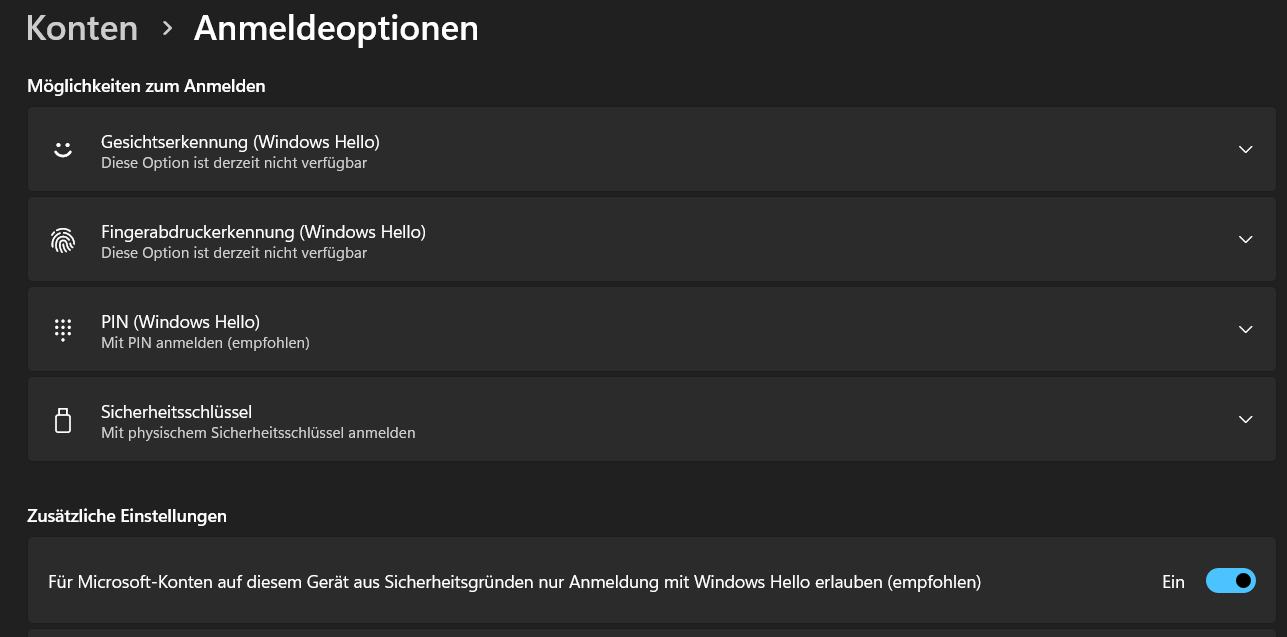
Anmeldeoptionen in Windows 11 mit Windows Hello oder PINDie Nutzung eines Microsoft-Kontos kann jedoch auch beim Zugriff auf lokale Netzwerkquellen wie NAS-Speicher zu Problemen führen, sodass man für Zugriff auf diesen alternative Anmeldedaten eingegeben werden müssen. In unserem Artikel „NAS-Laufwerk in Windows einbinden“ zeigen wir Ihnen, wie Sie dieses Problem lösen können.

Zuletzt haben viele Nutzer einfach ein ungutes Gefühl und Angst vor zentraler Überwachung durch Microsoft, wird das Microsoft-Konto bereits beim Login verwendet.
2. Methoden zur Umgehung von Microsoft-Konto bis Windows 11 24H2
Im Laufe der Windows-Evolution gab es zahlreiche Möglichkeiten, die zwingende Nutzung eines Microsoft-Kontos bereits bei der Installation zu umgehen, wie beispielsweise:
- Installation ohne Netzwerkverbindung
- Eingabe von ungültigen Accounts für ein Microsoft-Konto
- „BypassNRO“, um Windows ohne Internet-Verbindung zu installieren
Die bisherigen Wege haben wir in dem Artikel „Windows 11 ohne Microsoft-Konto installieren“ ausführlich beschrieben.
3. So können Sie Windows 11 25H2 ohne Microsoft-Konto installieren
Mit dem jüngsten Release Windows 11 25H2 hat Microsoft auch die bekannten Möglichkeiten, den Zwang zum Microsoft-Konto bereits bei der Installation zu umgehen, deaktiviert.
Wie immer ist Microsoft hier aber nicht konsequent, sodass es nur eine Frage der Zeit war, bis findige Bastler und Admins erneut Wege fanden, diesen Zwang zu umgehen.
3.1. BypassNRO geht weiterhin
Der bisherige Trick, während der Installation im Eingabefenster (UMSCHALT+F10) den Befehl oobe\bypassnro einzugeben und dann nach einem Neustart die Option „Ich habe kein Internet“ auszuwählen, funktioniert nicht mehr.
Microsoft hat jedoch lediglich das Registry-Skript entfernt, mit dem in der Windows-Registrierung passende Werte geschrieben wurden. Sie können „bypassnro“, die Abkürzung für „Bypass Network Requirement OOBE“, also weiterhin verwenden, wenn auch nur über eine manuelle Eingabe.
Schritt 1
Starten Sie dazu die Installation von Windows 11 25H2, ohne eine Internetverbindung, also ohne LAN oder WLAN.
Schritt 2
Sobald Windows moniert, dass keine Internet-Verbindung besteht, wechseln Sie mit der Windows-Tastenkombination UMSCHALT-F10 in das Eingabefenster.
Schritt 3
Geben Sie dort den folgenden Befehl ein:
reg add HKLM\SOFTWARE\Microsoft\Windows\CurrentVersion\OOBE /v BypassNRO /t REG_DWORD /d 1 /f
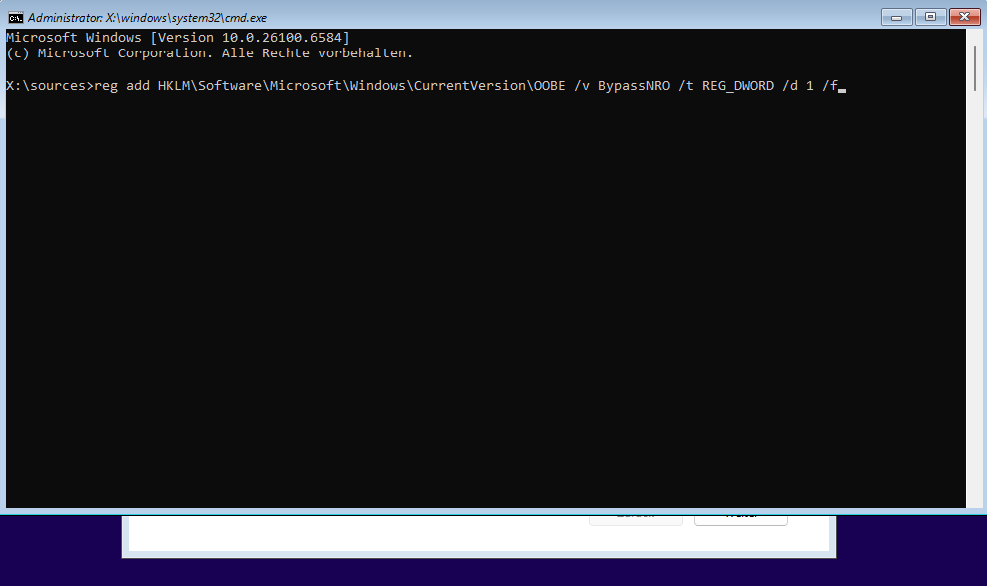
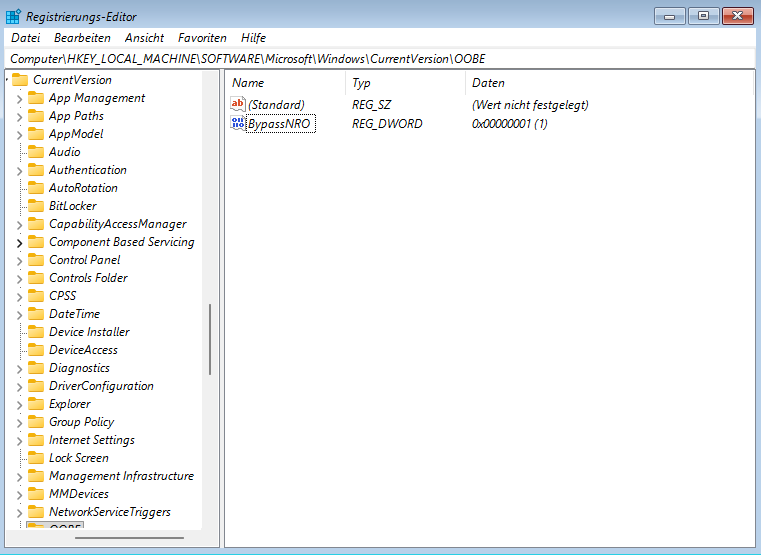
Optional können Sie auch den Registry-Editor verwenden, welche Sie mit „regedit“ öffnen.
Navigieren Sie dann in den Pfad HKLM\SOFTWARE\Microsoft\Windows\CurrentVersion\OOBE. OOBE müssen Sie ggf. als Schlüssel erst ablegen.
Erstellen Sie dort den DWORD 32-Wert BypassNRO mit dem Wert „1“
Schritt 4
Schließen Sie anschließend das Eingabefenster und gehen Sie im Setup einen Schritt zurück. Nun sollten Sie die Möglichkeit erhalten, ein Offline-Konto zu erstellen.
3.2. HideOnlineAccountScreens
Ein neuer Weg, um Windows 11 ohne Microsoft-Konto zu installieren, ist der Registry-Eintrag „HideOnlineAccountScreens”. Dieser bewirkt, dass das Setup von Windows jegliche Versuche, ein Online-Konto einzurichten, erst gar nicht einblendet – egal, ob Sie über eine Internetverbindung verfügen oder nicht.
Um den Hack zu aktivieren, gehen Sie wie folgt vor:
Schritt 1
Blenden Sie beim Setup mit UMSCHALT+F10 das Eingabefenster ein.
Schritt 2
Geben Sie den folgenden Befehl in die Eingabezeile ein und quittieren Sie diesen mit ENTER.
reg add HKLM\Software\Microsoft\Windows\CurrentVersion\OOBE /v HideOnlineAccountScreens /t REG_DWORD /d 1 /f
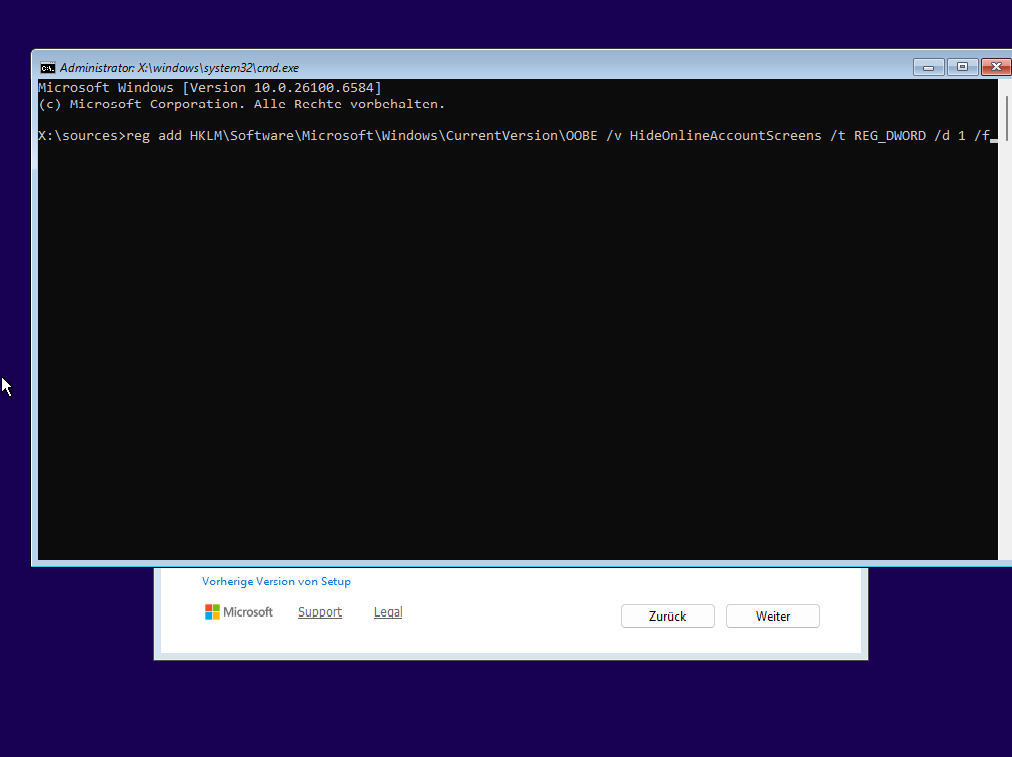
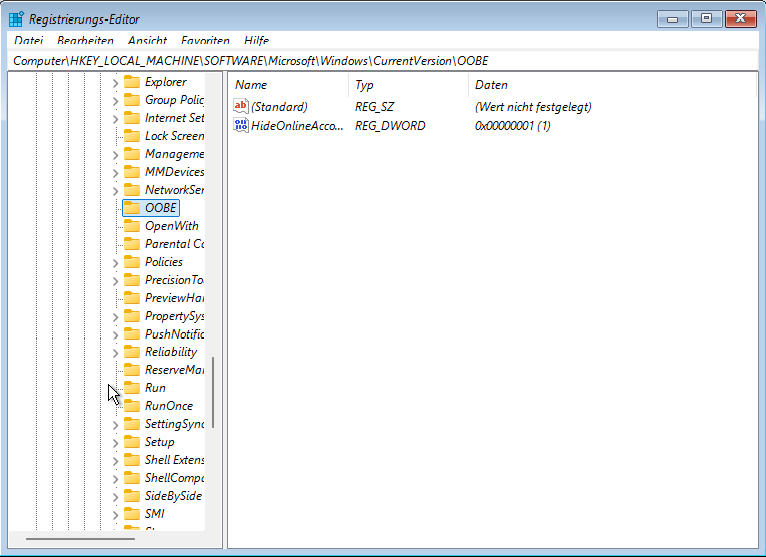
Optional können Sie auch über die Eingabeaufforderung mit „regedit“ den Registry-Editor starten und im Pfad HKEY_LOCAL_MACHINE\Software\Microsoft\Windows\CurrentVersion\OOBE den Wert HideOnlineAccountScreens als DWORD32-Wert mit dem Zahlenwert 1 anlegen.
OOBE müssen Sie ggf. als Schlüssel erst ablegen.
Schritt 3
Sie werden nun nur noch zur Eingabe eines lokalen Benutzeraccounts aufgefordert. Hinweise auf das Microsoft-Konto finden sich nicht mehr.
4. Weiterführende Informationen
Die beiden Methoden hat WindowsArea in einem Video nochmals ausführlich mit einer dritten Variante, die aber nicht in allen Fällen funktioniert, dargestellt.
Da Microsoft immer wieder an den Umgehungsmöglichkeiten bastelt, empfehlen wir auch einen Blick bei Deskmodder zu dem Thema „Windows mit einem lokalen Konto installieren“, wo alle alten und neuen Wege zusammengefasst werden.
5. Wechsel vom Microsoft-Konto auf ein lokales Konto
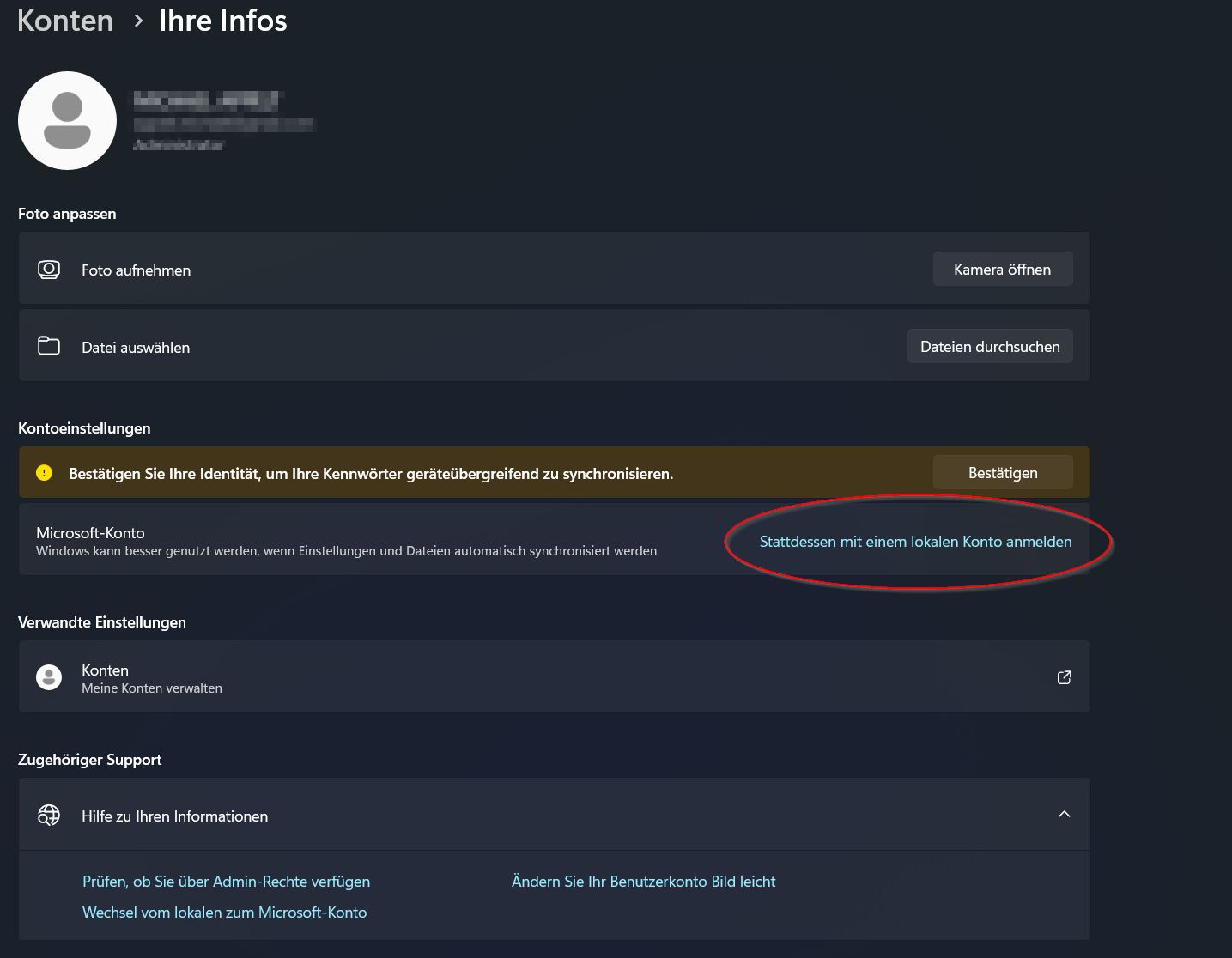
Wenn Sie Windows 11 bereits mit einem Microsoft-Konto installiert haben, können Sie jederzeit auf ein lokales Konto wechseln, ohne dass dabei Daten verloren gehen.
Sie finden in den Windows 11 Einstellungen unter Konten -> Ihre Infos die dafür notwendige Funktion hinter dem Textlink „Stattdessen mit einem lokalen Konto anmelden“.