

In dem folgenden Tipp beschreiben wir, wie Sie den Schreibschutz in Word- und Excel-Dateien entfernen können.
Mit Word und Excel können Dokumente mit einem Schreibschutz versehen werden, um ungewollte Veränderungen zu verhindern. Ein solcher Schreibschutz lässt sich mit wenig Aufwand entfernen. Im folgenden Tipp zeigen wir Ihnen, wie Sie den Schreibschutz in Office-Dokumenten entfernen.
- Word und Excel bieten die Möglichkeit, Dokumente gegen Veränderungen zu schützen.
- Der Schreibschutz in Office-Dokumenten lässt sich aber auch ohne das Kennwort entfernen.
- Verschlüsselte Dateien, welche bereits einen Leseschutz besitzen, können auf dem hier beschriebenen Wege nicht entschlüsselt werden.
1. Schreibschutz in Word- und Excel-Dateien
In Unternehmen ist es durchaus üblich, Word-Dokumente und vor allem Excel-Tabellen mit einem Schreibschutz zu versehen. So können Veränderungen an Werten oder Formeln verhindert werden, während den übrigen Mitarbeitern weiterhin Zugriff auf die Inhalte gewährt wird.
Wenn Sie das Kennwort für den Schreibschutz nicht kennen, bleibt Ihnen nur die Datei lesend zu nutzen oder die Inhalte in ein neues Dokument zu übernehmen. Gerade bei Excel-Dateien mit Formeln oder sogar Makros ist die „Copy and Paste“-Methode sehr fehleranfällig.
Der Schreibschutz in Office ist löchrig und lässt sich mit wenig Aufwand aushebeln. Dies ist jedoch je nach Schreibschutzart unterschiedlich.
1.1 So legen Sie für Word und Excel ein Schreibschutz für Dokumente an
In Microsoft Office gibt es für Word und Excel mehrere Möglichkeiten, einen Schreibschutz anzulegen.
a.)
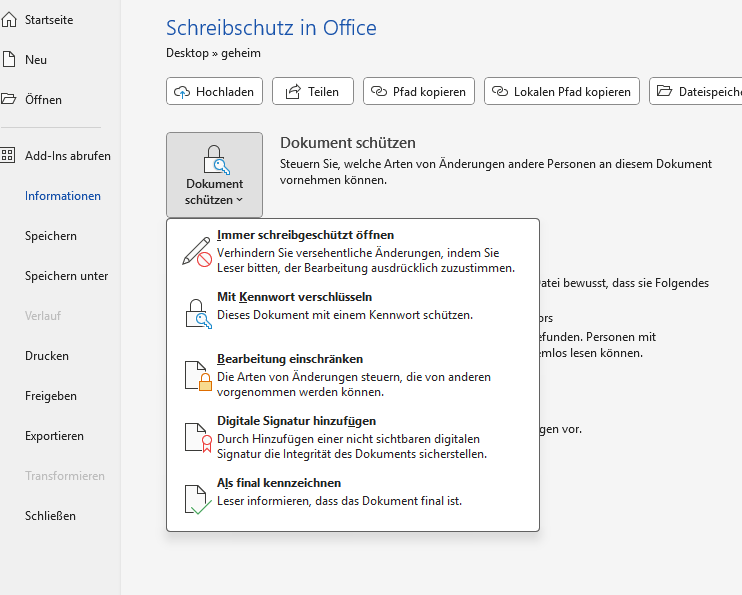
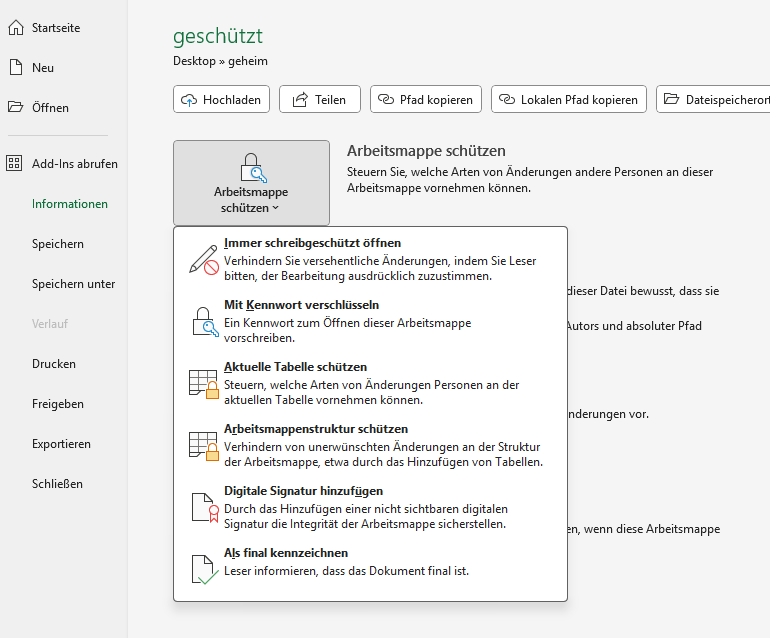
Der gängige Weg für einen Schreibschutz führt in neueren Office-Version über Datei -> Informationen -> Dokument schützen.
Word bietet hier mit der Funktion „Bearbeitung einschränken“ eine Möglichkeit, über ein Kennwort einen Schreibschutz in das Dokument einzubauen, während die Funktion „Immer schreibgeschützt öffnen“ zwar das gleiche bewirkt, der Schreibschutz ohne Kennwort aber über das gleiche Menü auch wieder deaktiviert werden kann.
Über das Fenster „Arbeitsmappe schützen“ in Excel können Sie die aktuelle Tabelle und die gesamte Arbeitsmappe mit einem Kennwort vor dem Schreiben schützen. Diese Unterscheidung ist für das spätere Deaktivieren wichtig.
b.)
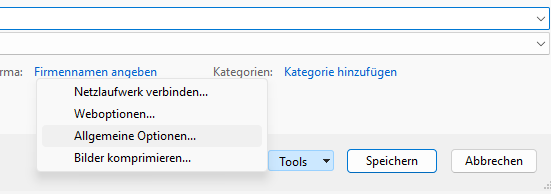
Der alte aber noch häufig noch genutzte Weg ist über den Speichern-Dialog.
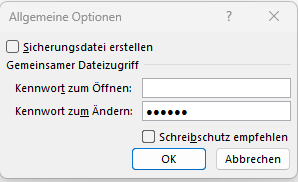
Klicken Sie dort auf Tools -> Allgemeine Optionen, können Sie ein Kennwort für den Schreibschutz festlegen. Der Weg ist bei Word und Excel im Grunde identisch.
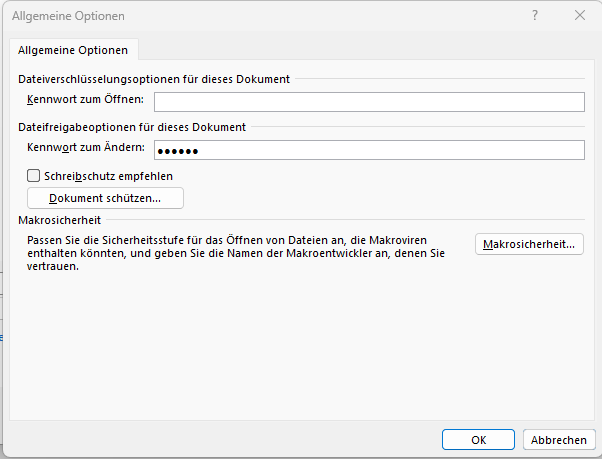
1.2. Kennwortschutz für Dokumente beim Öffnen entfernen
Die in Punkt 1.1 vorgestellten Dialoge bieten auch die Möglichkeit, ein Dokument grundsätzlich zu schützen, den Inhalt bereits mit einem Passwort zu sperren. Diese Methode kann mit den hier vorgestellten Tipps nicht umgangen werden, da die Inhalte mit einem Kennwort verschlüsselt sind.
2. So entfernen Sie einen Schreibschutz in Word- und Excel-Dateien
Um den Schreibschutz zu entfernen, benennen Sie die Word- oder Excel-Datei zunächst in ein ZIP-Archiv um und ändern dazu die Dateierweiterung von „docx” oder „xlsx” in „zip”. Windows warnt Sie, dass eine Änderung der Dateinamenerweiterung zu Problemen führen kann. In diesem Fall stellt dies jedoch keine Gefahr dar.
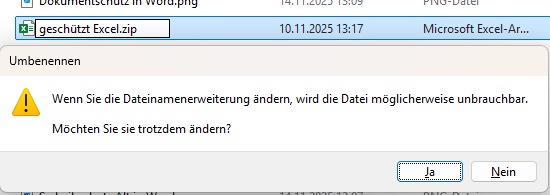
Entpacken Sie dann die Archiv-Datei über das Kontextmenü „Alle extrahieren“ oder mit einem gesonderten Pack-Programm.
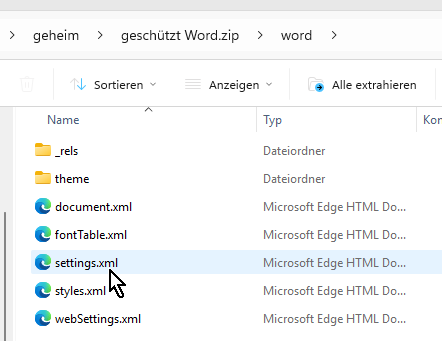
Öffnen Sie anschließend den erstellten Ordner mit den Inhalten der Archivdatei. Anstelle der erwarteten Inhalte sehen Sie Dateien und Verzeichnisse. Der Grund dafür ist, dass Microsoft Office das Office Open XML-Format (OOXML) verwendet. In diesem Format werden Stil- und begleitende Angaben vom Inhalt getrennt und in XML-Dateien gespeichert – so auch ein eventueller Schreibschutz.
Achtung: Dies gilt nicht für alte Office-Dateien im Format DOC oder XLS. Diese Formate sind noch binär und stellen kein Archiv mit weiteren Inhalten dar. Für solche Dateien sind ein Hex-Editor wie HxD, Python sowie spezielle Scripte notwendig. Um bei einer alte DOC-Dateien den Schreibschutz zu entfernen, öffnen Sie das schreibgeschützte Word-Dokument in OpenOffice oder LibreOffice und speichern Sie es im OpenDocument-Textformat (ODT), wodurch der Schreibschutz aufgehoben wird.
2.1. Schreibschutz für Word-Dateien entfernen
Um den Schreibschutz (1.1 a.) in einem DOCX-Dokument zu entfernen, öffnen Sie die Datei settings.xml im Ordner „Word“ mit einem Texteditor wie „Notepad“.
- Suchen Sie nach <w:documentProtection

documentprotection in der settings.xml für Word suchen

- Entfernen Sie den ganzen Eintrag, angefangenen von <w: documentProtection bis zum Ende w:salt=“…“/>.
- Wenn der klassische Weg über den Speichern-Dialog -> Tools (1.1 b.) verwendet wurde, müssen Sie nach <w:writeProtection“ suchen ebenfalls bis zum Ende w:salt=“…“/> den Eintrag entfernen.
Achten Sie darauf, dass die zu Anfang geöffneten Klammern und auch deren Schließung zum Ende (< …/>) komplett zu entfernen, ohne die restliche Struktur zu beschädigen. - Speichern Sie die Datei wieder ab und kopieren Sie diese dann in das Originalarchiv (die umbenannte Word-Datei) in den richtigen Pfad.
- Zum Schluss benennen Sie die ZIP-Datei wieder in DOCX um.
Der Schreibschutz sollte dann entfernt sein.
2.2. Schreibschutz in Excel-Dateien entfernen
Um den Schreibschutz in einer Excel-Datei zu entfernen, gehen Sie analog zu 2.1 vor. Der Unterschied besteht nur darin, dass in Excel einzelne Tabellenblätter und die ganze Arbeitsmappe geschützt werden kann.
Um den Blattschutz für ein Tabellenblatt zu entfernen, müssen Sie die entsprechende .xml-Datei (sheet1.xml, sheet2.xml usw.) für jedes Tabellenblatt aus dem Ordner XL\Worksheets öffnen.
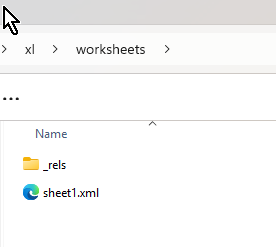
Den Blattschutz speichert Excel für jedes Tabellenblatt in einer eigenen DAtei.Löschen Sie dort den ganzen Eintrag <sheetProtection.. bis zum Ende />.
Um den Schreibschutz an einer ganzen Arbeitsmappe zu entfernen, müssen Sie dagegen die Datei workbook.xml öffnen und dort den Eintrag <workbookProtection… bis zum Ende /> löschen.
Ist die Arbeitsmappe dagegen nach der alten Variante unter Speichern – Tools, siehe 1.1 b – geschützt, müssen Sie den Eintrag <fileSharing…bis zum Ende /> löschen.
Im letzten Schritt kopieren Sie die geänderte Datei wieder an die richtige Stelle in die Archiv-Datei, welche dann zum Schluss wieder in XLSX umbenannt wird.