

Ein unachtsamer Moment, und es ist passiert: Sie haben den falschen Ordner gelöscht, die wichtige Datei überschrieben oder statt der Speicherkarte die Datenpartition des PCs formatiert. In solchen Momenten sollten Sie als wenig versierter Anwender die Datenrettung einer professionellen Software überlassen – sofern Ihnen die Daten wichtig sind. Ob Stellar Data Recovery Professional diese Anforderungen erfüllt, klärt die folgende Vorstellung.
- Stellar Data Recovery Professional kann gelöschte Dateien sehr einfach wiederherstellen.
- Die Software rettet auch Daten von formatierten Datenträgern oder von verlorenen Partitionen.
- Neben herkömmlichen Festplatten, werden auch SSD, USB-Sticks, Speicherkarten und sogar optische Medien unterstützt.
1. Daten gelöscht und alles weg?
So ziemlich jeder PC-Anwender hat schon einmal unbeabsichtigt eine Datei gelöscht, überschrieben oder sogar den falschen Datenträger formatiert. Ein Moment der Unachtsamkeit, wiederkehrende Prozesse mit einer Störung oder auch Unkenntnis über Abläufe und Ordnerstrukturen können dazu führen, dass eine Datei plötzlich „verschwindet“ oder überschrieben wird.
1.1. So löscht Windows Dateien
Entgegen der Meinung vieler normaler PC-Anwender werden in Windows Daten grundsätzlich nicht wirklich gelöscht. Windows verwaltet im Dateisystem NTFS alle Dateien in der Master File Table (MFT). Die MFT kann man sich wie ein Inhaltsverzeichnis oder eine Karte „Was ist wo auf dem Datenträger“ vorstellen. Windows speichert dort unter anderem den Dateinamen, Attribute wie Zeitangaben und Rechte sowie eine Liste der belegten Cluster, auf denen sich die Datei befindet.
Wenn eine Datei gelöscht wird, wird lediglich das „in use“-Flag entfernt und die Cluster, auf denen sich die Datei zuvor befand, werden als wieder verfügbar markiert. Solange diese Cluster nicht mit neuen Schreibaktionen überschrieben wurden, ist die Datei physikalisch noch vorhanden.
Beim Formatieren von Datenträgern werden keine Daten gelöscht. Es werden lediglich alle Cluster als frei markiert und die MFT neu geschrieben. Erst bei einer vollständigen Formatierung mit Prüfung wird jeder Cluster mit einer „0” beschrieben, um die Cluster auf fehlerhafte Bereiche zu prüfen. In diesem Fall sind die Daten verloren.
Hinweis: Es gibt natürlich auch Löschprogramme für Dateien wie Secure Eraser, Sicher Löschen oder Eraser, die Inhalte „sicher“ löschen, indem sie diese einmal oder mehrfach mit neuen Zeichen überschreiben. Diese Tools müssen jedoch gesondert in Windows installiert und genutzt werden
2. Datenrettung mit Stellar Data Recovery Professional
Wenn die Daten nur gelöscht oder der Datenträger nur schnellformatiert wurde, bestehen gute Chancen, dass Sie sie mit Tools wie Stellar Data Recovery Professional wiederherstellen können. Je früher Sie den Fehler bemerken und keine weiteren Schreibvorgänge auf dem Datenträger zulassen, desto besser stehen die Chancen.
2.1 Für diese Fälle hilft Ihnen Stellar Data Recovery Professional
Stellar Data Recovery Professional (früher bekannt als Stellar Phoenix) kann Datenverlust beispielsweise durch
- versehentliche Formatierung
- beschädigte Dateien oder beschädigte Festplattenstruktur durch Systemabstürze
- unbeabsichtigte Datenlöschungen
- Virenbefall
- Laufwerksfehlern
beheben.
Mit der Software können auch Daten von verlorenen Partitionen gerettet werden. Unterstützt werden neben herkömmlichen Magnetfestplatten auch SSDs, USB-Sticks, SD-Karten und alle externen Laufwerke. Wenn sich die Daten auf einem mit „BitLocker“ verschlüsselten Datenträger befinden, können auch diese Daten wiederhergestellt werden. Dazu muss jedoch der BitLocker-Wiederherstellungsschlüssel eingegeben werden. Auch für nicht mehr bootfähige Datenträger bietet die Software eine Lösung und erstellt Ihnen auf Wunsch einen bootfähigen Notfalldatenträger, mit dem Stellar Data Recovery Professional von einem USB-Stick gestartet werden kann.
In bestimmten Fällen kann die Software darüber hinaus auch von beschädigten optischen Medien (CD, DVD, Blu-ray Disc) die dort befindlichen Daten retten.
Wenngleich die Wiederherstellung verlorener oder gelöschter Dateien über die MFT-Analyse im Einzelfall sehr einfach ist, kommt es durch ständige Schreibzugriffe auf die Datenträger direkt zum Verlust von Dateifragmenten. Darüber hinaus ist eine Formatierung mit mehr Aufwand verbunden, um die dort verteilten Dateicluster wieder als solche zusammenzusetzen. Aus diesem Grund unterstützt Stellar Data Recovery Professional bei der signaturbasierten Datenrettung eine Vielzahl von Dateitypen aus den Kategorien Foto, Video, Dokumente, E-Mail, Audio sowie komprimierte Dateien wie ZIP- und RAR-Archive. Um besten Fall stellt Stellar Data Recovery Professional die Datei wieder vollständig her, sonst eventuell beschädigt mit Bild-, -Video, oder Tonfehler, fehlende Formatierung in Word etc.
Als Dateisysteme werden NTFS sowie FAT16, FAT32 und exFAT unterstützt.
2.2. Kostenlose Testversion und zwei weitere Editionen
Mit der kostenlosen Testversion von Stellar Data Recovery Professional für Windows ist der Scan und die Vorschau der wiederherstellbaren Dateien auch ohne Lizenz möglich. Damit können Sie im Vorfeld prüfen, ob die Software Ihre Daten retten kann. Anschließend können Sie eine Lizenz für 99 Euro im Jahr erwerben. Es handelt sich dabei um eine dauerhafte Lizenz. Der Hersteller verkauft auch eine Lifetime-Lizenz, die dann aber deutlich mehr kostet. Zum Zeitpunkt der Vorstellung verlangt der Hersteller 169 Euro für die Lifetime-Lizenz mit einem Rabatt.
Neben der Professional-Edition, bietet der Hersteller auch zwei weitere Editionen an. Die Premium-Edition erweitert den Funktionsumfang um die Reparatur beschädigter Fotos oder Videos, während die Technician-Edition auch Daten von RAID-Volumes wiederherstellen kann.
Darüber hinaus bietet der Hersteller auch eine MAC-Version seiner Software an, welche Apple-Systeme und deren Dateisysteme unterstützt.
2.3. Installation und erster Start
Nach der Installation begrüßt Stellar Data Recovery Professional mit einer überraschend einfachen Oberfläche. Wer kryptische Angaben oder einen Hex-Editor erwartet hat, wird angenehm überrascht sein. Die deutsche Lokalisierung ist allerdings stellenweise fehlerhaft. „Was Sie sparen wollen“ dürfte wohl „Was Sie wiederherstellen wollen“ lauten. Der Begriff wird später noch mehrfach falsch verwendet.
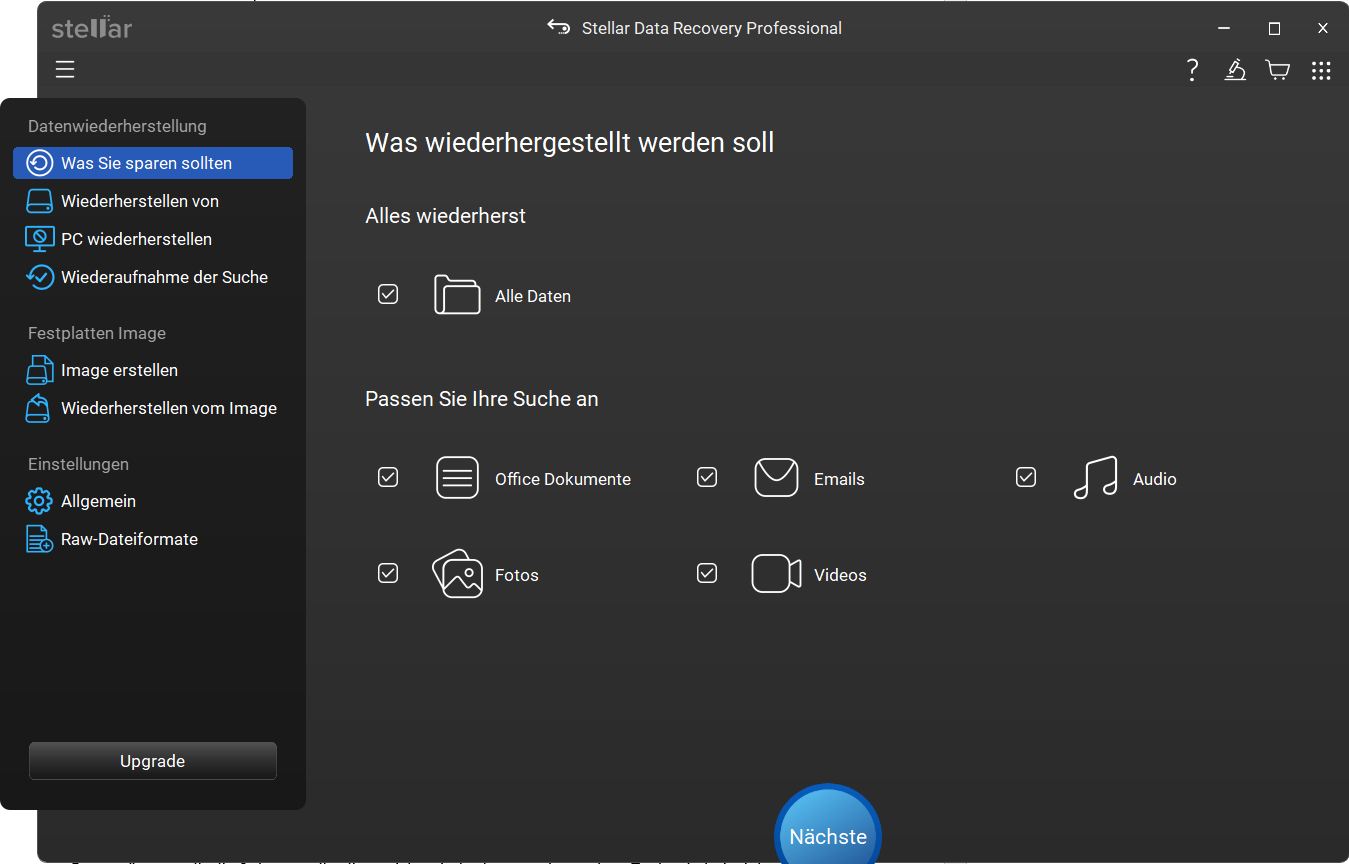
Auf der linken Seite finden Sie die möglichen Funktionen und Einstellungen und auf der rechten Fensterseite die weiteren Details zur gewählten Wiederherstellungsart.
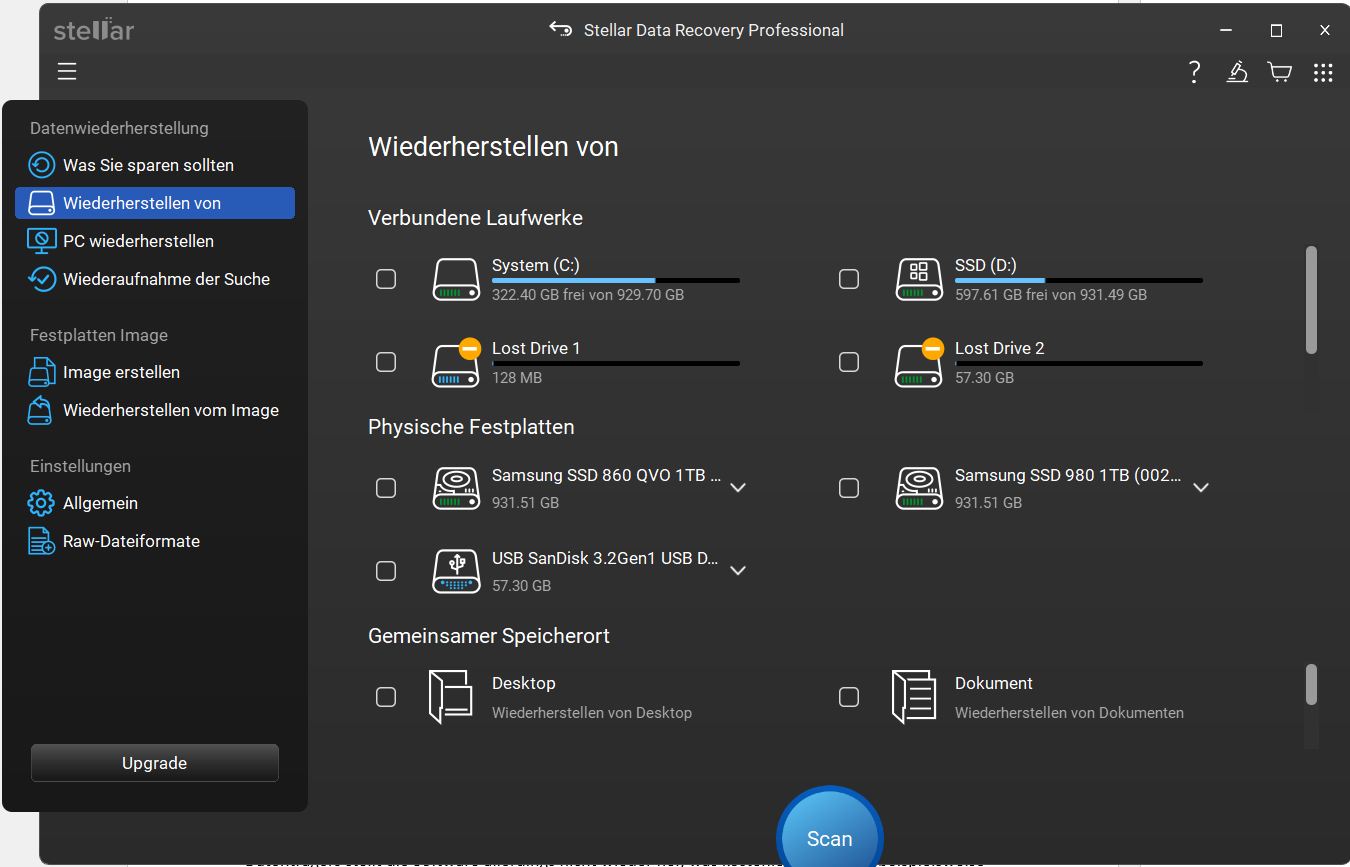
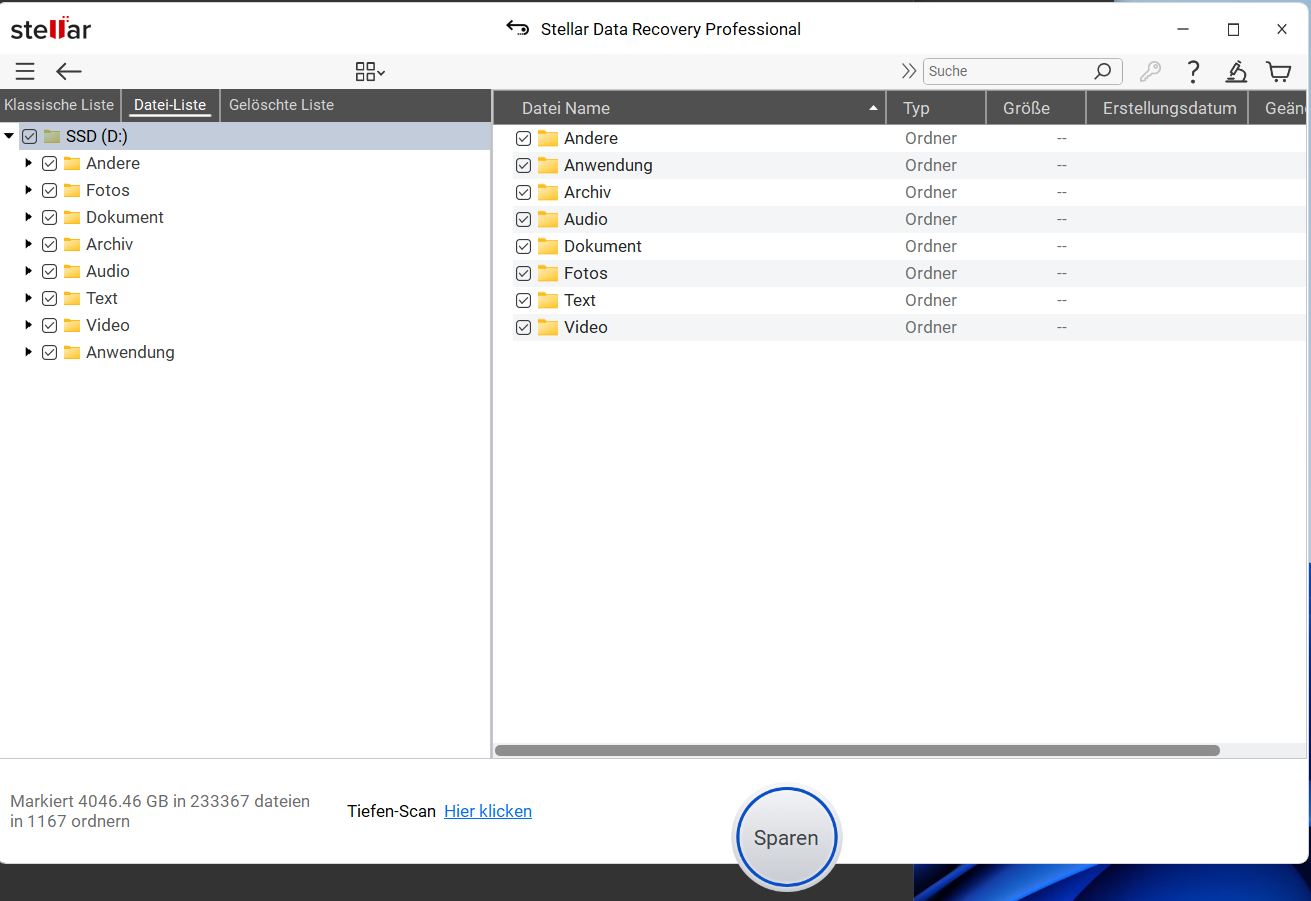
Der Workflow ist dabei über einen Assistenten sehr einfach: Sie wählen aus, was Sie von wo wiederherstellen möchten, und werden dann durch den Prozess geleitet. Nach dem Scan gefundene Dateien werden in drei verschiedenen Listen, sortiert nach Dateitypen, nach gelöschten Dateien sowie nach „verlorenen“ Ordnern dargestellt.
Über eine Onlinehilfe, welche auch im Web aufrufbar ist, können Sie zu allen Wiederherstellungsarten sich eine detaillierte Anleitung anzeigen lassen.
2.4. Unterschied zwischens der Schnellsuche und Tiefensuche
Mit Stellar Data Recovery Professional können Sie auf zwei verschiedene Arten nach verlorenen Dateien suchen.
Der Schnellscan ist die schnelle Variante. Er sucht nach gelöschten Dateien auf dem PC oder externen Laufwerken. Das geht schnell, aber er findet nicht immer alle Dateien.
Der Tiefenscan ist gründlicher, dafür aber auch langsamer. Man verwendet ihn, wenn der Schnellscan keine Ergebnisse mehr liefert. Er sucht nicht nur nach Dateinamen, sondern erkennt Dateien anhand ihrer Signaturen, also ihrer typischen „Muster“. Nur im Tiefenscan können auch Daten von formatierten oder beschädigten Datenträgern wiederhergestellt werden.
Wie lange der Scan dauert, hängt dabei von der Größe des Datenträgers oder der Partition sowie der Performance des Datenträgers (SSD oder Festplatte) ab. Für den Tiefenscan können auch gerne mal mehrere Stunden vergehen, bis der Prozess abgeschlossen ist und Sie die Dateien zur Wiederherstellung auswählen können.
2.5. Imageerstellung statt dem Originaldatenträger
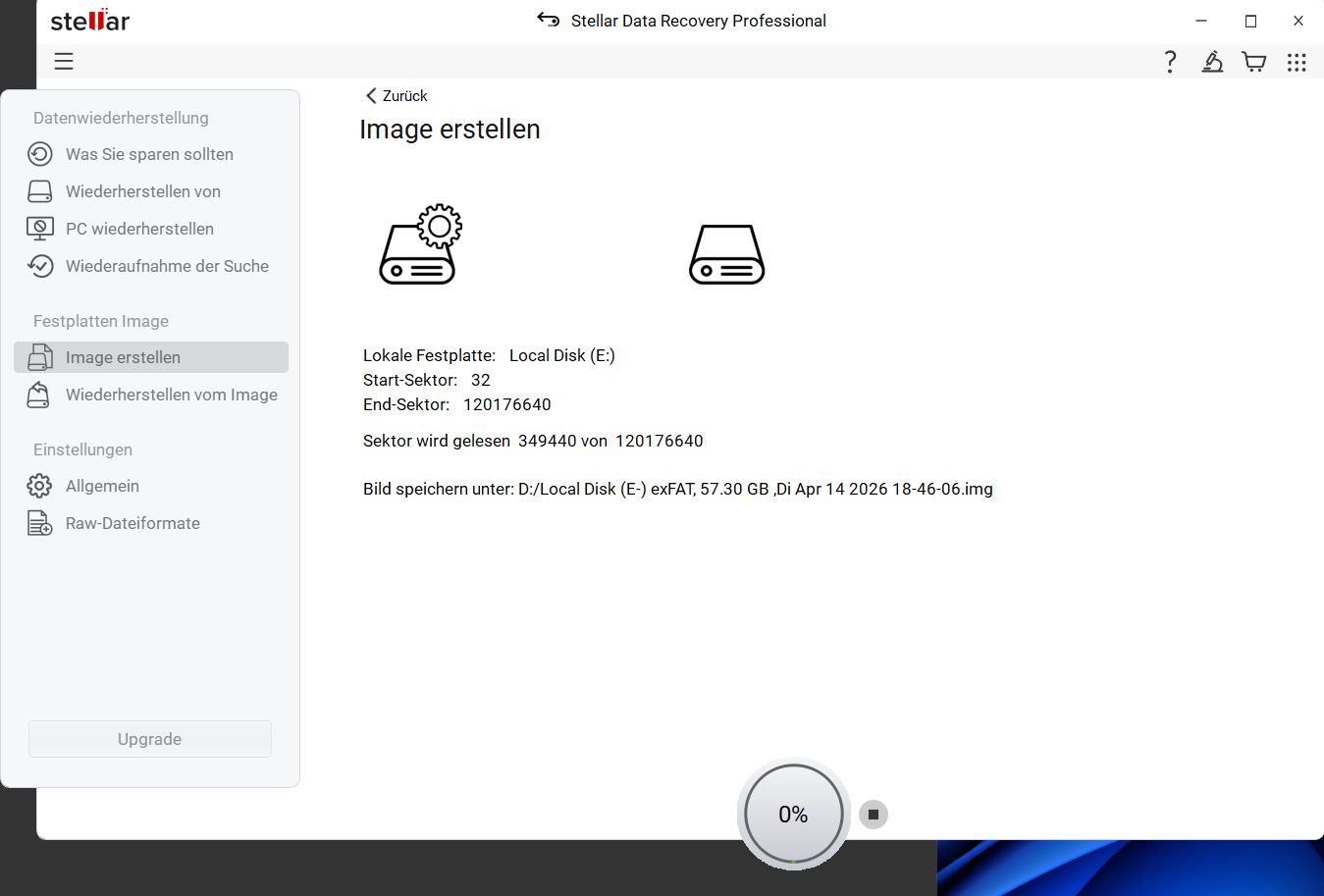
Jeder Schreibzugriff auf den physikalischen Datenträger verringert die Chance, die dort verlorenen Dateien vollständig wiederherzustellen. Um dieses Risiko zu verringern, kann mit Stellar Data Recovery Professional ein Abbild des Datenträgers erstellt werden. Dazu wird ein 1:1-Image des zu untersuchenden Datenträgers erstellt und lokal als Datei weiterverwendet. Anschließend können Sie den Originaldatenträger vom System trennen und weiter mit dem Image arbeiten. Das hat auch den Vorteil, dass ein aufwendiger Tiefenscan einer Magnetfestplatte deutlich weniger Zeit in Anspruch nimmt, wenn das Abbild auf einer schnellen SSD gespeichert wurde.
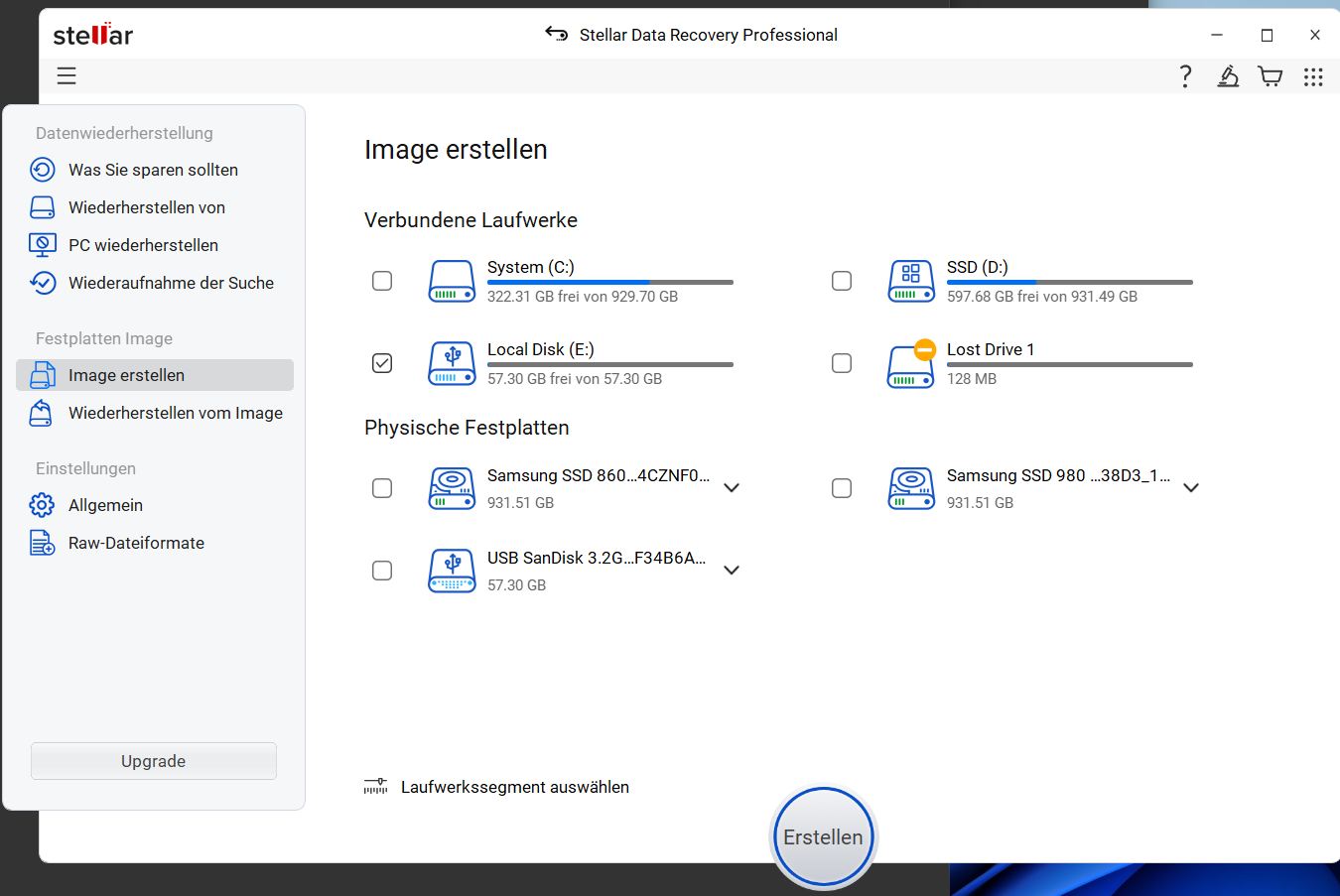
Die Funktion lässt sich auch für beschädigte, optische Medien verwenden.
3. Praktische Tests zur Datenrettung
Für unsere Vorstellung haben wir drei Aufgaben für die Software bereitgestellt, die typische Anwendungsfälle widerspiegeln sollen.
3.1. Szenario 1 – gelöschter Ordner
Im Ordner „Dokumente“ haben wir einen Unterordner namens „Referat“ angelegt. In diesem befinden sich ein Word-Dokument, mehrere Grafiken und eine PowerPoint-Datei. Der Ordner wurde versehentlich gelöscht und soll wiederhergestellt werden.
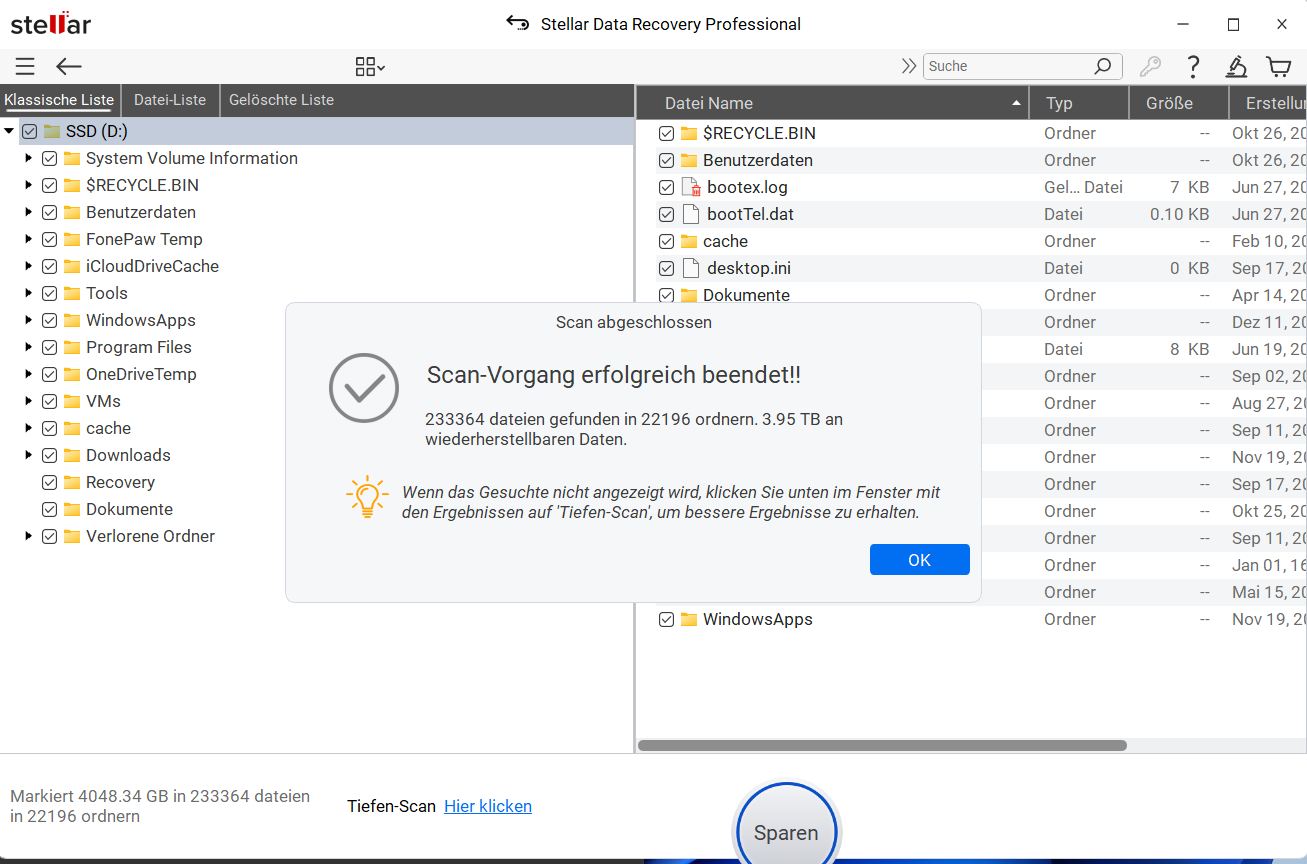
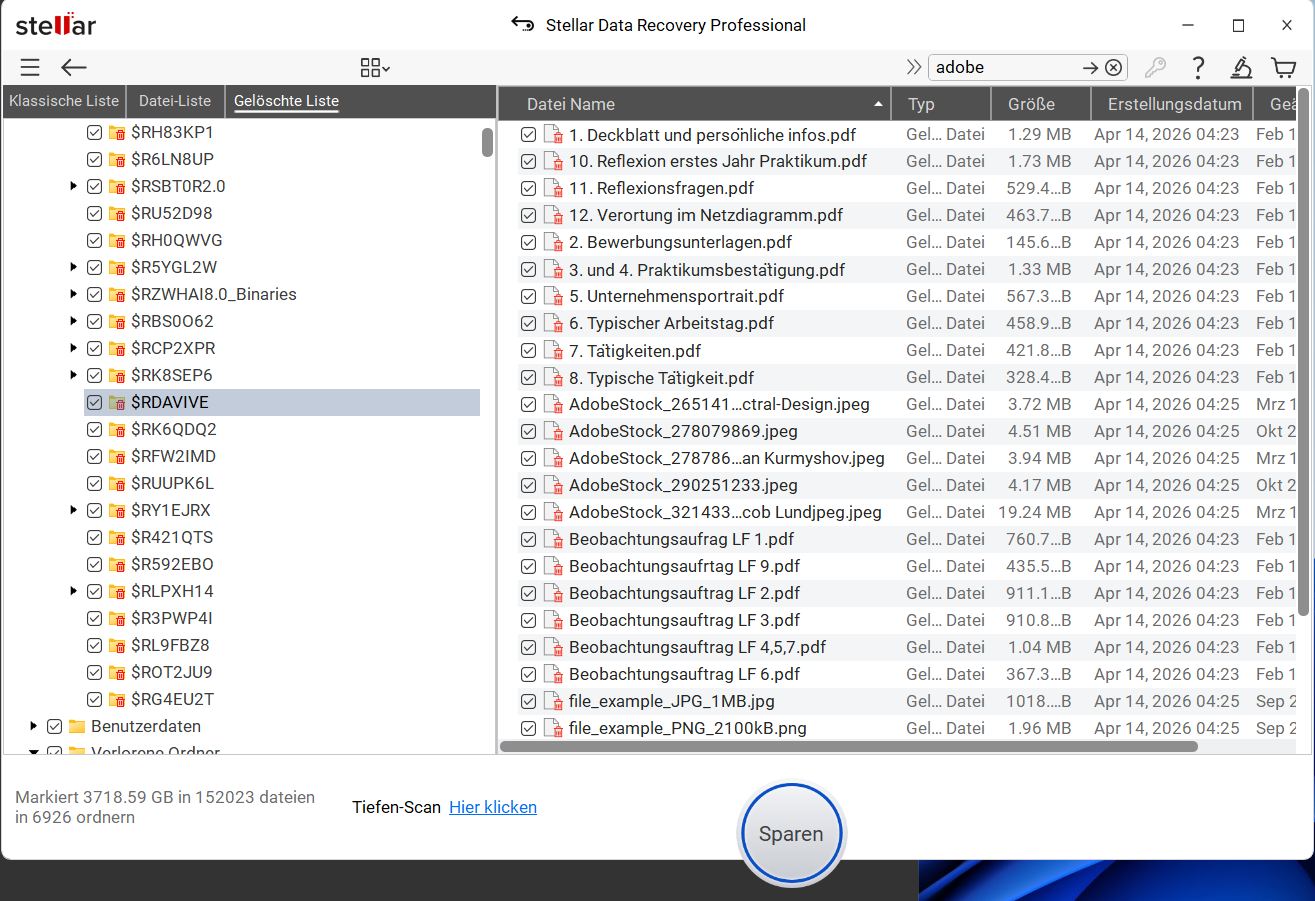
Nach dem ersten Scan wurden bereits alle erwarteten Dateien aufgelistet, nachdem wir einen Teil eines Dateinamens in die Suche eingegeben haben.
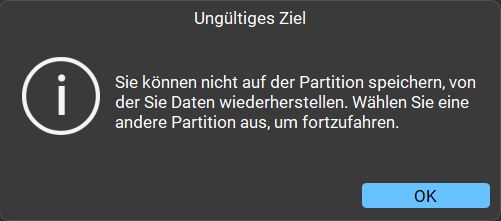
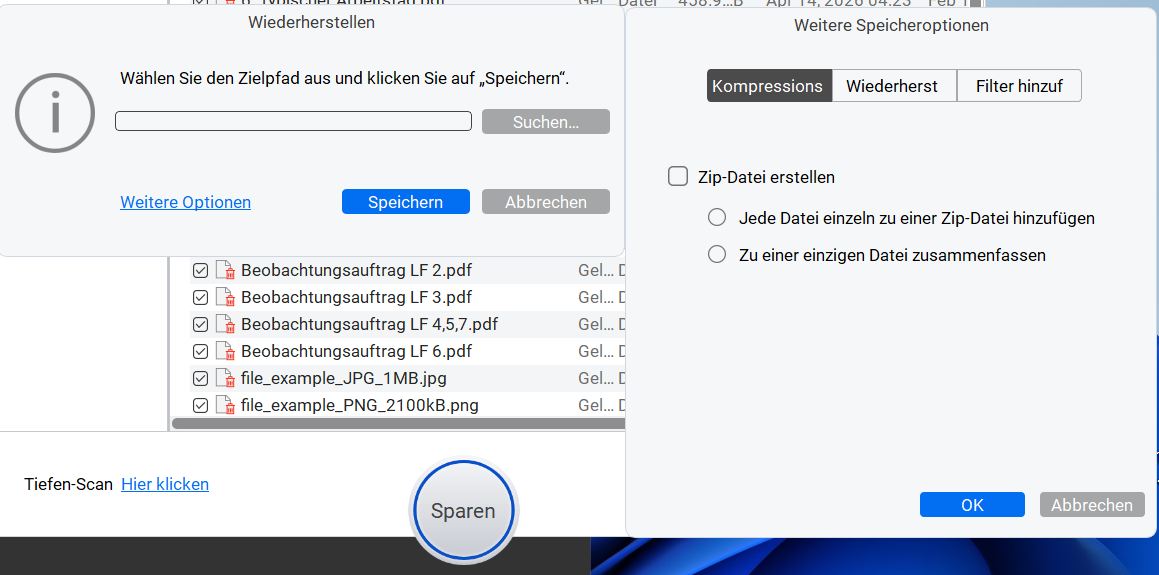
Sie könnten hier auswählen, welche Dateien Sie auf welches Ziel wiederherstellen möchten. Der „Sparen“-Button sollte wohl „Wiederherstellen“ lauten. Die Auswahl des Quelldatenträger auch als Ziel, verhindert die Software richtigerweise, da hier weiterer Datenverlust droht.
3.2. Szenario 2 – formatierter USB-Stick
Im zweiten Fall hatten wir einen USB-Stick, auf dem sich die Ordner „Texte“, „Fotos“, „Videos“ und „Musik“ mit den entsprechenden Dateien befanden, schnellformatiert.
Für diesen Test haben wir von dem Stick ein Abbild erstellt und mit diesem gearbeitet.
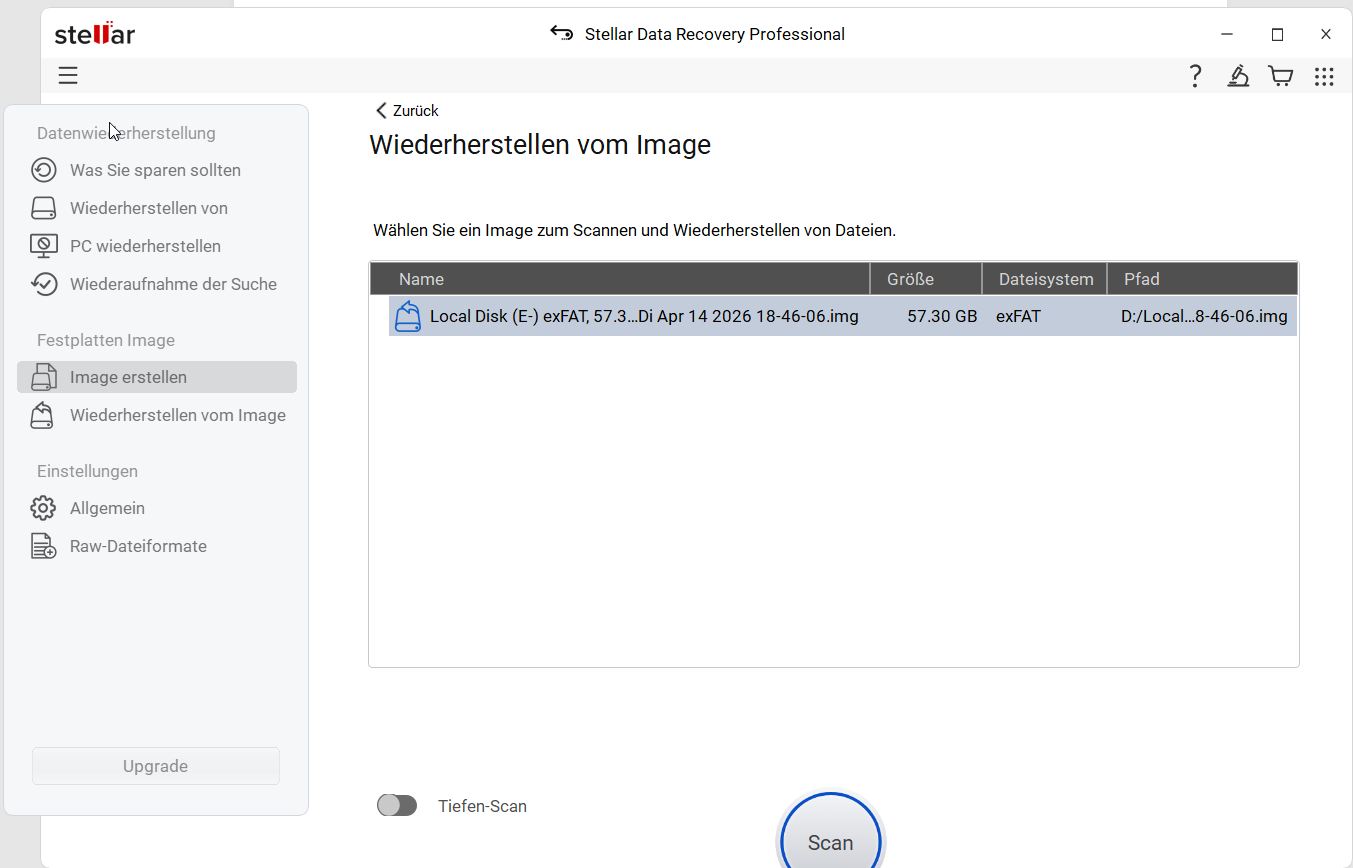
Gegenüber einer normalen Löschung, ist hier keine Wiederherstellung der Daten ohne Tiefenscan möglich, den wir dann gestartet haben und eine viel längere Zeit in Anspruch nimmt.
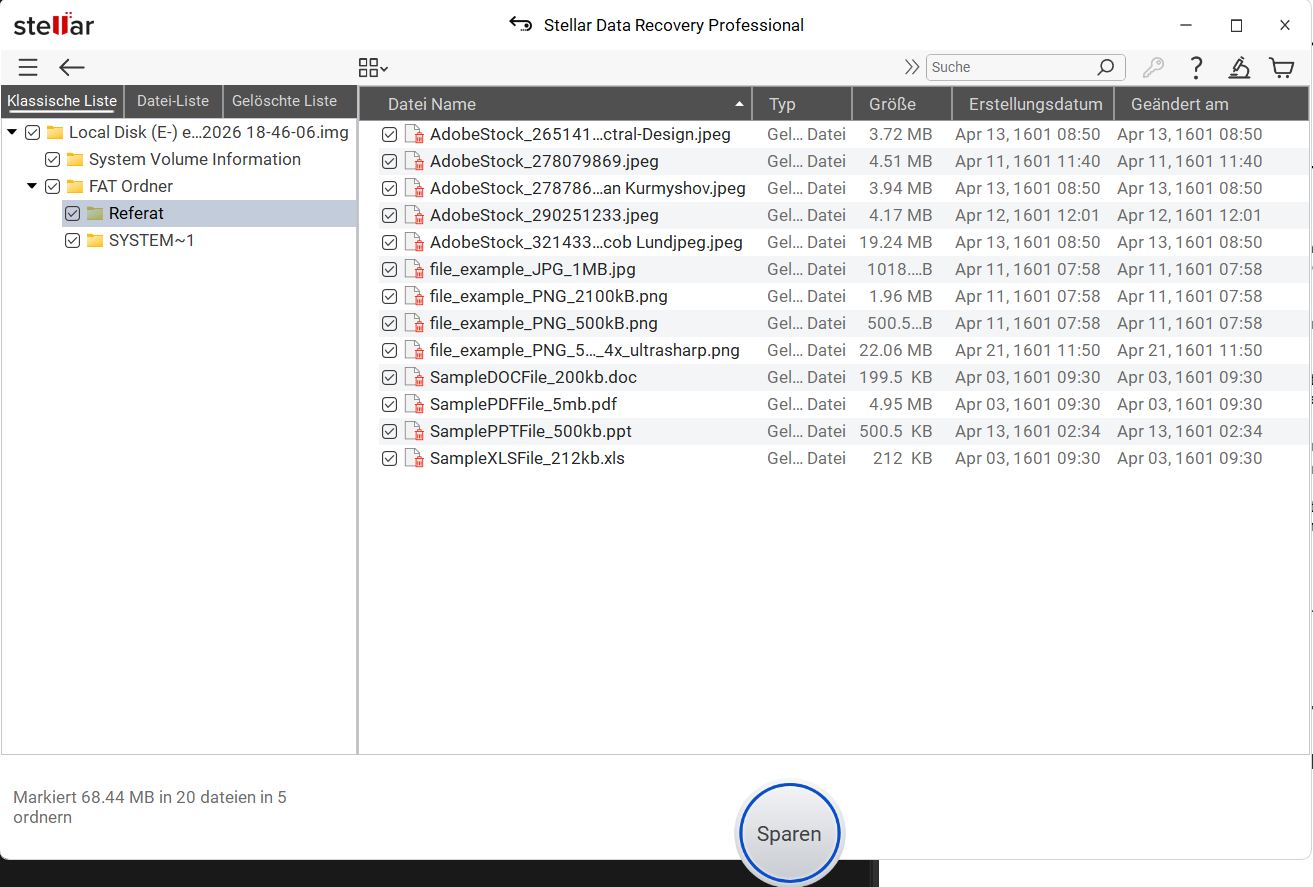
Im Ergebnis wurden auch hier alle Dateien auf dem Stick aufgefunden, gegenüber der einfachen Wiederherstellung ohne Tiefenscan anders dargestellt und konnten erfolgreich wiederherstellt werden.
3.3. Szenario 3 – gelöschte Partition
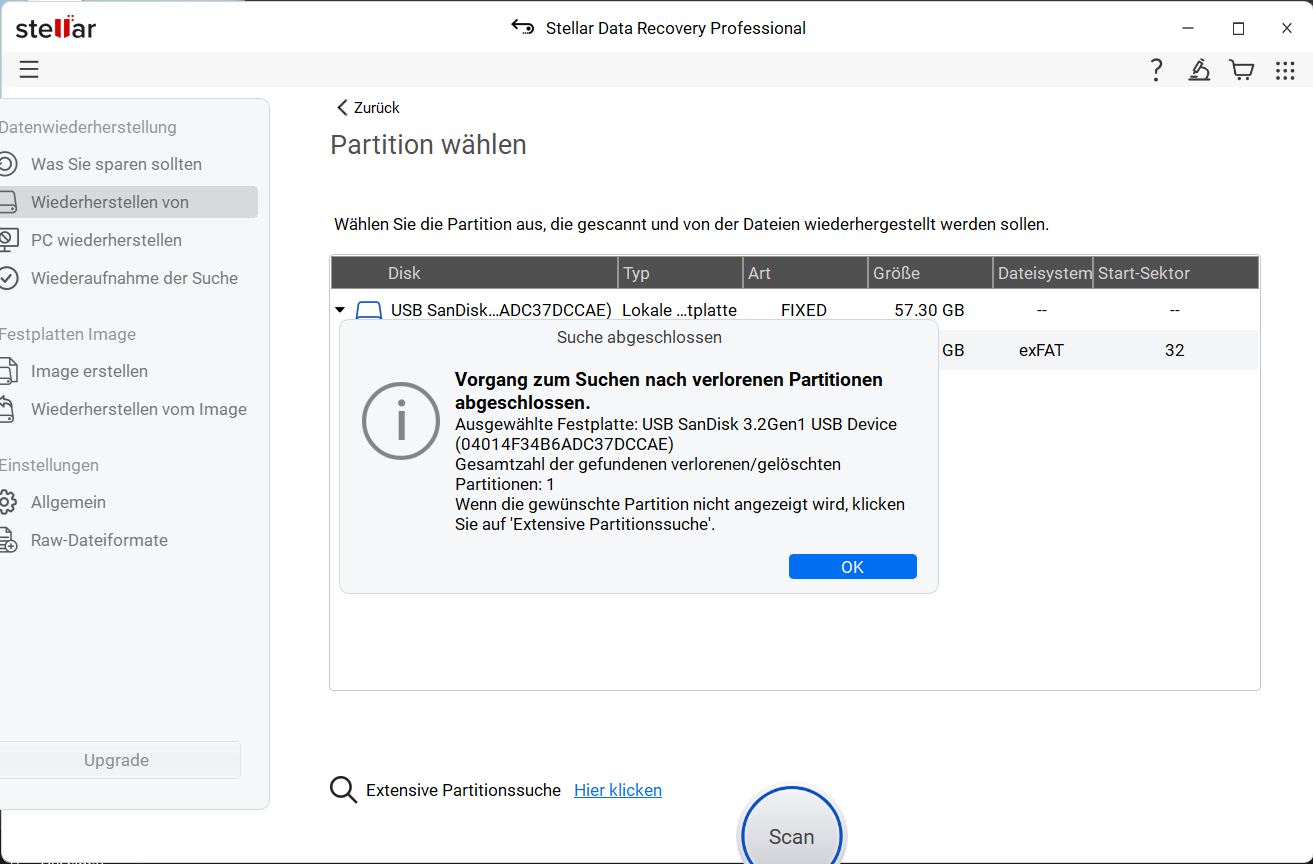
Im dritten Anwendungsfall sollte die Software eine verlorene Partition auf einer externen SSD wiederfinden und somit die Daten retten.
Die Vorgehensweise entspricht dem Scan bei einem formatieren Laufwerk. Im Ergebnis konnten zwar die Daten von der gelöschten Partition gerettet werden, die richtige Organisationsstruktur des Datenträgers stellt die Software allerdings nicht wieder her, was kostenlose Tools wie beispielsweise TestDisk beherrschen und dafür nicht die Dateien im Tiefenscan wiederherstellen müssen. Andererseits besteht durch den Weg von Stellar auch nicht die Gefahr von weiterem Datenverlust, da hier eben nicht auf den Datenträger geschrieben wird, es TestDisk machen würde.
4. Fazit
- Gründlicher Scan
- Einfache Oberfläche
- Bootfähiger Notfalldatenträger für die Datenwiederherstellung
- Keine einfache Wiederherstellung von verlorenen Partitionen
- Lokalisierungsfehler
In allen drei Szenarien konnte Stellar Data Recovery Professional die verlorenen Dateien vollständig wiederherstellen. Die Ergebnisse sind jedoch nur bedingt repräsentativ, da zwischen dem Löschen und dem Wiederherstellungsversuch erfahrungsgemäß bei vielen Anwendern mehr Schreibzugriffe auf dem Datenträger erfolgen.
Auch wenn es kostenlose Software für die eine oder andere Art der Datenrettung gibt, raten wir Normalanwendern dringend von „Experimenten“ mit solcher Software ab. Testen Sie stattdessen lieber eine professionelle Software wie Stellar Data Recovery Professional. Da erst für die Datenwiederherstellung, nicht aber für die Analyse eine Lizenz notwendig wird, können Sie selbst entscheiden, ob Ihnen das Wiederherstellen gelöschter Dateien den Preis wert ist.
Was uns gegenüber vielen anderen Datenrettungsprogrammen gut gefallen hat, ist die Tatsache, dass Stellar Data Recovery Professional den Originaldatenträger auch in ein Abbild überführen kann, mit dem anschließend weitergearbeitet werden kann. Dies verhindert ungewollte Schreibzugriffe und somit weiteren Datenverlust.