
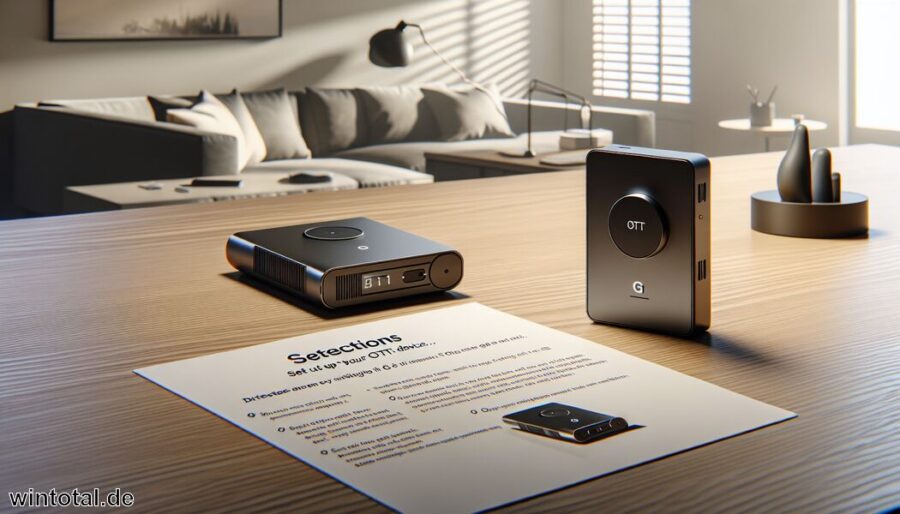
Die Einrichtung deines OTT-G1 Geräts mit dem Sprachassistenten OK Google ist der erste Schritt zu einem smarten und komfortablen Zuhause. Mit wenigen Handgriffen kannst du dein neues Gerät an deinen Fernseher anschließen, dich mit dem WLAN verbinden und alle Vorteile moderner Sprachsteuerung erleben. Diese Anleitung begleitet dich verständlich durch den gesamten Prozess und zeigt dir, wie du dein Google-Konto sicher verknüpfst, damit du direkt starten kannst. Ob Anfänger oder Technikfan – hier findest du praxisnahe Tipps, um dein OTT-G1 möglichst schnell und zuverlässig zum Laufen zu bringen.
Inhalt
So bereitest du dein OTT-G1 Gerät optimal auf die Installation vor
Damit dein OTT-G1 Gerät reibungslos eingerichtet werden kann, solltest du einige grundlegende Vorbereitungen treffen. Zunächst ist eine stabile WLAN-Verbindung unverzichtbar – ohne sie kannst du viele Funktionen später nicht nutzen und deine Konten nicht verknüpfen. Prüfe am besten vorab, ob das Signal an deinem Aufstellungsort ausreichend stark ist.
Lege alle benötigten Zubehörteile bereit: Zu den wichtigsten zählen das OTT-G1 Gerät selbst, ein passendes HDMI-Kabel sowie die Fernbedienung inklusive Batterien. Vergiss nicht, deinen Fernseher oder Monitor auf einen freien HDMI-Anschluss zu prüfen und halte gegebenenfalls eine Steckdosenleiste für die Stromversorgung griffbereit. Es empfiehlt sich außerdem, die Verpackung auf Vollständigkeit zu kontrollieren und mögliche Transportschäden auszuschließen.
Falls du noch kein Google-Konto besitzt, ist jetzt ein guter Zeitpunkt, eines zu erstellen. Damit sparst du beim späteren Einrichtungsprozess Zeit und kannst von Anfang an alle smarten Features wie Sprachsteuerung und App-Zugriff genießen. Nimm dir etwas Zeit für diese Schritte – mit einer guten Vorbereitung wird die anschließende Installation deutlich einfacher und stressfreier verlaufen.
Schritt-für-Schritt: OTT-G1 Gerät erfolgreich verbinden
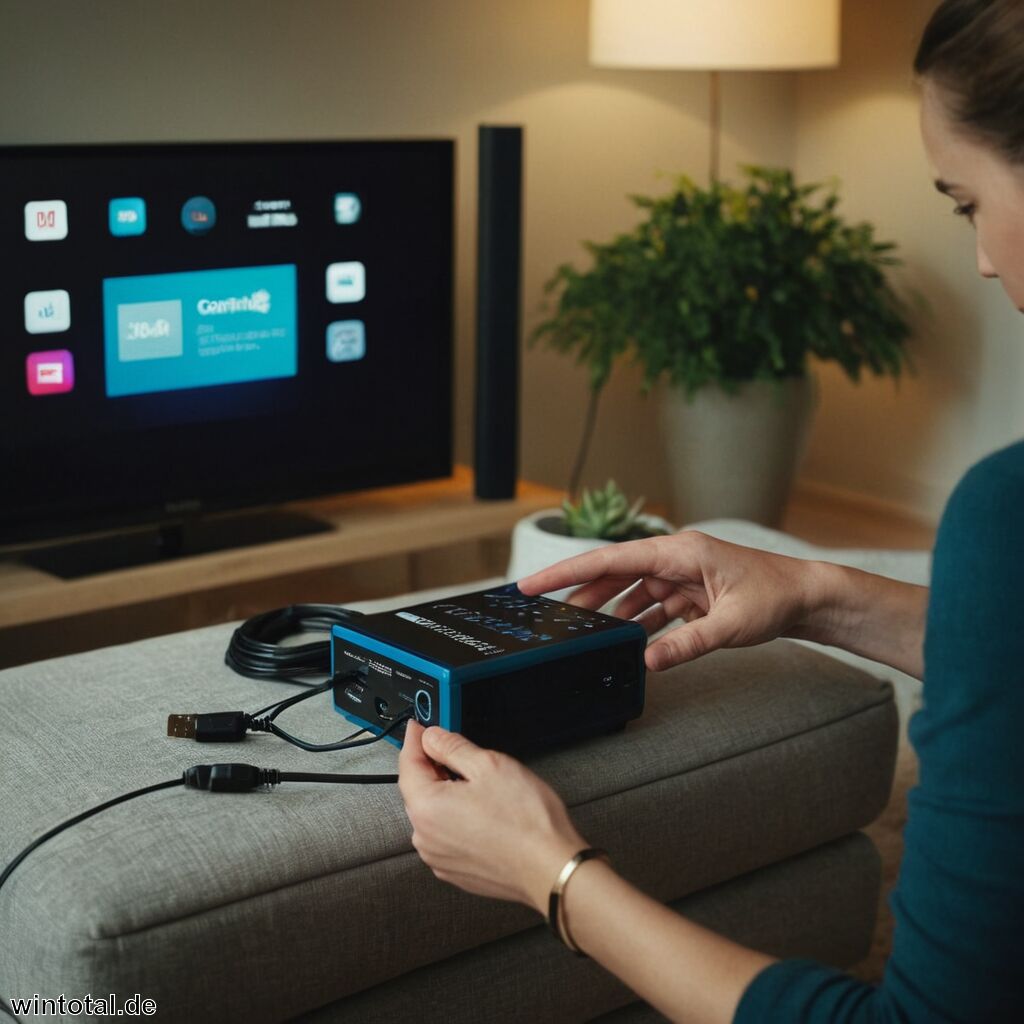
Verbinde nun den OTT-G1 mit der Stromversorgung, entweder über ein Netzteil oder einen USB-Anschluss am Fernseher, falls dieser dafür geeignet ist. Sobald du das Gerät mit Strom versorgst, sollte eine kleine LED an deinem OTT-G1 aufleuchten – das zeigt dir, dass es betriebsbereit ist. Jetzt kannst du deinen Fernseher einschalten und mit der Fernbedienung den richtigen HDMI-Eingang auswählen.
Auf dem Bildschirm erscheint nach kurzer Zeit der Einrichtungsassistent. Folge den angezeigten Anweisungen, um die Fernbedienung zu koppeln und erste Einstellungen vorzunehmen. Halte deine WLAN-Daten bereit, denn im nächsten Schritt wirst du aufgefordert, dein Netzwerk zu wählen und das Passwort einzugeben. Eine sichere WLAN-Verbindung sorgt für einen reibungslosen Ablauf aller weiteren Schritte. Schon jetzt legst du so den Grundstein dafür, dass dein OTT-G1 Gerät zuverlässig und ohne Unterbrechungen funktioniert.
Achte während des Setups darauf, dass keine großen Hindernisse zwischen Fernbedienung und dem Gerät stehen, damit die Koppelung problemlos verläuft. Bei Fragen lohnt sich immer ein Blick ins Handbuch oder auf die Herstellerwebsite – dort findest du häufig schnelle Lösungen, falls etwas nicht direkt klappt.
Sprachassistent OK Google auf dem OTT-G1 einrichten
Um den Sprachassistenten OK Google auf deinem OTT-G1 einzurichten, gehe Schritt für Schritt vor. Sobald dein Gerät am Fernseher angeschlossen und mit dem WLAN verbunden ist, wirst du vom Bildschirm-Assistenten gebeten, die Funktion „OK Google“ zu aktivieren. Folge dazu einfach den Hinweisen des Setups.
Halte dein Smartphone bereit, wenn der Einrichtungsprozess vorschlägt, Einstellungen direkt über dein Handy vorzunehmen. Aktiviere auf deinem Smartphone sowohl Bluetooth als auch Standortdienste. Diese beiden Optionen sind notwendig, damit sich das OTT-G1 Gerät problemlos koppeln kann und eine sichere Kommunikation zwischen den Geräten gewährleistet ist. Nun kannst du auswählen, ob du ein bestehendes Google-Konto verwenden oder schnell ein neues erstellen möchtest – beides ist direkt im Assistenten möglich.
Nachdem das Konto erfolgreich verknüpft wurde, wird dir angeboten, Voice Match zu aktivieren. Damit erkennt der Sprachassistent dich an deiner Stimme und bietet ganz persönliche Ergebnisse an – beispielsweise Kalendererinnerungen, Nachrichten und Musikvorschläge.
Wenn alles eingerichtet ist, warte einen Moment ab, bis der Assistent alle notwendigen Updates geladen hat. Teste dann direkt deine ersten Sprachbefehle wie „OK Google, spiele Musik ab“ oder frage nach dem Wetter. Genieße ab sofort den Komfort, deine Unterhaltung und Smart-Home-Geräte einfach per Sprachbefehl zu steuern – intuitiv, flexibel und ganz ohne komplizierte Tasteneingaben.
| Schritt | Beschreibung | Tipps |
|---|---|---|
| 1. Vorbereitung | OTT-G1, HDMI-Kabel und Fernbedienung bereitlegen, stabile WLAN-Verbindung prüfen | Google-Konto vorher anlegen, Zubehör auf Vollständigkeit kontrollieren |
| 2. Geräte anschließen | OTT-G1 über HDMI anschließen, Stromversorgung herstellen und Fernseher einschalten | Sicherstellen, dass HDMI-Kabel richtig sitzt, passenden HDMI-Eingang am TV wählen |
| 3. Einrichtung und Sprachassistent | WLAN verbinden, Google-Konto verknüpfen und OK Google aktivieren | Bluetooth und Standortdienste am Smartphone einschalten, Voice Match nutzen |
WLAN-Verbindung herstellen und Google-Konto verbinden
Um mit deinem OTT-G1 Gerät alle Funktionen nutzen zu können, ist es essenziell, eine stabile WLAN-Verbindung herzustellen. Gehe dazu in den Einstellungen des Einrichtungsassistenten auf „Netzwerk auswählen“ und suche dein WLAN aus der Liste heraus. Gib das entsprechende Passwort sorgfältig ein – ein kleiner Tippfehler kann sonst schnell dazu führen, dass die Verbindung fehlschlägt. Wenn du verbunden bist, prüft das System automatisch, ob die Internetverbindung ausreichend stark ist, damit Updates und Streaming flüssig funktionieren.
Im Anschluss wirst du dazu aufgefordert, dein Google-Konto mit dem OTT-G1 zu verknüpfen. Das ist notwendig, um Apps herunterzuladen, individuelle Einstellungen vorzunehmen und den Sprachassistenten OK Google optimal zu nutzen. Solltest du noch kein Konto besitzen, kannst du direkt im Setup-Vorgang eines erstellen – so sparst du wertvolle Zeit und kannst latenzfrei auf alle Dienste zugreifen. Die Eingabe deiner Zugangsdaten erfolgt über die Bildschirmtastatur; achte dabei besonders auf Groß- und Kleinschreibung.
Nach erfolgreicher Anmeldung synchronisiert das Gerät persönliche Einstellungen und lädt bei Bedarf weitere Updates oder Apps. Damit stehen dir nun praktische Features wie personalisierte Empfehlungen oder Kalender-Einträge zur Verfügung. Durch die Kombination von WLAN-Verbindung und Google-Konto ist dein OTT-G1 optimal für die Nutzung moderner Unterhaltungs- und Smart-Home-Angebote vorbereitet.
FAQs
Kann ich mein OTT-G1 Gerät auch ohne Google-Konto einrichten?
Unterstützt das OTT-G1 Gerät 4K-Auflösung?
Kann ich Bluetooth-Lautsprecher oder Kopfhörer mit dem OTT-G1 verbinden?
Lässt sich das OTT-G1 Gerät mit einer universellen Fernbedienung steuern?
Wie aktualisiere ich die Firmware meines OTT-G1 Geräts?
Kann ich mehrere Google-Konten auf dem OTT-G1 verwenden?
Wie setze ich das OTT-G1 Gerät auf die Werkseinstellungen zurück?
Welche Streaming-Dienste unterstützt das OTT-G1 standardmäßig?
Wie kann ich mein OTT-G1 Gerät mit anderen Smart-Home-Geräten verbinden?
Gibt es eine Kindersicherung für das OTT-G1 Gerät?

 (24 votes, average: 4,00 out of 5)
 Loading...