
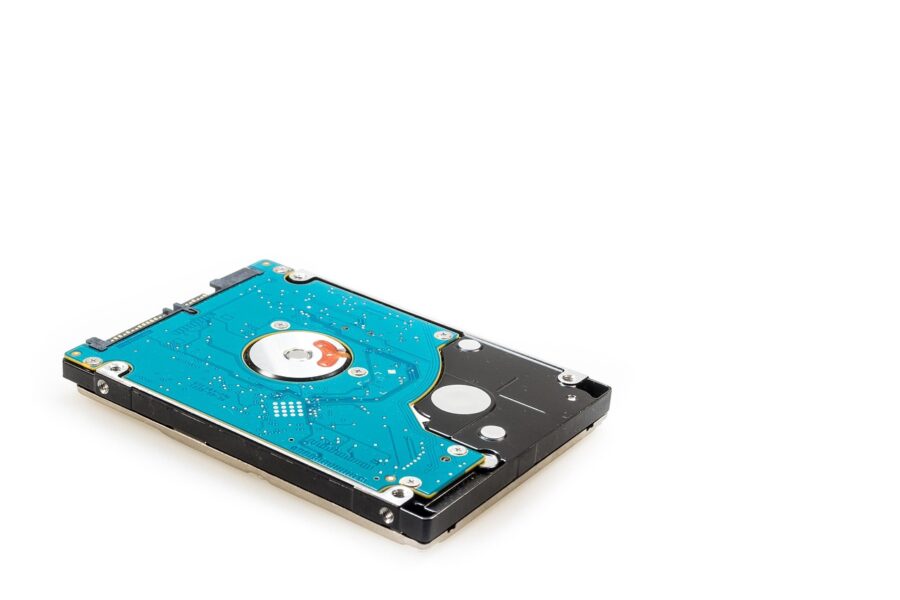
Benötigen Sie ein System-Upgrade, ein portables Backup oder einen Systemausfallplan? Klonen Sie Ihre Festplatte auf USB für optimale Ergebnisse. Erfahren Sie, wie Sie unter Windows eine Festplatte auf USB klonen. Das spart Ihnen Zeit und Ärger beim Computerwechsel, beim Sichern von Daten oder beim Erstellen eines bootfähigen Backups. Im Gegensatz zu Backups dupliziert das Klonen Ihr Laufwerk – Betriebssystem, Anwendungen, Dateien und Einstellungen. Dieser Artikel beschreibt die Vorteile, was Sie vor dem Start benötigen und eine Schritt-für-Schritt-Anleitung mit EaseUS Disk Copy, einem der besten Programme. Los geht’s.
Inhalt
- Hauptvorteile des Klonens einer Festplatte direkt auf ein USB-Laufwerk
- Was Sie brauchen, bevor Sie Ihre Festplatte auf USB klonen
- Laden Sie die beste Software zum Klonen von Festplatten herunter
- So klonen Sie eine Festplatte in Windows auf ein USB-Laufwerk (und machen es bootfähig)
- So booten Sie Ihren Computer vom geklonten USB-Laufwerk
- Abschluss
Hauptvorteile des Klonens einer Festplatte direkt auf ein USB-Laufwerk
Das Klonen einer Festplatte auf ein USB-Laufwerk bietet viele Vorteile und deckt unterschiedliche Benutzeranforderungen und Szenarien ab. Diese Methode ist zuverlässig für Datensicherung, Systemverlagerung und Sicherheit.
-
Nahtlose Systemmigration
Klonen vereinfacht das Aufrüsten von Festplatten oder den Wechsel von HDD auf SSD. Erstellen Sie eine exakte Kopie Ihres Betriebssystems, Ihrer Apps und Einstellungen, um von der neuen Festplatte ohne Neuinstallation zu booten. Anwender, die die Systemleistung verbessern oder veraltete Hardware ersetzen möchten, profitieren davon.
-
Zuverlässige Datensicherung
Klonen Sie Ihre Festplatte für eine vollständige Sicherung. Mit einem geklonten USB-Laufwerk können Sie Ihr System nach Systemausfällen, Malware-Angriffen oder versehentlichem Löschen schnell wiederherstellen. Geklonte Laufwerke sind bootfähig und zugänglich, im Gegensatz zu herkömmlichen Backups, die Software erfordern.
-
Portabilität/Zugänglichkeit
Ein kopierter USB-Stick ist portabel. Ihr System, Ihre Dateien und Apps können auf andere Rechner übertragen werden. Profis, die remote arbeiten oder unterwegs auf ihr System zugreifen müssen, profitieren davon.
-
Effiziente Notfallwiederherstellung
Bei einem Ausfall der primären Festplatte ermöglicht ein geklontes USB-Laufwerk eine schnelle Wiederherstellung. Sie können vom geklonten Laufwerk booten, um eine Datenwiederherstellung zu vermeiden und die Geschäftskontinuität aufrechtzuerhalten.
-
Testen und Entwickeln
IT-Experten und Entwicklern ermöglicht das Klonen das sichere Testen neuer Software und Updates. Mit einem geklonten Laufwerk können Sie experimentieren, ohne Ihr primäres System zu gefährden. Bei Problemen können Sie problemlos zur ursprünglichen Konfiguration zurückkehren.
Was Sie brauchen, bevor Sie Ihre Festplatte auf USB klonen
Das Klonen einer Festplatte auf ein USB-Gerät hat viele Vorteile und ist in vielen Situationen nützlich.
-
Datensicherung und -wiederherstellung
Ein USB-Klon Ihrer Festplatte bietet eine genaue Kopie Ihres Systems und Ihrer Dateien. Dies hilft bei der schnellen Wiederherstellung von Daten nach Geräteausfällen, Virenangriffen oder versehentlichem Löschen.
-
Systemmigration und Upgrades
Klonen Sie Ihre Festplatte auf einen USB-Stick, um Betriebssystem, Software und Einstellungen beim Upgrade auf einen neuen Computer oder beim Wechsel von einer Festplatte auf eine SSD zu übertragen. Das spart Zeit und Aufwand, da Neuinstallation und Konfiguration entfallen.
-
Tragbares Betriebssystem
Durch das Klonen Ihrer Festplatte auf einen USB-Stick entsteht ein portables Betriebssystem. Davon profitieren IT-Experten oder Privatanwender, die ihre individuellen Systeme auf verschiedenen Geräten ausführen müssen, ohne Spuren zu hinterlassen.
-
Notfall-Bootdiskette
Bei einem Systemausfall können geklonte USB-Laufwerke als Notfall-Bootdisketten verwendet werden. Der Zugriff auf wichtige Dateien und Systemwiederherstellungstools reduziert Ausfallzeiten und Datenverlust.
Das Klonen einer Festplatte auf ein USB-Gerät verbessert die Datensicherheit, vereinfacht Systemmigrationen und bietet berufliche und persönliche Flexibilität.
Laden Sie die beste Software zum Klonen von Festplatten herunter
Die Wahl der richtigen Software vor dem Klonen einer Festplatte auf USB ist entscheidend. Es gibt viele Tools zum Klonen von Festplatten, doch nicht alle sind zuverlässig, schnell und benutzerfreundlich. EaseUS Disk Copy eignet sich ideal zum Erstellen eines bootfähigen USB-Klons, da es reibungslos funktioniert.
EaseUS Disk Copy ist ein leistungsstarkes Windows-Tool zum Klonen von Festplatten. Es erstellt perfekte Kopien von Festplatten oder Partitionen und eignet sich daher für Systemmigrationen, Datensicherungen und Laufwerksübertragungen. Dank der benutzerfreundlichen Oberfläche können Anfänger und Experten ohne technische Kenntnisse klonen.
Wichtige Funktionen von EaseUS Disk Copy
- Sektor-für-Sektor-Klonen:Duplizieren aller Daten, Einstellungen und versteckten Partitionen auf eine exakt 100 % identische Festplatte
- Flexible Klonoptionen:Es besteht die Möglichkeit, größere Festplatten auf kleinere Festplatten zu klonen, wenn das Ziel über ausreichend Speicherplatz verfügt, und umgekehrt.
- Bootfähiges USB-Gerät erstellen:Benutzer können einen bootfähigen USB-Stick erstellen, mit dem das System direkt vom geklonten USB-Stick bootet.
- Breite Kompatibilität:Kompatibel mit mehreren Dateisystemen, HDDs, SSDs und USB-Laufwerken.
- Benutzerfreundliche Oberfläche:Enthält präzise Anweisungen und Eingabeaufforderungen für jede Klonphase.
- Erweiterte Optionen zur Festplattenkonfiguration: „Festplatte automatisch anpassen“, „Als Quelle kopieren“ und „Festplattenkonfiguration bearbeiten“ personalisieren die Partitionierung der geklonten Festplatte.
- SSD-Optimierung: Verbessert die Leistung und Lebensdauer der SSD durch Optimierung geklonter Daten.
Mit EaseUS Disk Copy können Benutzer Festplatten einfach auf USB-Geräte klonen und so Datenintegrität und Systemstartfähigkeit gewährleisten. Erweiterte Funktionen und einfache Bedienung machen es zu einem beliebten Tool zum Kopieren von Festplatten für den privaten und geschäftlichen Gebrauch.
So klonen Sie eine Festplatte in Windows auf ein USB-Laufwerk (und machen es bootfähig)
Das Klonen Ihrer Festplatte auf ein USB-Gerät ist praktisch für Backups, Speichererweiterungen und Datenübertragungen. EaseUS Disk Copy kann problemlos auf ein USB-Gerät geklont werden, um Ihr System später zu starten.
Tipps zur Zubereitung
Stellen Sie vor dem Klonen Folgendes sicher:
- USB-Laufwerkskapazität:Das USB-Laufwerk sollte alle Quellfestplattendaten enthalten.
- Sichern Sie wichtige Daten:Die Daten des Ziel-USB-Laufwerks werden beim Klonen überschrieben. Bereiten Sie dies vor, indem Sie wichtige Dateien sichern.
- Erstellen Sie einen bootfähigen USB-Stick:Um eine nicht bootfähige Maschine zu klonen, verwenden Sie EaseUS Disk Copy, um einen bootfähigen USB-Stick zu erstellen.
So verwenden Sie EaseUS Disk Copy
Schritt 1.Laden Sie die EaseUS Disk Copy von der offiziellen Website herunter. Folgen Sie zur Installation der Software den Anweisungen auf dem Bildschirm.
Schritt 2.Starten Sie EaseUS Disk Copy. Wählen Sie„Festplattenmodus“um die gesamte Festplatte zu klonen.
Schritt 3.Wählen Sie die angegebene Festplatte als Quellfestplatte für das Klonen aus. Klicken Sie auf„Nächste“, um fortzufahren.
Schritt 4.Schließen Sie das USB-Laufwerk an den PC an. Wählen Sie das USB-Laufwerk als Ziellaufwerk aus. Klicken Sie auf„Nächste.“
Schritt 5.Passen Sie das Festplattenlayout nach Bedarf an. Klicken Sie auf„Fortfahren“um mit dem Klonen zu beginnen.
Schritt 6.Warten Sie, bis der Vorgang abgeschlossen ist. Anschließend enthält Ihr USB-Gerät einen bootfähigen Klon Ihrer Festplatte.
So booten Sie Ihren Computer vom geklonten USB-Laufwerk
Das Booten Ihres Computers von einem geklonten USB-Gerät gewährleistet erfolgreiches Klonen und volle Funktionalität. Sie können Ihr Betriebssystem zur Systemwiederherstellung und zum Testen direkt vom USB-Laufwerk ausführen oder es auf alternativer Hardware verwenden. Mit dieser Schritt-für-Schritt-Anleitung erfahren Sie, wie Sie Ihren Computer von einem geklonten USB-Laufwerk booten.
Schritt 1. Stecken Sie das geklonte USB-Laufwerk in einen USB-Anschluss des Computers.
Schritt 2. Starten Sie Ihren Computer neu, um den Bootvorgang zu starten.
Schritt 3. Eingeben „BIOS- oder UEFI-Dienstprogramm“durch Drücken der entsprechenden Taste während des Neustarts des Computers. Je nach Computer sind F2, F10, F12, ESC oder DEL gängige Tasten.
Schritt 4. In „BIOS/UEFI“Navigieren Sie in den Einstellungen zum Bereich „Startreihenfolge“ oder „Priorität“. Wählen Sie USB als erstes Startgerät.
Schritt 5. „Speichern“ Und „Aufhören“ BIOS/UEFI nach der Änderung der Startreihenfolge. Starten Sie Ihren Computer neu.
Schritt 6. Booten Sie beim Neustart vom geklonten USB-Laufwerk. Nach einem erfolgreichen USB-Boot sollte der Anmeldebildschirm oder Desktop Ihres Betriebssystems angezeigt werden.
Abschluss
Das Klonen Ihrer Festplatte auf ein USB-Gerät ist nützlich für Backup, Migration und Notfallwiederherstellung. Dieser Artikel enthält die Vorteile des Klonens, die Vorbereitungen und die Schritt-für-Schritt-Anleitung von EaseUS Disk Copy. Dieses Programm macht das Klonen eines bootfähigen USB-Laufwerks einfach. EaseUS Disk Copy ist zuverlässig und einfach für System-Upgrades und Datenschutz. Verwenden Sie diese Methode für Datensicherheit und Systemkontinuität.
FAQs
Werfen wir einen Blick auf die Antworten auf die häufigsten Fragen zum ThemaKlonen Sie eine Festplatte auf USBunter Windows:
-
Wie groß muss der USB-Stick sein?
Der Speicherplatz des USB-Laufwerks sollte dem Speicherplatz der Quellfestplatte entsprechen oder diesen übersteigen. Angenommen, Ihre Festplatte enthält 200 GB Daten, dann sollte Ihr USB-Gerät ebenfalls 200 GB haben. Verwenden Sie ein USB-Gerät mit ausreichend Speicherplatz, um zukünftiges Datenwachstum zu ermöglichen und ein reibungsloses Klonen zu gewährleisten.
-
Ist es besser, eine Festplatte auf USB zu klonen oder ein Image davon zu erstellen?
Durch Klonen wird eine bootfähige Kopie Ihrer Festplatte erstellt, die sofort und ohne Wiederherstellung verwendet werden kann. Durch das Imaging werden die Daten Ihrer Festplatte komprimiert, sodass vor der Verwendung eine Wiederherstellung erforderlich ist. Klonen eignet sich am besten für einsatzbereite Backups oder Systemmigrationen. Durch das Imaging kann Speicherplatz für langfristige Backups und Speicherung gespart werden.
-
Werden beim Klonen versteckte Wiederherstellungspartitionen kopiert?
EaseUS Disk Copy kann versteckte Wiederherstellungspartitionen für eine vollständige Systemreplikation klonen. Wählen Sie das Klonen aller Sektoren oder Festplatten, um diese Partitionen zu sichern. Diese Partitionen enthalten in der Regel Systemdateien und Wiederherstellungstools und sind daher für die Systemwiederherstellung von entscheidender Bedeutung.

 (34 votes, average: 4,20 out of 5)
 Loading...