Microsoft hat am 30.09.2026 die Version 26H2 von Windows 11 freigegeben und beginnt damit, das Update zu verteilen. Welche Neuerungen die neue Version von Windows 11 bietet und wie Sie an das Update kommen, erfahren Sie in diesem Artikel.
Windows 11 26H2 beinhaltet eher nur kleinere Neuerungen, beispielsweise im Bereich Backup oder bei der Personalisierung des Startmenüs oder der Taskleiste.
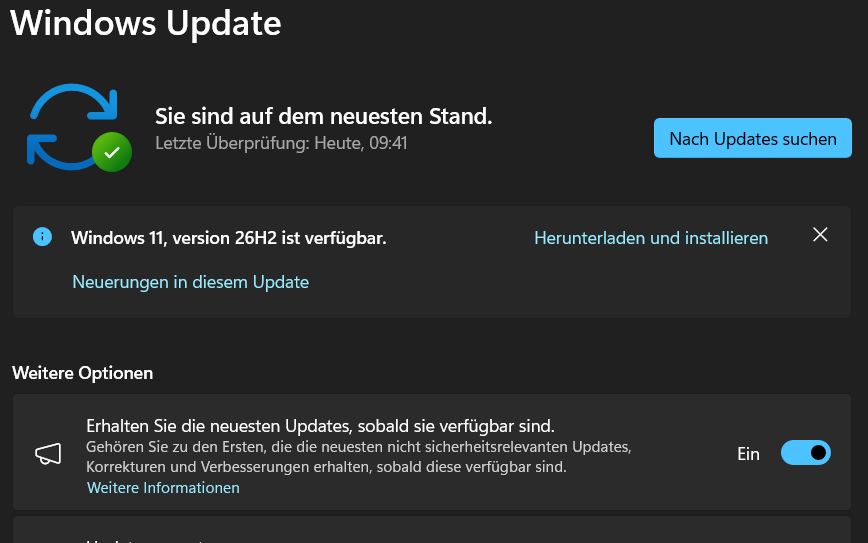
Wenn die Funktion „Erhalten Sie die neuesten Updates, sobald sie verfügbar sind“ aktiviert ist, sollte Windows 11 26H2 direkt angeboten werden.
Daneben stehen auch der ISO-Download und das Media Creation Tool für eine saubere Neuinstallation von Windows 11 26H2 zur Verfügung.
Eine Installation oder ein Upgrade auf nicht geeigneten Systemen ist über verschiedene Umwege weiterhin möglich.
Am 30.09.2026 hat Microsoft die finale Version von Windows 11 26H2 freigegeben und verteilt diese über Windows Update. Gleichzeitig wurden die ISO-Dateien als Installationsdatenträger sowie das Media Creation Tool entsprechend angepasst, sodass auch eine Neuinstallation von Windows 11 26H2 möglich ist.
1.1. Feature Enablement Package für das Update auf Windows 11 26H2
Im Gegensatz zu bisherigen Updates auf neue Versionen nutzt Microsoft für Windows 11 26H2 ein Feature Enablement Package. Damit werden die bereits seit Monaten implementierten, aber noch deaktivierten Funktionen einfach aktiviert. Der Prozess hat den Vorteil, dass zeitaufwendige und fehleranfällige Inplace-Upgrades nicht notwendig sind. Dies ist möglich, da sowohl Windows 11 25H2 als auch Windows 11 24H2 die gleiche Codebasis benutzen.
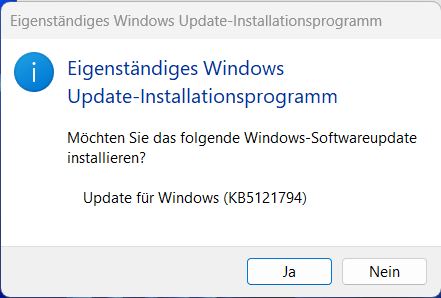
Das Enablement Package mit der KB5121794 ist für Windows 11 26H2 verantwortlich. Die nur 175 KB große Datei schaltet die Funktionen von Windows 11 26H2 frei.
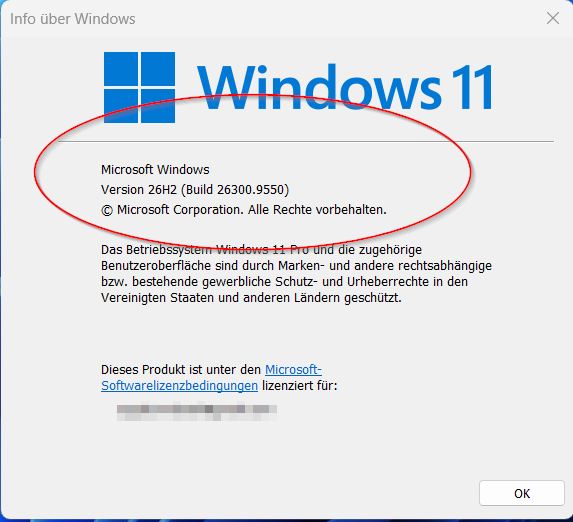
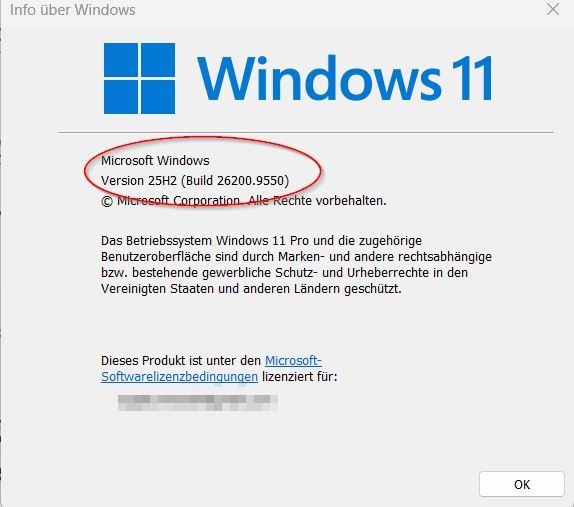
Windows 11 26H2 meldet sich als Windows 11-Version, was mit dem Befehl „Winver” überprüft werden kann.
Windows 11 26H2 in der Version 26300.9950
2. Das sind die Neuerungen in Windows 11 26H2
In Windows 26H2 sind keine bahnbrechenden Neuerungen enthalten. Microsoft aktiviert mit dem Update zum einen zuvor optionale Updates und bietet darüber hinaus das eine oder andere neue Feature. Im Fokus standen bei dem Update auf Version 26H2 vor allem Sicherheit und Stabilität. So soll Windows 11 26H2 ersten Berichten zufolge mit RAM sparsamer umgehen und die wertvolle und teure Ressource weniger belegen. Der positive Effekt, von dem in Foren bis zu drei Gigabyte berichtet wird, soll sich aber nur bei Systemen mit 16 Gigabyte oder mehr RAM einstellen.
Mit dem Update erhalten Anwender Support bis Oktober 2028, Nutzer der Editionen Enterprise und Education sogar bis Oktober 2029.
2.1. Endlich wieder flexible Taskleiste
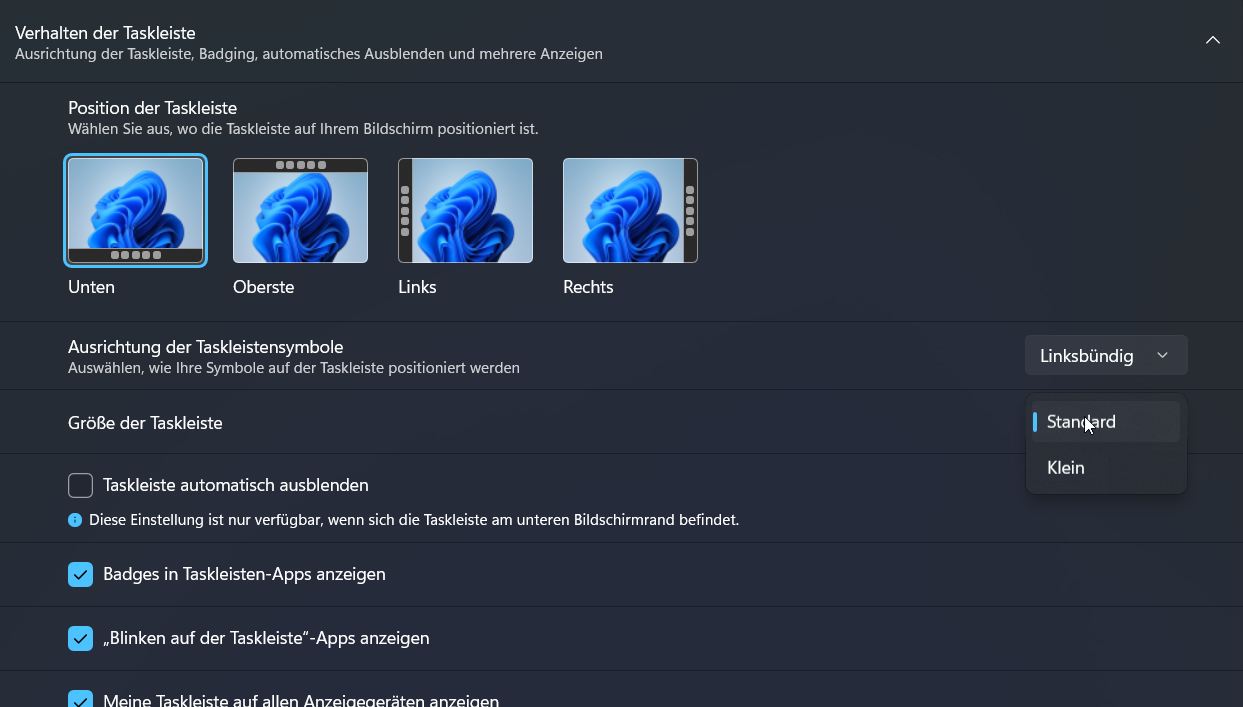
Die Taskleiste von Windows wurde von Version zu Version immer wieder verändert, indem ihr Funktionen entzogen oder hinzugefügt wurden. Dieser Zyklus setzt sich mit Windows 11 26H2 fort. Endlich kann die Position auf dem Desktop wieder frei angepasst werden. Egal, ob unten, oben, links oder rechts: Sie können die Position nun wieder frei bestimmen.
Position der Taskleiste in Windows 11 26H2
Neu ist auch die Option, eine kompaktere Variante mit verkleinerten Icons und geringerer Höhe anzuzeigen. Der Unterschied wird im direkten Vergleich deutlicher.
Taskleiste StandardTaskleiste klein
2.2. Änderungen am Startmenü
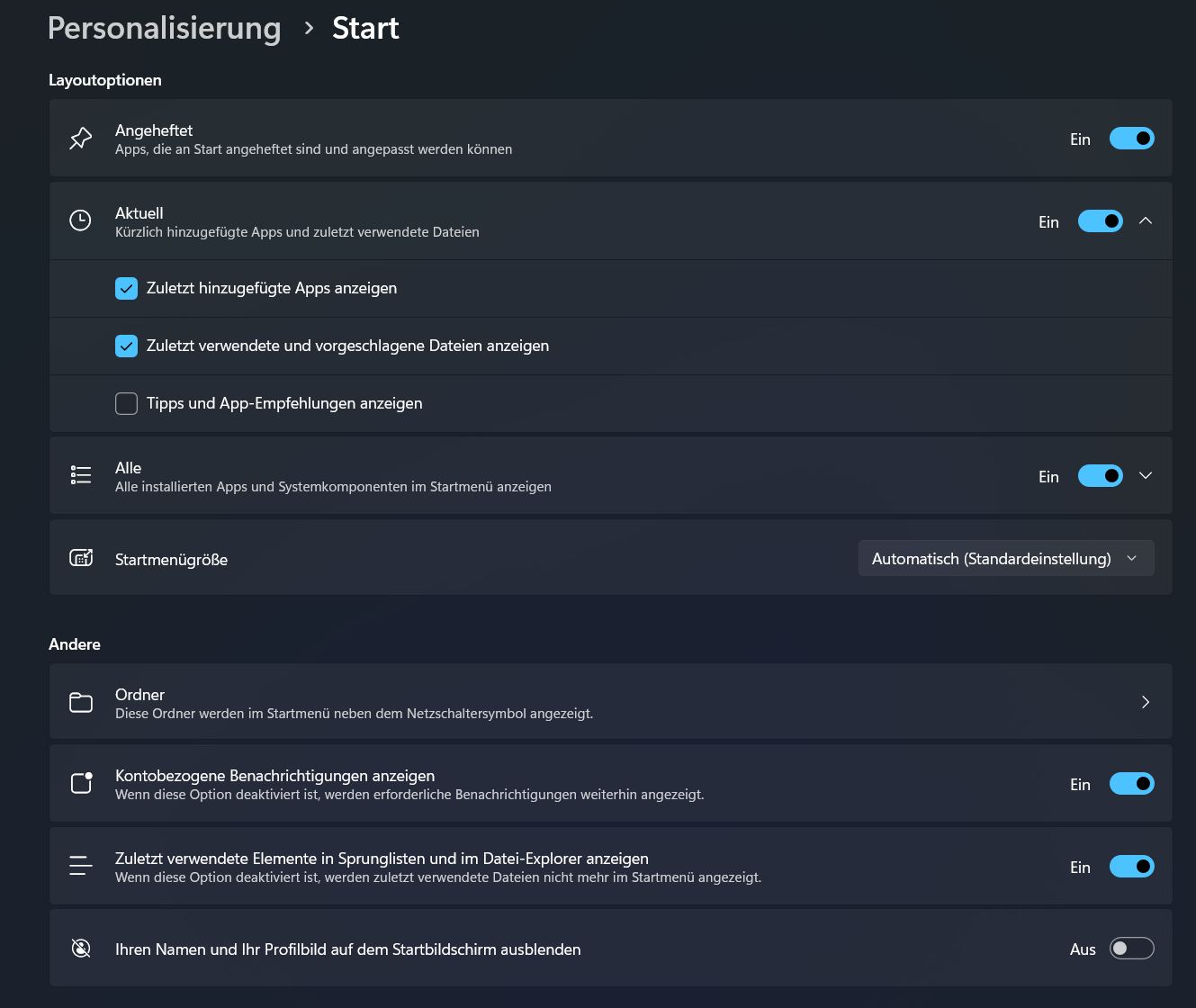
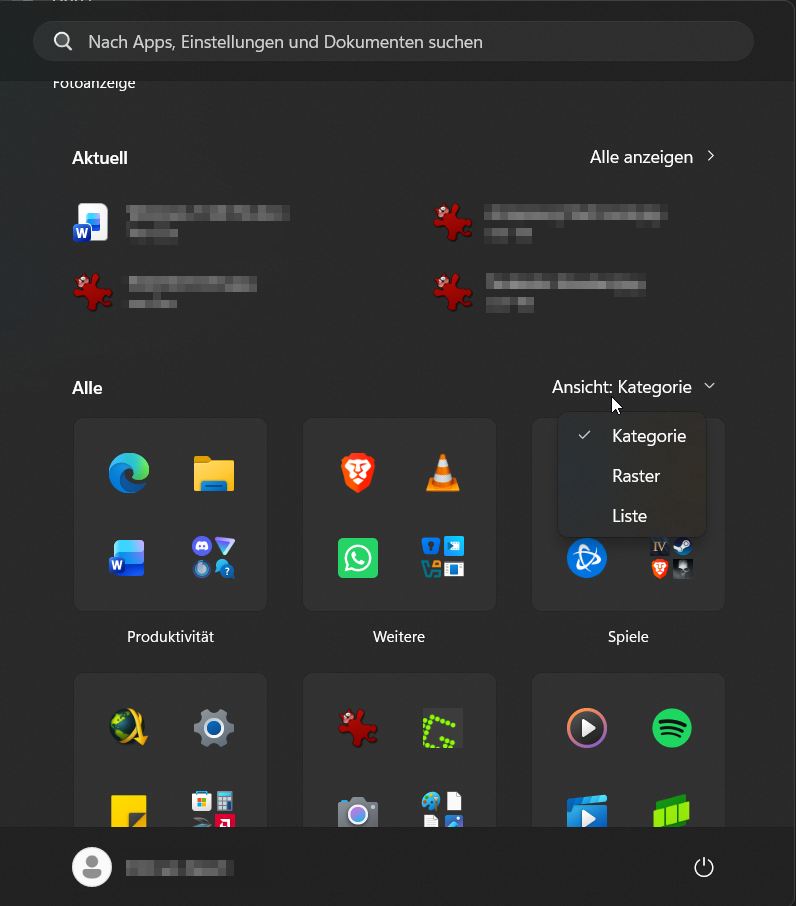
Das Startmenü von Windows 11 26H2 lässt sich nun gezielter anpassen. Sie können selbst festlegen, welche Elemente dort angezeigt werden.
Anpassung Startmenü in Windows 11 26H2
Auch das Startmenü ist nun in einer kleinen Variante, analog zur Taskleiste, verfügbar. Die Programme können in Kategorien, als Raster oder in Listenansicht dargestellt werden.
Anpassung Startmenü in Windows 11 26H2
2.3. Verbesserte Windows Suche
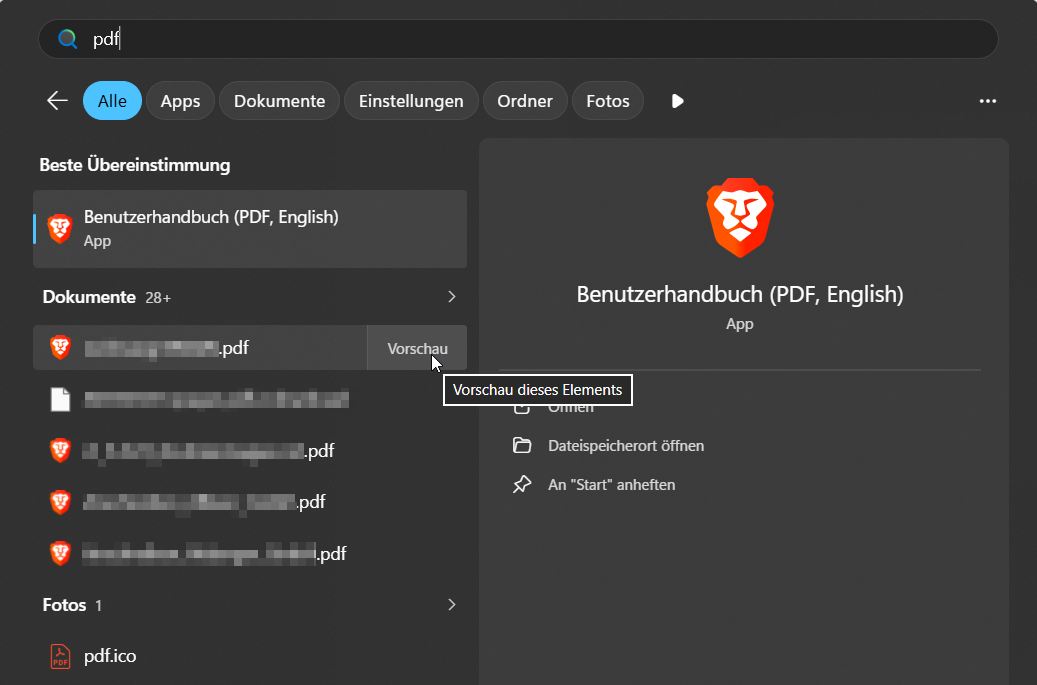
Die Windows-Suche wurde überarbeitet und findet nun auch bei unpräzisen Eingaben mit Tippfehlern oder nicht vollständigen Programmnamen die gesuchten Inhalte. Für Dokumente wurde eine Vorschaufunktion in die Suche integriert, sodass die Datei nicht mehr mit dem jeweiligen Programm geöffnet werden muss.
Vorschau in der Suche
Darüber hinaus kann die Suche in den Einstellungen -> Datenschutz und Sicherheit -> Suche noch weiter angepasst werden. Webergebnisse werden in der Suche nun nicht mehr angezeigt.
2.4. Datei-Explorer mit neuen Funktionen
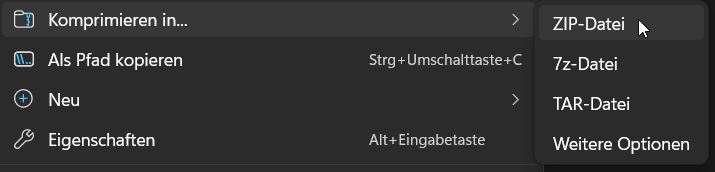
Auch der Datei-Explorer von Windows 11 26H2 wurde überarbeitet. Neben dem bisherigen ZIP-Format werden nun auch die Formate 7Z, RAR (nur zum Entpacken), TAR und GZ unterstützt.
Packen in neuen Formaten
Es gibt weitere Verbesserungen bei der Bedienung. So merkt sich der Explorer beispielsweise nun, ob ein Ordnerbereich ein- oder ausgeklappt war.
2.5. Neue Backupfunktionen
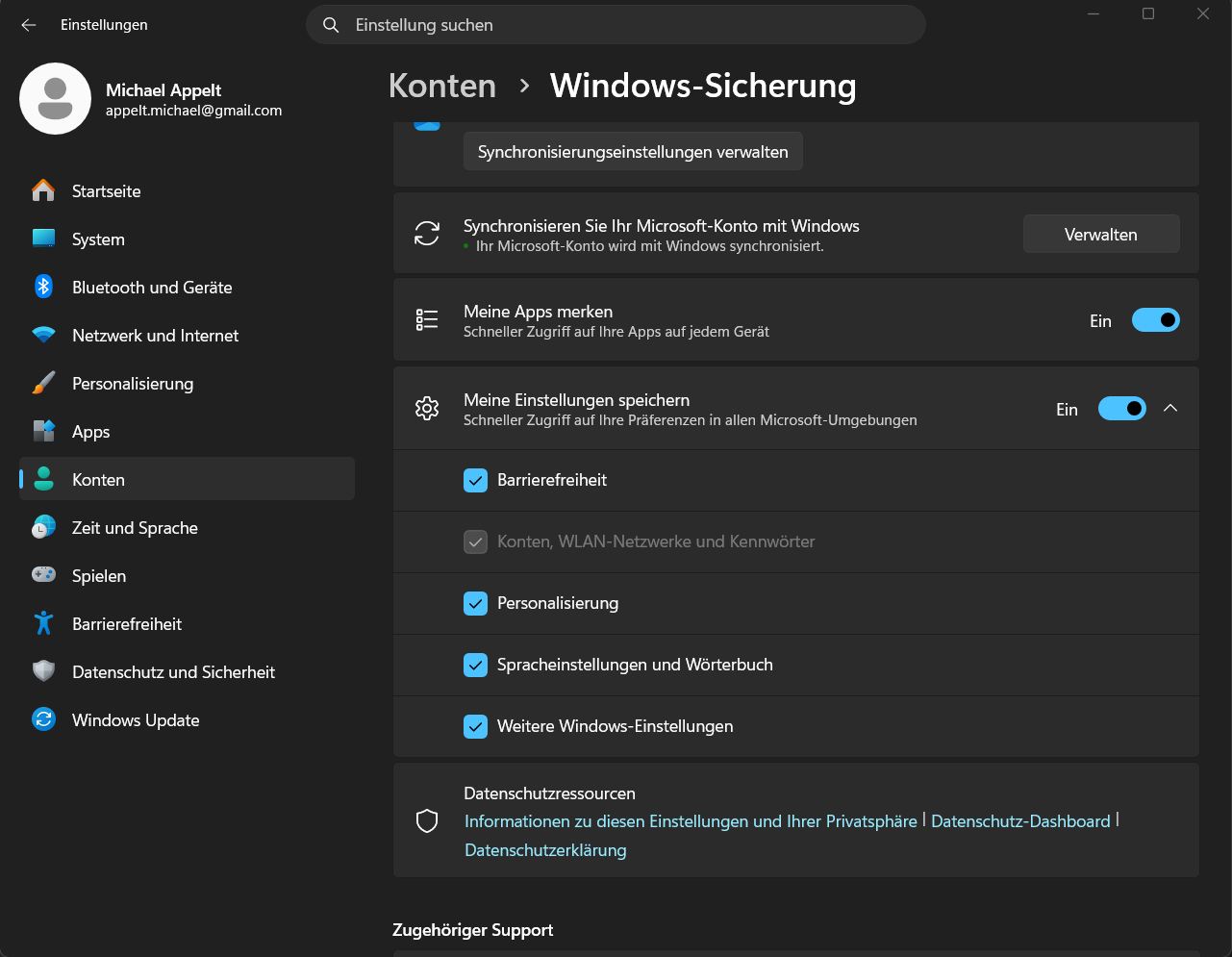
Die neue Funktion „Windows-Sicherung“, die bisher nur in den Enterprise-Editionen von Windows enthalten war, steht nun für alle Editionen zur Verfügung. Sie ist in den Einstellungen des jeweiligen Kontos zu finden und kann die Einstellungen für Personalisierung, Konten, WLAN-Netze und Kennwörter, Spracheinstellungen sowie weitere Windows-Einstellungen des Konto-Nutzers sichern und wiederherstellen.
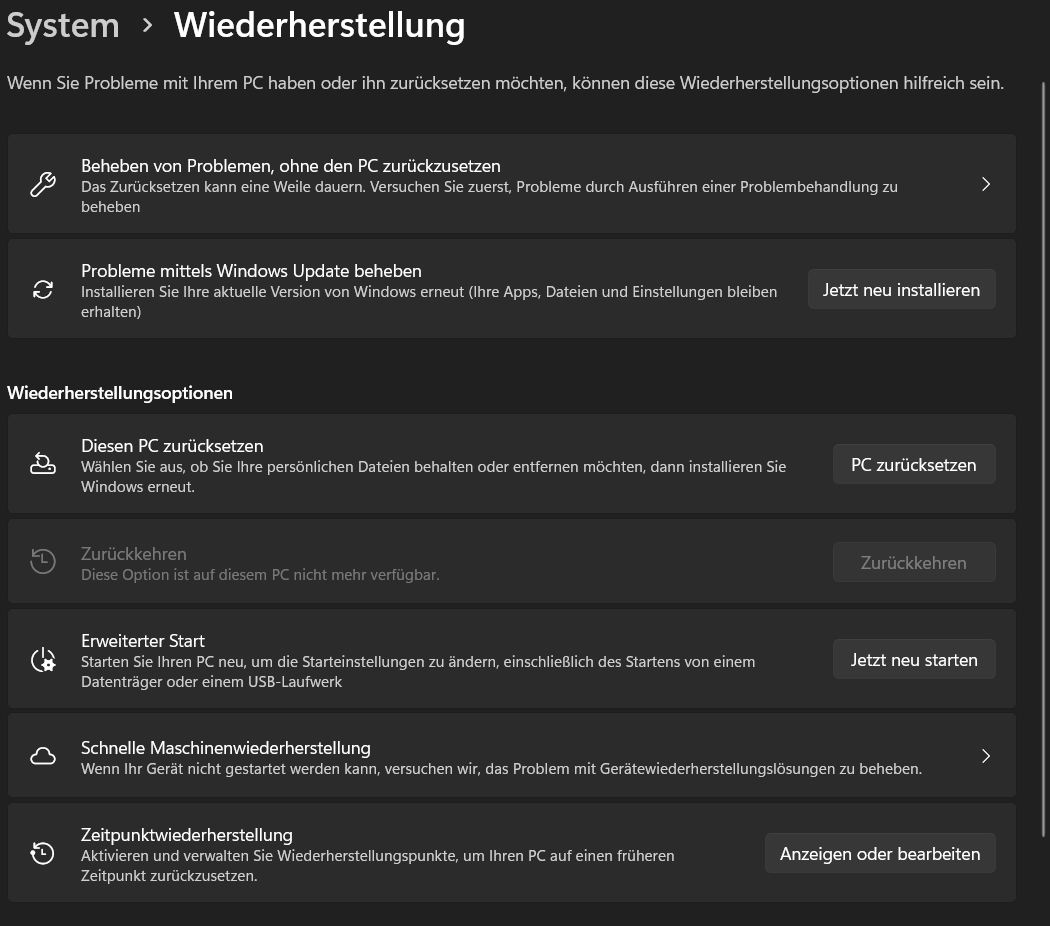
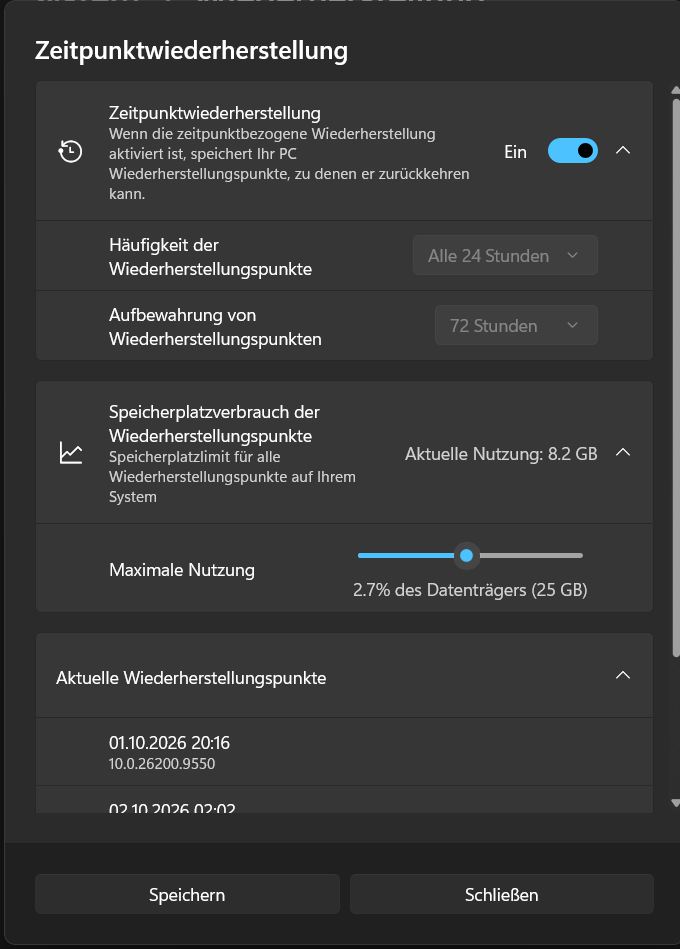
Neu ist auch die Funktion „Zeitpunktwiederherstellung“. Dabei werden über Schattenkopien regelmäßig – standardmäßig alle 24 Stunden – Backups von Veränderungen angelegt. So ist es möglich, das System zu einem bestimmten Zeitpunkt in der Vergangenheit wiederherzustellen. Die Wiederherstellung umfasst dabei nicht nur Windows, sondern auch Programme und veränderte Dateien auf dem überwachten Laufwerk. Sie finden die neue Funktion in den Einstellungen > System > Wiederherstellung.
Zeitpunktwiederherstellung
In den Einstellungen können Sie festlegen, wie viel Speicherplatz für diese Funktion reserviert wird. Die Häufigkeit der Wiederherstellung und die Dauer der Aufbewahrung können dagegen nur in der Enterprise-Edition angepasst werden. Andernfalls verbleiben sie auf den Standardwerten: 24 Stunden für die Sicherungsintervalle und 72 Stunden für die Aufbewahrung.
Zeitpunktwiederherstellung Optionen
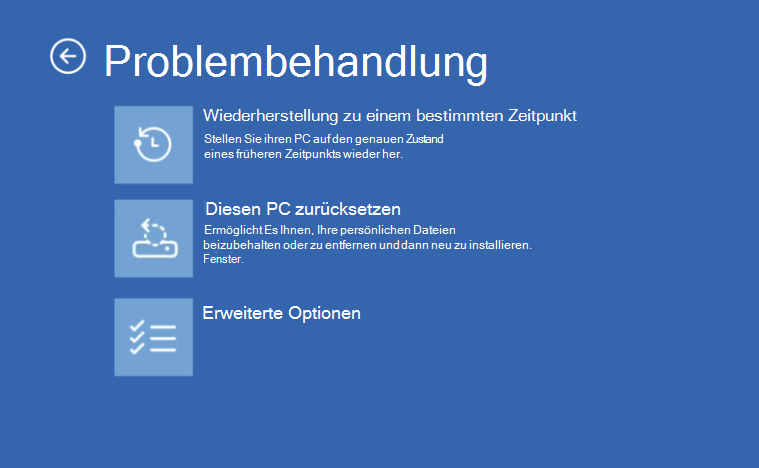
Diese Funktion ersetzt kein Backup, bietet aber die komfortable Möglichkeit, nach einem durch ein Programm oder Update verursachten Systemfehler zu einem letzten Konfigurationspunkt zurückzukehren. Die Wiederherstellung ist jederzeit über den erweiterten Start von Windows möglich (Einstellungen > Wiederherstellung > Erweiterter Start).
Erweiterter Start für die Wiederherstellung
2.6. Weitere Neuerungen
Ein neuer Administratorschutz, der sich über Gruppenrichtlinien aktivieren lässt, gewährt nur bei Bedarf diese Rechte. Dadurch wird es für Exploits erschwert, sich auf anderem Wege höhere Berechtigungen zu verschaffen. Windows Hello unterstützt nun auch kompatible externe Fingerabdrucksensoren für eine biometrische Anmeldung.
Sysmon ist in Windows 11 integriert und kann das System im Hintergrund überwachen und protokollieren. Die Funktionen sind hierbei sehr mächtig und Sysmon ist von Microsoft ausführlich dokumentiert. Standardmäßig ist Sysmon jedoch nicht aktiviert.
3. So kommen Sie schneller an das Windows Update auf Windows 11 26H2
In dem Beitrag „Wie bekomme ich das Windows 11 2026 Update“ hat Microsoft erklärt, dass das Update auf allen Systemen mit Windows 11 in den Versionen 25H2 und 24H2 ausgerollt wird. Dazu muss in den Windows-Einstellungen unter „Windows Update“ die Option „Erhalten Sie die neuesten Updates, sobald sie verfügbar sind“ aktiviert sein.
Windows Update zeigt das Update auf Windows 11 Version 26H2 sofort an
Wenn diese Funktion nicht aktiviert ist, rollt Microsoft das Update in den kommenden Monaten schrittweise bei allen anderen Nutzern aus, die nicht sofort die neueste Version verwenden möchten.
Es kann jedoch passieren, dass das Update nicht bei jedem Nutzer angezeigt wird. Dies könnte damit zusammenhängen, dass Microsoft das Update auf Windows 11 26H2 auf Systemen mit eventuellen Problemen durch bestimmte Soft- und/oder Hardwarekombinationen noch zurückhält, bis diese behoben sind. Microsoft nennt diese Sperre „Microsoft Safeguard Hold” und sie soll verhindern, dass Systeme mit inkompatiblen Treibern, Firmware oder Software auf Windows 11 26H2 upgraden. Über bekannte Probleme mit dem Update von Windows 11 26H2 berichtet Microsoft auf dieser Seite.
3.1. Enablement Package auf Windows 11 26H2 manuell herunterladen und installieren
Wenn Windows Update noch kein Update auf Windows 11 26H2 anbietet, können Sie das Enablement-Package für Windows 11 26H2 auch manuell herunterladen und installieren. Die dafür notwendige Datei trägt die Bezeichnung KB5121794 und kann direkt bei Microsoft für Intel und AMD oder für ARM64 heruntergeladen werden.
Starten Sie nach dem Download die MSU-Datei und folgen Sie den Anweisungen. Nach dem Neustart sollte die Windows-11-Version 26300 angezeigt werden (winver). Damit ist das Update erfolgreich installiert.
kb5121794 wird installiert
Achtung: Stellen Sie mithilfe von Updates sicher, dass die bestehende Windows-Version 25H2 oder 24H2 keine Revisionsnummer unter 9278 trägt, da das Enablement Package sonst nicht funktioniert. Sie können dies ebenfalls mit dem Befehl „winver” prüfen.
winver zeigt die Version und Buildnummer an.
3.2. Update über Download von Windows 11 26H2
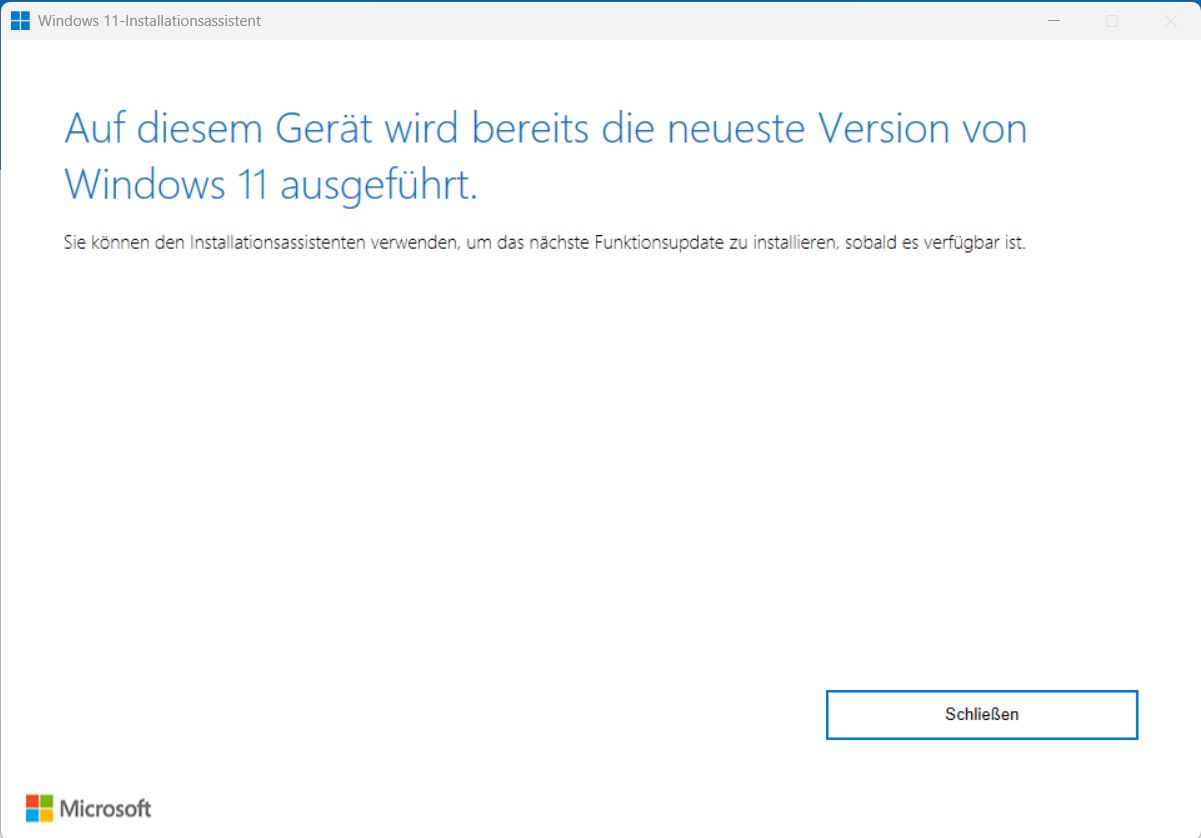
Microsoft bietet einen Windows-11-Installationsassistenten an, der über die Webseite „Windows herunterladen“ verfügbar ist. Dieser Weg ist jedoch nicht sicher. In unserem Test meldet der Assistent fälschlicherweise, dass wir bereits über die neueste Version verfügen. Wir vermuten, dass Microsoft den Assistenten zum Zeitpunkt dieses Artikels noch nicht aktualisiert hat.
Der Windows 11 Installationsassistent irrt sich aktuell noch
3.3. Inplace Upgrade über das Installationsmedium
Als weitere Update-Methode steht die Installation über die Windows 11 26H2-Installationsdatei als ISO-Download oder über das Media Creation Tool zur Verfügung.
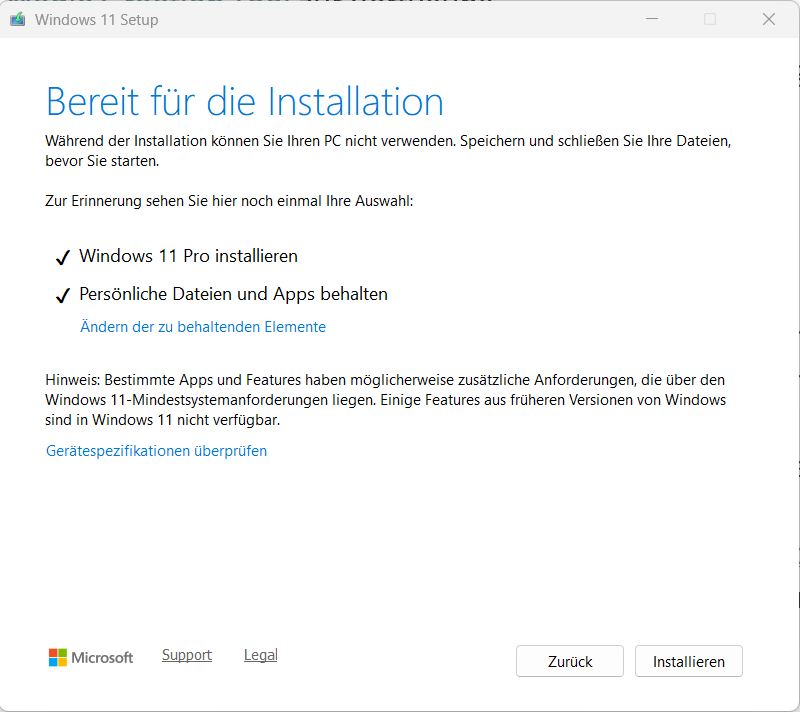
Wenn Sie die Setup.exe aus dem laufenden Windows heraus starten, wird ein Inplace-Upgrade durchgeführt, bei dem Windows 11 vollständig ersetzt wird, persönliche Daten und Apps aber erhalten bleiben.
Inplace Upgrade auf Windows 11 26H2
Achtung: Wenn das bisherige Windows funktioniert, raten wir von der Methode des Inplace-Upgrades ab. Ein Inplace-Upgrade ist mit vielen Fallen und eventuellen Problemen bis hin zum Datenverlust verbunden, wenn bei dem Prozess etwas schiefläuft. Es ist nicht mit dem Feature-Enablement-Package vergleichbar, bei dem Microsoft nur zuvor versteckte Funktionen über eine kleine Änderung freischaltet. As Inplace Upgrade bietet sich nur an, wenn Sie nicht eine für das Feature-Enablement-Package kompatible Version von Windows 11 benutzen. Legen Sie auf jeden Fall vorher ein Backup Ihrer Daten und im Idealfall auch von Windows selbst an, um im Problemfall wieder zum Ausgangspunkt zurückkehren zu können. Für ein Systemimage empfehlen wir das kostenlose Programm EaseUS Todo Backup. Damit können Sie nicht nur eine vollständige Sicherung von Windows erstellen, sondern dieses auch später über einen Notfalldatenträger wiederherstellen.
4. Installation von Windows 11 26H2 auf „veralteten“ Systemen
Wie seine Vorgänger stellt auch Windows 11 26H2 bestimmte Anforderungen an das System, auf dem es installiert werden kann. Dazu gehören eine kompatible CPU, mindestens 4 GB RAM, UEFI mit Secure Boot, TPM 2.0 und eine DirectX-12-kompatible Grafikkarte. Der Weg über das Feature Enablement Package sollte auch auf solchen Systemen funktionieren, die die Hardwareanforderungen von Windows 11 25H2 umgangen haben.
Wenn Sie Windows 11 26H2 neu installieren möchten und die Hardwareprüfung, z. B. für TPM, eine passende CPU oder Secure Boot, umgehen wollen, ist der Weg mit Windows 11 25H2 identisch. Diesen Weg haben wir in den Artikeln „Installation von Windows 11 25H2 auf veralteten Systemen” und „Windows 11 auf jedem PC installieren: So geht’s“ beschrieben haben. Insbesondere die Registry-Anpassung „MoSetup” vor einem Inplace-Upgrade sollte funktionieren.
Auch FlyOOBE ist ein Helfer, um Windows 11 26H2 als Neuinstallation oder Inplace-Upgrade auf nicht kompatiblen Systemen zu installieren.
5. Unser Fazit
Insgesamt bietet das Update auf Windows 11 26H2 weniger Neuerungen, dafür aber eine behutsame Produktpflege. Da die Funktionen nun über das Feature Enablement Package freigeschaltet werden, sind keine Probleme durch das Upgrade zu erwarten.