

Thunderbird erfreut sich wachsender Beliebtheit in der Fan-Gemeinde. Mit Hilfe von Add-Ons lässt sich Thunderbird weiter an die eigenen Bedürfnisse anpassen, so dass deutlich mehr Funktionen als mit der Grundversion zur Verfügung stehen. Der folgende Artikel gibt einen kurzen Überblick über die nützlichsten Add-Ons (Oberfläche, Wartung, neue Funktionen, E-Mail verfassen).
Inhalt
Installation und Deinstallation von Add-Ons
Die Installation der Add-Ons erfolgt folgendermaßen:
Die Add-Ons besitzen nach dem Download von den jeweiligen Seiten die Endung XPI. Über das Thunderbird-Menü „Extras > Add-Ons… > Erweiterungen > Installieren“ wird das jeweilige XPI-Addon ausgewählt, welches installiert werden soll. Nach der Installation wird meist ein Neustart von Thunderbird erfordert.
Sollte ein Add-On nicht mehr erwünscht sein, lässt es sich über das Add-On-Menü entweder „deaktivieren“ und zu einem späteren Zeitpunkt aktivieren oder gleich „vollständig deinstallieren“.
Oftmals empfiehlt es sich bei einem Thunderbird-Update, über den Add-Ons-Update-Button nach neueren Add-On-Versionen Ausschau zu halten, um möglichen Kompatibilitätsproblemen vorzubeugen.
Aufrufen und Konfigurieren von Add-Ons
Manche Add-Ons bringen auch eigene Toolbarbuttons mit. Um diese zu aktivieren, muss mit einem Rechtsklick auf die „Toolbar > Anpassen…“ der jeweilige Button per Drag&Drop auf die Toolbar gezogen und mit OK bestätigt werden.
Um ein Add-On zu konfigurieren, geht man in das Menü „Extras > Add-Ons… > Erweiterungen“, wählt das passende Add-On aus und geht auf den „Einstellungen“-Button.
„Benutzeroberfläche“
CuteMenus – Crystal SVG
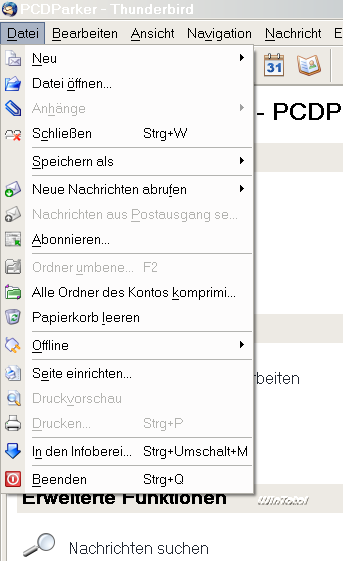
Die Originalbenutzeroberfläche von Thunderbird ist teilweise recht spartanisch. Mit dem CuteMenus Add-On werden zu jedem Befehlsmenü zusätzliche Grafiken eingebunden, die die Erkennung der einzelnen Menüpunkte durch Symbole erleichtern.
 |
|
CuteMenus |
https://addons.mozilla.org/de/thunderbird/addon/1330
MinimizeToTray
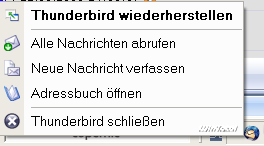
Leider besitzt die Grundversion nicht die Möglichkeit, Thunderbird von der Taskleiste in den Tray zu minimieren, um mehr Platz auf der Taskbar zu schaffen. MinimizeToTray nimmt sich dieses Problems an.
 |
|
MinimizeToTray |
https://addons.mozilla.org/de/thunderbird/addon/2110
Maximize Message Pane
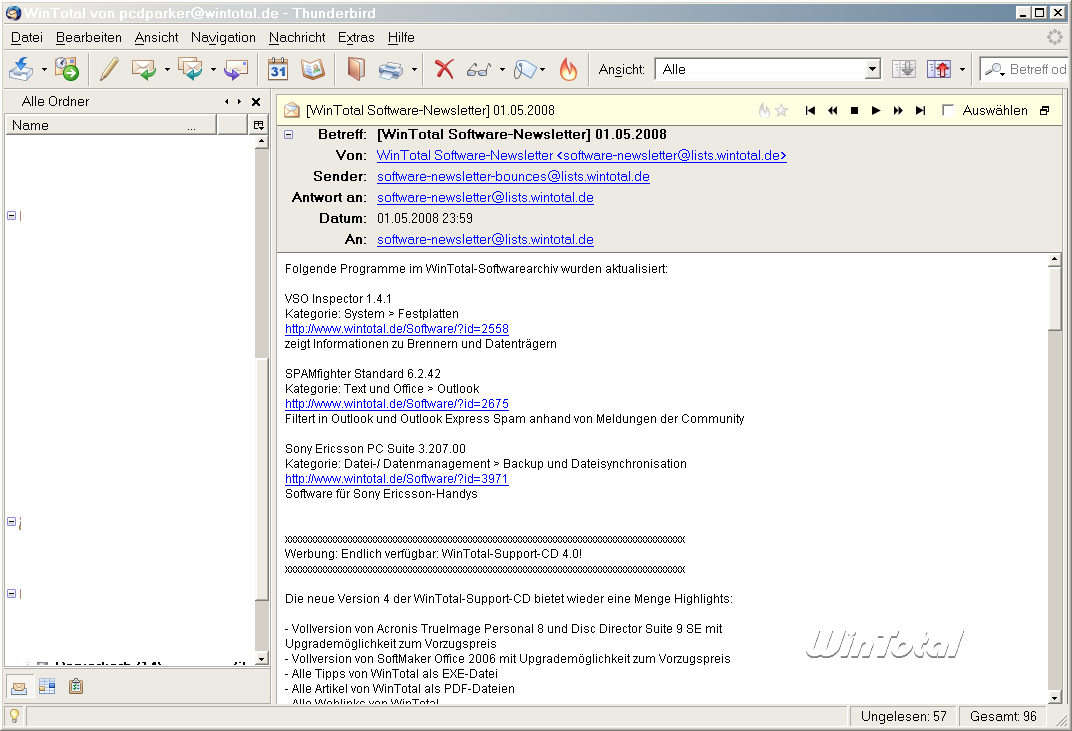
Über einen Doppelklick auf die Kopfzeile einer E-Mail expandiert der Nachrichtentext auf volle Größe. Über eine Navigationstoolbar kann in diesem Vollbildmodus zur nächsten E-Mail geschaltet werden. Die Mail-Nachrichtenübersicht wird ausgeblendet und kommt erst nach einem erneuten Doppelklick auf die Kopfzeile wieder zum Vorschein. Diese Erweiterung ist für kleine Bildschirmauflösungen sehr gut geeignet, da es hier meist schwierig ist, ein passendes Fensterlayout zu wählen, welches die E-Mails und den Nachrichtentext übersichtlich darstellt.
 |
|
Maximize Message Pane |
https://addons.mozilla.org/de/thunderbird/addon/1392
Display Mail User Agent
Dieses Add-On zeigt ein Symbol der E-Mail-Anwendung an, mit welcher eine E-Mail verfasst wurde.
 |
|
Display Mail User Agent |
https://addons.mozilla.org/de/thunderbird/addon/562
Contacts Sidebar
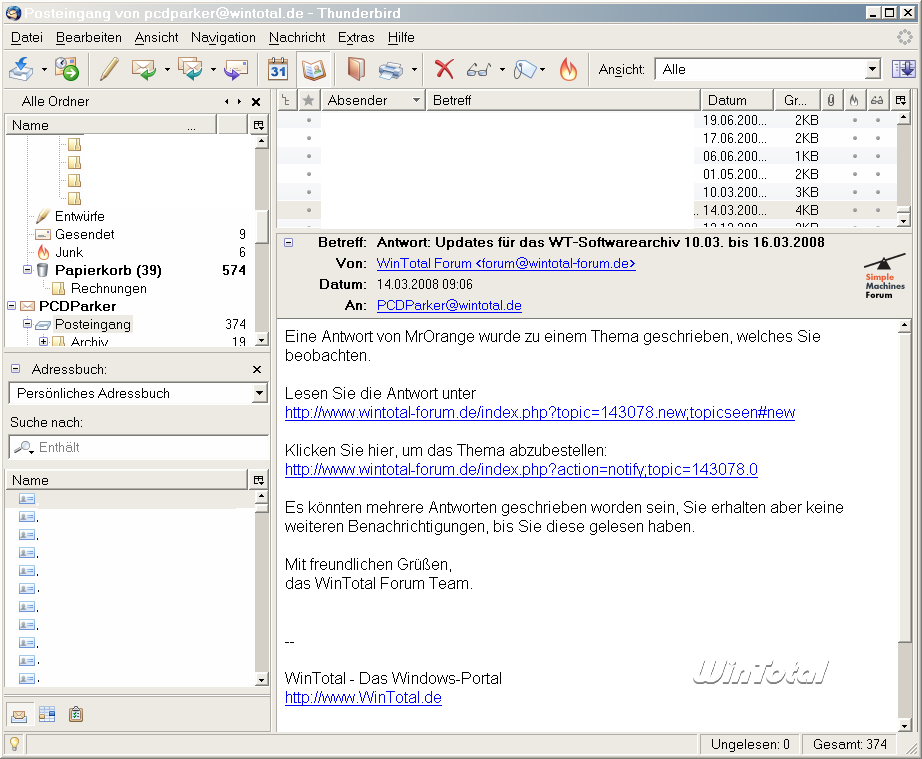
Fügt ähnlich wie in Outlook Express eine Kontaktliste mit Suchfunktionen in der linken Navigationsbar von Thunderbird hinzu. Ein Doppelklick auf einen Namen startet den E-Mail-Editor.
 |
|
Contacts Sidebar |
https://addons.mozilla.org/de/thunderbird/addon/70
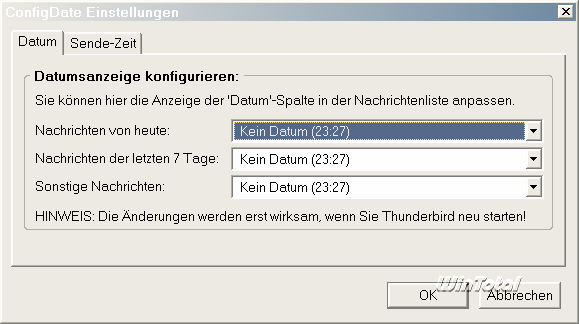
ConfigDate
Darüber lässt sich das globale Format für die Datumsanzeige in Thunderbird festlegen.
 |
|
ConfigDate |
https://addons.mozilla.org/de/thunderbird/addon/901
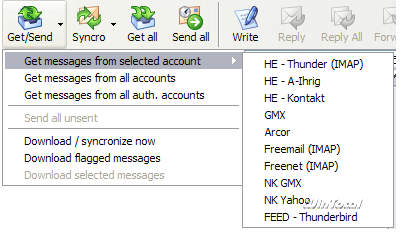
MagicSLR
MagicSLR fügt zusätzliche Toolbar-Buttons für „Senden und Empfangen“ hinzu. Dadurch können z.B. mit nur einem Klick alle Konten auf einmal nach neuen Mails überprüft und zugleich alle Mails im Postausgang versendet werden.
 |
|
MagicSLR |
https://addons.mozilla.org/de/thunderbird/addon/902
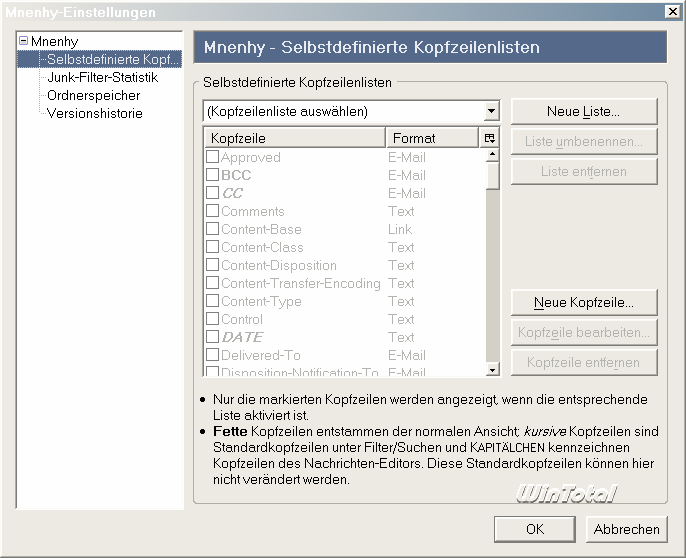
Mnenhy
Mnenhy speichert die Ansichtseinstellungen (Kopfzeilen, Spaltenansichten…) für jeden Ordner einzeln ab. Außerdem berechnet Mnenhy auf Basis der trainings.dat eine Statistik für den eingebauten Spamfilter.
 |
|
Mnenhy |
https://addons.mozilla.org/de/thunderbird/addon/2516
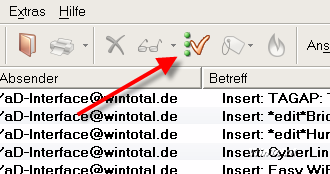
Mark all Read Button
Dieses Add-On macht genau das, wonach es benannt ist. Es markiert über einen neuen Toolbar-Button alle E-Mails innerhalb eines Ordners als gelesen.
 |
|
Mark all Read Button |
https://addons.mozilla.org/de/thunderbird/addon/2273
Folderpane Tools
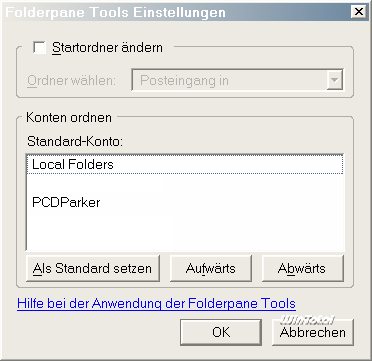
Das Add-On Folderpane Tools sortiert die Reihenfolge der Mailordner nach eigenem Belieben.
 |
|
Folderpane Tools |
https://addons.mozilla.org/de/thunderbird/addon/258
„Wartung“
Remove Duplicate Messages
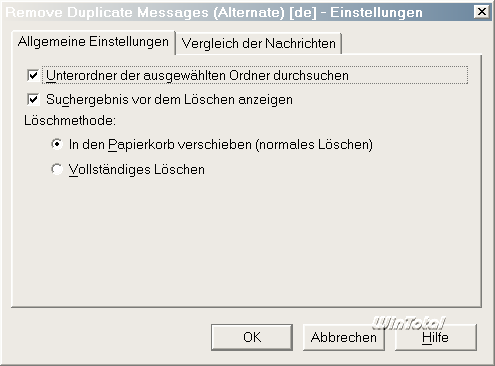
Wie der Name schon andeutet, werden doppelte E-Mails in den Thunderbird-Verzeichnissen ermittelt und dem Benutzer zur Löschung vorgeschlagen.
 |
|
Remove Duplicate Messages |
https://addons.mozilla.org/de/thunderbird/addon/956
„Neue Funktionen“
Lightning
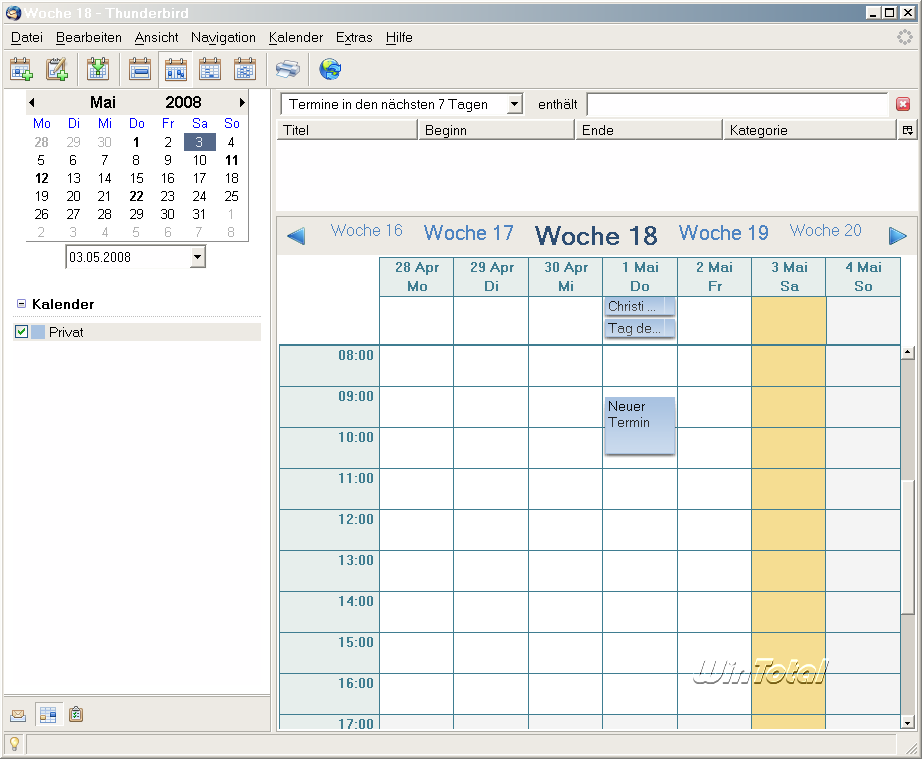
Mit Lightning wird Thunderbird um eine Kalender- und Notizfunktion ergänzt.
Über den Kalender können Termine mit anderen Teilnehmern ähnlich wie in Outlook erstellt werden. Mit diesem Add-On wird Thunderbird zu einer richtigen Outlook-Alternative.
 |
|
Lightning |
https://addons.mozilla.org/de/thunderbird/addon/2313
Mail Redirect
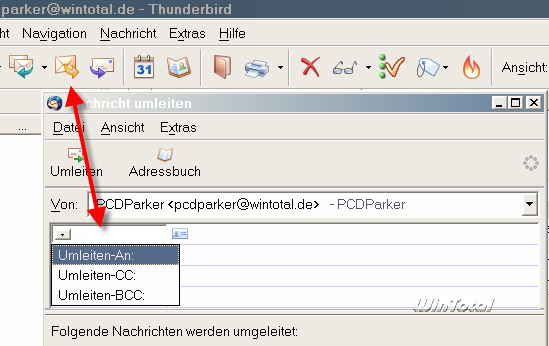
Über dieses Add-On lassen sich E-Mails in Thunderbird umleiten. Dies bedeutet, der Empfänger einer umgeleiteten Mail antwortet nicht einem selbst, sondern dem Originalautor der umgeleiteten Mail.
Dies ist hilfreich, wenn eine Mail aus Versehen an einen falschen Adressaten geschickt wurde und man die Mail an den richtigen Adressaten weiterleiten will, sofern man diesen kennt.
 |
|
Mail Redirect |
https://addons.mozilla.org/de/thunderbird/addon/550
„E-Mail verfassen“
Change quote and reply format
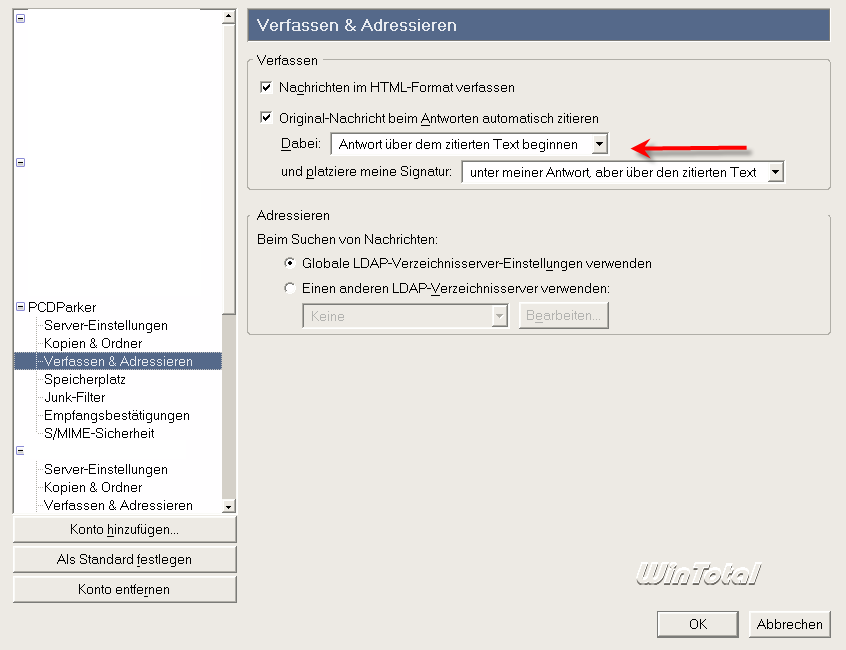
Der Standard-Antworttext von Thunderbird ist in manchen Fällen etwas dürftig. So fehlen z.B. die Uhrzeit, der Adressat und die Betreffzeile bei jeder Antwortmail. Mit Change quote and reply format lässt sich der Antworttext von Thunderbird sehr einfach den eigenen Bedürfnissen anpassen.
Um die Antworten übersichtlicher zu gestalten, bietet es sich gleichzeitig an, über die Kontenoptionen „Verfassen & Adressieren“ den zitierten Text bei einer Antwort stets „unterhalb“ einer neuen Antwortmail zu haben. Dies erleichtert die Übersicht für den Mailverkehr.
 |
|
Change quote and reply format |
http://nic-nac-project.de/~kaosmos/changequote-en.html
Deutsches Wörterbuch
Um die deutsche Rechtschreibprüfung zu nutzen, ist das Vorhandensein eines deutschen Wörterbuches notwendig. Hier lässt sich dieses downloaden.
https://addons.mozilla.org/de/thunderbird/browse/type:3
Dictionary Switcher
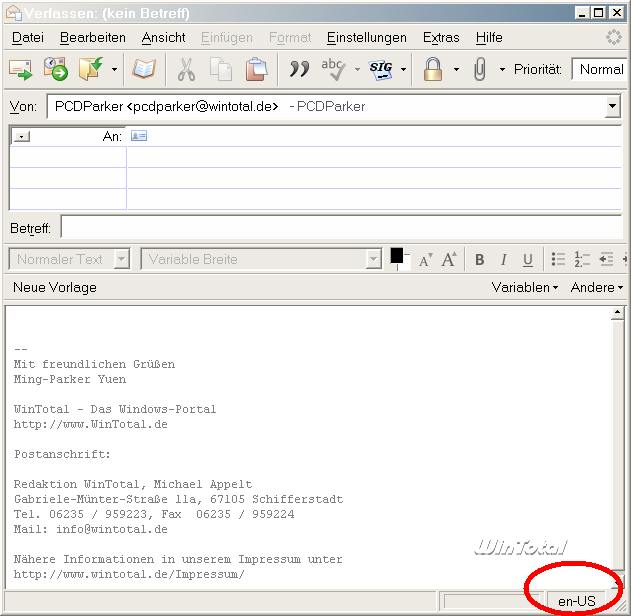
Wenn häufig in mehreren Sprachen E-Mails verfasst werden, ist es hilfreich, per Mausklick auf die Statusleiste die unterschiedlichen Wörterbücher auszuwählen.
 |
|
Dictionary Switcher |
https://addons.mozilla.org/de/thunderbird/addon/3993
Signature Switch
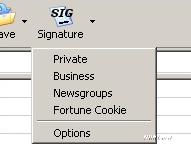
Mit Signature Switch lassen sich mehrere Signaturvorlagen erstellen, die bei jeder neu verfassten Mail ausgewählt werden können.
 |
|
Signature Switch |
https://addons.mozilla.org/de/thunderbird/addon/611
Quicktext
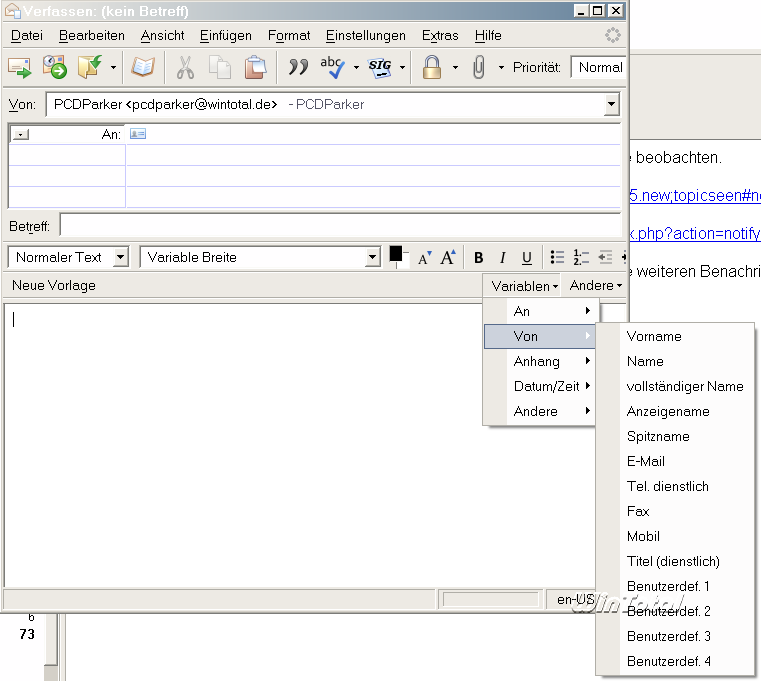
Quicktext erlaubt es verschiedene Textvorlagen zu erstellen, die dann per Mausklick in den Maileditor eingefügt werden können. Dies ist bei immer wiederkehrenden Texten sehr zeitsparend (Internet-Auktionen, Rechnungswesen, Grußfloskeln…).
 |
|
Quicktext |
https://addons.mozilla.org/de/thunderbird/addon/640
Mit dieser Fülle an Add-Ons sollte Thunderbird einen ähnlichen Funktionsumfang und eine ähnliche Benutzerfreundlichkeit bekommen wie seine derzeitigen Mitbewerber.
Weitere nützliche Add-Ons befinden sich auf der offiziellen Mozilla Thunderbird Add-On-Homepage
https://addons.mozilla.org/de/thunderbird/

 (56 votes, average: 4,20 out of 5)
 Loading...