
Wer ein frisch installiertes Windows 7 oder Windows Server 2008 R2 mit Service Pack 1 auf den aktuellen Stand bringen will, muss viel Geduld haben und auch Tricks anwenden. Microsoft hat aber nun ein Einsehen und beschert den Windows-7-Nutzern (und denen von Server 2008 R2 SP1) endlich ein Service Pack 2, fast.
Inhalt
Altgeliebtes System
Die Zahl der Nutzer, welche nach wie vor auf das altbewährte Windows 7 setzen ist – aller Mühen von Microsoft zum Trotz – erstaunlich hoch und das nicht nur im geschäftlichen Umfeld. Die Gründe hierfür sind vielschichtig, spielen aber letztlich keine Rolle.
Nach Service Pack 1 war Schluss
Microsoft hat in den letzten Jahren Windows 7 aber wirklich stiefmütterlich behandelt und vor allem Admins geärgert, welche immer wieder neue Systeme ausrollen müssen. Der Grund liegt darin, dass es nach dem Service Pack 1 für Windows 7 kein weiteres Service Pack von Microsoft gab. Bedenkt man das Erscheinungsdatum des Service Pack 1 für Windows 7, welches im Jahre 2011 eingeführt wurde, kann man sich auch als Windows-8- oder Windows-10-Nutzer ausmalen, was beim Klick auf den Windows-Update-Button in der Systemsteuerung passiert: Erst einmal stundenlang nichts und dann eine Updateorgie aus fast 300 Patches!
Service Pack 2? Dementi von Microsoft und dann doch
Im Januar 2016 berichtete ZDNet, dass ein bereits in 2015 angekündigtes „Convenience Rollup“ für Windows 7 nun doch nicht erscheint.
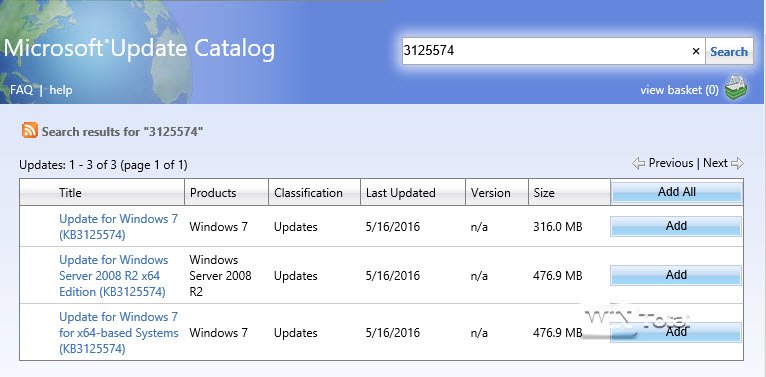
Umso verwunderter ist die Windows-Welt nun über das doch veröffentlichte „Benutzerfreundliche Rollup Update für Windows 7 (und Windows Server 2008 R2“), welches unter der KB3125574 alle sicherheitskritischen und nicht-sicherheitskritischenPatches beinhaltet, die seit dem Service Pack 1 bis April 2016 für Windows 7 bzw. Windows Server 2008 R2 SP1 veröffentlicht wurden. Microsoft hat dies in einem Blogbeitrag bekanntgegeben. Was aber darin nicht enthalten sind: Updates für .NET, Office oder Internet Explorer sind in dem Paket nicht enthalten.
Das Rollup Update kann aber nur über den Microsoft Update Katalog heruntergeladen werden, welcher wiederum nur mit dem Internet Explorer funktioniert. Wir haben den Eintrag Benutzerfreundliches Rollup Update für Windows 7 SP1 und Windows Server 2008 R2 SP1 auch in unser Softwarearchiv aufgenommen.
Patch davor!
Vor der Installation des Rollup Updates muss das „April 2015 Wartung Stapel Update für Windows 7 und Windows Server 2008 R2“ unter KB3020369 installiert werden.
Und die Zukunft?
Vorerst wird das Update nicht regelmäßig aktualisiert, wohl aber werden monatlich Rollup-Pakete für nicht sicherheitsrelevante Updates bereitgestellt. Die Downloads werden aber nicht mehr direkt möglich sein, da Microsoft das Update Download Center zum Mai 2016 auslaufen ließ. Somit bleibt künftig nur der Weg über den Microsoft Update Katalog (mit dem Internet Explorer) oder für größere Netze über WSUS und SCCM.
Bisher Probleme bei der Suche nach Updates mit SP1
Wer bisher viel Geduld mitbrachte und ein frisch installiertes Windows 7 mit Service Pack 1 aktualisieren wollte, konnte sich trotzdem nicht sicher sein, dass die Updates sauber heruntergeladen werden. Mitunter dauert die Updatesuche bis zu 24 Stunden oder es passiert gar nichts. Die ct hat sich in Ausgabe 05/2016 mit dem Artikel „Windows 7: Windows Update Beine machen“ dem Thema angenommen. Die Vorgehensweise ist allerdings nicht ganz so einfach:
- Zunächst sollen die Patches KBKB3138612 (ersetzt 3102810) und KB947821 in der passenden Bitversion manuell heruntergeladen werden. Optional empfiehlt der Verfasser noch das Tool Problembehandlung für Windows Update. Auch dieses Update nur speichern, nicht ausführen.
- Jetzt muss man das System komplett vom Internet trennen, am besten LAN-Stecker ziehen oder WLAN abschalten. Um Fehler an Windows Update auszuschließen, startet man das heruntergeladene „Problembehandlung für Windows Update“ und lässt dies so lange durchlaufen, bis alle eventuellen Fehler beseitigt sind.
- Danach ist ein Neustart notwendig. Im nächsten Schritt installiert man KB3102810 und startet dann den Rechner neu. Im weiteren Schritt installiert man KB947821 und startet dann das System wieder erneut.
- Jetzt sollte nach einem Neustart und Verbindung mit dem Internet das Windows Update relativ schnell weit über 200 Patches finden.

 (27 votes, average: 4,40 out of 5)
 Loading...
Ne schöne Sache.
Ich hatte bei mir nur ein Problem, ich konnte das erst herunter laden als ich als Administrator angemeldet war.
Als Standartnutzer, unter Win 10, ging das nicht.
Ich konnte zwar das PW eingeben aber es hat sich nichts getan.
Ist halt MS, also nicht weiter wundern.