
Microsoft hat Anfang Oktober 2025 das Feature-Upgrade auf Windows 11 25H2 veröffentlicht. In diesem Artikel stellen wir Ihnen alle Neuerungen vor, wie Sie sofort an das Update kommen und wie immer auch Hilfestellungen für Anwender, deren Systeme laut Microsoft nicht für Windows 11 geeignet sind, die aber trotzdem auf Windows 11 upgraden möchten.
- Windows 11 25H2 basiert auf der Version 24H2, so dass keine Probleme beim Upgrade zu erwarten sind.
- Die Neuerungen halten sich gegenüber der Vorversion in Grenzen.
- Das Update wird in Wellen ausgerollt, kann aber auch manuell installiert werden.
1. Der nächste große Wurf? Windows 11 25H2
Windows 11 25H2 ist das nächste große Jahresupdate von Microsoft für Windows 11 und folgt auf Windows 11 24H2, das vor einem Jahr erschienen ist. Microsoft veröffentlicht demnach weiterhin alle 12 Monate eine aktualisierte Fassung von Windows 11 mit neuen Funktionen.
Zunächst einmal die Entwarnung für alle Kritiker: Mit dem Update auf Windows 11 25H2 wird nicht erneut alles umgekrempelt, sondern es wird behutsam auf dem bereits lange bewährten Windows 11 24H2 aufgebaut und die eine oder andere Funktion wird erweitert, verbessert oder neu eingeführt. Da der Kern der beiden Versionen identisch ist, sind neue Probleme mit 25H2 eher unwahrscheinlich. Im Grunde ist 25H2 somit „nur ein 24H2 mit neuen Features“.
1.1. Supportzyklus für zwei oder drei Jahre
Mit dem Upgrade auf Windows 11 25H2 unterstützt Microsoft diese Version für 24 bzw. 36 Monate (Enterprise und Education), sodass Sie als Nutzer von Windows 11 Home oder Pro Support bis Oktober 2028 erhalten. Mit Windows 11 24H2 ist dagegen bereits im Oktober 2026 Schluss, wie der Lifecycle von Windows zeigt.
2. Die wesentlichen Neuerungen in Windows 11 25H2
Laut Microsoft lag der Fokus bei Windows 11 25H2 auf mehr Sicherheit statt auf neuen Funktionen. In dem entsprechenden Windows-Blog-Eintrag schreibt Microsoft:
„Im Rahmen der Microsoft Secure Future Initiative arbeitet Windows kontinuierlich an der Weiterentwicklung und Verbesserung seiner Sicherheitsfunktionen und -maßnahmen, um Kunden vor Sicherheitsbedrohungen in unserer Software und unseren Diensten zu schützen. Die Version 25H2 enthält bedeutende Verbesserungen bei der Erkennung von Build- und Laufzeit-Schwachstellen in Verbindung mit KI-gestützter sicherer Codierung. Wir haben Version 25H2 entwickelt, um Sicherheitsbedrohungen unter Einhaltung einer robusten SDL-Richtlinie (Security Development Lifecycle) und entsprechender Anforderungen zu bekämpfen und zu mindern.“
Die Zukunft wird zeigen, ob Microsoft sein Versprechen hält und die Zahl der kritischen Sicherheitslücken und Angriffe auf Windows dadurch sinkt.
Es gibt aber auch sichtbare Neuerungen.
Ja, Microsoft hat wieder einmal das Startmenü angepasst, ohne dabei jedoch die gesamte Bedienung grundlegend zu verändern. Je nach Bildschirmbreite werden nun mehr angepinnte Apps im Startmenü angezeigt. Zudem ist die App-Liste nun direkt sichtbar, wenn man im Startmenü nach unten scrollt.
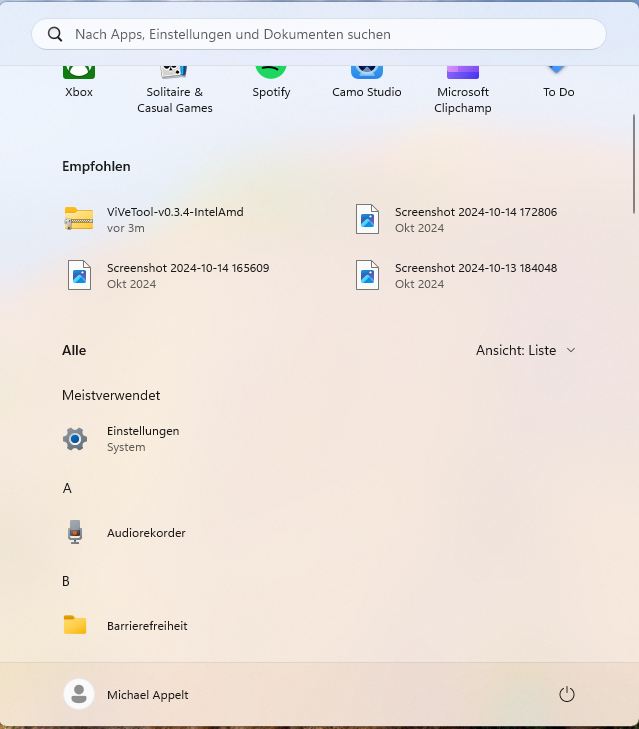
Die App-Liste lässt sich auch nach Kategorien gruppieren. Welche Kriterien Microsoft dabei zugrunde legt, ist jedoch nicht ersichtlich.
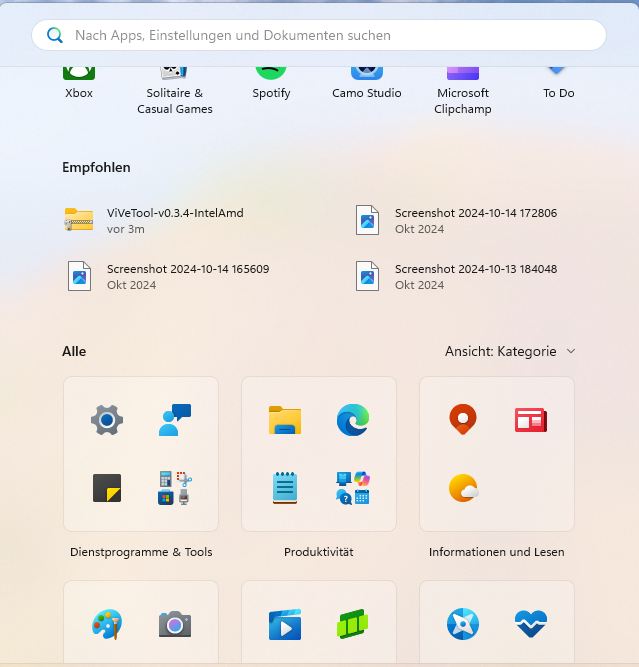
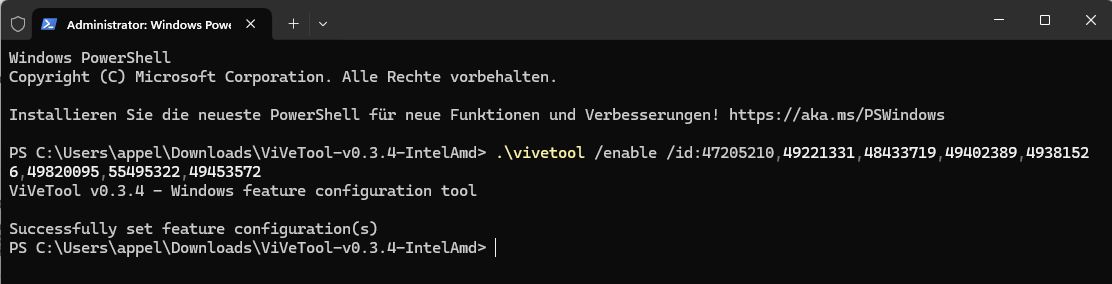
Wer nach der Installation von Windows 11 25H2 nach diesen Neuerungen sucht, wird vorerst noch nicht fündig. Microsoft hat das Feature vorerst deaktiviert, wird es aber in Kürze freischalten. Wie lange das dauert, ist uns nicht bekannt.
2.2. Erweiterter Smartphone-Link
Der bisher wenig beachtete Smartphone-Link wurde aufgewertet: Nun können Sie Dateien per Drag-and-Drop zwischen Smartphone und PC übertragen. Über das Kontextmenü im Windows Explorer können Sie Dateien an das Telefon senden. Zudem wird im Startmenü nun eine Seitenleiste für das Smartphone eingeblendet. Über diese können Sie einige Informationen zum Gerät, wie den Akkustand, einsehen und Aktionen mit dem Smartphone, wie Anrufen oder Bilder abrufen, starten.
2.3. Anpassungen für die Taskleiste
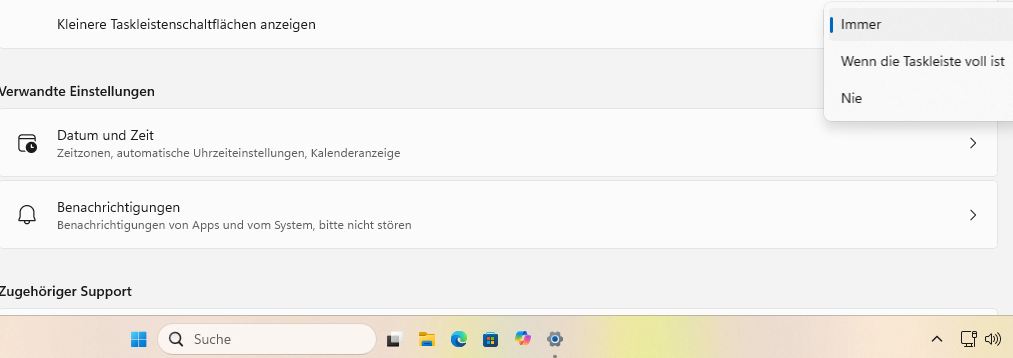
Eine als „verloren“ geltende Funktion aus Windows 10 ist als „neu“ in den Einstellungen zur Taskleiste wiederzufinden. Sie können nun festlegen, dass kleinere Taskleisten-Symbole angezeigt werden. Dabei haben Sie die Auswahl, ob diese immer oder nur dann verwendet werden sollen, wenn die Taskleiste voll ist.
2.4. Verbessertes Snipping Tool
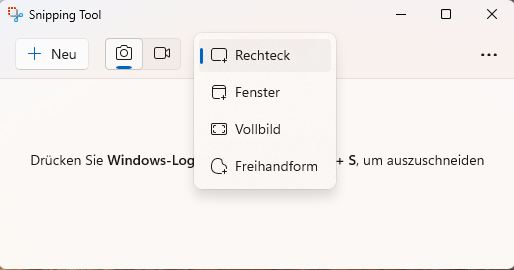
Das Snipping Tool kann nun auch Fenstervideos aufnehmen, sodass die Beschränkung auf eine rechteckige Auswahl nicht mehr notwendig ist. Beachten Sie jedoch, dass die Aufnahme dem Fenster nicht folgt, wenn Sie es während der Aufnahme bewegen.
2.5. Erweiterungen der Einstellungen
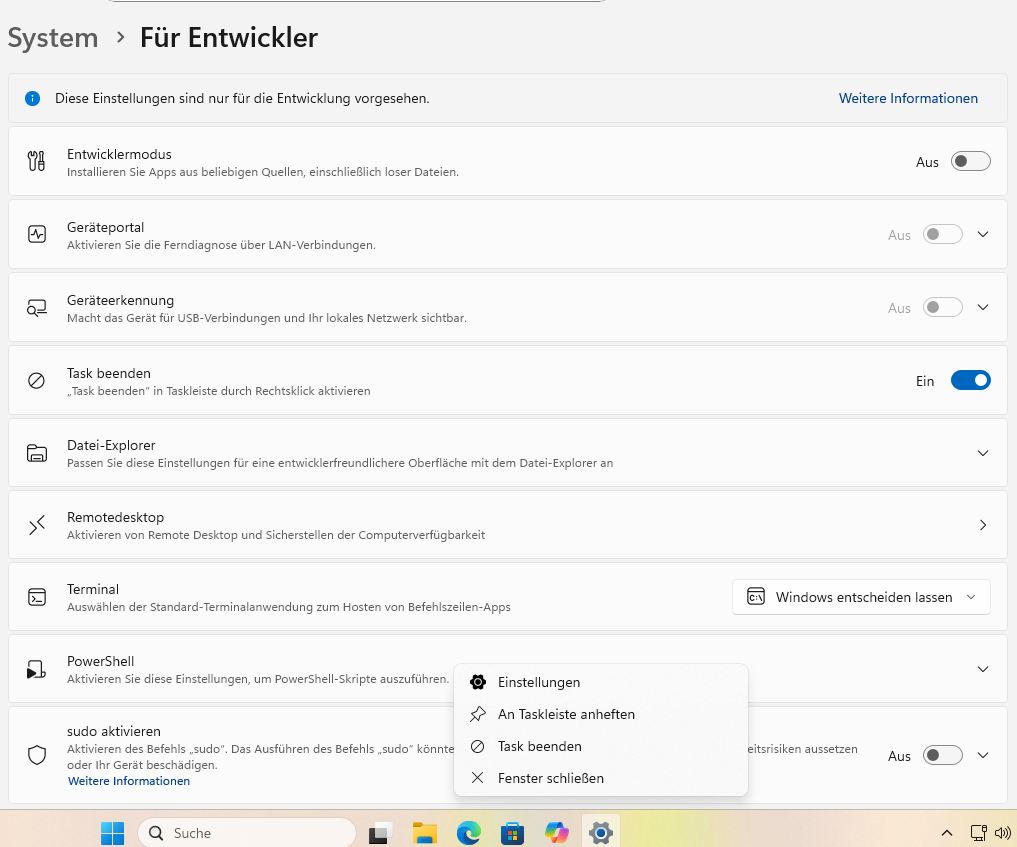
Die Einstellungen in Windows 11 wurden weiter ausgebaut und ersetzen nun noch mehr Funktionen, die bisher nur über die alte Systemsteuerung zugänglich waren. Bis ein Verzicht auf dieses Relikt aber möglich ist, wird noch einige Zeit vergehen. Neu ist der Abschnitt „Für Entwickler“ in den Systemeinstellungen. Microsoft hat hier verschiedene Funktionen für Poweruser und Entwickler zusammengefasst, die aber auch normalen Anwendern gefallen könnten. Ein Beispiel ist die Möglichkeit, einen Task in der Taskleiste mit der rechten Maustaste zu beenden.
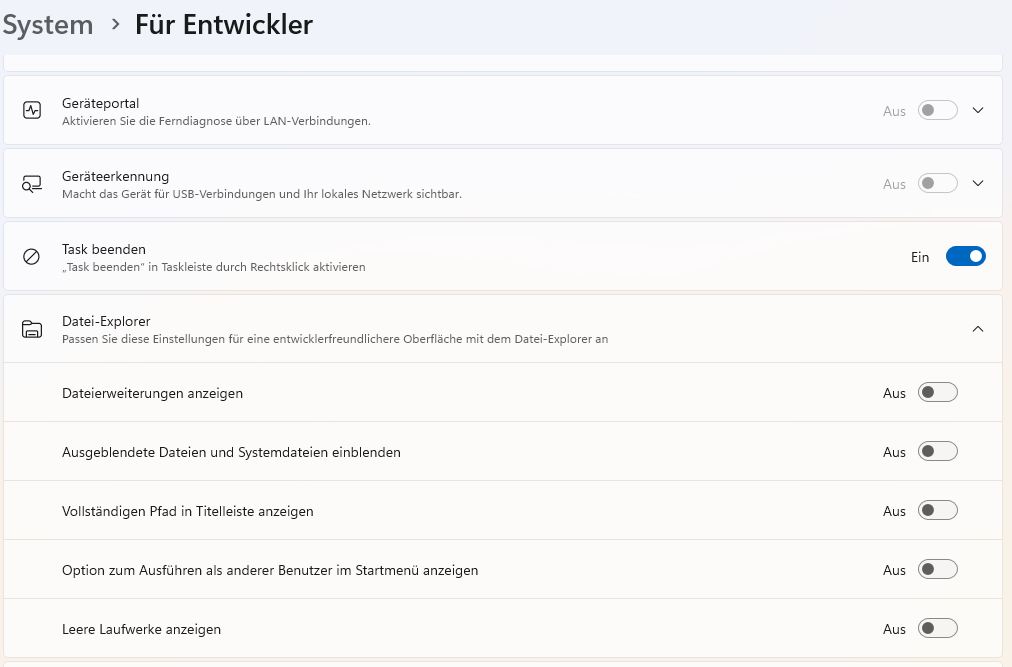
Auch der Datei-Explorer verfügt über einen eigenen Abschnitt in diesem Bereich. Hier können Sie festlegen, ob Dateierweiterungen, versteckte oder Systemdateien sowie leere Laufwerke angezeigt werden sollen und ob der vollständige Pfad in der Adressleiste angezeigt werden soll. Diese Funktionen sind nicht neu, sondern nur jetzt auch in den Einstellungen zu finden.
2.6. Neue Copilot+-Funktionen
Besitzer:innen eines der für Copilot+ zertifizierten PCs dürfen sich über eine Reihe neuer KI-Funktionen freuen: ein verbessertes Recall, KI-Funktionen in Paint, Auto Super Resolution für Spiele, eine verbesserte Windows-Suche und Agenten in den Einstellungen, die mit natürlicher Spracheingabe die richtigen Einstellungen finden. Darüber hinaus gibt es noch weitere KI-Features für solche Systeme, die Microsoft im Artikel „Features unique to Copilot+ PCs in 25H2“ zusammengefasst hat.
2.7. Weitere Neuerungen von Windows 11 25H2
- Der Sperrbildschirm kann um Widgets ergänzt werden. Dabei ist die Auswahl nicht auf die integrierten Widgets beschränkt, sondern es können auch kostenlose oder kostenpflichtige Widgets aus dem Windows Store hinzugefügt werden.
- Bei Startproblemen von Windows greift nun die „Schnelle Maschinenwiederherstellung“ (engl. „Quick Machine Recovery“) dem Anwender unter die Arme und versucht verschiedene Problemlösungen, damit Windows wieder startet. Das Feature ist in Windows 11 Home standardmäßig aktiviert. Für die anderen Editionen muss es unter Einstellungen > System > Wiederherstellung > „Schnelle Maschinenwiederherstellung“ erst aktiviert werden.
Screenshot - In den Windows-Einstellungen unter „Konten“ werden nun auch Passkeys verwaltet. Dabei handelt es sich um eine passwortlose Authentifizierungstechnologie, die hinter dem Menüpunkt „Hauptschlüssel“ zu finden ist. Sie sind mit Windows Hello, also der Gesichtserkennung oder einer PIN, gesichert und sollen in Zukunft nicht nur mit Webseiten, sondern auch mit Passwortverwaltungen anderer Anbieter zusammenarbeiten.
- Unter der Haube unterstützt die neue Windows Version nun Wi-Fi 7 für Unternehmensumgebungen sowie neue Gruppenrichtlinien, mit denen Admins vorinstallierte Microsoft Store-Apps einfacher entfernen können.
- Eine besonders für Unternehmen interessante Funktion sind Hotpatch-Updates. Dabei handelt es sich um monatliche Sicherheitsupdates, die installiert werden, ohne dass Windows neu gestartet werden muss.
- Für Nutzer mobiler Geräte soll ein neuer Stromsparmodus eingeführt werden. In Leerlaufphasen drosselt dieser die CPU-Leistung weiter, wodurch sich die Akkulaufzeit verlängert.
- Mit Ausnahme der Grafikkartentreiber müssen Systemtreiber künftig noch höhere Qualitätsstandards erfüllen und sich vor einer Zertifizierung einem CodeQL-Scan unterziehen. Microsoft erhofft sich davon eine noch stabilere Windows-Version.
2.8. Veraltet und entfernt
Mit der neuen Windows-Version hat Microsoft auch einige Altlasten wie PowerShell 2.0 und Windows Management Instrumentation Command-line (WMIC) entfernt.
3. So kommen Sie an das Upgrade auf Windows 11 25H2
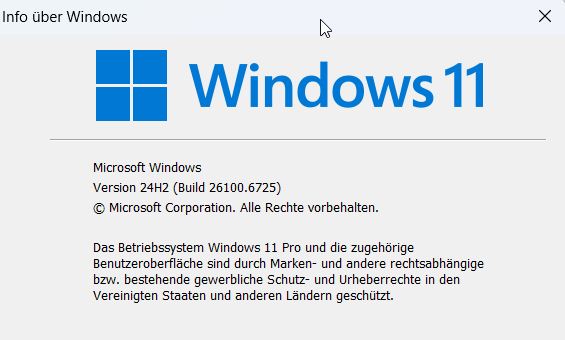
Entgegen den bisherigen Verfahrensweisen ist die Installation von Windows 11 25H2 unkompliziert. Microsoft hat die neuen Funktionen bereits mit den monatlichen Patches für Windows 11 in den Quellcode von Windows 11 24H2 integriert und muss sie nur noch mit einem kleinen Patch freischalten. Dies erfolgt jedoch nur, wenn das bestehende Windows der Version 24H2 mindestens das optionale Update vom Patchday August 2025 auf den Versionsstand 26100.5074 oder höher installiert hat. Diesen können Sie mit dem Befehl „Winver“ schnell selbst prüfen.
Microsoft wird das Update dann in Wellen auf dem bekannten Weg über Windows Update verteilen.
3.1. Manuelle Installation vom Funktionsupdate KB5054156
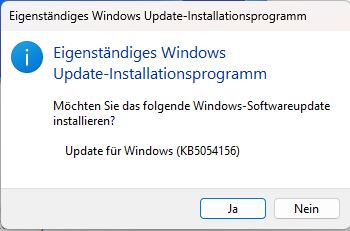
Wenn Sie direkt mit Windows 11 25H2 durchstarten wollen, können Sie das Enablement Package KB5054156 auch manuell direkt von Microsoft herunterladen und installieren.
- X 64: KB5054156-x64.msu
- ARM: KB5054156-arm64.msu
Die nur wenige hundert Kilobyte große Datei schaltet die neuen Funktionen frei und aktualisiert nach einem Neustart den Versionsstand auf Windows 11 25H2.
3.2. Inplace-Upgrade über Installationsdatenträger
Wenn Sie von Windows 11, Version 22H2 oder 23H2, auf Windows 11, Version 25H2, upgraden möchten, können Sie ein Inplace-Upgrade durchführen. Dazu benötigen Sie die Installationsdateien von Windows 11 25H2, die Sie am einfachsten mit dem Windows 11 Media Creation Tool erstellen können. Das Tool lädt die aktuelle Fassung von Windows 11 selbstständig herunter und kopiert sie auf einen USB-Stick.
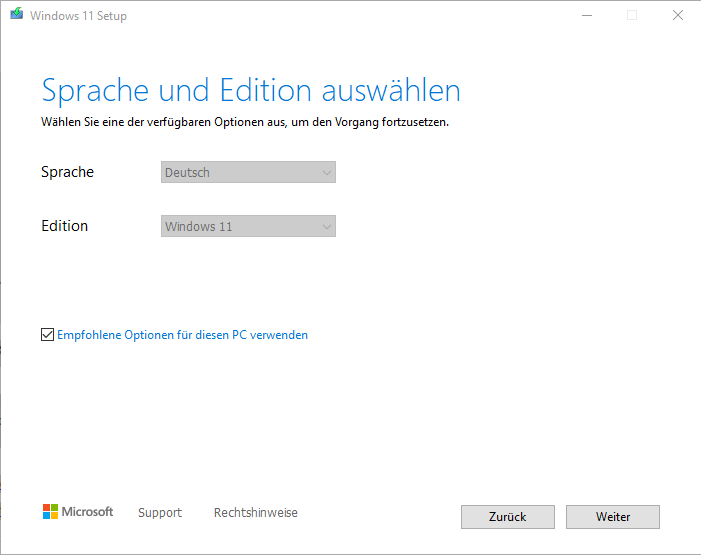
Starten Sie die setup.exe aus Windows heraus, um auf die neue Windows-Version zu aktualisieren.
3.3. Neuinstallation von Windows 11 25H2
Für eine saubere Neuinstallation von Windows 11 25H2 können Sie ebenfalls den USB-Stick verwenden, den Sie mit dem Windows 11 Media Creation Tool erstellt haben. Booten Sie dazu über die erweiterten Startoptionen (Einstellungen > Windows Update > Wiederherstellung > Erweiterter Start). Alternativ können Sie auch den Installationsdatenträger von Windows 11 25H2 als ISO-Abbild herunterladen und auf eine DVD brennen.
Entgegen erster Meldungen können Sie auch weiterhin Windows 11 25H2 ohne Microsoft-Konto installieren.
4. Installation von Windows 11 25H2 auf „veralteten“ Systemen
Wer Windows 11 24H2 bereits auf nicht zertifizierter Hardware nutzt, kann das oben erwähnte Funktionsupdate ganz einfach ausführen, um die neuen Features zu erhalten.
Für alle anderen Anwender mit veralteter Hardware, die angeblich nicht mehr mit Windows 11 kompatibel ist, funktionieren die bisherigen Tricks, mit denen sich Windows 11 auf jedem PC installieren lässt, weiterhin
- Windows 11 als Upgrade über ein bestehendes Windows 10 installieren
- Windows 11 als Neuinstallation auf nicht kompatibler Hardware mit Rufus
4.1. Flyby11 bzw. Flyoobe
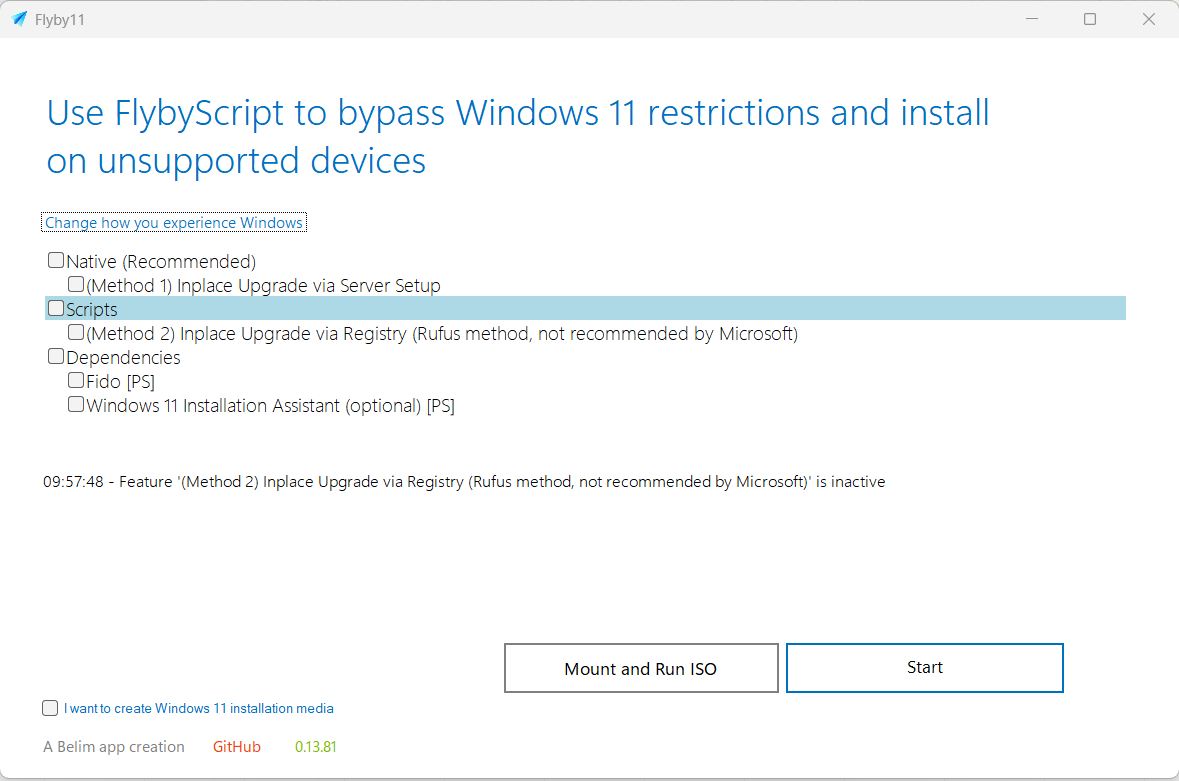
Neu ist auch der Weg über das Tool „Flyby11”, mit dem sich ein bestehendes Windows oder eine ISO-Datei als Installationsdatenträger mit verschiedenen Methoden so patchen lässt, dass sich Windows 11 auch auf älterer Hardware als Inplace-Upgrade oder neu installieren lässt. Das Tool funktioniert auch mit Windows 11 25H2.
5. Fazit
Da Windows 11 25H2 im Grunde nur ein Windows 11 24H2 mit neuen Features ist, der Kern aber unangetastet bleibt und somit nur ein kleines Update installiert werden muss, sehen wir keine Risiken für den diesmal sehr einfachen Umstieg auf das „neue“ Windows.