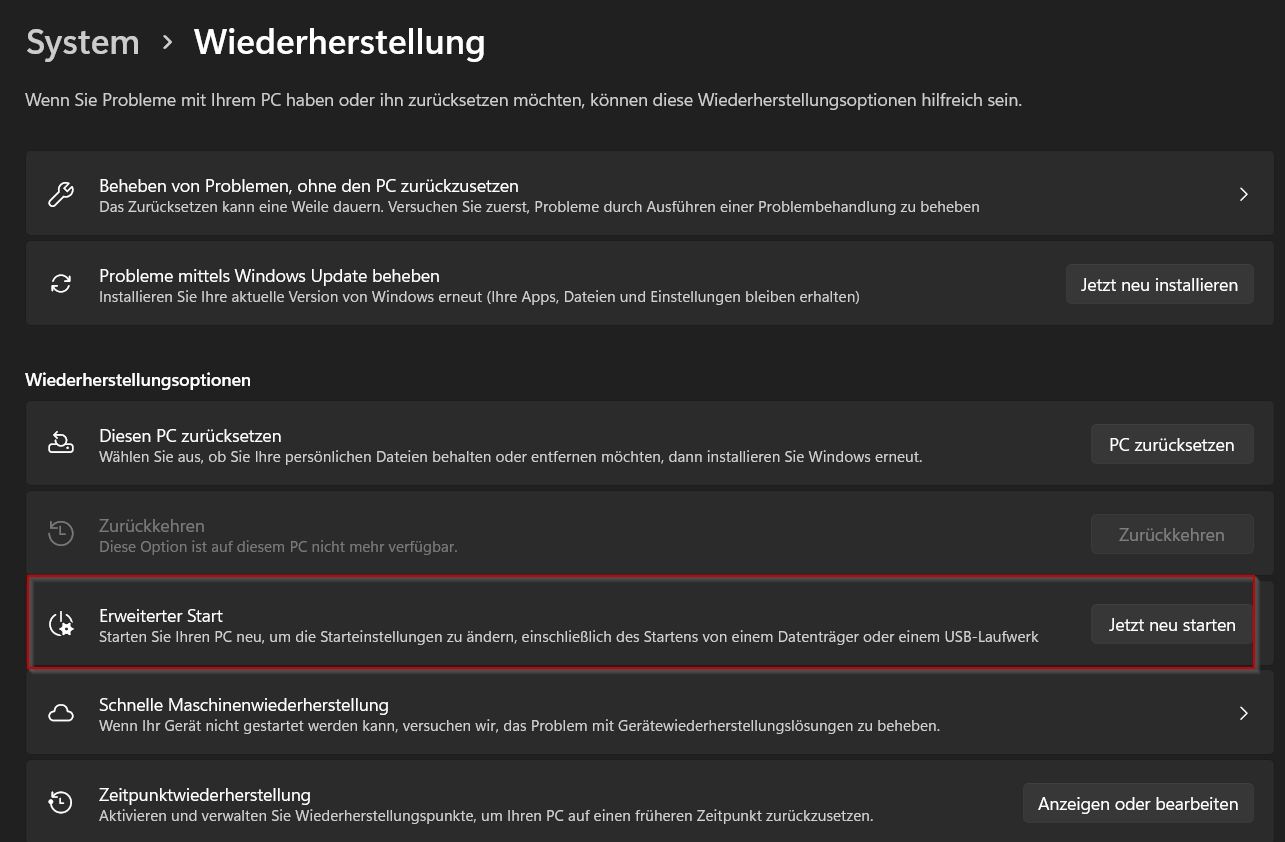

In dem folgenden Tipp zeigen wir Ihnen, wie Sie aus Windows heraus direkt in den erweiterten Start mit zahlreichen Hilfsfunktionen wechseln.
Die Funktion Erweiterter Start ist bei Problemen mit Windows 11 hilfreich und kann auch direkt aus Windows 11 heraus gestartet werden. Im folgenden Tipp zeigen wir Ihnen, wie das geht.
- Erweiterter Start ist eine spezielle Funktion, mit welcher Windows für Problemhebungen weitere Möglichkeiten bietet.
- Über Erweiterter Start können Sie auch von externen Datenträger wie USB-Sticks oder DVDs booten
- In dem Menü vom erweiterten Start finden Sie auch den abgesicherten Modus von Windows.
Diese Funktionen bietet der Erweiterter Start von Windows 11
Der erweiterte Start von Windows 11 kann bei vielen Problemen helfen und ist im Abschnitt „Problembehandlung“ neben dem Booten von UEFI-Geräten wie USB-Sticks oder DVD zu finden.
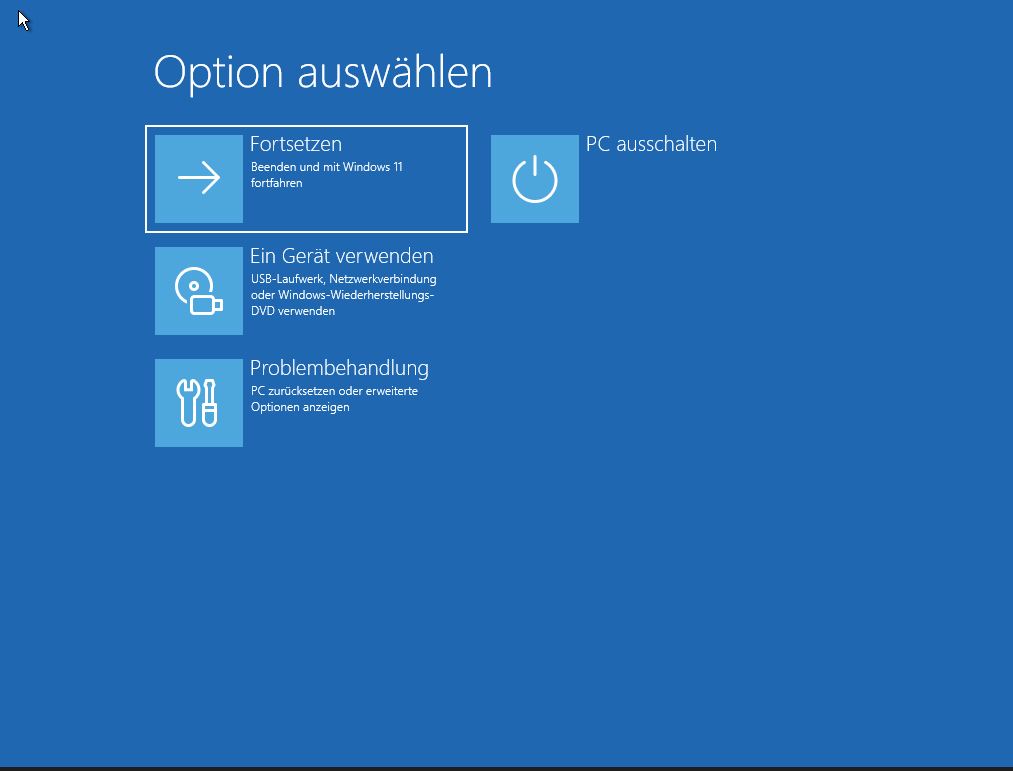
Der erweiterte Start bietet in im Abschnitt „Problembehandlung“ nicht nur die Möglichkeit, den PC zurückzusetzen, sondern auch folgende erweiterte Optionen.
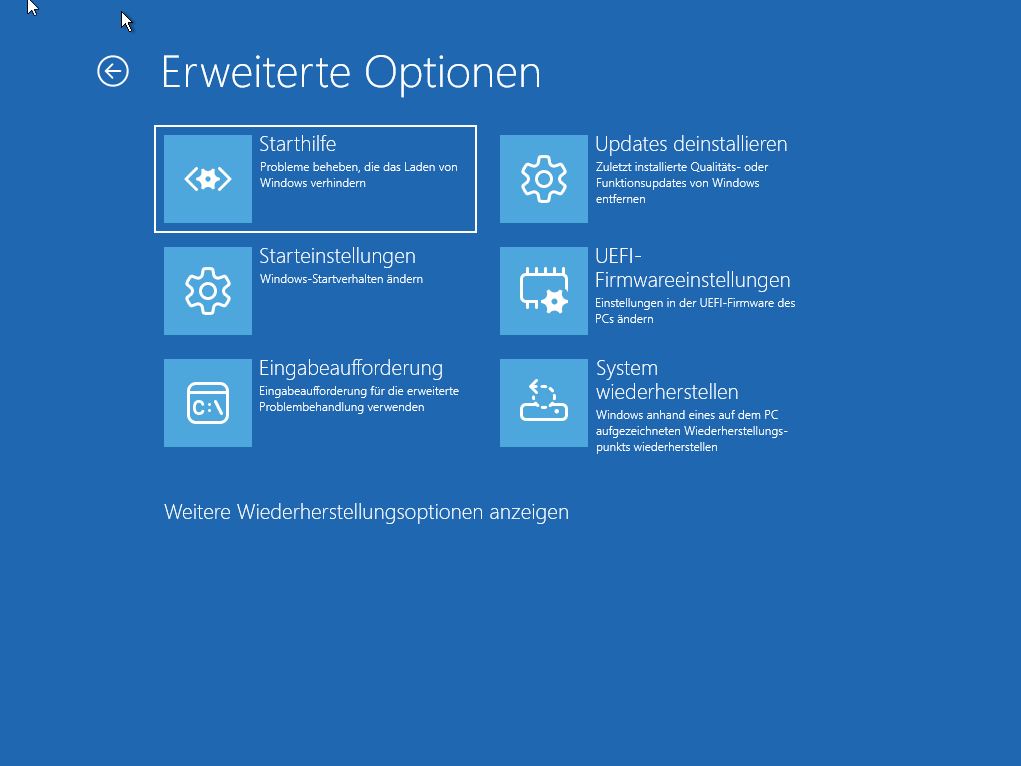
- Starthilfe
Windows führt hier eine Diagnose durch und kann Startprobleme selbstständig beheben. - Starteinstellungen
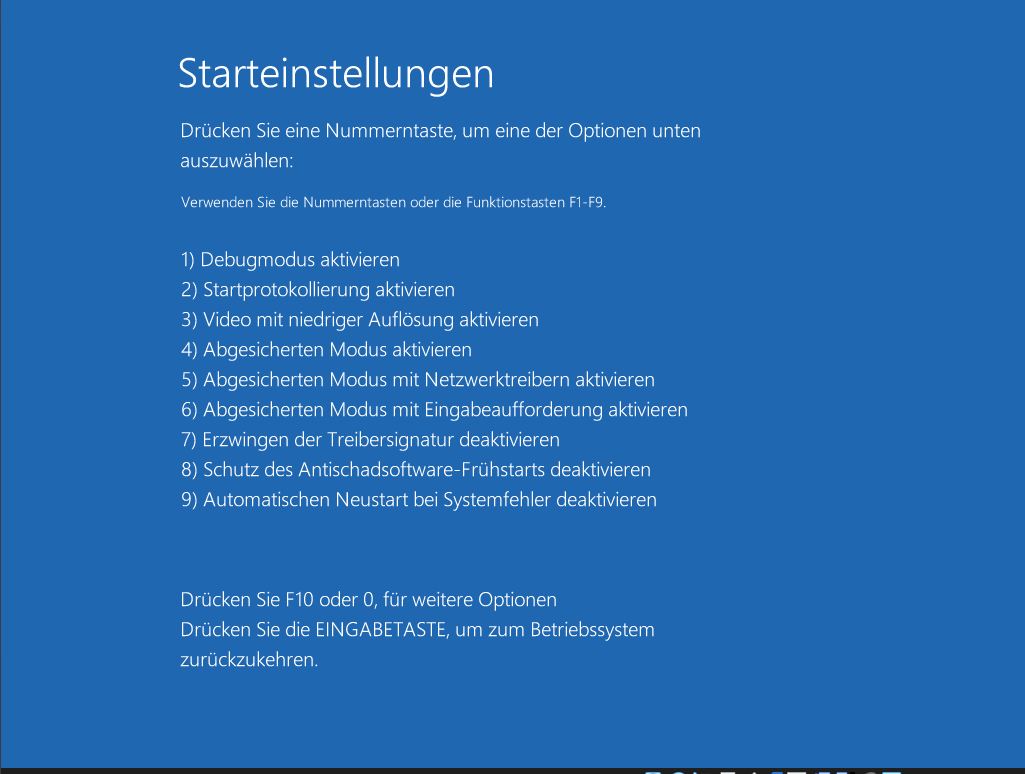
In den Starteinstellungen können Sie Windows im abgesicherten Modus ohne spezielle Treiber oder nur mit Treibern für das Netzwerk und das Internet starten. Außerdem können Sie dort weitere Starteinstellungen anpassen.
Starteinstellungen von Windows 11 mit abgesicherten Modus Eingabeaufforderung
Sie öffnet die Eingabeaufforderung, um Befehle direkt in die Kommandozeile eingeben zu können. - Updates deinstallieren
- Wechsel in die UEFI-Firmwareeinstellungen
- System wiederherstellen
Mithilfe von Wiederherstellungspunkten können Sie zu einer früheren Version zurückkehren.
Gut zu wissen: Windows startet den erweiterten Start selbstständig, wenn beim Start mehrfach Probleme auftreten.
Eine vollständige Übersicht aller Funktionen finden Sie auch in unserem Artikel Abgesicherter Modus und erweitertete Startoptionen von Windows im Überblick.
So können Sie den erweiterte Start für den abgesicherten Modus von Windows 11 erzwingen
Um den erweiterten Start mit dem abgesicherten Modus aus Windows heraus zu starten, klicken Sie im Startmenü von Windows oder im WIN+X-Menü bei gedrückter Umschalttaste (Shift) auf „Neu starten“.
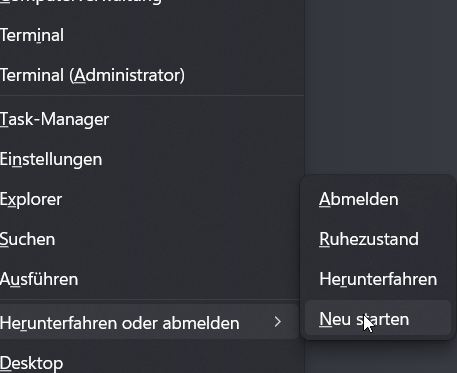
Sie können Windows auch über die Tastenkombination „WIN+R“ und den Befehl „shutdown.exe /r /o /f /t 00“ im in den erweiterten Start zwingen.
Ein dritter Weg führt über die Einstellungen > System > Wiederherstellung > Erweiterter Start.