Bei der Installation von Windows 11 setzt Microsoft standardmäßig voraus, dass der PC mit dem Internet verbunden ist, und möchte auch ein Microsoft-Konto anlegen. Wie Sie diese beiden Voraussetzungen umgehen können, zeigen wir Ihnen in dem folgenden Artikel. So können Sie Windows 11 nicht nur ohne Internetverbindung einrichten, sondern auch ein lokales Konto statt eines Microsoft-Kontos verwenden.
- Eine Installation von Windows 11 ist grundsätzlich nur mit aktiver Internetverbindung möglich.
- Zudem wird Ihnen von Microsoft vorgeschrieben, ein Microsoft-Konto statt eines lokalen Kontos zu verwenden.
- Mithilfe der Anleitung in diesem Artikel können beide Voraussetzungen umgangen werden.
1. Windows und das Microsoft-Konto
Seit Jahren sind viele Anwender genervt davon, dass Windows 11 – wie schon sein Vorgänger Windows 10 – bei der Installation ein Microsoft-Konto verlangt, mit dem sich der Nutzer anschließend anmelden muss.
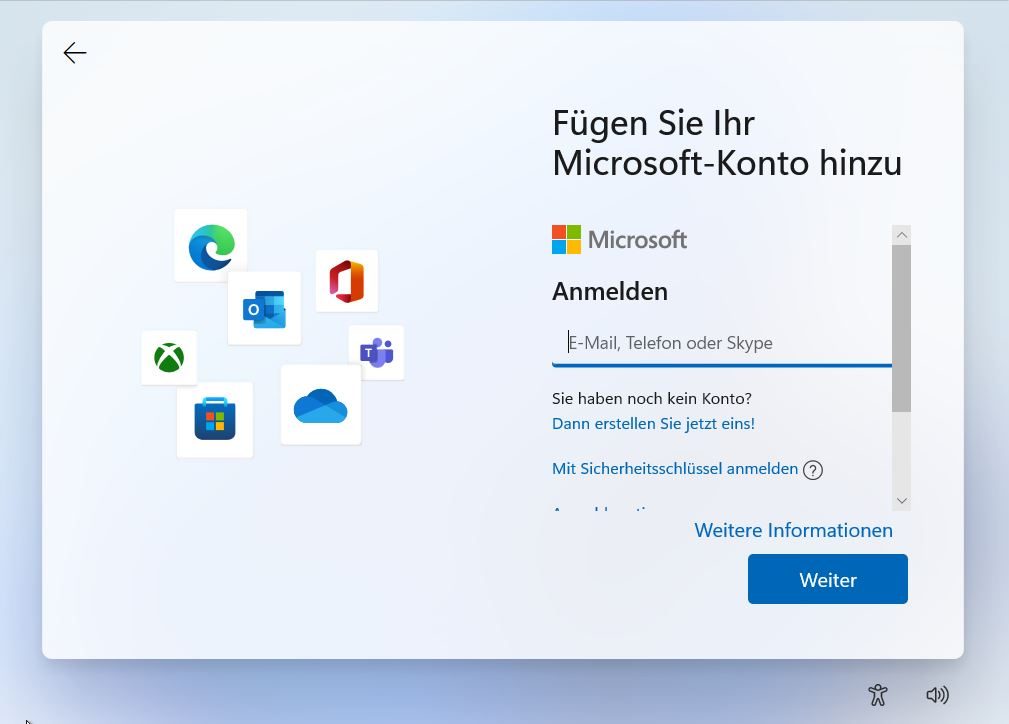
Ein Microsoft-Konto bietet viele Vorteile, wenn Sie verschiedene Microsoft-Dienste wie OneDrive, Microsoft 365 (ehemals Office 365) oder den Windows Store nutzen. Wer diese Dienste jedoch nicht nutzt, muss ein Microsoft-Konto anlegen und verwenden. Nicht jeder ist damit einverstanden – auch wegen des eher halbherzigen Datenschutzes von Microsoft.
2. Internetzwang und Microsoft-Konto sind für Windows 11 notwendig
Seit Windows 11 ist es für Nutzer von Windows 11 Home oder Professional grundsätzlich möglich, den PC außerhalb einer Domänenumgebung ohne Internetverbindung oder mit einem lokalen Account zu installieren. Für beide Fälle gab es in der Vergangenheit verschiedene Workarounds. Diese funktionieren jedoch spätestens mit Windows 11 25H2 nicht mehr oder nur noch eingeschränkt, da Microsoft nach und nach die entsprechenden Möglichkeiten aus der Umgebung entfernt.
Mit Stand Windows 11 Version 25H2 gibt es aber folgende Lösungen für beide Probleme.
Achtung: Da Microsoft ständig neue Wege findet, die Nutzer zu ärgern, und Hintertüren schließt, kann sich auch kurzfristig der Weg zur Lösung beider Probleme ändern. Deskmodder hat daher alle bekannten Wege nochmals zusammengefasst und wird seine Sammlung, die auch alte, nicht mehr funktionierende Lösungen beinhaltet, weiterführen.
3. Installation von Windows 11 ohne Internetverbindung und ohne Microsoft-Konto
Wenn Sie Windows 11 ohne Internetverbindung installieren möchten, erscheint nach dem ersten Start eine Fehlermeldung, dass keine Internetverbindung besteht.
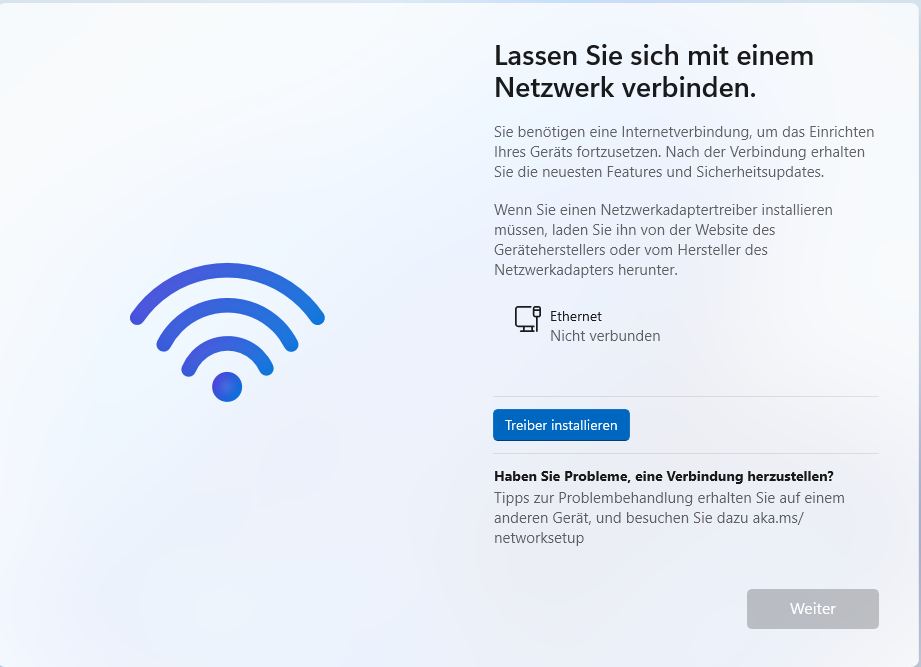
An dieser Stelle können Sie den bisher bekannten „BypassNRO“-Trick anwenden. Da Microsoft die dazugehörige Script-Datei jedoch entfernt hat, müssen Sie den erforderlichen Registry-Schlüssel selbst anlegen.
- Wenn die Meldung von Windows kommt, dass keine Netzwerkverbindung besteht, drücken Sie UMSCHALT-F10, um das Eingabefenster zu öffnen.
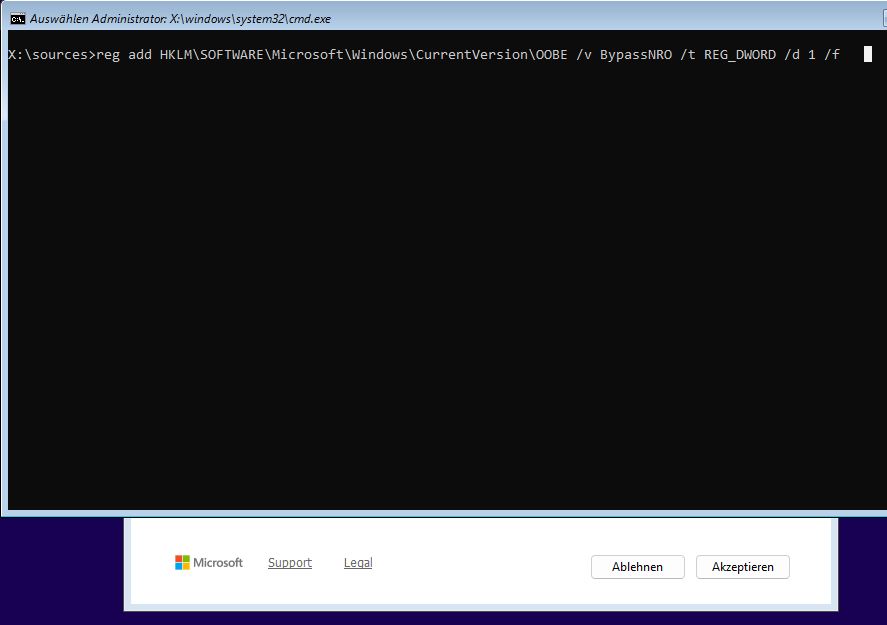
- Geben Sie dann den folgenden Befehl genau so ein.
reg add HKLM\SOFTWARE\Microsoft\Windows\CurrentVersion\OOBE /v BypassNRO /t REG_DWORD /d 1 /f

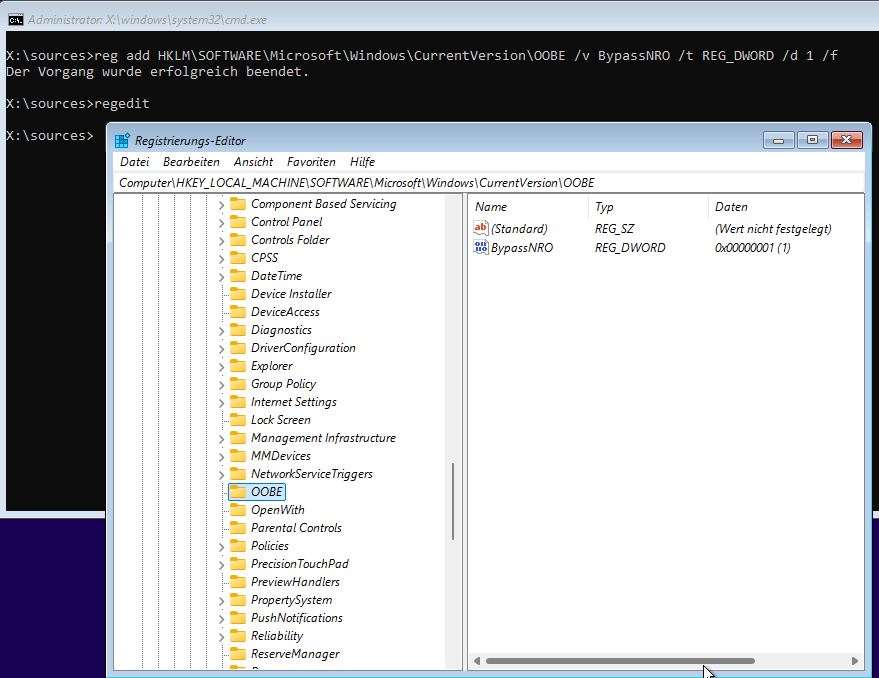
Der BypassNRO-Befehl mit allen Parametern in der Kommandozeile. Damit wird in dem Pfad HKLM\SOFTWARE\Microsoft\Windows\CurrentVersion\OOBE der DWORD 32-Eintrag „BypassNRO“ mit dem Wert 1 in die Registrierdatenbank von Windows geschrieben. Alternativ können Sie auch die Eingabeaufforderung öffnen und dort „regedit“ eingeben. Anschließend können Sie den Wert manuell im Registry-Editor anlegen.

Sie können den Eintrag BypassNRO auch von Hand in der Registry anlegen, um Windows 11 ohne Internetverbindung oder Microsoft-Konto installieren zu können. - Starten Sie dann mit shutdown /r /t 0 den PC und setzen Sie die Installation fort.
- Sie können Windows 11 nun ohne eine bestehende Internetverbindung installieren, indem Sie auf den Link „Ich habe kein Internet“ klicken.
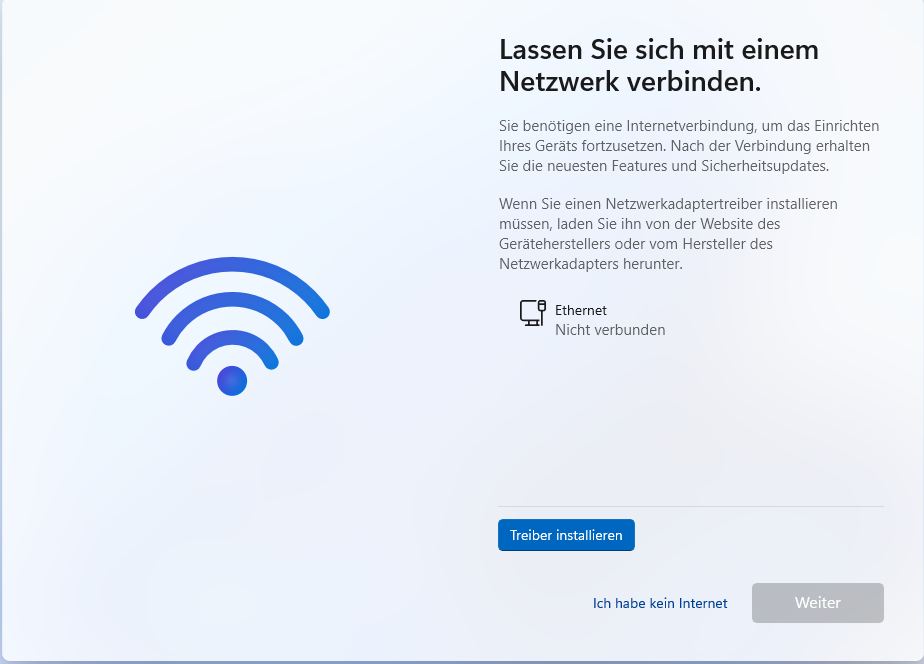
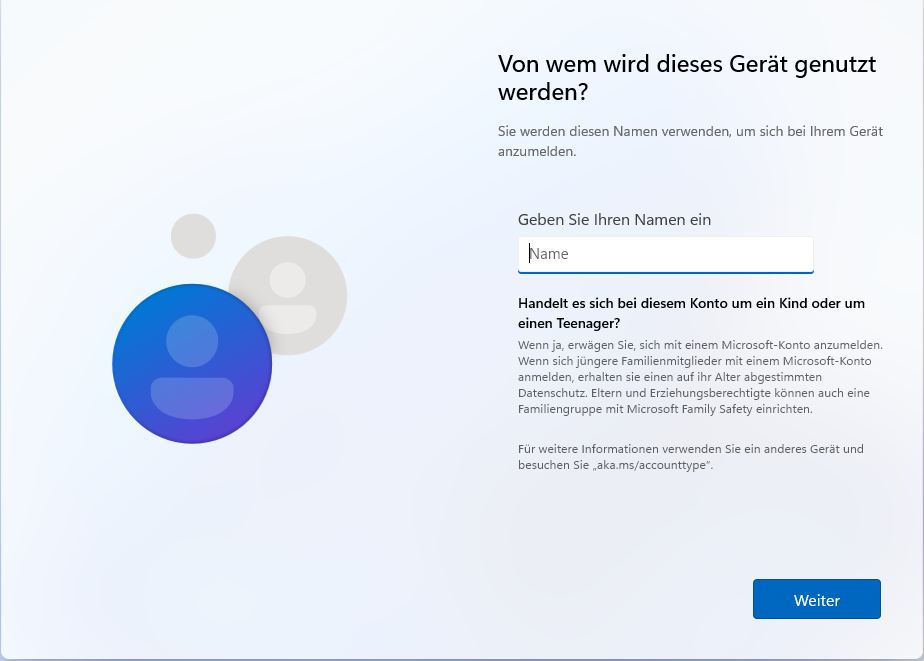
Da während der Installation keine Internetverbindung besteht, wird von Windows 11 auch kein Microsoft-Konto verlangt. Sie können Windows somit mit einem lokalen Benutzerkonto einrichten.
Achtung: Entfernen Sie nach der Installation den Eintrag BypassNRO aus der Registrierdatenbank im Pfad HKLM\SOFTWARE\Microsoft\Windows\CurrentVersion\OOBE. Es kann sonst passieren, dass Windows kein neues Funktionsupdate findet und installiert.
3.1. Windows 11 ohne Microsoft-Konto trotz Internetverbindung
Wenn Sie Windows 11 mit einem lokalen Konto statt mit einem Microsoft-Konto installieren möchten und der PC über eine aktive Internetverbindung verfügt, über die Setup dann direkt Update-Dateien herunterlädt, gibt es einen weiteren Weg.
1. Nach dem ersten Neustart der Installationsroutine drücken Sie wieder UMSCHALT+F10.
2. Geben Sie dann den folgenden Befehl ein:
reg add HKLM\Software\Microsoft\Windows\CurrentVersion\OOBE /v HideOnlineAccountScreens /t REG_DWORD /d 1 /f
Optional können Sie wieder über „regedit“ im Pfad HKEY_LOCAL_MACHINE\Software\Microsoft\Windows\CurrentVersion\OOBE den Eintrag „HideOnlineAccountScreens“ als DWORD32-Wert mit dem Zahlenwert 1 anlegen. OOBE als Schlüssel muss eventuell von Ihnen erst von Hand angelegt werden.
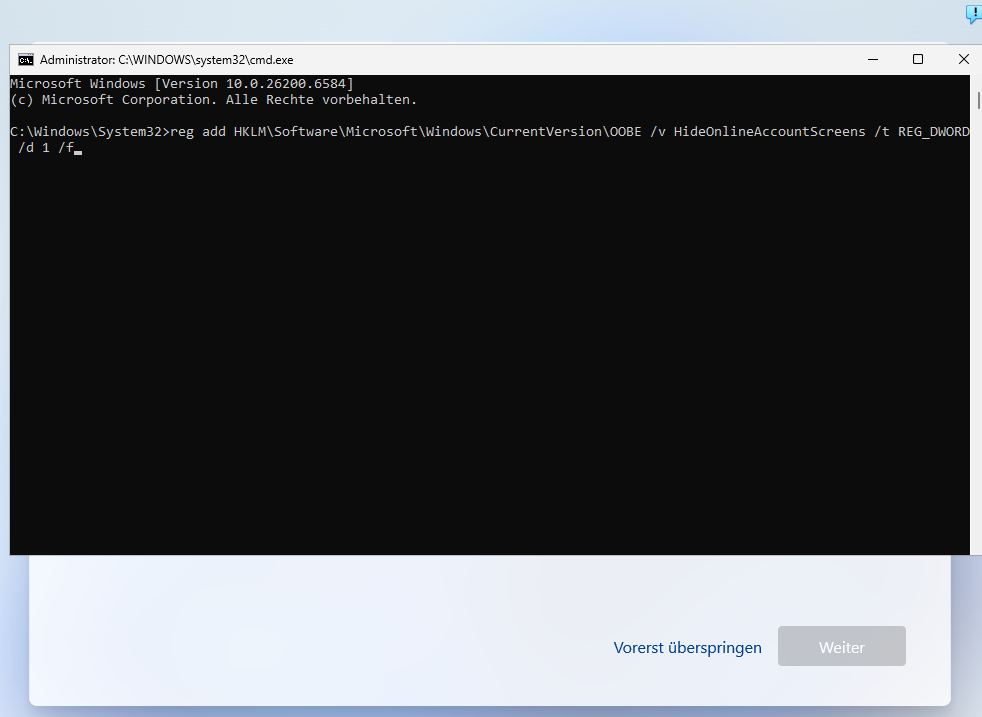
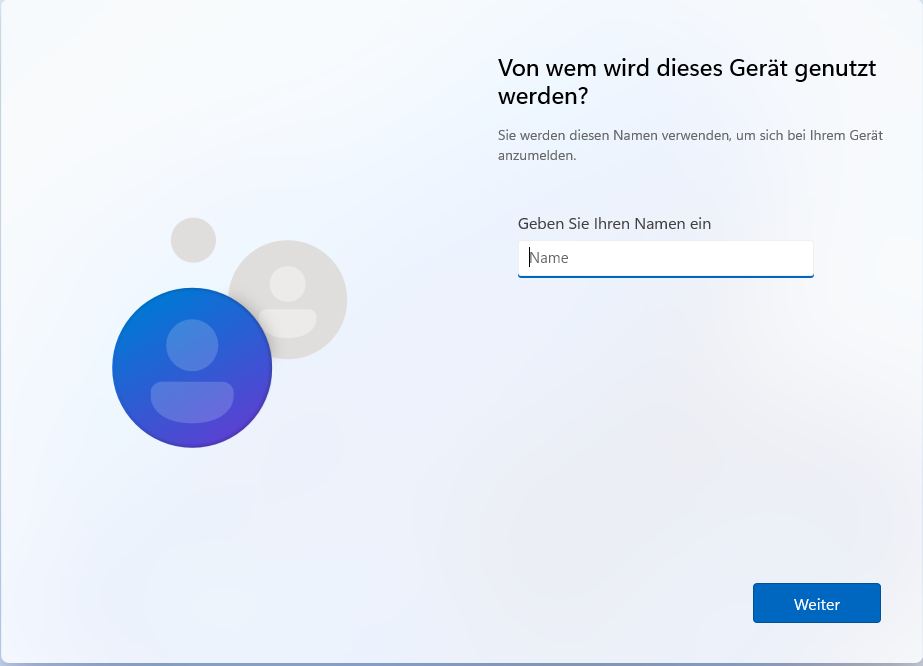
3. Schließen Sie danach das Eingabefenster und führen Sie die Installation vor. Windows fragt dann im weiteren Verlauf nur nach dem lokalen Nutzer und dem Passwort, nicht dagegen nach einem Microsoft-Konto.
4. Installationsdatenträger von Windows 11 bereits für ein lokales Konto präparieren
Wenn Sie Windows 11 von einem USB-Stick installieren möchten, können Sie mithilfe des kostenlosen Tool Rufus die Installationsdatei, Windows 11 Datenträgerabbild im ISO-Format notwendig, so vorbereiten, dass bei der Installation direkt ein lokales Konto angelegt wird.
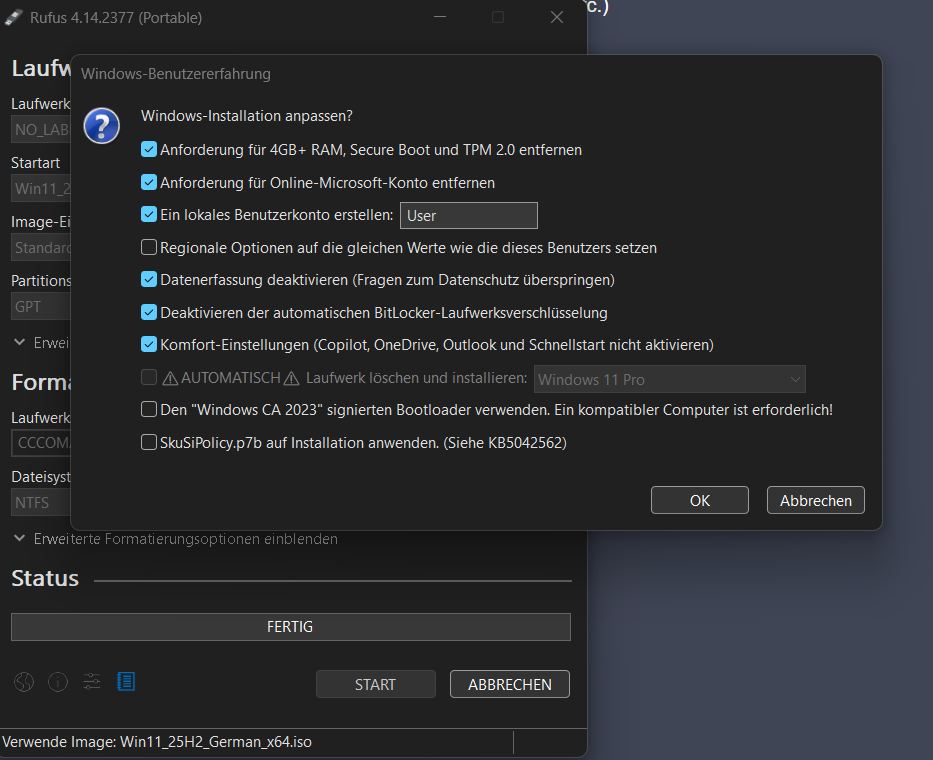
Rufus bietet darüber hinaus weitere Vorteile, wie beispielsweise die Möglichkeit, Microsoft-Apps zu entfernen oder Umgehung von Hardwareanforderungen bei Windows 11-Installationen. Zudem können Sie bei der Installation auch die automatische Biltlocker-Verschlüsselung deaktivieren, was bei einem lokalen Konto zu Problemen führen kann.
5. Microsoft-Konto in lokales Konto umwandeln
Neben den Hacks bei der Installation bereits ein lokales Konto anzulegen, können Sie später aber auch auf ein lokales Konto wechseln, ohne dass hierbei die Daten oder Einstellungen verloren gehen.
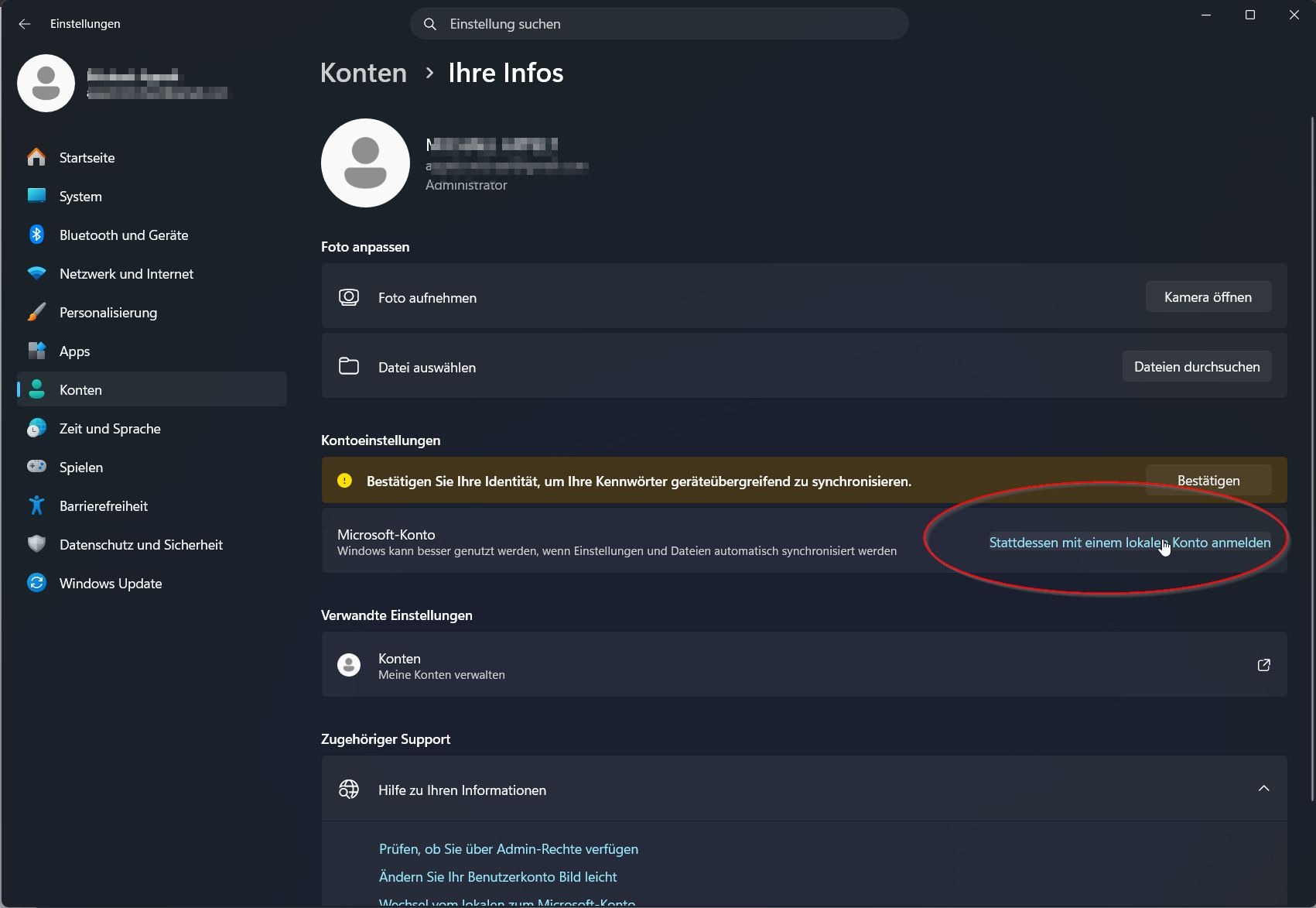
Um von einem Microsoft-Konto auf ein lokales Konto zu wechseln, navigieren Sie in die Einstellungen. Unter Konten -> Ihre Infos finden Sie die dafür notwendige Funktion hinter dem Textlink „Stattdessen mit einem lokalen Konto anmelden“.