
Seit Jahren zählen Passwörter zu den Einfallstoren für Betrug, Identitätsmissbrauch und andere Straftaten – sei es durch Phishing oder Ausspähversuche. Selbst sichere Passwörter können auf diesem Wege in die falschen Hände gelangen. Ein Ausweg sind Passkeys als würdige Nachfolger der Passwörter. In dem folgenden Artikel stellen wir die Stärken und Arbeitsweisen von Passkeys vor und geben Tipps und Tricks für den Umgang mit verschiedenen Betriebssystemen.
- Passkeys dienen der passwortlosen Authentifizierung.
- Passkeys sind nicht direkt an bestimmte Hardware gebunden.
- Neben den Betriebssystemen selbst können auch Smartphones oder Passwortmanager Passkeys verwalten.
Inhalt
1. Passwörter sind unsicher
Ein Passwort ist nur dann sicher, wenn es
- schwer zu erraten ist,
- nicht über Seiten hinweg verwendet wird und
- nicht mit anderen geteilt oder weitergegeben wird.
Die drei Regeln sind im Grunde jedem bekannt, dennoch wird das Konzept der Zugriffsbeschränkung durch ein Passwort immer mehr zum Problem. Kriminelle haben schon lange erkannt, dass sich mit dem Zugang Dritter Straftaten aller Art begehen lassen. Die Folge sind ständige Phishing-Angriffe und gefährliche Trojaner, die auch Ausspähversuche direkt auf dem PC ermöglichen.
Wie die Meldungen vom Sommer 2025 zeigen, bei denen ein Datensatz mit mehr als 16 Milliarden Zugangsdaten im Netz gefunden wurde, sind auch die Anbieter von Diensten vor Angriffen und Abgriffen der Daten nicht gefeit. Werden Zugangsdaten für verschiedene Onlinekonten mehrfach verwendet, bietet dies Kriminellen eine leichte Angriffsfläche.
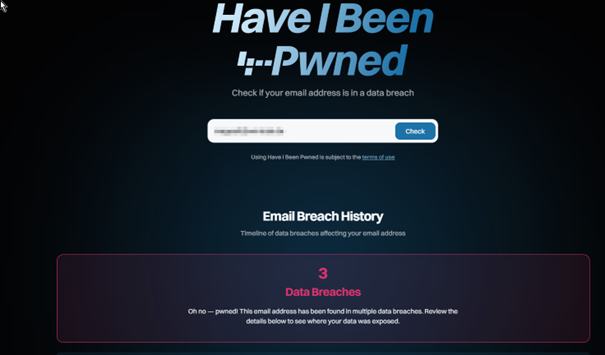
Ob Ihre Zugangsdaten betroffen sind, können Sie selbst über den Online-Dienst „Have I Been Pwned” feststellen. Geben Sie dazu Ihre E-Mail-Adresse ein und prüfen Sie, ob diese sich in den mittlerweile mehr als 17 Milliarden Datensätzen befindet und aus welcher Quelle sie stammt.
2. Passwortmanager sind unbeliebt
Ein Passwortmanager kann die Verwaltung von Zugangsdaten für verschiedene Dienste deutlich vereinfachen. Er vergibt automatisch komplexe Passwörter und lässt sich mithilfe von Cloud-Diensten plattformübergreifend nutzen.
Windows selbst bietet keinen Passwortmanager und nutzt hier Microsoft Edge als integrierten Browser.
Apple bietet mit „Passwörter“ eine sichere Lösung in seinem Ökosystem, die plattformübergreifend im Apple-Universum und mit iCloud für Windows auch in die Windows-Welt genutzt werden kann.
Eine plattformübergreifende Nutzung von Passkeys ist auch über die Sync-Funktionen der verschiedenen Browser verfügbar, welche ebenfalls eine Passwortverwaltung bieten.

2. Die Lösung Passkeys?
Passkeys könnten fast alle der bisher aufgezählten Probleme lösen und Passwörter mittelfristig in fast allen Bereichen verdrängen.
2.1. So funktionieren Passkeys
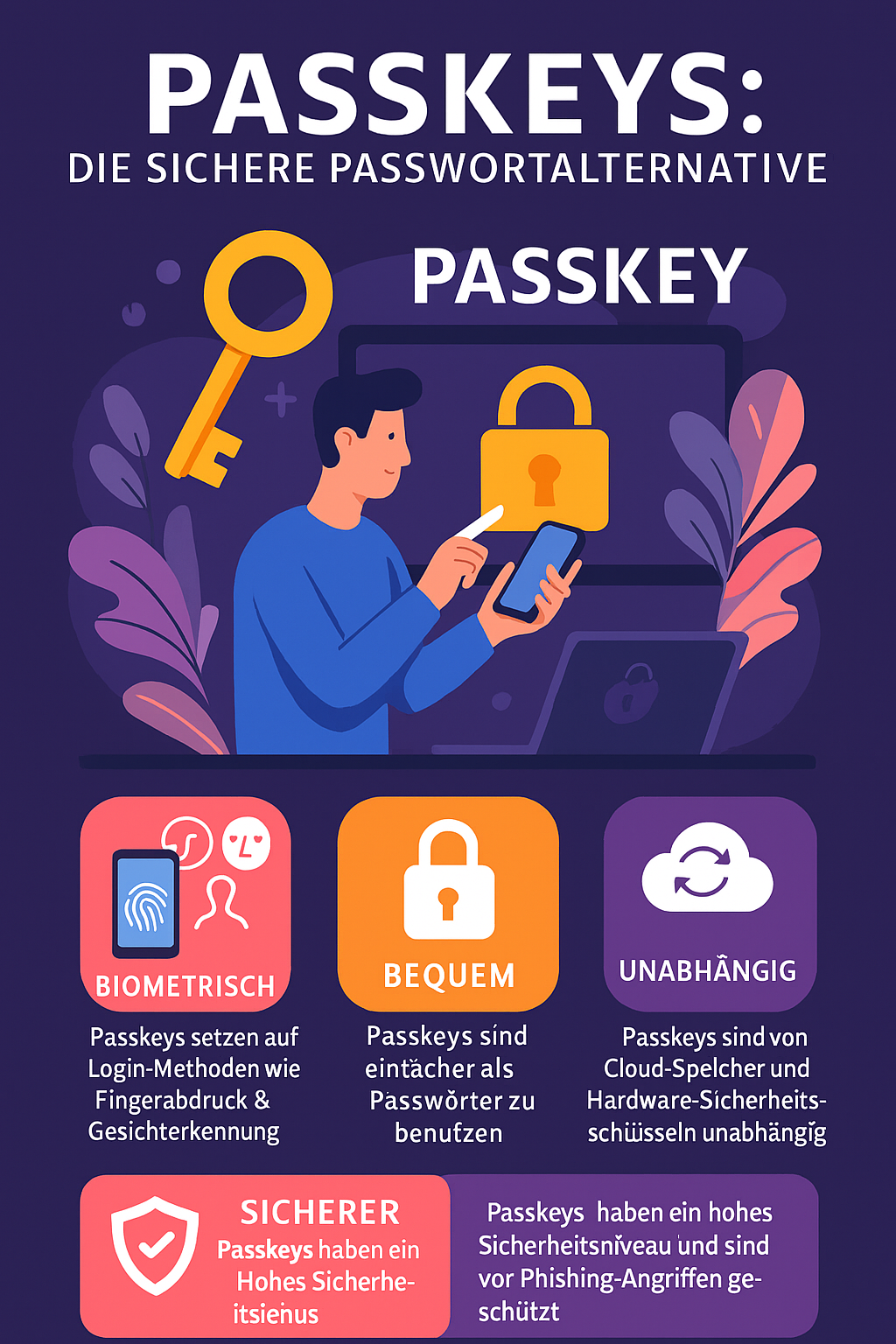
Passkeys ersetzen klassische Passwörter durch ein kryptografisches Schlüsselpaar. Das ist viel sicherer und gleichzeitig bequemer. Anstelle von Passwörtern bestätigt der Nutzer seine Identität mit Fingerabdruck-, Gesichtsscan- oder PIN-Authentifizierung.
Die zugrunde liegende Technik basiert auf asymmetrischer Kryptografie, d. h. es werden ein öffentlicher und ein privater Schlüssel verwendet. Der öffentliche Schlüssel liegt beim Dienstanbieter, während der private Schlüssel auf dem eigenen Smartphone, im Betriebssystem auf Hardware mit einem Trusted Platform Module (TPM) oder in einem Passwortmanager auf einem entsprechenden PC gespeichert ist.
Wenn ein Anwender eine Webseite aufruft und sich mit einem Passkey anmelden möchte, erstellt der Dienst eine Challenge in Form einer mathematischen Aufgabe. Diese kann nur vom Gerät gelöst werden, das über den privaten Schlüssel verfügt.

Das folgende Video beschreibt kurz und verständlich, was Passkeys sind.
Die Vorteile des Passkey-Verfahrens sind, dass der private Schlüssel grundsätzlich immer auf dem Gerät verbleibt und somit nicht durch Dritte abgegriffen oder erraten werden kann. Andererseits werden Phishing-Angriffe damit wirkungslos, da bei der Authentifizierung mit dem Webdienst kein Passwort mehr erforderlich ist.
2.2. Passkeys sind nicht (mehr) an Hardware gebunden
Die FIDO Alliance ist allerdings von dem Grundsatz abgewichen, dass der Passkey an das Gerät gebunden ist, nachdem sich das FIDO2-Sicherheitsverfahren nicht durchgesetzt hat. Dieses war an explizit bestimmte Hardware gebunden. Mit dem Passkey-Verfahren kann der Authenticator nicht nur ein PC, Smartphone oder Tablet, sondern auch ein Passwortmanager sein.
Viele bekannte Passwortmanager haben diese Funktion bereits oder sind dabei, sie nachzurüsten. Damit können Passkeys auch plattformübergreifend geteilt werden. Zu den verfügbaren Lösungen gehören der freie Keepass XC sowie die kostenpflichtigen Passwortmanager Enpass, 1Password, Dashlane, Keeper, NordPass und andere. Bei den nicht hardwaregebundenen Lösungen – darunter auch der Passwortmanager im Apple-Ökosystem – ist gewährleistet, dass der private Schlüssel, sollte er über das Internet synchronisiert werden, Ende-zu-Ende-verschlüsselt wird. Somit ist weder auf dem Übertragungsweg noch in der Cloud ein Zugriff durch den Cloudanbieter möglich. Überprüfen kann der Anwender dies natürlich nicht, sodass die Nutzung solcher Lösungen für kritische Anwender kein Muss ist.
3. Passkeys einrichten – Schritt für Schritt
Ein Blick auf die Demo-Webseite passkey.org lohnt sich für neue Anwender auf diesem Gebiet. Dort werden Sie durch den Prozess geführt und können vorhandene Hardware- oder Softwarelösungen zur Passkey-Speicherung ausprobieren und mit den verschiedenen Speichermöglichkeiten und Synchronisationsfunktionen der Browser oder Passwortmanager experimentieren.
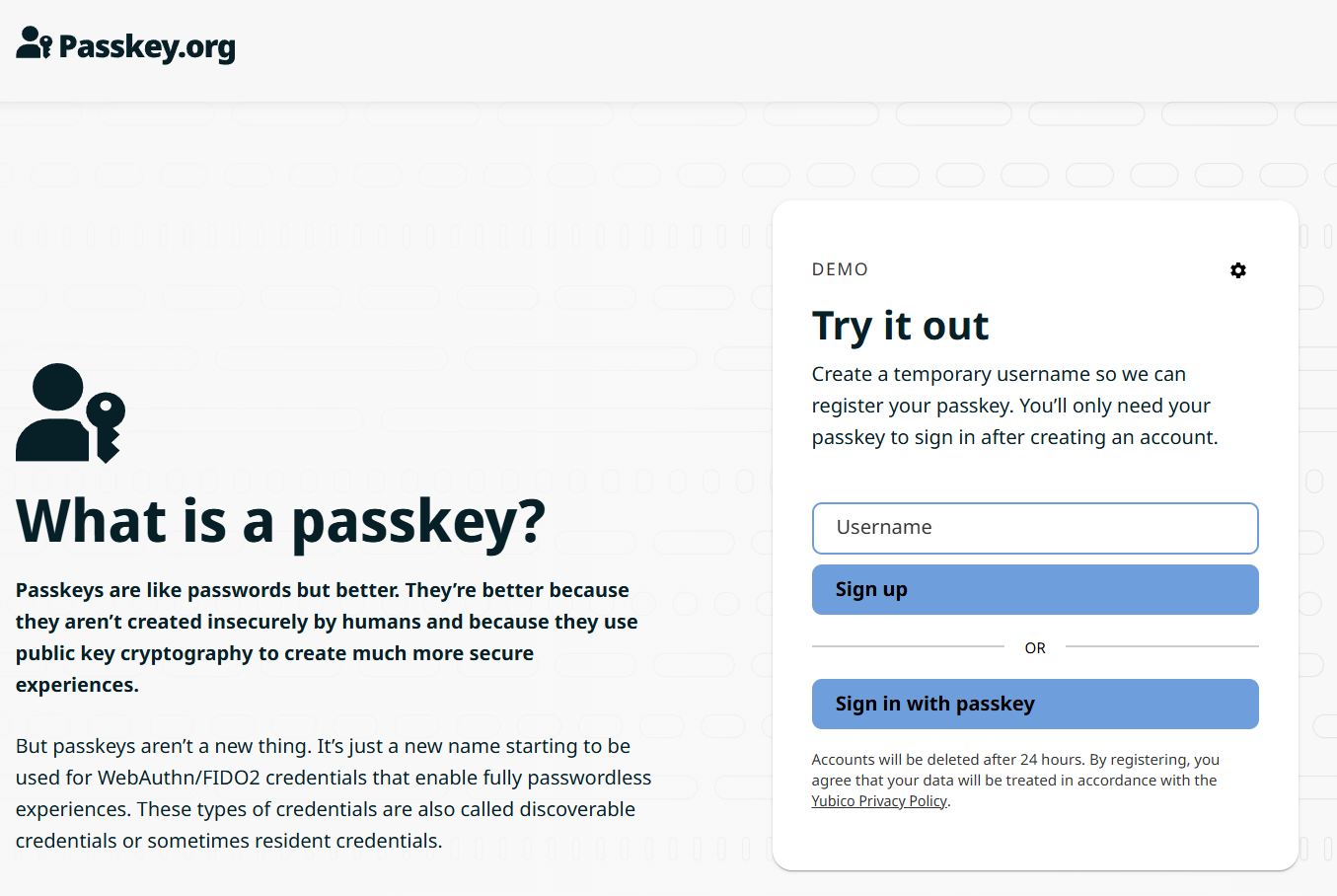
Bei der Anmeldung bei einem Webdienst haben Sie häufig die Wahl, ob Sie sich mit einem Passwort und ggf. ergänzend mit einer 2-Faktor-Authentifizierung oder mit einem Passkey anmelden möchten.
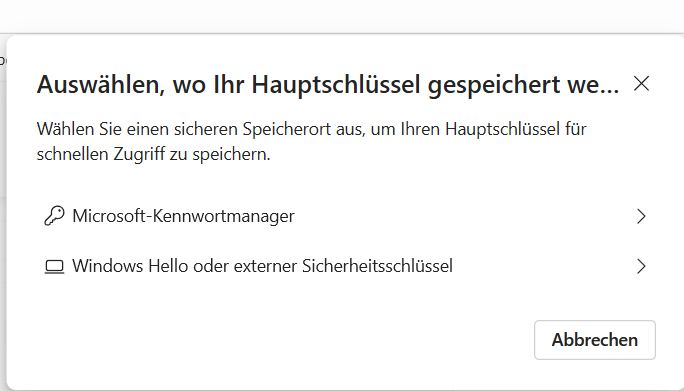
Windows bietet gleich mehrere Möglichkeiten, wo ein Passkey gespeichert werden kann. Neben den Funktionen vom Webbrowser, hier Microsoft Edge, kann Windows einen Passkey auch direkt auf dem Gerät speichern und mit Windows Hello und die Passkeys mit einer Gesichtserkennung, Fingerabdruck oder PIN absichern.
Klicken Sie auf Windows Hello oder externer Sicherheitsschlüssel, bietet Windows weitere Optionen. Sie können über „Ändern“ festlegen, wo der Hauptschlüssel gespeichert werden soll.
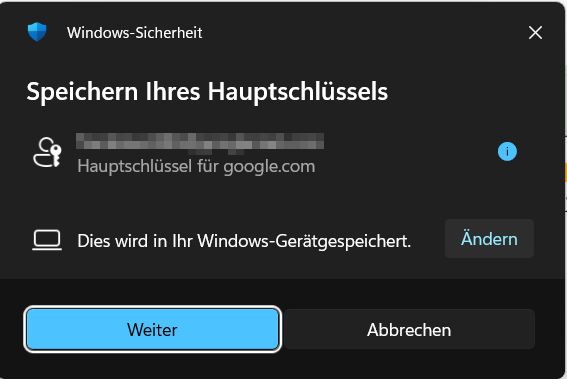
Neben Windows Hello stehen auch externe Sicherheitsschlüssel in Form von USB-Sticks oder ein iPhone, iPad oder Android-Gerät zur Auswahl.

Als Passkey können damit auch ein Smartphone, der verwendete PC mit seinem Betriebssystem oder ein geeigneter Passwortmanager verwendet werden. Wenn Sie am PC eine Webseite aufrufen und einen Passkey anlegen möchten, wird Ihnen bei Auswahl vom Smartphone als Speicherziel vom Passkey ein QR-Code zum Scannen angeboten.

Der private Sicherheitscode wird dann auf dem PC, im Passwortmanager oder auf dem Smartphone hinterlegt und mit einem Fingerabdruck, einer Gesichtserkennung oder ganz einfach mit einer PIN oder einem Passwort gesichert. Wenn der Passkey zur Anmeldung verwendet werden soll, muss er mit einem der zuvor genutzten Verfahren auf dem Gerät freigegeben werden.
Tipp: Nutzen Sie wenn möglich Ihr Smartphone für den Passkey. So können Sie von jedem Gerät aus auf die Dienste zugreifen, solange Sie das Smartphone mitführen.
Wenn Sie bereits ein Passwort für den Zugang verwenden, können Sie in den Sicherheitseinstellungen häufig zu einem sichereren Verfahren wie Passkey wechseln. In diesem Fall erfolgt die Anmeldung nicht mehr mit dem Kennwort, sondern mit dem Passkey-Verfahren.
Für das Microsoft-Konto beispielsweise findet sich in der Account-Verwaltung unter Sicherheit die Möglichkeit, auf ein kennwortloses Konto mit Passkey zu wechseln.
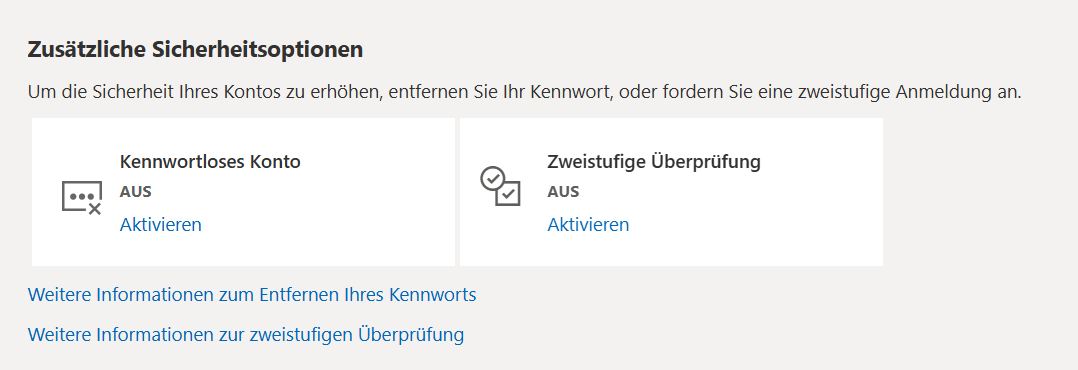
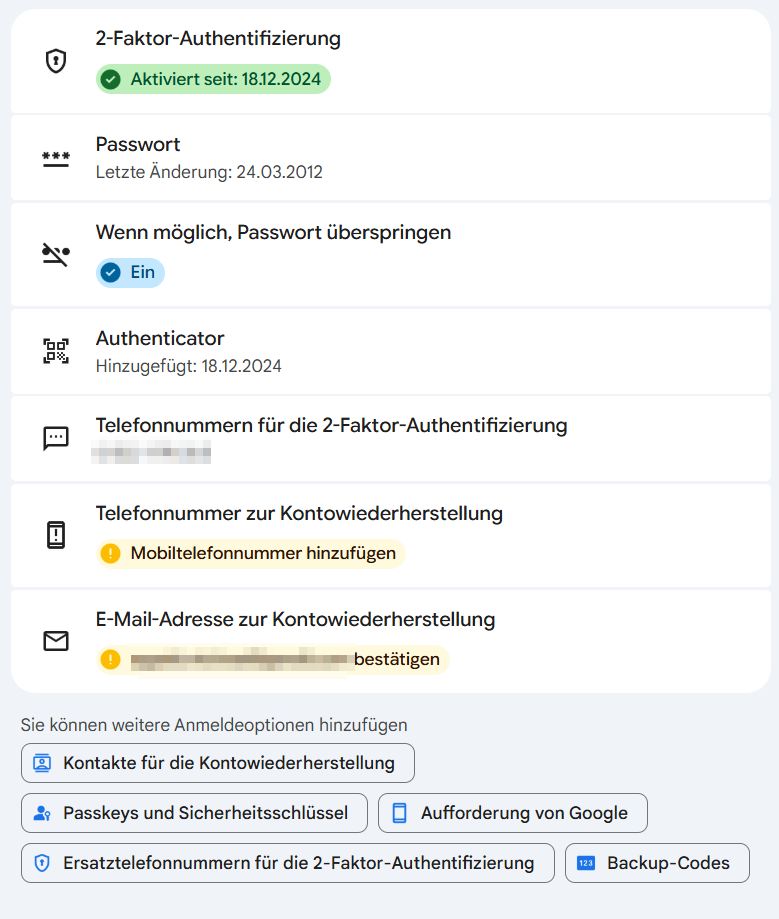
Achtung: Da nicht alle Dienste im Nachgang die Möglichkeit bieten, den Zugang per Passwort abzuschalten, raten wir dringend zur Aktivierung einer 2FA-Abfrage. Nur so wird ein Login durch Dritte nahezu unmöglich.
4. Passkeys auf verschiedenen Plattformen
Ja nach Gerät oder System, werden Passkeys unterschiedlich eingerichtet und gespeichert.
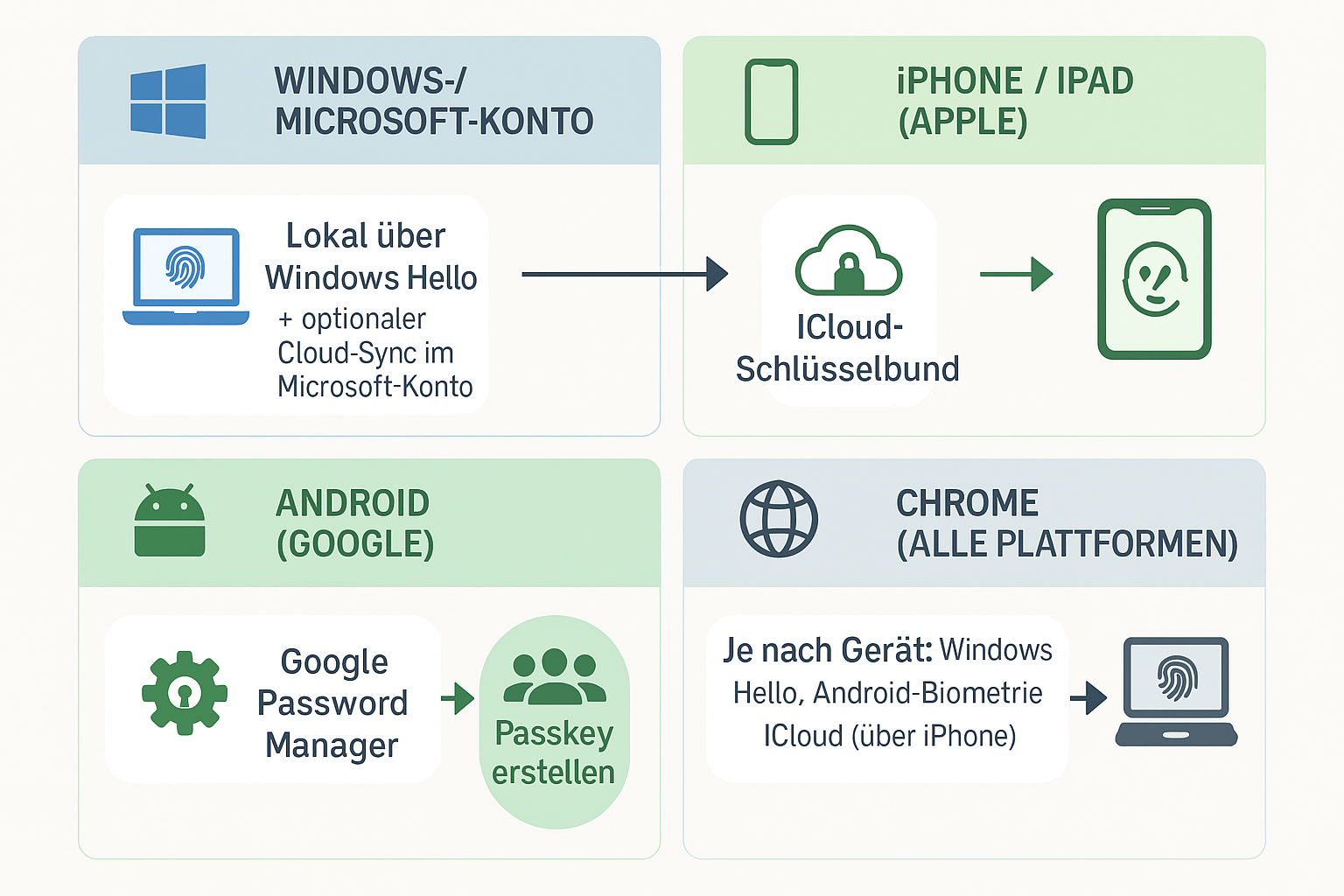
4.1. Passkey für Microsoft-Konto
- Öffnne: https://login.microsoftonline.com/
- Melden Sie sich an.
- Klicken Sie auf „Anmeldemethode hinzufügen“.
- Wählen Sie „Passkey“.
- Bestätigen Sie per Windows Hello (PIN, Fingerabdruck oder Gesicht).
Fertig – das Gerät ist jetzt ein Passkey‑Schlüssel.
4.2. Passkeys in Edge / Chrome unter Windows
- Öffnen Sie eine Website, die Passkeys unterstützt (z. B. Google, PayPal, eBay).
- Wählen Sie beim Login „Passkey erstellen“.
- Windows fragt nach Windows Hello → bestätigen.
- Der Passkey wird lokal gespeichert.
4.3. iPhone / iPad (Apple)
Apple speichert Passkeys automatisch im iCloud-Schlüsselbund, jetzt Passwörter als Name.
Passkey erstellen
- Öffnenn Sie eine unterstützte Website/App.
- Wählen Sie „Passkey erstellen“.
- Bestätigen Sie mit Face ID oder Touch ID.
- Der Passkey wird in iCloud synchronisiert.
Passkeys verwalten
Einstellungen → Passwörter → dort finden Sie alle Passkeys.
4.4. Android (Google)
Android speichert Passkeys im Google Password Manager.
Passkey erstellen
- Öffnen Sie eine unterstützte Website/App.
- Wählen Sie „Passkey erstellen“.
- Bestätigen Sie mit Fingerprint, Face Unlock oder Geräte-PIN.
- Der Passkey wird im Google-Konto gespeichert.
Passkeys anzeigen
Einstellungen → Google → Passwortmanager → Passkeys.
4.5. Chrome, Edge, Firefox
Alle modernen Browser unterstützen Passkeys.
Passkey erstellen
- Gehen Sie auf eine Website, die Passkeys anbietet.
- Wählen Sie „Passkey erstellen“.
- Bestätigen Sie über:
- Windows Hello
- Android Biometrie
- iPhone Face ID
- oder einen externen Sicherheitsschlüssel (z. B. YubiKey)
4.6. Übersicht Passkeys auf verschiedenen Plattformen
| Plattform / System | Wo werden Passkeys gespeichert? | Wie erstellt man einen Passkey? | Anmeldung später | Besonderheiten |
|---|---|---|---|---|
| Windows / Microsoft-Konto | Lokal über Windows Hello + optional Cloud-Sync im Microsoft-Konto | Sicherheitsinfo-Seite → Anmeldemethode hinzufügen → Passkey → Windows Hello bestätigen | PIN, Fingerabdruck oder Gesicht | Funktioniert in Edge & Chrome; QR‑Login für andere Geräte |
| iPhone / iPad (Apple) | iCloud-Schlüsselbund / Passwörter (Ende-zu-Ende verschlüsselt) | Website/App → Passkey erstellen → Face ID / Touch ID | Face ID / Touch ID | Automatische Synchronisation über alle Apple-Geräte |
| Android (Google) | Google Password Manager | Website/App → Passkey erstellen → Fingerprint / Face Unlock / PIN | Biometrie oder Geräte-PIN | Funktioniert auch in Chrome auf Desktop, wenn Google-Konto verbunden |
| Chrome (alle Plattformen) | Je nach Gerät: Windows Hello, Android Biometrie, iCloud (über iPhone) | Website → Passkey erstellen → Systemdialog bestätigen | System-Biometrie | Plattformübergreifender Login via QR-Code |
| Edge (Windows / macOS) | Windows Hello oder macOS-Schlüsselbund | Website → Passkey erstellen | Windows Hello / Touch ID | Sehr gute Windows-Integration |
| Safari (Apple) | iCloud-Schlüsselbund | Website → Passkey erstellen | Face ID / Touch ID | Beste Integration für Apple-Ökosystem |
| Firefox | Nutzt System-APIs (Windows Hello, macOS, Android) | Website → Passkey erstellen | System-Biometrie | Noch nicht so weit verbreitet wie Chrome/Edge |
5. Weitere Infoquellen
Für weitere Informationen empfehlen wir noch folgende Webseiten.
- Bundesamt für Sicherheit und Informationstechnik
- Passkeys.com
- ct 3003, Passkeys endlich verstanden
- Neues News Magazin
6. Fazit
- Sehr sicher
- Bequem (Login per Fingerabdruck/Face ID)
- Schnell
- Passkeys lassen sich schwieriger teilen, nur über einen Passwortmanager
- Noch nicht jeder Dienst unterstützt Passkeys
Passkeys lösen viele der häufigsten Probleme von Passwörtern und sind bequem in der Nutzung. Die Umstellung erfordert etwas Zeit, bietet aber dafür deutlich mehr Schutz vor unbefugten Zugriffen als klassische Passwörter.

 (22 votes, average: 4,70 out of 5)
 Loading...