
Seit Ende Mai 2020 ist das neue Funktionsupdate für Windows 10 und Windows Server auf Version 2004 verfügbar. In dem folgenden Artikel stellen wir die Neuerungen des Windows 10 Mai 2020 Updates vor, wann es ausgerollt wird und wie Sie schon vorzeitig an das Update kommen.
Sie müssen Windows 10 in der Version 1903 oder 1909 installiert haben, damit Ihnen über Windows Update das neue Funktionsupdate angeboten wird.
Microsoft rollt das Update in Wellen aus und gibt es noch nicht auf Systemen frei, bei denen eventuelle Probleme zu erwarten sind. Mit dem Windows 10 Media Creation Tool können Sie aber manuell ein Upgrade auf Windows 10 Version 2004 vornehmen.
Sie können sich mit dem Windows 10 Media Creation Tool in der Version 2004 ein Windows 10 Datenträgerabbild als ISO-Datei herunterzuladen oder damit einen bootfähigen USB-Stick erstellen lassen.
1. Windows 10 as a Service
Bereits beim ersten Release von Windows 10 im Jahr 2015 hatte Microsoft angekündigt, Windows 10 in kürzeren Intervallen immer wieder mit neuen Funktionen zu versorgen, statt erst nach längeren Zyklen eine neue Windows-Version zu veröffentlichen. Der Windows 10-Updateverlauf zeigt, dass es seit der Ursprungsversion von Windows 10 zwischenzeitlich acht weitere Versionsupdates gab, zuletzt auf Version 1909.
Das Windows 10 Mai 2020 Update ist nun das neunte Funktionsupdate, welches keine bekannten Probleme und Sicherheitslücken fixt, sondern Windows 10 neue Funktionen spendiert.
2. Was ist neu in Windows 10 Version 2004
Microsoft hat in seinem Blogbeitrag What’s new in the Windows 10 May 2020 Update die Neuerungen in Windows 10 Version 2004 vorgestellt. Da der Artikel in englischer Sprache ist, fassen wir hier noch einmal die wichtigsten Neuerungen in Windows 10 Version 2004 zusammen.
2.1. Cortana als App
Cortana, der Sprachassistent von Windows 10, hat von je her einen schweren Stand und findet bei Weitem keine so große Akzeptanz wie die vergleichbaren Dienste von Google, Apple oder Amazon. Trotzdem hält Microsoft an dieser Funktion fest und hat dem Assistent wieder neue Befehle spendiert, welche vor allem die Terminplanung und -verwaltung erleichtern sollen, wie es Microsoft in dem Blogbeitrag Making it easier to stay caught up with Cortana in Microsoft 365 beschreibt.
Viel spannender ist aber die Tatsache, dass Cortana nun als eigenständige App in das System integriert ist und sich Cortana demnach viel einfacher deaktivieren lässt, als dies bisher der Fall war.
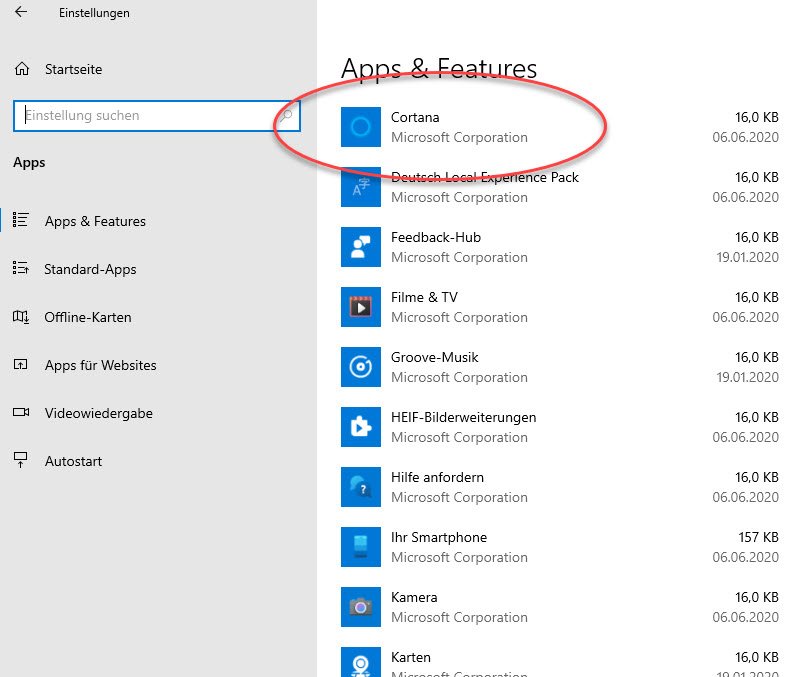
Microsoft hat zwar in den Apps die Funktion zur Deinstallation von Cortana deaktiviert, über die PowerShell als Administrator und dem Befehl
Get-appxpackage -allusers *Microsoft.549981C3F5F10* | Remove-AppxPackage
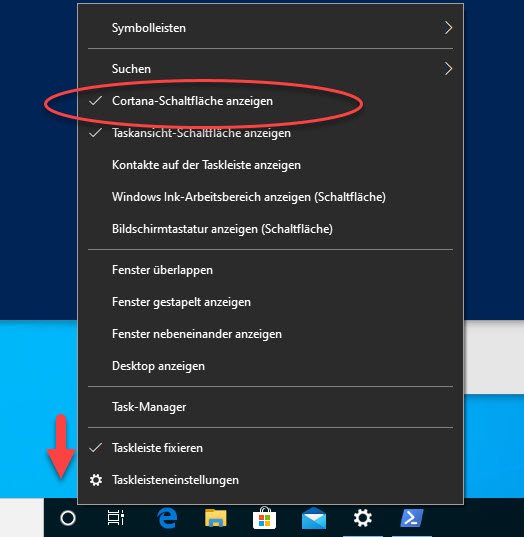
werden Sie Cortana trotzdem los. Wie jede App können Sie auch Cortana später über den Microsoft Store wieder herunterladen und installieren. Das Cortana-Icon bleibt zwar in der Taskleiste von Windows 10 erhalten, ist aber ohne Funktion und kann daher auch entfernt werden.
2.2. Optimierungen an der Oberfläche und den Einstellungen
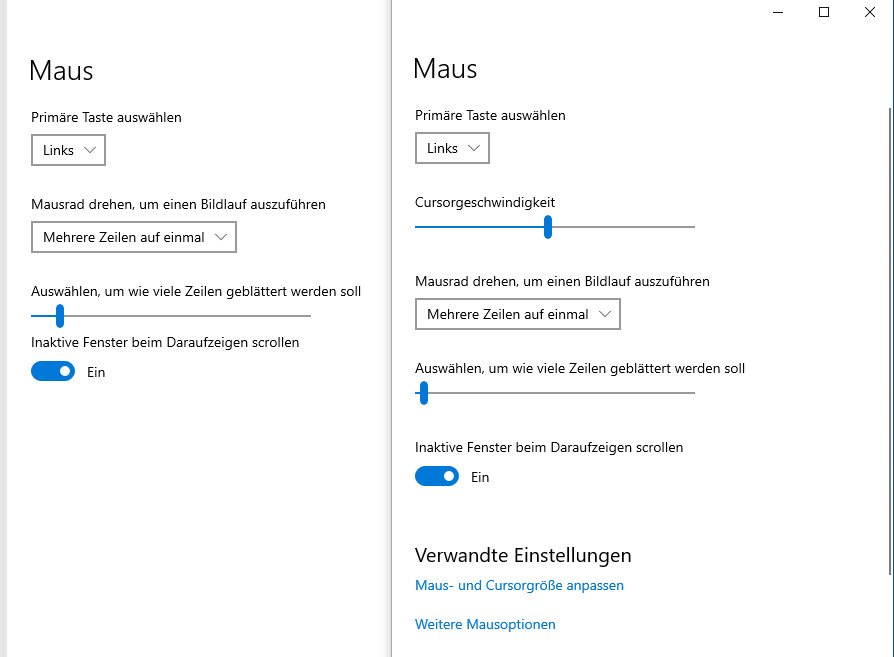
Microsoft unternimmt weiter den Versuch, viele Bereiche der klassischen Systemsteuerung in die Einstellungen von Windows 10 einzubauen. Beispielsweise findet sich in den Einstellungen zur Maus nun eine Möglichkeit, die Mausgeschwindigkeit anzupassen, welche man vorher nur in der Systemsteuerung fand.
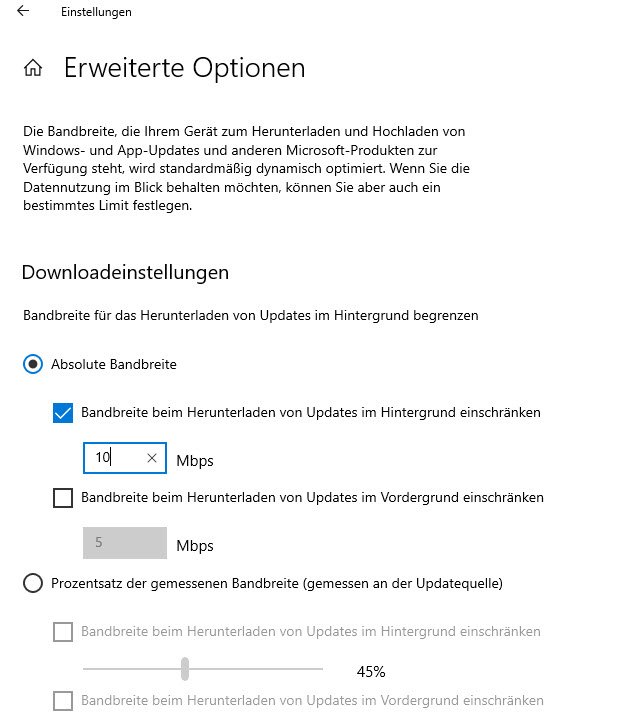
Bluetooth-Verbindungen mussten bisher umständlich über die Einstellungen erstellt werden. Mit dem Update können Sie nun über das Info-Center in Windows 10 mit weniger Schritten eine Bluetooth-Verbindung herstellen. Neu ist auch die Möglichkeit, die für Updates verwendete Bandbreite im Hintergrund auf einen Wert in Mbps zu beschränken.
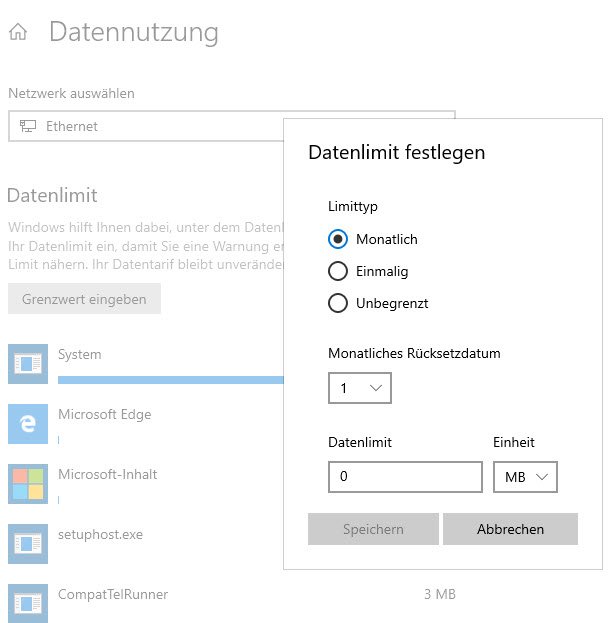
Wie bei Smartphones üblich, kann nun auch Windows 10 die Datennutzung von Apps und Programme anzeigen. Sie finden das Feature in den Einstellungen -> Netzwerk und Internet -> Status hinter dem Button „Datennutzung“. Hier listet Windows für alle installierten Apps oder Programme auf, welche Menge an Daten in den letzten 30 Tagen über das Internet transferiert wurden. Sofern Sie für den Internetzugang nur beschränktes Datenvolumen haben, können Sie auch einen Grenzwert sowie das Rücksetzdatum dafür angeben.
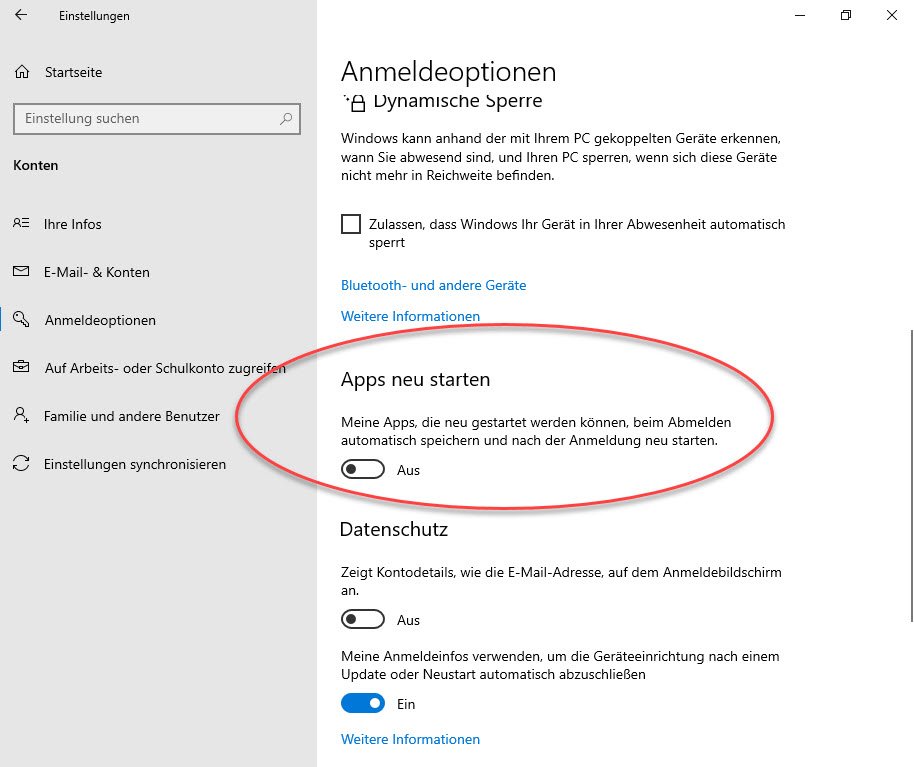
Etwas versteckt in den Anmeldefunktionen findet sich nun eine Funktion, um Apps bei der Anmeldung neu zu starten. Wenn Sie diese Funktion aktivieren, merkt sich Windows beim Abmelden oder Herunterfahren die gerade geöffneten Programme und Apps und startet diese beim Anmelden automatisch.
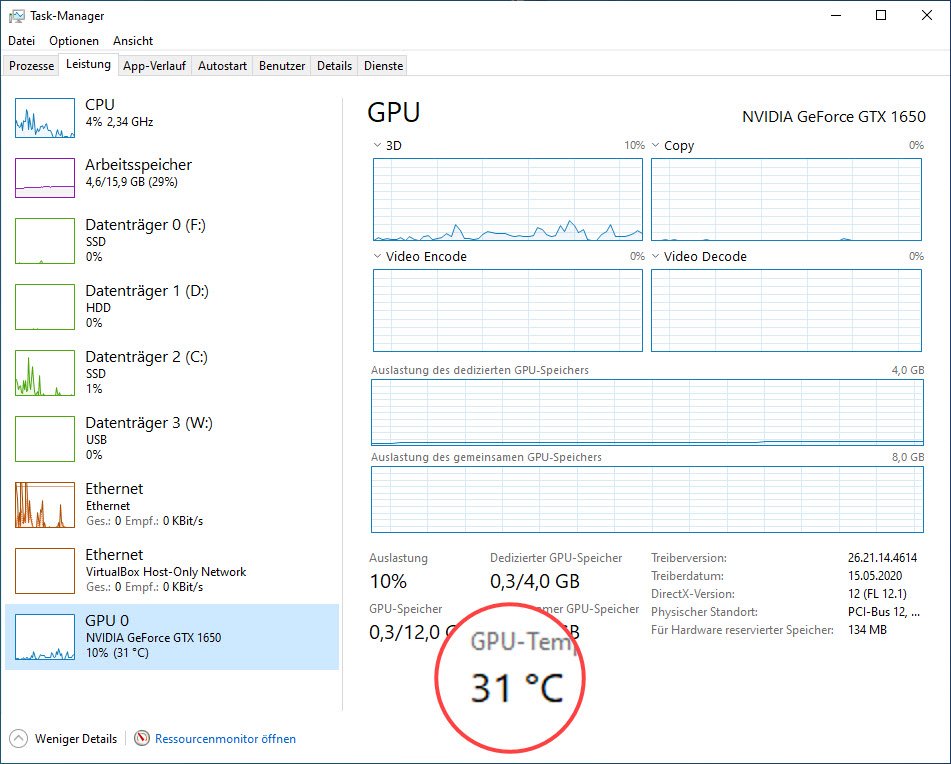
Der Task-Manager von Windows 10 zeigt nun in dem Tab Leistung für die Grafikkarte auch die GPU-Temperatur direkt in Windows 10 an, sodass Sie nicht mehr auf externe Programme angewiesen sind. Das Feature funktioniert derzeit aber nur bei eigenständigen Grafikkarten und nicht bei GPUs, welche sich in einem Chipsatz oder CPU befinden.
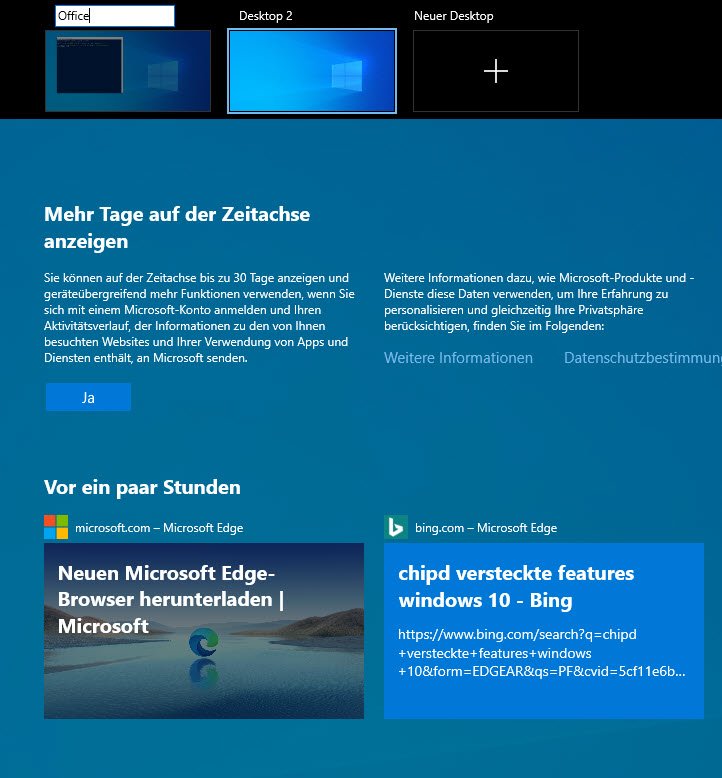
In unserem Artikel Virtuelle Desktops unter Windows 10 richtig nutzen haben wir eine der am wenigsten bekannten Funktionen von Windows 10 näher vorgestellt. Virtuelle Desktops erleichtern gerade bei Nutzung vieler Programme oder verschiedener Aufgabengebiete die Arbeit unter Windows, da Sie sich für jedes Themengebiet eigene Desktops zusammenstellen können. Microsoft hat nun die Möglichkeit eingebaut, die virtuellen Desktops auch individuell zu benennen, was für noch bessere Übersicht sorgt.
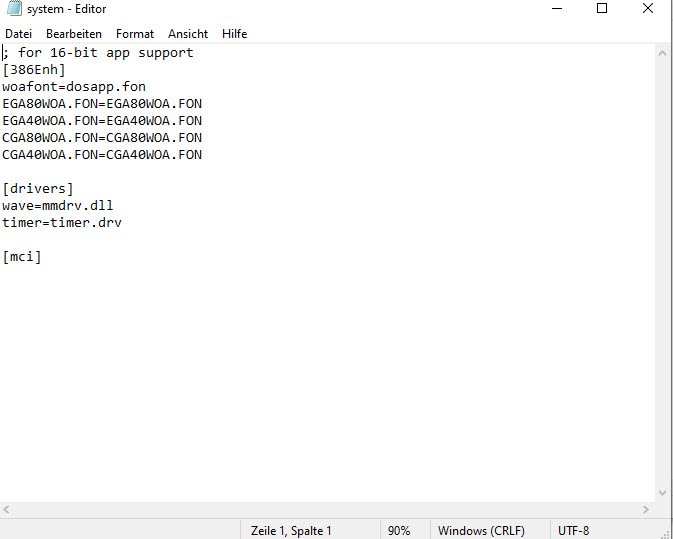
Der gute, alte Editor „Notepad“ von Windows, hat für uns gefühlt seit Windows 95 das erste, sichtbare Update erfahren und zeigt nun Zeilen und Spalten sowie die Codierung in einer Statusleiste ein. Sie können mit dem Mausrad und gedrückter STRG-Taste auch die Zoomstufe ändern. Der Editor ist als Windows Editor auch im Microsoft Store vorhanden. Ein deutliches Zeichen, dass Microsoft auch diesen Klassiker vom Betriebssystem abkoppelt.
3. Technische Neuerungen
Windows 10 unterstützt nun auch den neuen WLAN-Standard Wi-Fi 6 (802.11ax) sowie die Verschlüsselung WPA3. Dies setzt allerdings geeignete WLAN-Adapter sowie Router und Access-Points voraus.
Das Linux-Subsystem, welches als optionales Feature nachinstalliert werden kann, liegt jetzt in Version 2 vor und beinhaltet einen echten Windows-Kernel, statt der bisherigen Emulation.
3.1. DirectX 12 Ultimate für noch schönere Spiele
Mit DirectX 12 Ultimate hat Microsoft seine Grafikschnittstelle Direct3D weiter optimiert und um DirectX Raytracing 1.1 (DXR Tier 1.1), Mesh Shaders, Variable Rate Shading und Sampler Feedback erweitert. Sofern die Grafikkarten und deren Treiber diese Funktionen unterstützen, lässt sich damit die Bildqualität bei annähernd gleicher Framerate verbessern. Die technischen Hintergründe zu DirectX 12 Ultimate hat PC Games Hardware in dem Artikel DirectX12 kommt sehr übersichtlich zusammengefasst.
Das folgende Technikvideo von NVIDIA zeigt eindrucksvoll die neuen Möglichkeiten, welche aber erst künftige Spiele nutzen dürften.
3.2. Windows 10 ohne Installationsdatenträger zurücksetzen
In den Einstellungen unter Update und Sicherheit -> Wiederherstellung findet sich die Funktion, um Windows 10 zurückzusetzen. Zurücksetzen ist dann praktisch, wenn Windows nicht mehr ordnungsgemäß funktioniert. Das System installiert sich damit neu und erhält auf Wunsch die Anwendungsdateien. Einstellungen und Programm gehen aber verloren. In Windows 10 2004 wurde die Funktion um eine Neuerung ergänzt: Statt auf die lokalen Installationsdateien zurückzugreifen, kann Windows 10 diese nun auch aus dem Internet herunterladen.
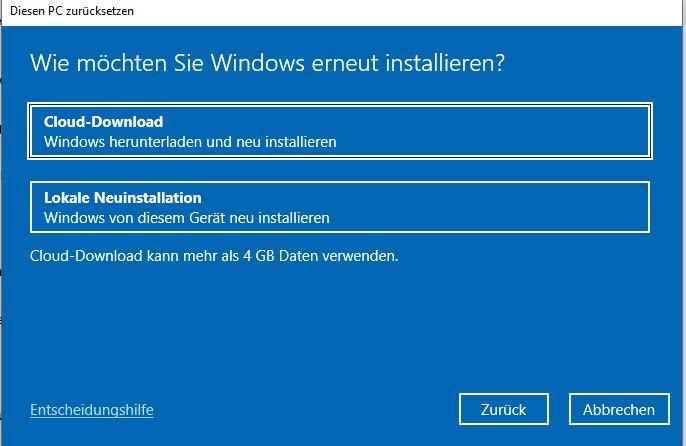
Diese Funktion ist dann praktisch, wenn die Installationsdateien nicht mehr vorhanden oder beschädigt sind. Sie ersparen sich damit die Erstellung eines eigenen Installationsdatenträgers mit dem Windows 10 Media Creation Tool.
4. Weitere Neuerungen
Die Xbox Game Bar kann nun auch von Drittherstellern mit Widgets erweitert werden, um vor allem weitere Funktionen für beispielsweise Voice-Chat oder Streaming als Overlay anzuzeigen.
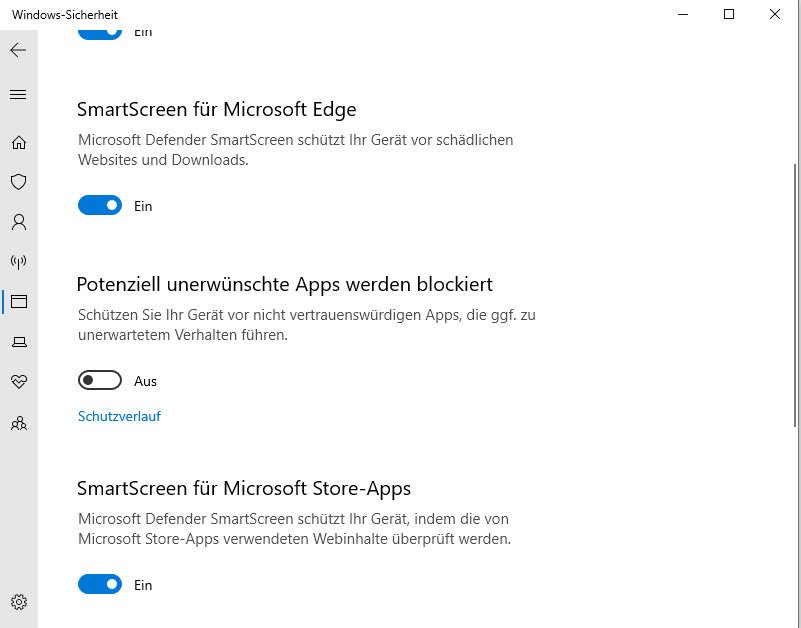
In Windows-Sicherheit können Sie bei App- & Browsersteuerung in den Einstellungen für zuverlässigkeitsbasierten Schutz potenziell unerwünschte Apps (PUA) blockieren, welche gegebenenfalls zu unerwartetem Verhalten führen. Viele Virenscanner kennen bereits diese Funktion, welche Microsoft nun auch für Windows-Sicherheit freigeschaltet hat. Die Blockierfunktion kann sowohl die Ausführung wie auch bereits den Download verhindern. Wie Microsoft Apps und Programme als PUA klassifiziert, hat der Hersteller in seinem Beitrag How Microsoft identifies malware and potentially unwanted applications beschrieben.
5. So bekommen Sie das Windows 10 Mai 2020 Update
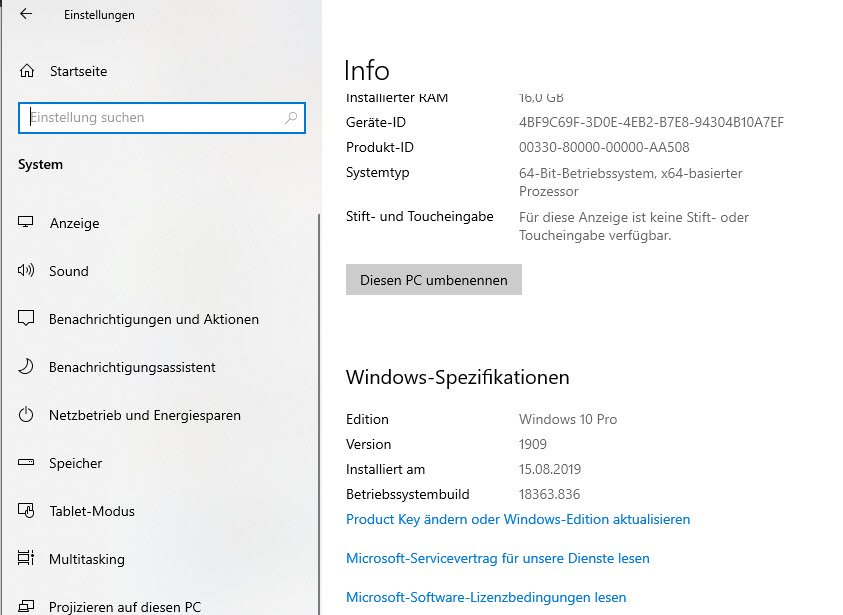
Funktionsupdates werden von Microsoft in Wellen ausgerollt, sodass nicht alle Anwender gleichzeitig das Update zum Download angeboten bekommen. Damit Sie das Update auf Windows 10 2004 nutzen können, müssen Sie bereits die Version 1909 oder 1903 installiert haben. Die Windows-Version können Sie sich in den Einstellungen unter System -> Info anzeigen lassen.
Ein weiterer Weg zur Anzeige der Versionsnummer von Windows führt über den Befehl „winver“ über Start->Ausführen.
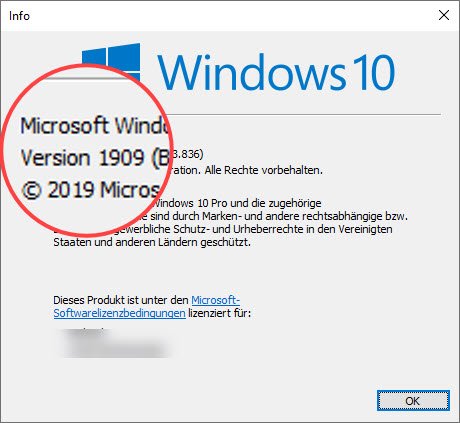
Steht hier nicht 1909 oder 1903, müssen Sie über Windows Update erst die Installation einer dieser Versionen nachholen.
5.1. Installation über Windows Update
Funktionsupdates werden über Windows Update verteilt. Sofern Ihnen das Update auf Windows 10 2004 angeboten wird, sehen Sie den neuen Eintrag „Funktionsupdate für Windows 10, Version 2004“ und können dieses herunterladen und installieren.
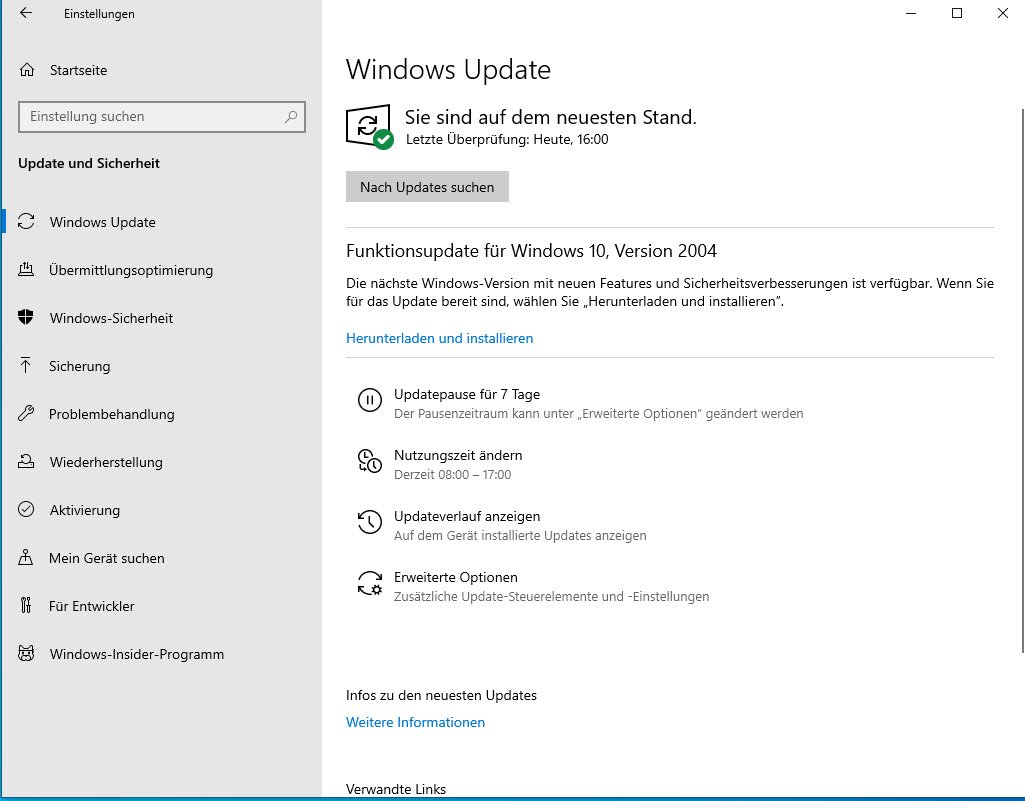
Durch die Verteilung kann es passieren, dass Sie das Update noch nicht angeboten bekommen oder Microsoft für Ihre Systemumgebung das Update noch zurückhält, um eventuelle Probleme auszuschließen. Für diesen Fall sehen Sie zwar einen Hinweis auf das Funktionsupdate, der Downloadlink und Installation sind hier aber nicht möglich.
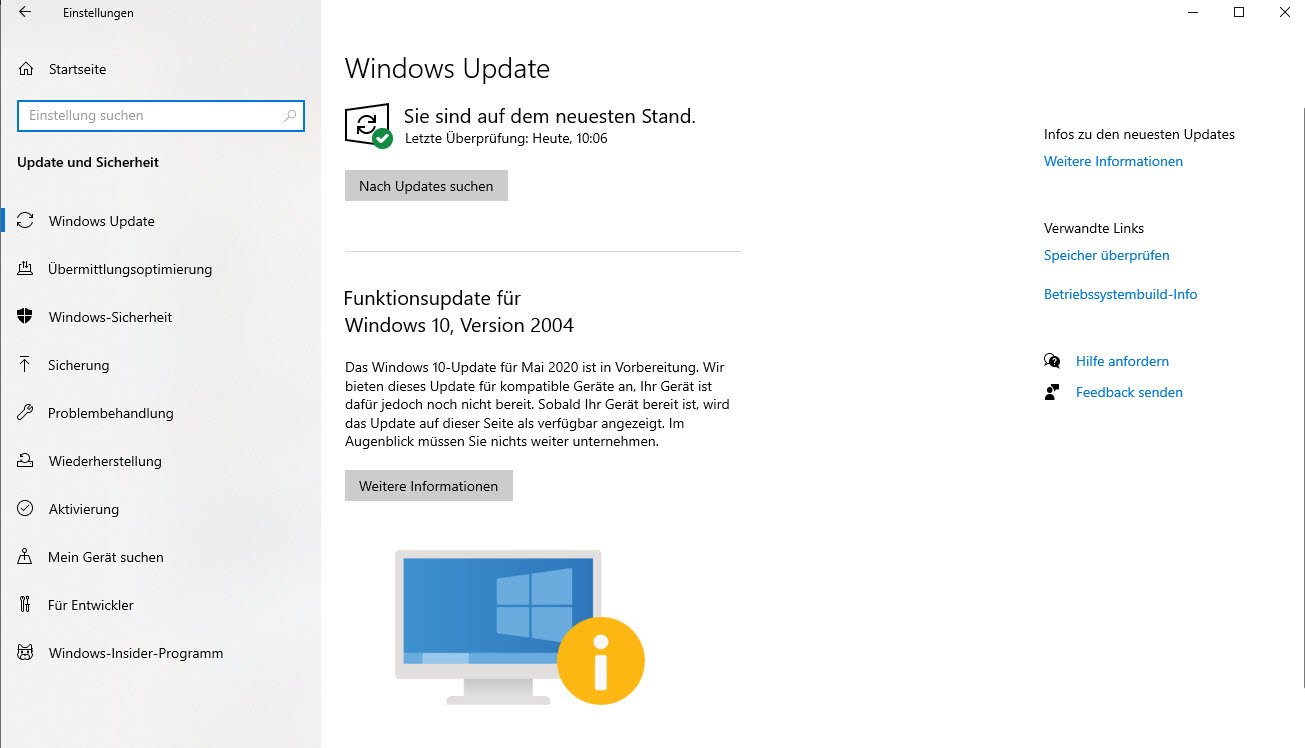
Der Grund findet sich hinter dem Button „Weitere Informationen“, welcher zu einer englischen Seite von Microsoft führt, die bekannte Probleme durch das Update auf Version 2004 zusammenfasst. Microsoft listet hier alle noch offenen Fehler auf, beispielsweise Probleme mit Bluetooth im Zusammenhang mit Realtek-Treibern.
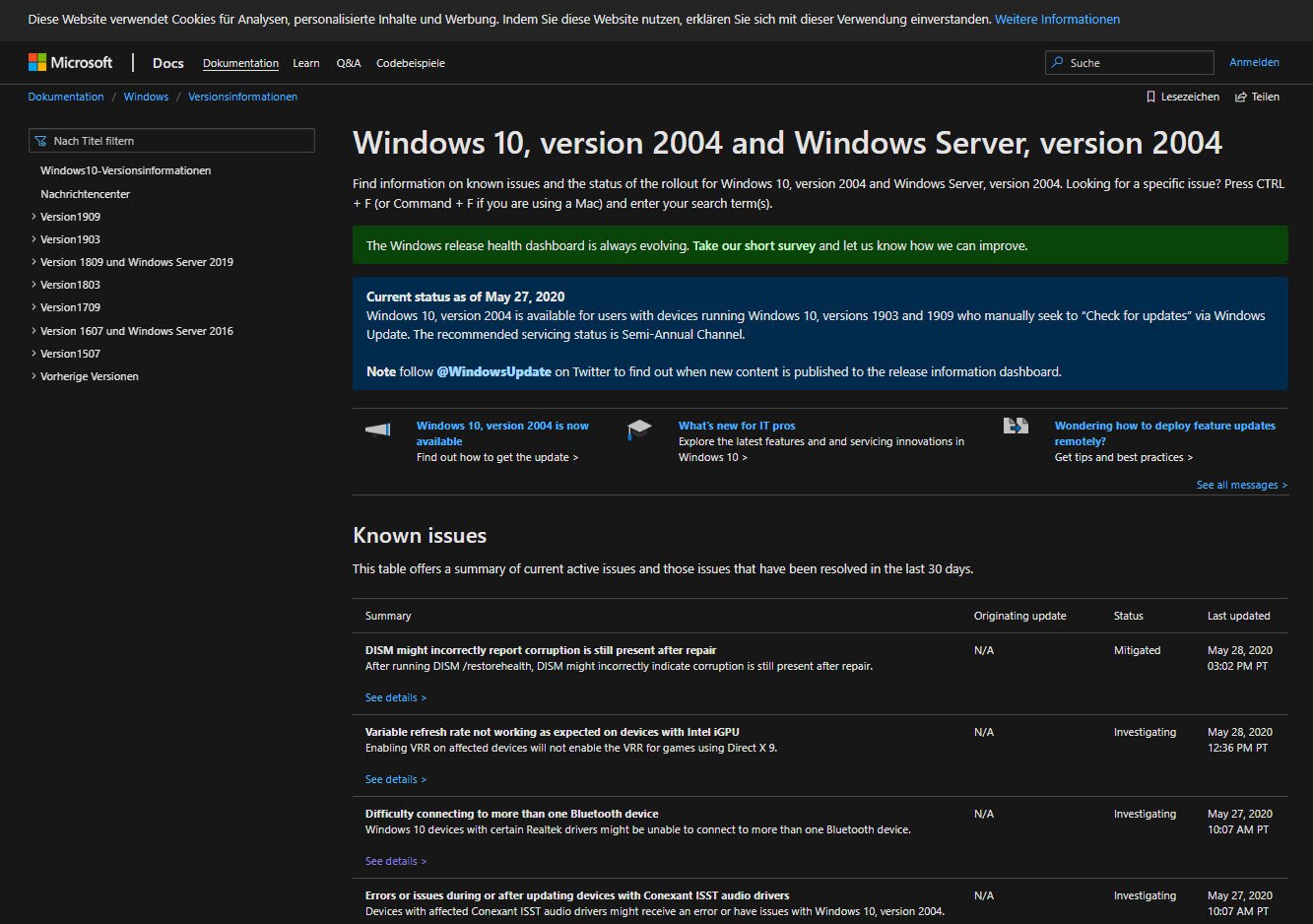
Auch wenn Microsoft das Update für Sie noch zurückhält, können Sie trotzdem auf die neue Version aktualisieren, indem Sie das Windows 10 Media Creation Tool verwenden.
5.2. Manuelle Installation über das Windows 10 Media Creation Tool
Das Windows 10 Media Creation Tool hat gleich mehrere Funktionen. Zum einen können Sie damit ein Upgrade für den aktuellen PC anstoßen, indem Sie die Funktion „Jetzt Upgrade auf diesem PC ausführen“ auswählen. Damit installieren Sie das Update auch dann, wenn Microsoft es Ihnen bisher automatisch noch nicht anbietet.

Die andere Funktion des Windows 10 Media Creation Tool erstellt Ihnen ein Installationsmedium auf einen USB-Stick oder als ISO-Datei, welches Sie dann auf DVD brennen oder für andere Zwecke (beispielsweise zur Installation in einer virtuellen Maschine wie Hyper-V, VirtualBox oder VMWare verwenden können.
6. Fazit
Windows 10 Version 2004 bringt für Anwender diesmal nur wenig Neuerungen und ist eher eine Sammlung an kleinen Detailverbesserungen. Die Neuerungen in DX12 werden erst mittelfristig zu bestaunen sein. Für uns ist tatsächlich der verbesserte Texteditor sowie die Anzeige der GPU-Temperatur einer der schönsten Features und trotzdem nur Kleinigkeiten.